Курсовая работа (т): Разработка программы определения запасов сырья
Разработка программы определения запасов сырья
Содержание
Задание 17
. Исходные данные и принятые обозначения
. Математическая постановка задачи
. Графическая схема алгоритма
. Решение задачи с помощью программы MS Excel
. Разработка макроса для построения диаграммы
. Разработка интерфейса
. Использование интерфейса для работы с таблицей
. Разработка базы данных
Список использованных источников
Задание 17
Разработать программу определения запасов сырья. На нескольких предприятиях используется сырье одного вида. Для каждого предприятия заданы верхние и нижние границы норм хранения этого сырья.
) Определить номера предприятий, имеющих запасы сырья выше нормы, ниже нормы и общие запасы сырья на этих предприятиях.
) Определить количество предприятий, имеющих излишки сырья, недостаток сырья, суммарный излишек и недостаток сырья на этих предприятиях.
) Найдите величину излишков сырья по всем предприятиям и определите,
хватит ли этих излишков для покрытия недостатков сырья для всех нуждающихся
предприятий.
1. Исходные данные и принятые обозначения
Исходные данные задачи могут быть представлены в виде матрицы запасов сырья Q(I,M), где I - номер предприятия, (1=1,N), M-величина запасов сырья. При этом целевая функция системы MAX<M>MIN.
Исходные данные для расчета и принятые обозначения у переменных приведены
в таблице 1 и таблице 2.
Таблица 1 -Запасы сырья, тыс.т.
|
Номер предприятия |
Запасы сырья |
Нижняя граница |
Верхняя граница |
|
1 |
170 |
90 |
120 |
|
2 |
220 |
170 |
220 |
|
3 |
120 |
140 |
140 |
Таблица 2 - Принятые обозначения и описание данных задачи
|
Вид данных |
Наименование показателя |
Обозначение |
Единицы измерения |
Вид переменной |
Формат |
|
Входные |
Количество предприятий |
N |
Шт. |
Простая |
Целый |
|
|
Номер предприятия |
I |
- |
Простая |
Целый |
|
|
Запасы сырья |
М |
Тыс.т. |
Простая |
Целый |
|
|
Верхниеграницы норм хранения |
МАХ |
Тыс.т. |
Простая |
Целый |
|
|
Нижние границы норм хранения |
MIN |
Тыс.т. |
Простая |
Целый |
|
|
Остатки сырья наi-омпредприятии |
Q(I, M) |
Тыс.т |
Целый |
|
|
Выходные |
Номера предприятий, имеющих запасы сырья выше нормы |
MAX(IM) |
- |
Индексированная |
Целый |
|
|
Номера предприятий, имеющих запасы сырьяниже нормы |
MIN(IM) |
- |
Индексированная |
Целый |
|
|
Общие запасы сырья |
SUM(N) |
Тыс.т |
Индексированная |
Целый |
|
|
Количество предприятий, имеющих запасы сырья выше нормы |
MAX(NM) |
Шт. |
Индексированная |
Целый |
|
|
Количество предприятий, имеющих запасы сырьяниже нормы |
MIN(MN) |
Шт. |
Индексированная |
Целый |
|
Промежуточный |
Суммарный излишек сырья на предприятиях |
MAXSUM(NM) |
Тыс.т |
Индексированная |
Целый |
|
|
Суммарный недостаток сырья на предприятиях |
MINSUM(NM) |
Тыс.т |
Индексированная |
Целый |
2. Математическая постановка задачи
Общие запасы сырья
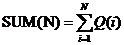
Суммарный
излишек сырья на предприятиях

Суммарный
недостаток сырья на предприятиях

3. Графическая схема алгоритма
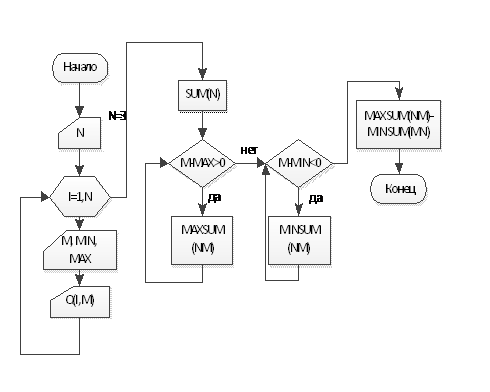
.
Решение задачи с помощью программы MS Excel
Загружаем
программу MicrosoftExcel [2]. Введем исходную (табл. 3) таблицу (рис 1).
Таблица 3 -Обеспеченность предприятий сырьем
|
Номер предприятия |
Запасы сырья |
Нижняя граница |
Верхняя граница |
|
1 |
170 |
90 |
120 |
|
2 |
220 |
170 |
220 |
|
3 |
120 |
140 |
140 |
|
|
|
|
|
|
|
|
|
|
|
|
|
|
|
|
|
|
|
|
|
|
|
|
|
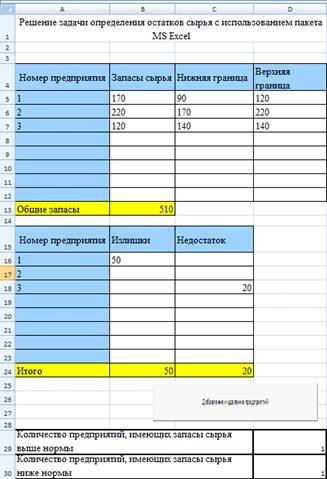
Рисунок 1 - Решение задачи в Excel
Определить номера предприятий, имеющих запасы сырья выше или ниже нормы
(таблица 4).
Таблица 4 - Запасы сырья на предприятиях
|
Номер предприятия |
Излишки |
|
|
1 |
50 |
|
|
2 |
|
|
|
3 |
|
20 |
|
|
|
|
|
|
|
|
|
|
|
|
|
|
|
|
|
|
|
|
|
Итого |
50 |
20 |
Для нахождения излишков или недостатка сырья используем функцию ЕСЛИ [3] (логическое выражение; значение, если истина; значение, если ложь) и получаем =ЕСЛИ(B5-D5>0;B5-D5;"").
Проверяет, выполняется ли условие, и возвращает одно значение, если оно выполняется, и другое значение, если нет.
Находим общую сумму излишков или недостатка сырья по всем предприятиям, используя функцию СУММА [4] и получаем ==СУММ(B16:B23).
Определяем общие запасы руды =СУММ(B5:B12).
Определим количество предприятий, имеющих запасы сырья выше или ниже нормы. Для определения количества предприятий используем функциюСЧЕТ, считающуюколичество ячеек указанного интервала, в которых содержаться числа и получаем =СЧЁТ(B16:B23).
Таблица с расчетами представлена на рис. 2.
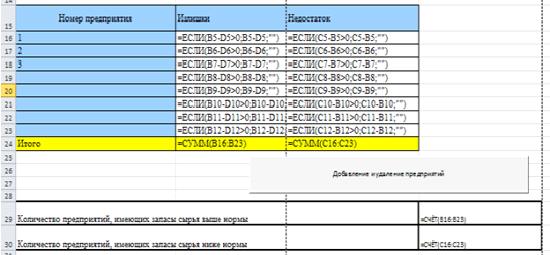
Рисунок 2 - Расчетная таблица с формулами
Построенная диаграмма представлена на рис. 3.
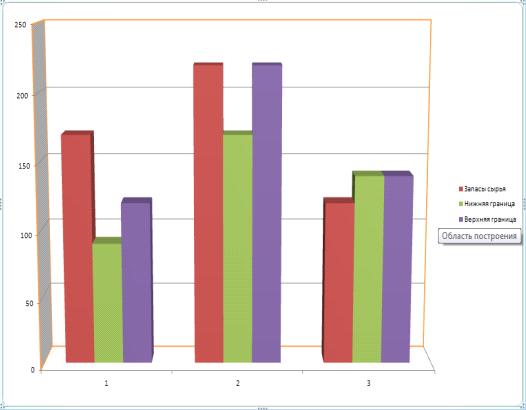
Рисунок 3. Диаграмма определения запасов сырья
. Разработка макроса для построения диаграммы
Удалим диаграмму, построенную в п.4. и запишем все действия построения диаграммы в макрос. Для этого выполним следующие действия[5]:
Выполним команду Сервис - Макрос - Начать запись - введем имя макроса «График».
Выполнимпостроение диаграммы и назначение ей параметров.
Выполним команду Сервис - Макрос - Остановить Запись.
Sub График()
' ГрафикМакрос.Offset(-3, -6).Range("A1:D4").Select.Shapes.AddChart.Select.ChartType = xlColumnClustered.SetSourceData Source:=Range("'ЗапасыСырья'!$A$4:$D$7").SeriesCollection(2).Select.SetSourceData.PlotArea.Select
ActiveChart.ChartArea.Select
Данный макрос используется при проектировании интерфейса. Необходимо
будет привязать его к кнопке в п. 6.
6. Разработка интерфейса
Интерфейс программы предусматривается для удобства ввода исходных данных и вывода результатов расчета. Реальная расчетная таблица может быть очень большой, данные и результаты могут быть не видны на одном экране, разбросаны по таблице. Для редактирования данных, их ввода, удаления и просмотра результатов расчета будет требоваться перемещение по большой таблице, что не очень удобно. Разработка интерфейса программы включает проектирование форм для ввода исходных данных и вывода результатов. Написания кода для процедур отклика элементов управления: кнопок, кнопок выбора, счетчиков и т.д. Написаниякода модулей, если программа объемная. Проверка работы интерфейса на контрольном примере.
Запуск интерфейса программы, осуществляется кнопкой «ДОБАВЛЕНИЕ И УДАЛЕНИЕ предприятий», расположенной на рабочем листе (рисунок 1). Для установки кнопки подключим панель инструментов «Элементы управления» командой ВИД - Панели инструментов - Элементы управления [6]. На ней нажмем на кнопку «Конструктор» (она должна быть утоплена) - тем самым включится режим конструктора. Выбираем на панели инструментов кнопку «Кнопка», переходим в область рабочего листа и, нажав левую клавишу мыши, рисуем кнопку. Нажав кнопку «Свойства» на ПИ, устанавливаем свойство Caption = «ДОБАВЛЕНИЕ И УДАЛЕНИЕ предприятий». Привязываем к кнопке процедуру запуска формы 1. Для этого 2 раза щелкаем по ней левой кнопкой мыши и между строк начала и конца процедуры, которые генерируются автоматически, вставляем команду показать (Show) форму UserForml.
Private Sub CommandButtonl_Click().Show
EndSub
Нажатие на кнопку «ДОБАВЛЕНИЕ И УДАЛЕНИЕ предприятий» открывает форму 1. Проект формы 1 представлен на рисунке 4 с обозначением элементов управления.
программа алгоритм таблица база
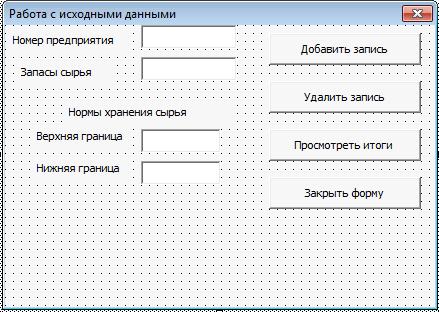
Рисунок 4 - Модуль работы с исходными данными
Для создания формы 1 перейдем в редактор VBA командой Сервис - Макрос - Редактор VisualBasic. В редакторе выполним команду Insert -UserForm. В окне свойств UserForml изменим свойство Caption = Работа с исходными данными - этот текст появится в строке надписи формы 1.
На вид формы 1 оказывает влияние структура таблицы в Excel. На ней размещены поля (TextBox) для ввода номеров предприятий, запасов сырья на каждом из них, а также верхних и нижних норм хранения. Т.е. предполагается ввод в таблицу по строкам (как в базах данных) - это интервалы ячеек:A5:D5, A6:D6 и т.д. Кроме того на форме1 размещены надписи (lebel).
На форме расположены элементы управления. Названия кнопок формы введены аналогично, т.е.путем изменения её свойства Caption. Элементы управления выполняют следующие функции:
Кнопка «Добавить запись» - из полей формы 1 записывает новую строку в ячейки таблицы Excel, например, А8:D8, для этого пользователь должен ввести в поля формы значения для новой строки таблицы.
Кнопка «Удалить запись» - удаляет выбранную запись, переписыванием нижележащей записи на выбранную.
Кнопка «Посмотреть ИТОГИ» - загружает форму2.
Кнопка «Закрыть Форму» - закрывает форму1.
Программирование отклика кнопки «Добавить запись»
Private Sub CommandButton1_Click()= TextBox1.Value + 4(i, 1).Value = TextBox1.Value(i, 2).Value = TextBox4.Value(i, 3).Value = TextBox2.Value(i, 4).Value = TextBox3.Value
EndSub
Программирование отклика кнопки «Удалить запись»
Private Sub CommandButton2_Click()= TextBox1.Value + 4Worksheets(1).Cells(j, 1).Value <> ""(j, 1).Value = Cells(j + 1, 1).Value(j, 2).Value = Cells(j + 1, 2).Value(j, 3).Value = Cells(j + 1, 3).Value(j, 4).Value = Cells(j + 1, 4).Value
j = j + 1
Программирование отклика кнопки «Просмотреть итоги»
Private Sub CommandButton3_Click().Hide2.Show
EndSub
Программирование отклика кнопки «Закрыть форму»
Private Sub CommandButton4_Click().Hide
Проект формы 2 представлен на рисунке 5 с обозначением элементов
управления.
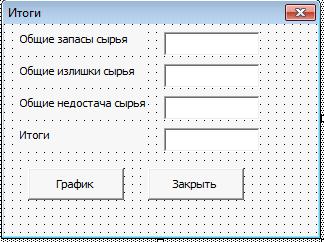
Рисунок 5. Форма с итоговыми данными
При открытие формы происходит ее инициализация итоговыми данными из листа Excel.
Private Sub UserForm_Initialize().Value = Cells(13, 2).Value.Value = Cells(24, 2).Value.Value = Cells(24, 3).Value.Value = TextBox2.Value - TextBox3.Value
EndSub
При формировании графика происходит запуск макроса, созданного в п.5.
Сформированная диаграмма представлена на рис. 3.
7. Использование интерфейса для работы с таблицей
Добавление записей в таблицу. Нажмем на кнопку «ДОБАВЛЕНИЕ И УДАЛЕНИЕ
предприятий», расположенную на рабочем листе. Откроется форма1 (рис.6),
счетчиком установите значения полей на номере последнейзаписи (в нашем примере
запись 3), заполним поля формы 1 значениями, нажмите на кнопку «Добавить
запись», данные перепишутся в таблицу. По введённым данным рассчитаются общие
запасы, излишки или недостаток сырья и количество предприятий.
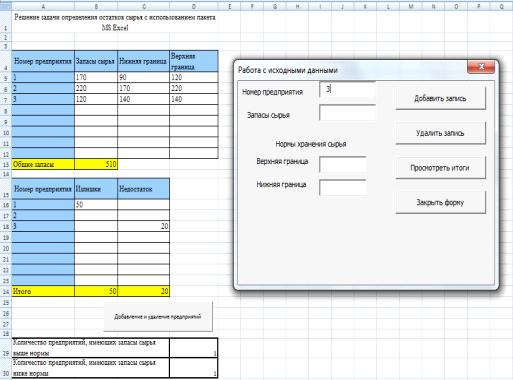
Рисунок 6 - Добавление новой записи
Удалим запись 3 из таблицы, нажав кнопку «Удалить запись» (рис. 7).
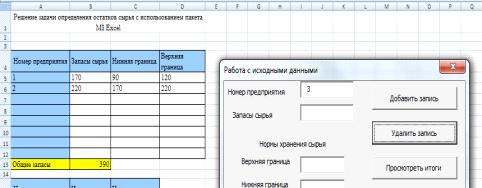
Рисунок 7 - Удаление записи
Просмотрим итоговые данные (рис. 8).
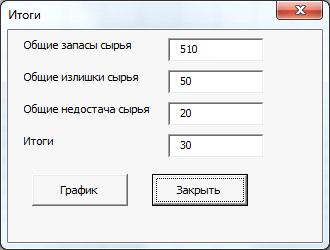
Рисунок 8 - Форма «Итоги»
8. Разработка базы данных
В программе Access создаем базу данных, в которой будут храниться данные аналогичные тем, что приведены таблице Excel.
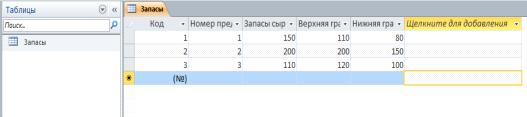
Рисунок 9 - Таблица «Запасы»
В окне базы данных выбираем объект «Формы» и команду «Создать» -
«Автоформа:в столбец». Форму сохраняем под именем «Запасы» (см. рисунок 10).
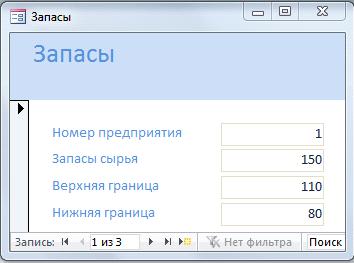
Рисунок 10 - Форма «Запасы»
Разработаем запрос с вычисляемым полем по остаткам сырья от нижней
границы хранения. Переходим на вкладку «Запросы». Выбираем «Создание запроса в
режиме конструктора», выбираем таблицу «Запасы», отбираем все поля из этой
таблицы в запрос. При закрытии запроса сохраняем его, открываем, проверяем
правильность выполнения. Создаем вычисляемое поле в запросе, для чего открываем
запрос в Конструкторе, выбираем свободное поле, в конце занятых полей,
открываем «Построитель выражений» и формируем в нем выражение для вычисляемого
поля «Остаток» (рис. 11).
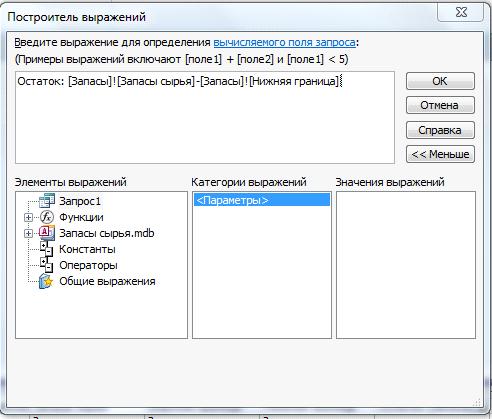
Рисунок 11 - Построитель выражений Access
Сохраняем и выполняем запрос, результат выполнения запроса представлен на
рисунке 12.
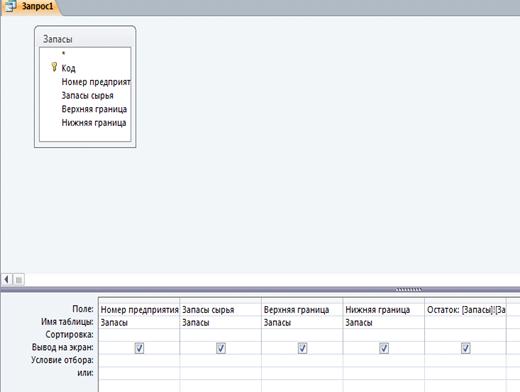
Рисунок 12 - Конструктор запросов
Для просмотра кода SQL созданного запроса, откроем его в Конструкторе запросов и выполним команду ЗАПРОС - Запрос SQL [8]. Ниже приведен код запроса «Остаток запасов».Запасы.[Номер предприятия], Запасы.[Запасы сырья], Запасы.[Верхняя граница], Запасы.[Нижняя граница], [Запасы]![Запасы сырья]-[Запасы]![Нижняя граница] AS ОстатокЗапасы;
После слова SELECT указаны поля, отобранные в запрос и в том числе вычисляемое поле. После слова FROM указано имя таблицы из которой отобраны поля.
Отчет разрабатывается с использованием «Мастера отчетов», основой для отчета могут служить таблицы и запросы. В нашем случае основой отчета будет запрос, отбираем в него нужные поля из запроса, если данные можно сгруппировать, то нужно выполнить группировку и получить итоги по группе. В нашем примере проводим группировку по полю «Запасы Сырья» (рис. 13).
Разработанный отчет представлен на рисунке 14.
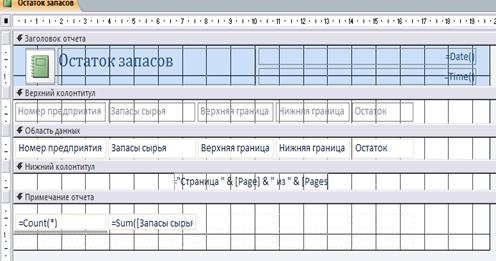
Рисунок 13 - Конструктор запросов
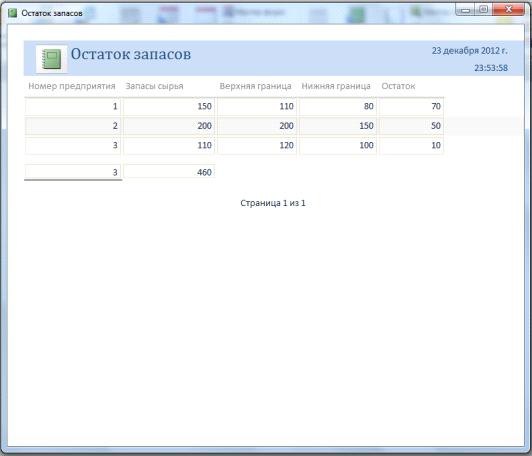
Рисунок 14 - Результат выполнения запроса
Список использованных источников
1. Межгосударственный стандарт ГОСТ 7.1-2003 «Система стандартов по информации, библиотечному и издательскому делу. Библиографическая запись. Библиографическое описание. Общие требования и правила составления»