Материал: Розробка комп’ютерної системи підтримки складання відомості навчальних доручень кафедри за допомогою табличного процесора MS Excel
допоміжний рядок, що наступний за підсумковим рядком, містить планові значення, використовувані для порівняння їх з обчислюваними підсумковими значеннями навантаження;
колірне інформування деяких розділів навчального плану певними кольорами:
для стовпців з прізвищами викладачів інформування про введену інформацію:
сірий 50% - другий викладач відсутній (для всіх видів занять окрім лабораторних робіт);
світло-оранжевий - якщо прізвище не входить в список прізвищ листу підстановок;
яскраво-зелений - для нерозподіленого навантаження;
для допоміжного стовпця, використовуваного при формуванні стовпця з прізвищами 2-го викладача: оранжевий - відсутність збігу пропусків 2-го викладача в допоміжному стовпці і в стовпці для 2-го викладача;
для стовпця з аудиторіями: світло-коричневий - викладач є тим, що одночасно веде і асистентом;
для стовпців з назвами дисциплін, найменуваннями груп і кількістю студентів інформування про вид заняття:
білий - лекційні і практичні заняття, лабораторні роботи;
ясно-бірюзовий - іспити, заліки, консультації;
ясно-жовтий - курсові роботи, бакалаврські, дипломні роботи, практики;
для рядків підсумкових значень підсумкових таблиць: червоний - неспівпадання обчислюваних підсумкових значень з плановими значеннями, визначеними навчальною частиною;
для стовпця підсумкового навантаження кожного викладача в підсумковій таблиці за навчальний рік:
блідо-зелений - кількість запланованого годинника менше за можливий;
світло-коричневий - кількість запланованого годинника більше можливого;
автоматизація відображення навантаження кожного викладача і загально-кафедрального навантаження таким чином:
створення списку вибору прізвищ викладача для відображення навантаження;
створення командної кнопки, що дозволяє відобразити навантаження вибраного викладача;
створення командної кнопки, що дозволяє відобразити загально-кафедральне навантаження;
Методи автоматизації
Розглянемо деякі моменти реалізації вказаних в попередньому розділі напрямів автоматизації СКП СВП.
Формування допоміжного листу підстановок.
Лист підстановок є таблицею MSExcel, що містить текстові дані. Осередками, що містять формули на цьому листі, є осередки, що містять критерії для розширеного фільтру, використовуваного для відбору навантаження кожного викладача. Формування відповідних формул розглянемо далі при формуванні таблиці навчального навантаження викладачів кафедри.
Для автоматизації додавання прізвищ викладачів в підсумкові таблиці слід залишити деяку кількість порожніх рядків, наступних за рядками з вже внесеними даними викладачів.
Для можливості тестування створюваної системи і формування 1-й рядки при друці загального навантаження кафедри слід в перший рядок з даними викладачів внести універсального викладача. Для універсального викладача в стовпці ставки повинна знаходиться загальна сума ставок викладачів кафедри.
Формування таблиці навчального навантаження
Допоміжні діапазони
Для простоти роботи з формулами, підстановками і розширеним фільтром доцільно створити наступні іменні діапазони осередків (діапазон створюється шляхом виділення потрібних осередків і завдання імені діапазону в полі Ім'я):
Аудиторії - стовпець аудиторій на листі підстановок;
Все - два стовпці з прізвищами викладачів на основному листі;
Заголовки для друку - перші 2-е рядки основної таблиці навантаження»;
Область_печати - всі дані, окрім стовпця з номерами дисциплін і стовпця з аудиторіями;
Фамилии_краткие - 1-й стовпець з прізвищами на листі підстановок;
Фамилии_подстановка - два стовпці з прізвищами викладачів на листі підстановок;
Фамилии_полные - 2-й стовпець з прізвищами на листі підстановок;
Фильтр_для_всех - область критерію для відображення повного навантаження на листі підстановок;
Фильтр_для_преподавателей - область критерію для відображення навантаження вибраного викладача на листі підстановок.
Формування стовпця з прізвищами викладачів вироблятися за допомогою посилань на відповідні осередки листу підстановок. Формування підсумкових даних по кожному виду заняття для кожного викладача здійснюється з використанням функції СУММЕСЛИ, що підсумовує осередки, що містять шукані значення при збігу прізвища викладача, для якого обчислюються підсумкові значення, з прізвищем знаходиться в одному з двох стовпців з прізвищами викладачів.
Наприклад, обчислення сумарного
числа лекцій за осінній семестр для викладача, чиє прізвище знаходиться в
підсумковій таблиці за осінній семестр в осередку B284, виробляється за
допомогою наступної формули:
=СУММЕСЛИ($S$4:$S$280;$B284;E$4:E$280)+СУММЕСЛИ($T$4:$T$280;
$B284;E$4:E$280)
де СУММЕСЛИ - використовувана функція, $S$4:$S$280 - діапазон, що містить прізвища 1-го викладача в навантаженні осіннього семестру, $B284 - елемент підсумкової таблиці за осінній семестр, що містить прізвище викладача, для якого обчислюється підсумкове число лекцій, E$4:E$280 - діапазон, що містить лекційний годинник в навантаженні осіннього семестру, $T$4:$T$280 - діапазон, що містить прізвища 2-го викладача в навантаженні осіннього семестру.
Сумарне число годинника навантаження кожного викладача і число годинника за семестр по кожному виду занять обчислюється з використанням стандартної функції СУМ. Допоміжні 2 стовпці з прізвищами викладачів формуються на основі 1-го стовпця з прізвищами підсумкової таблиці. Для автоматичного додавання викладача і його даних в підсумкові таблиці слід вставити порожні рядки, 1-й стовпець яких посилається на відповідні порожні рядки стовпця прізвищ листу підстановок, а решту стовпців містити формули для обчислення підсумкових значень.
Формування підсумкової річної таблиці
Підсумкова таблиця навантаження за навчальний рік формується в основному таким же чином, як і підсумкові семестрові таблиці. Проте підсумкова річна таблиця має деякі відмінності. А саме,
праворуч від стовпця з прізвищами повинен знаходиться стовпець із ставками викладачів, формований на основі посилань на відповідні осередки листу підстановок;
підсумкові значення навантаження для кожного викладача формуються як суми навантажень викладача за осінній і весняний семестри, вказані в підсумкових семестрових таблицях;
справа додається стовпець з максимально допустимим навантаженням кожного викладача, одержаний як твір допустимого навантаження для даної посадової одиниці на величину ставки конкретного викладача;
праворуч від стовпця з допустимим
навантаженням додається стовпець з різницями між фактичним навантаженням
викладачів і максимально можливими навантаженнями.
РОЗДІЛ 3. СКЛАДАННЯ ВІДОМОСТІ
НАВЧАЛЬНИХ ДОРУЧЕНЬ КАФЕДРИ
Створення таблиці навантаження в MSExcel
Вимоги до навантаження
При розподілі навантаження між викладачами необхідно враховувати ряд вимог і обмежень:
кількість ставок, на які розподіляється навантаження, повинна бути рівна кількості штатних одиниць кафедри;
сума годинних навантажень викладачів кафедри повинна бути рівна визначеному навчальною частиною числу навчального годинника;
один викладач не може працювати більш, ніж на 1,5 ставки;
об'єм навчального навантаження для посадових одиниць кафедри не повинен перевищувати наступних значень:
професор - 750 година;
доцент - 850 година;
асистент - 900 година;
зав. кафедрою - 550 годину.
Запускаємо табличний процесор
MSExcel (рис3.1).
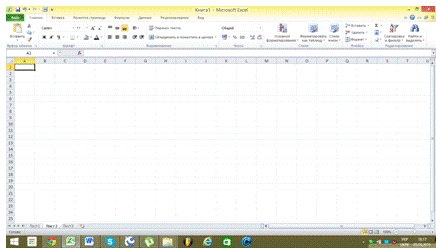
Рис. 3.1
Створюємо стовбець з назвою
«Дисципліна» і заповнюємо його (рис 3.2).
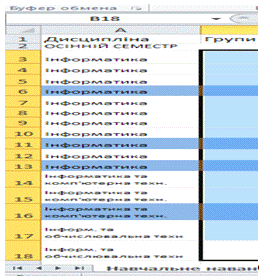
Рис. 3.2 - Таблиця «Дисципліна»
Далі створюємо:
найменування групи (груп), для яких
читається дисципліна (рис 3.3);
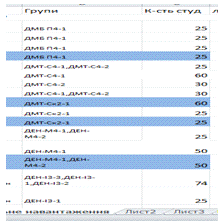
Рис. 3.3 - Таблиця «Групи»
загальна кількість студентів в групі (групах), для яких читається дисципліна; об'єм навчальних доручень по даній дисципліні:
число годинника лекцій;
число годин практичного навчання;
число годинника лабораторних робіт;
число годинника контрольних робіт;
число годинника курсових проектів;
форма підсумкового контролю по дисципліні (число годинника для заліку/іспиту і консультацій); (рис 3.4)
підсумкове число годинника по даній дисципліні;
прізвище провідного викладача;
прізвище асистента (тільки для
лабораторних робіт).
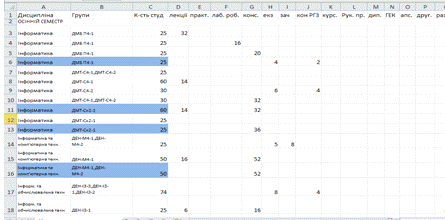
Рис 3.4
Першу таблицю ми закінчили називаємо
її «Навчальне навантаження» (рис 3.5)
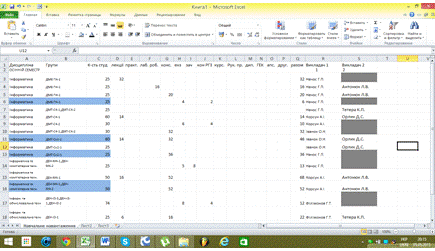
Рис. 3.5 - Таблиця «Навчальне
навантаження»
Відкриваємо вкладку «Лист 2»
перейменовуємо на «сумарне навантаження викладачів за осінній і весняні
семестри» (рис 3.6)
Рис. 3.6 - Таблиця «Сумарне навант.
викладачів за осн. і вес. семестри»
Заповнюємо стовпці «Дисципліни і
Групи» (рис 3.7)
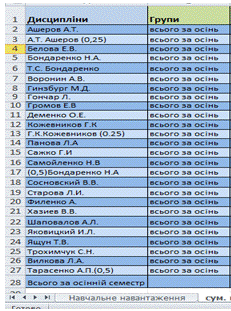
Рис. 3.7 - Таблиця «Дисципліни та
групи»
Заповнюємо решту стовбців і
підводимо сумарну кількість навантаження за осінній та весняний семестри. (рис
3.8)
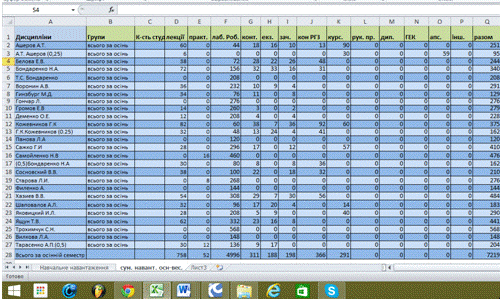
Рис. 3.8 - Таблиця «Сумарне навант.
за осн. і вес семестри»
Напрями автоматизації
Дану систему слід створювати за допомогою можливостей табличного процесора MSExcel, оскільки він реалізує велику різноманітність функцій обробки табличних даних і має вбудовану нагоду програмування обчислювальних процесів.
Виділимо основні напрями автоматизації даного процесу:
створення допоміжного листу підстановок, що містить наступну інформацію:
перелік прізвищ викладачів кафедри;
перелік прізвищ викладачів, використовуваних при друці навантаження; вказівка ставок кожного викладача;
перелік можливих аудиторій для проведення занять;
критерій для розширеного фільтру,
використовуваного при відборі навантаження конкретного викладача; (рис 3.9)
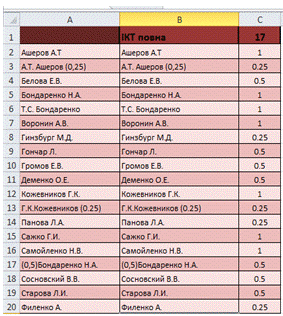
Рис. 3.9 - Таблиця «Перелік прізвищ
викладачів»
Підсумкова таблиця сумарного
навантаження викладачів за навчальний рік (3.10)
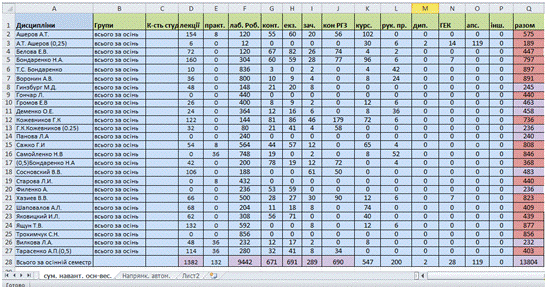
Рис. 3.10 - Таблиця сумарного навант. викладачів за рік»
ВИСНОВКИ
excel office табличний процесор
В процесі виконання курсової роботи, були проаналізовані особливості табличного процесора MSExcel, та особливості формування відомості навчальних доручень кафедри.
Розглянуто можливості декількох табличних процесорів, особливості їх застосування, основні переваги та недоліки. Проаналізовано можливості програмного пакету MSOffice, а також переваги програми MSExcel над іншими табличними процесорами.
Головною перевагою програми МSExcel це - ефективний аналіз обробки даних тобто, в електронних таблицях є можливість швидкого оброблення великих масивів даних і одержання результату в зручному вигляді, також є механізм автокорекції формул, що автоматично розпізнає та виправляє типові помилки під час уведення формул.
Розроблено відомість доручень
кафедри за допомогою табличного процесора MSExcel, яка визначає навантаження
кожного викладача так, щоб сумарне навантаження викладачів кафедри було рівне
кафедральному навантаженню.
СПИСОК ВИКОРИСТАНИХ ДЖЕРЕЛ
1. Парфоменко А.С. Использование пакета MSOffice2010 / А.С. Парфоменко. - Санкт - Петербург: On2 Technologies, 2010. - 716 с.
. ТайцА.М., ТайцА.А. MSExcel - СПб: БХВ, СПб., 1999 - 544 с.
. https://ru.wikipedia.org/wiki/Microsoft_Excel.
. ДикМак-Клэланд (DekeMcKleland) Photoshop 7. Библия Пользователя (Office 7 Bible) / - Мак-Клэланд Дик Willey Publishing, Inc.; К.: Компьютерное издательство „Диалектика", 2004 - 923 с.
. Парфоменко А.С. Использование пакета MSOffice2010 / А.С. Парфоменко. - Санкт - Петербург: On2 Technologies, 2010. - 716 с.
. Державний стандарт професійно-технічної освіти. ДСПТО 4112.01.0000-2007.
. https://office.live.com/start/Excel.aspx.
. http://on-line-teaching.com/excel/lsn003.html.
. Скот
К. Справочник по обработке таблиц в MSOffice -, Willey Publishing.