Материал: Сетевое оборудование и системное программное обеспечение компьютерных сетей
В чем различия между NT Workstation и NT Server:Server
Соединений с другими клиентами 10 Не ограничено
Соединений с другими сетями Не ограничено Не ограничено
Процессоров (max) 2 CPU 4 CPU
Соединений RAS (max) 1 соединение 255 соединений
Копирование директорий Импорт Импорт и экспорт
Поддержка Macintosh Нет Есть
Подтверждение правильности
Logon`a (Logon Validation) Нет Есть
Повышенная устойчивость к
ошибкам (Disk Fault Tolerance) Нет Есть
Сеть Peer-to-peer Serverгруппа переносимых, многозадачных и многопользовательских операционных систем.
Некоторые отличительные признаки UNIX-систем включают в себя:
· использование простых текстовых файлов для настройки и управления системой;
· широкое применение утилит, запускаемых в командной строке;
· взаимодействие с пользователем посредством виртуального устройства - терминала;
· представление физических и виртуальных устройств и некоторых средств межпроцессового взаимодействия как файлов;
· использование конвейеров из нескольких программ, каждая из которых выполняет одну задачу.
На рынке ОС для рабочих станций и домашнего применения лидером является Microsoft Windows, UNIX занимает только второе (Mac OS X) и третье (GNU/Linux) места.
Особенности UNIX:
· Файловая система древовидная, чувствительная к регистру символов в именах, очень слабые ограничения на длину имён и пути.
· Нет поддержки структурированных файлов ядром ОС, на уровне системных вызовов файл есть поток байт.
· Командная строка находится в адресном пространстве запускаемого процесса, а не извлекается системным вызовом из процесса интерпретатора команд
· Запуск процессов вызовом fork(), то есть возможность клонирования текущего процесса со всем состоянием.
· Ввод/вывод только через дескрипторы файлов.
· Крайне слабая поддержка асинхронного ввода/вывода, по сравнению с Windows NT.
· Интерпретатор команд есть обыкновенное приложение, общающееся с ядром обыкновенными системными вызовами.
· Команда командной строки есть не более чем имя файла программы, не требуется специальная регистрация и специальная разработка программ как команд
· Пространство имён устройств на диске в каталоге /dev, поддающееся управлению администратором, в отличие от подхода Windows, где это пространство имен размещается в памяти ядра, и администрирование этого пространства (например, задание прав доступа) крайне затруднено из-за отсутствия его постоянного хранения на дисках (строится каждый раз при загрузке).
· Широкое использование текстовых файлов для хранения настроек, в отличие от двоичной базы данных настроек, как, например, в Windows.
· Широкое использование утилит обработки текста для выполнения повседневных задач под управлением скриптов.
· Все процессы, кроме init, равны между собой, не бывает "специальных процессов".
· Адресное пространство делится на глобальное для всех процессов ядро и на локальную для процесса части, нет "групповой" части адресного пространства, как в VMS и Windows NT, как и возможности загрузки туда кода и его исполнения там.
· Концепция сигнала уникальна для UNIX, и крайне сложна в переносе на другие ОС, такие, как Windows.общее название Unix-подобных операционных систем на основе одноимённого ядра и собранных для него библиотек и системных программ, разработанных в рамках проекта GNU.не имеет географического центра разработки. Нет и организации, которая владела бы этой системой; нет даже единого координационного центра.является UNIX-совместимой, однако основывается на собственном исходном коде. Открытый код значительно снижает себестоимость разработки закрытых систем для Linux и позволяет снизить цену решения для пользователя.
В Linux нет разделения на диски С,D, и процесс общения с устройствами очень удобен. Все устройства имеют собственный системный файл, все диски подключаются к одной файловой системе и выглядит это все как бы монолитно, едино. Четкая структура каталогов позволяет находить любую информацию мгновенно. Для файлов библиотек - свой каталог, для запускаемых файлов - свой, для файлов с настройками - свой, для файлов устройств - свой, и так далее.
В системе Linux реализована реальная и контролируемая многозадачность.
Операционная система Linux позволяет запускать на одном компьютере несколько
приложений.- наиболее динамично развивающаяся система в мире.можно получить
практически даром.
.2 Загрузка Windows NT/2000/XP
Загрузка этих операционных систем аналогична загрузке других систем до момента чтения загрузочной записи активного раздела. Вместо файлов Io.sys и Msdos.sys в Windows NT/2000/XP запускается загрузчик системы NTLDR, который начинает определять оборудование и позволяет выбрать систему для загрузки.
Далее описан базовый процесс загрузки операционных систем Windows NT/2000/XP.
Загрузочный сектор загружает службу Ntldr (NT Loader). Процессор переходит в защищенный режим, активизирует файловую систему и считывает содержимое файла Boot.ini, где определяются параметры и начальное меню загрузки (этот файл необходим при установке на один компьютер двух или более операционных систем). При двойной установке и выборе операционной системы, отличной от NT/2000/XP, загружается файл Bootsect.dos.
Служба Ntdetect.com собирает данные аппаратной конфигурации и передает их программе Ntldr. Если существует несколько аппаратных записей, Windows выбирает нужную для текущей конфигурации. Когда ПЗУ BIOS совместимо с ACPI, Windows использует технологию ACPI для обнаружения и инициализации устройств.
Загрузка ядра операционной системы. Загрузчик Windows передает данные, собранные Ntdetect.com, модулю Ntoskrnl.exe, загружающему непосредственно ядро системы, уровень абстрагирования от аппаратных компонентов (Hal.dll) и информацию системного реестра. При этом внизу экрана указываются детали процесса загрузки.
Загрузка драйверов и регистрация пользователя. Сетевые компоненты (например, протокол TCP/IP) загружаются одновременно с другими службами, после чего на экран выводится строка Begin Logon (начало загрузки). После регистрации пользователя Windows обновляет список последней удачной конфигурации.
Обнаружение и настройка новых устройств Plug and Play. Новым обнаруженным устройствам присваиваются соответствующие программные ресурсы, после чего Windows извлекает нужный драйвер из архива Driver.cab. В противном случае пользователь сам указывает расположение драйвера. Поиск новых устройств осуществляется одновременно с процессом регистрации пользователя в системе.
При загрузке Windows NT/2000/XP используются следующие файлы:;.ini;.dos (только в компьютерах с несколькими операционными системами);.sys (загружается только для жестких дисков SCSI);
ntdetect.com;.exe;.dll;
файлы в каталоге корневая папка\System32\Config (реестр);
файлы в каталоге корневая папка\System32\Drivers (драйверы).
Замечание
Если вы увидели сообщение об ошибке во время загрузки или же система не
загрузилась должным образом, перезагрузите компьютер, после чего нажмите
клавишу <F8> (только при работе с Windows 2000/XP)для отображения
дополнительных вариантов загрузки и выберите вариант Enable Boot Logging
(Разрешить протоколирование загрузки), чтобы создать файл Ntbtlog.txt. В
результате будет сохранен файл, который нужным при выявлении файлов и
процессов, препятствующих корректной загрузке.
.3 Установка сетевого адаптера, сетевого протокола и конфигурации
Подключение сетевой платы.
Следует нажать кнопку Пуск в левом нижнем углу экрана, и затем выбрать Панель Управления, а далее выбрать иконку Система. Затем, в окне Свойства системы, выбрать вкладку "Оборудование" и далее нажать кнопку "Диспетчер устройств".
В окне Диспетчер устройств в списке устройств, необходимо найти раздел "Сетевые платы" и левой кнопкой мыши нажать на + после чего, откроется список установленных на этом компьютере каких-либо сетевых плат (или адаптеров).
Если в списке существует надпись "Compatible Ethernet адаптер" (или нечто подобное) и перед ней стоит знак "?", то это означает, что драйвер к этой сетевой плате или сетевому адаптеру не был установлен, или по какой-либо причине стал не исправен.
Следует установить (переустановить) новый драйвер.
Для этого, следует с помощью правой кнопки мыши кликнуть по знаку
"?", и затем из появившегося списка выбрать "Обновить
драйвер…".
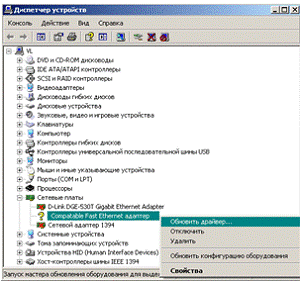
При этом запустится "Мастер обновления оборудования", где будет предложено обновить драйвер из сети. Однако, делать именно этого не нужно, и следует выбрать "Нет, не в этот раз" и нажать кнопку "Далее".
При этом, далее будет предложена "Автоматическая установка". И, если у вас есть CD диск с драйверами для сетевой платы, то следует его установить в привод, после чего он автоматически установит необходимые драйвера на ваш компьютер. Если такого диска нет, или вы не можете его найти, то следует выбрать пункт "Установка из указанного места", и нажать кнопку "Далее".
При этом, вы должны заранее найти (скачать), или предоставить для установки файлы с драйверами для сетевой платы. В противном случае, установка будет не завершенной.
Как только нужный драйвер будет установлен, компьютер может попросить
сделать его перезагрузку. Следует согласится. Поле перезагрузки, в списке
"Сетевых плат" появится новая запись, с указанием точного имени
сетевой платы, драйвер к которой вы только что установили, например:
"D-Link DGE-530T Gigabit Ethernet".
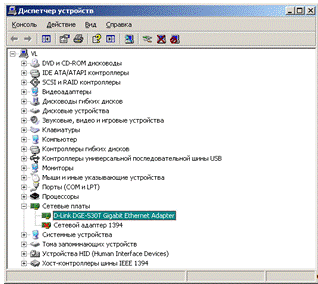
На этом, подключение сетевой платы окончено.
Если значок сетевой платы перечеркнут красным крестом - это означает, что потеряна связь с кабелем, он либо ошибочно изъят, либо есть обрыв соединения. В этом случае, следует восстановить соединение, воткнув кабель в разъем на сетевой плате, а если это не помогает, то следует обратиться в службу тех. поддержки.
Если все в порядке, то далее следует перейти к Настройке сетевого подключения (для локальной сети).
Установка и настройка сетевого протокола TCP/IP
В окне "Панель управления" щелкните мышкой на значке "Сеть". Появится окно с открытой вкладкой "Конфигурация". Удостоверьтесь, что в списке установленных компонентов имеется строка "Контроллер удаленного доступа".
1. Щелкните мышкой на кнопке "Добавить".
2. В появившемся списке компонентов выберите "Протокол" и нажмите кнопку "Добавить".
. В следующем окне слева в списке "Изготовители" отметьте строку "Microsoft" и в правой части окна из списка представленных протоколов выберите "TCP/IP". Нажмите кнопку "OK".
. В результате установки в систему будет добавлен протокол TCP/IP. В списке установленных компонентов Вы увидите строку:
o "TCP/IP-->Контроллер удаленного доступа", если у Вас установлено несколько сетевых драйверов; или
o "TCP/IP", если у Вас установлен только один сетевой драйвер.
Внимание!
В списке должна быть только одна строка для сетевого протокола, связанного с контроллером удаленного доступа. Если почему-либо список содержит несколько подобных строк, обязательно удалите лишние строки, выбрав удаляемую строку и нажав кнопку "Удалить".
5. В списке установленных компонентов выберите строку "TCP/IP-->Контроллер удаленного доступа" (или "TCP/IP") и нажмите кнопку "Свойства".
6. Выберите вкладку "Конфигурация DNS".
. Включите флажок "Включить DNS".
. Заполните следующие поля:
o Имя компьютера:
o Домен:
o Порядок просмотра серверов DNS: - впишите адрес и нажмите кнопку "Добавить". Выполните эти действия дважды, задав адреса.
9. Выберите вкладку "IP-адрес" и включите флажок "Получить IP-адрес автоматически".
10. Нажмите кнопку "OK" последовательно в двух окнах и в случае запроса системы вставьте в накопитель лазерный диск с дистрибутивом Windows 98.
. Для того чтобы результаты установки вошли в силу, по запросу системы перезагрузите компьютер.
Настройка конфигураций
Настройка конфигураций вручную и автоматическая конфигурация
Если локальная Сеть является частью более крупной Сети, где используется
протокол TCP/IP и предусмотрена специальная сетевая служба - протокол
динамической настройки конфигураций хост-системы (DHCP, Dynamic Host
Configuration Protocol), можно настроить параметры TCP/IP на автоматическую
конфигурацию. Для этого на вкладке параметров TCP/IP устанавливается
переключатель Enable DHCP. Он указывает серверу, что параметры TCP/IP следует
получить на центральном узле. В противном случае необходимо для каждой сетевой
платы серверного компьютера, использующей TCP/IP, самостоятельно установить
указанные выше параметры.
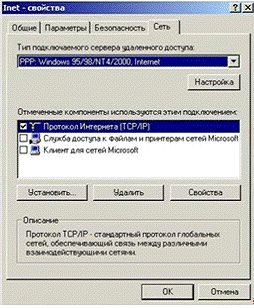
Кроме того, можно инсталлировать TCP/IP позднее, дважды щелкнув мышью по значке Network Protocol Panel, выбрав в списке протоколов TCP/IP (рис.1). Рис.1
Если такая информация уже введена (или вводится впоследствии), она будет переопределять установки DHCP. Если же информация была введена раньше, надо удалить содержимое полей и проверить окно Enable Automatic DHCP Configuration. При следующем запуске рабочей станции она получит всю недостающую информацию от DHCP-сервера, как и в предыдущем случае. Все эти окна конфигурации можно найти под пиктограммой Network в Windows и Windows NT. Когда DHCP-сервис установлен и проинициализирован на сервере, а станция получила от DHCP причитающуюся ей информацию, все управление TCP/IP-сетью можно переложить на сервер DHCP. Кроме того, такие изменения в проекте сети, как выделение новых подсетей и WINS-сервисы, могут проделываться автоматически.