Материал: Системы автоматизированного проектирования. методические указания к лабораторной работе по дисциплинам Конструкции, расчет, проектирование, потребительские свойства электромагнитных устройств и Информационные технологии в электроэнергетике
ГОУ ВПО
«Воронежский государственный технический университет»
Кафедра электромеханических систем и электроснабжения
СИСТЕМЫ АВТОМАТИЗИРОВАННОГО ПРОЕКТИРОВАНИЯ
Методические указания
к лабораторной работе по дисциплинам «Конструкции, расчет, проектирование, потребительские свойства
электромагнитных устройств» и «Информационные
технологии в электроэнергетике» для студентов
специальностей 140601 «Электромеханика», 110302
«Электрификация и автоматизация сельского хозяйства» очной и заочной форм обучения, бакалавров и магистров
направления 110300 «Агроинженерия»
очной формы обучения

Воронеж 2011
Составители: канд. техн. наук Т.А. Бурковская,
канд. техн. наук А.В. Тикунов,
аспирант Т.Е. Черных
УДК 621.313
Системы автоматизированного проектирования: методические указания к лабораторной работе по дисциплинам «Конструкции, расчет, проектирование, потребительские свойства электромагнитных устройств» и «Информационные технологии в электроэнергетике» для студентов специальностей 140601 «Электромеханика», 110302 «Электрификация и автоматизация сельского хозяйства» очной и заочной форм обучения, бакалавров и магистров направления 110300 «Агроинженерия» очной формы обучения / ГОУ ВПО «Воронежский государственный технический университет»; Сост. Т.А. Бурковская, А.В. Тикунов, Т.Е. Черных. Воронеж, 2011. 22 с.
Данные методические указания содержат теоретические сведения о системах автоматизированного проектирования и дают практические навыки формирования чертежей в графическом редакторе Компас-График.
Методические указания подготовлены в электронном виде в текстовом редакторе MS Word 2003 и содержатся в файле Л.Р. №1.doc.
Рецензент канд. техн. наук, доц. П.Ю. Беляков
Ответственный за выпуск зав. кафедрой канд. техн. наук, доц. В.П. Шелякин
Издается по решению редакционно-издательского совета Воронежского государственного технического университета
ГОУВПО «Воронежский государственный
технический университет», 2011
Лабораторная работа №1
СИСТЕМЫ АВТОМАТИЗИРОВАННОГО
ПРОЕКТИРОВАНИЯ
1. ЦЕЛЬ РАБОТЫ
Изучение общих принципов работы с системой автоматизированного проектирования КОМПАС-ГРАФИК; получение практических навыков работы с чертежно-конструк-торским редактором КОМПАС-ГРАФИК.
2. ТЕОРЕТИЧЕСКИЕ ПОЯСНЕНИЯ
Современное промышленное предприятие или конструкторское бюро невозможно представить без установленного компьютерного оборудования и соответствующих информационных технологий автоматизированного проектирования.
В рамках интегрированных систем автоматизированного проектирования, в том числе и учебно-исследовательских, широкое распространение получили различные программные продукты, одним из которых является система автоматизированного проектирования КОМПАС-ГРАФИК.
Первая версия программы КОМПАС-ГРАФИК для Windows разработана в конце 80-х годов компанией АСКОН и была ориентирована на решение задач проектирования и конструирования, а также подготовки чертежно-графической документации. Сейчас компания АСКОН выпустила множество версий пакета КОМПАС-ГРАФИК. В каждой новой версии компания добавляла некоторые опции, частично менялся интерфейс программы, однако механизм построения чертежей и технической документации к ним оставался без изменений.
КОМПАС-ГРАФИК включает высокоэффективный чертежно-конструкторский редактор, позволяющий работать с чертежом как с документом и создавать любые, самые сложные, геометрические построения, что очень важно в области машиностроения. Для эффективной работы со сложными сборочными чертежами используются локальные системы координат, сетки с переменными шагами по координатным осям, объектные привязки. Итерационность и многовариантность процесса проектирования электромеханических и электротехнических устройств поддерживается удобными средствами редактирования и внесения изменений в рабочую документацию. Параметрический режим работы дает возможность накладывать размерные и геометрические ограничения на объекты модели, обеспечивая их взаимосвязь. Встроенный модуль расчета позволяет оперативно вычислять параметры спроектированных деталей или сборочных единиц и обеспечивать оптимальный вариант конструкции. Для хранения типовых проектных решений используется библиотекарь фрагментов, организованный как иерархическая структура. С помощью встроенных библиотек можно быстро создавать наборы типовых конструктивных элементов и стандартизованных деталей. Кроме того, архитектура пакета позволяет создавать пользовательские программные модули, а затем подключать их во время работы над чертежами.
Одной из самых сильных сторон КОМПАС-ГРАФИК является полная поддержка ЕСКД. Реализованы все типы линейных, угловых, радиальных и диаметральных размеров (включая наклонные размеры и размеры высоты), автоматическая простановка допусков, подбор квалитета по заданным предельным отклонениям, возможность гибкого редактирования строк размерной надписи. Среди объектов оформления чертежа - все типы шероховатостей, линий выносок, обозначений базы и допусков. Помимо создания чертежей, система позволяет подготавливать многостраничные документы в мощном встроенном текстовом процессоре.
Компас-График позволяет создавать и Работать с документами следующих типов:
– Графические документы
 Чертеж – основной тип графического
документа. Чертеж содержит один или
несколько видов с графическим изображением
изделия, основную надпись, рамку, иногда
– дополнительные элементы оформления
(знак неуказанной шероховатости,
технические требования и т.д.). Чертеж
может содержать один или несколько
листов. Для каждого листа можно задать
формат, кратность, ориентацию и другие
свойства. Файл чертежа имеет расширение
cdw.
Чертеж – основной тип графического
документа. Чертеж содержит один или
несколько видов с графическим изображением
изделия, основную надпись, рамку, иногда
– дополнительные элементы оформления
(знак неуказанной шероховатости,
технические требования и т.д.). Чертеж
может содержать один или несколько
листов. Для каждого листа можно задать
формат, кратность, ориентацию и другие
свойства. Файл чертежа имеет расширение
cdw.
 Фрагмент – вспомогательный тип
графического документа. Фрагмент
отличается от чертежа отсутствием
рамки, основной надписи и других объектов
оформления. Он используется для хранения
изображений, которые не нужно оформлять
как отдельный лист (эскизные прорисовки,
разработки и т.д.). Кроме того, во фрагментах
можно хранить созданные типовые решения
для последующего использования в других
документах. Файл фрагмента имеет
расширение frw.
Фрагмент – вспомогательный тип
графического документа. Фрагмент
отличается от чертежа отсутствием
рамки, основной надписи и других объектов
оформления. Он используется для хранения
изображений, которые не нужно оформлять
как отдельный лист (эскизные прорисовки,
разработки и т.д.). Кроме того, во фрагментах
можно хранить созданные типовые решения
для последующего использования в других
документах. Файл фрагмента имеет
расширение frw.
– Текстовые документы
 Спецификация – документ, содержащий
информацию о со ставе сборки, представленную
в виде таблицы. Спецификация оформляется
рамкой и основной надписью. Она часто
бывает многостраничной. Файл спецификации
имеет расширение spw. Работа со
спецификациями возможна только при
наличии полнофункциональной версии
Компас-График.
Спецификация – документ, содержащий
информацию о со ставе сборки, представленную
в виде таблицы. Спецификация оформляется
рамкой и основной надписью. Она часто
бывает многостраничной. Файл спецификации
имеет расширение spw. Работа со
спецификациями возможна только при
наличии полнофункциональной версии
Компас-График.
 Текстовый документ – документ, содержащий
преимущественно текстовую информацию.
Текстовый документ оформляется рамкой
и основной надписью. Он часто бывает
много страничным. В текстовом документе
могут быть созданы пояснительные
записки, извещения, технические условия
и т.п. Файл текстового документа имеет
расширение kdw.
Текстовый документ – документ, содержащий
преимущественно текстовую информацию.
Текстовый документ оформляется рамкой
и основной надписью. Он часто бывает
много страничным. В текстовом документе
могут быть созданы пояснительные
записки, извещения, технические условия
и т.п. Файл текстового документа имеет
расширение kdw.
– Трехмерные модели
 Деталь – трехмерная модель изделия,
изготавливаемого из однородного
материала, без применения сборочных
операций. Файл детали имеет расширение
m3d.
Деталь – трехмерная модель изделия,
изготавливаемого из однородного
материала, без применения сборочных
операций. Файл детали имеет расширение
m3d.
 Сборка – модель изделия, состоящего из
нескольких деталей с заданным взаимным
положением. В состав сборки могут также
входить другие сборки (подсборки) и
стандартные из делия. Файл сборки имеет
расширение a3d. Работа со сборками
возможна только при наличии
полнофункциональной версии Компас-График.
Сборка – модель изделия, состоящего из
нескольких деталей с заданным взаимным
положением. В состав сборки могут также
входить другие сборки (подсборки) и
стандартные из делия. Файл сборки имеет
расширение a3d. Работа со сборками
возможна только при наличии
полнофункциональной версии Компас-График.
КОМПАС-ГРАФИК имеет настраиваемый оконный интерфейс, соответствующий стандартам Windows (рис. 1). Управление системой обеспечивается с помощью верхнего текстового меню, панелей кнопок, панели быстрого управления.
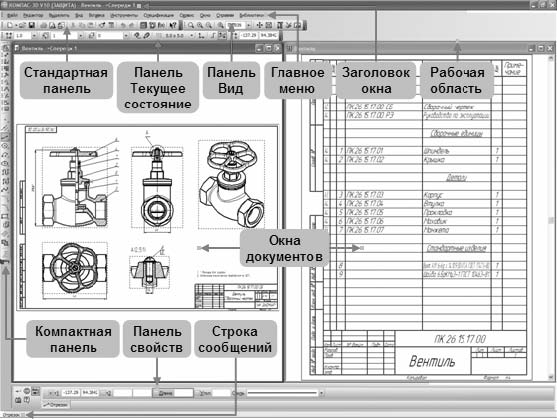
Рис. 1. Основные элементы окна Компас-График
2.1. Запуск системы Компас-График
Запуск системы КОМПАС-ГРАФИК в среде Windows осуществляется точно так же, как и запуск любых других Windows-приложений:
1. Используя меню «Пуск-Программы-Компас»;
2. Используя ярлык программы Компас-График на рабочем столе.
Кроме того, для работы с уже созданным в системе Компас-График файлом достаточно навести курсор мыши на этот файл и дважды щёлкнуть левой клавишей мыши. При этом операционная система автоматически найдёт прикладную программу, которая сможет открыть этот файл – Компас-График.
2.2. Основные элементы интерфейса системы
Компас-График
После запуска Компас-График Вы видите главное окно системы. Поскольку Компас-График является прикладной программой для Windows, его окно имеет стандартные элементы управления (рис. 1). КОМПАС-ГРАФИК - это программа для операционной системы Windows, поэтому при активации (запуске) он также оформляется в виде окна. Это окно имеет те же стандартные элементы управления, что и другие окна Windows (рис. 2).
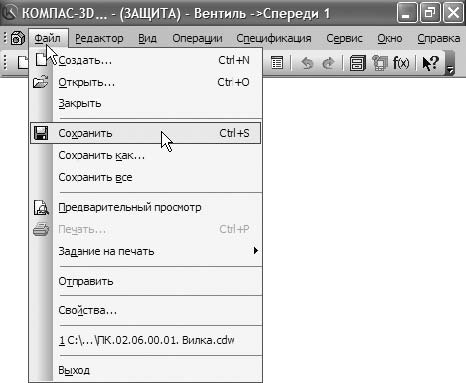
Рис. 2. Элементы управления Компас-График
В самой верхней части окна расположен заголовок, который отображает название программы, номер ее версии и имя текущего документа.
Главное меню расположено в верхней части программного окна, сразу под заголовком. В нем расположены все основные меню системы. В каждом из меню хранятся связанные с ним команды.
2.3. Панель управления
Панель управления расположена в верхней части окна системы сразу под Строкой меню (рис. 3).
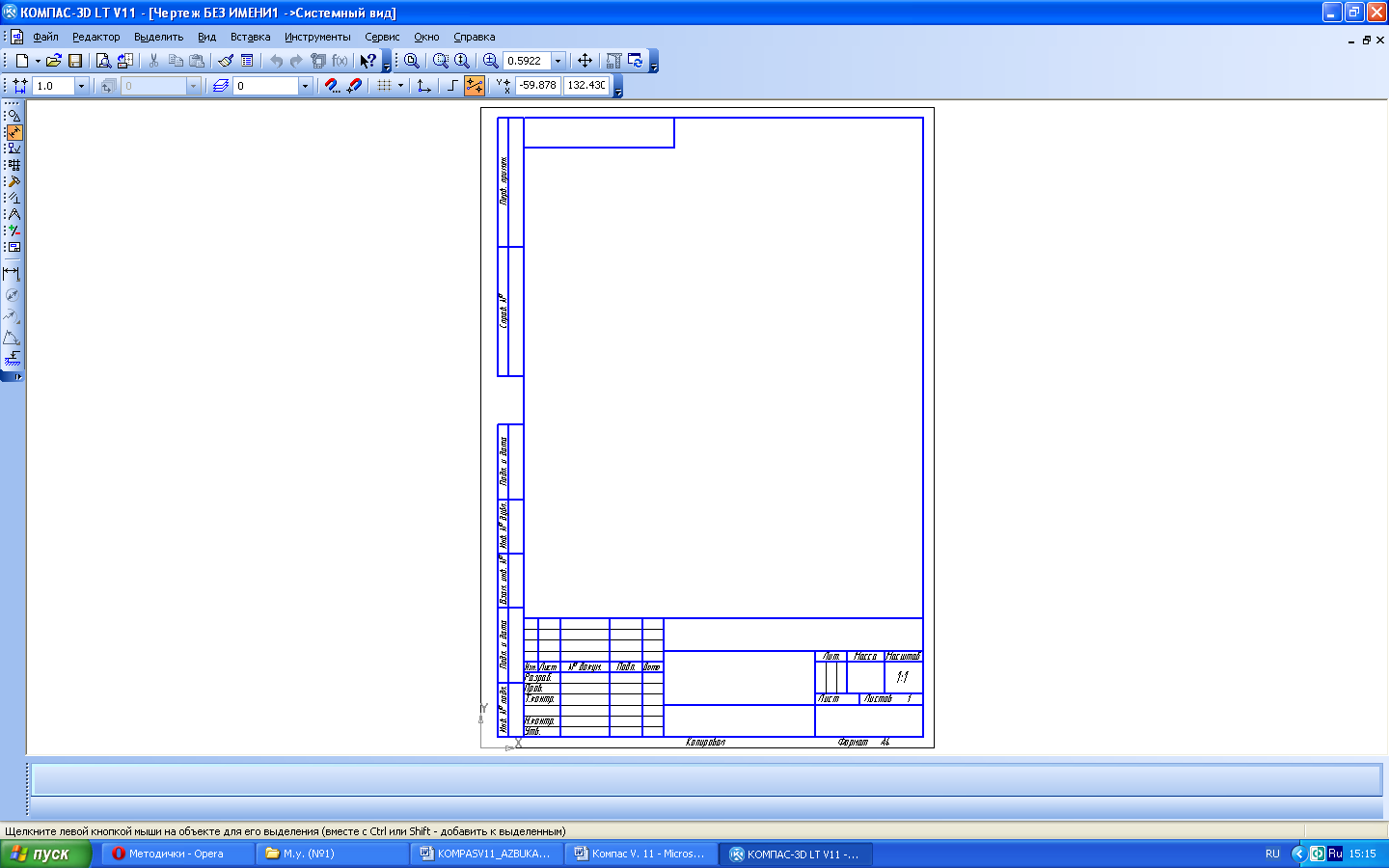
Рис. 3. Панель управления в режиме
редактирования чертежа
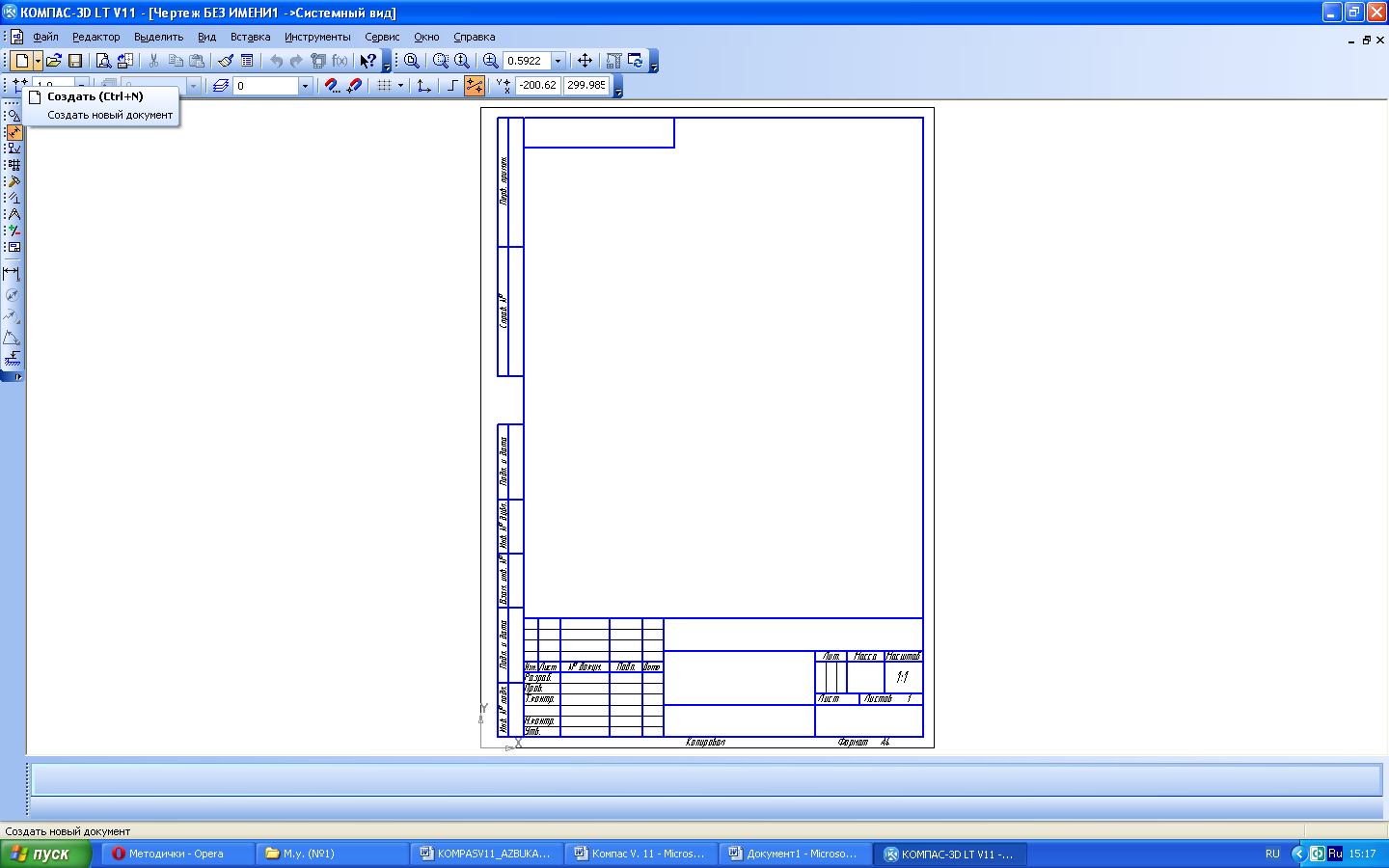
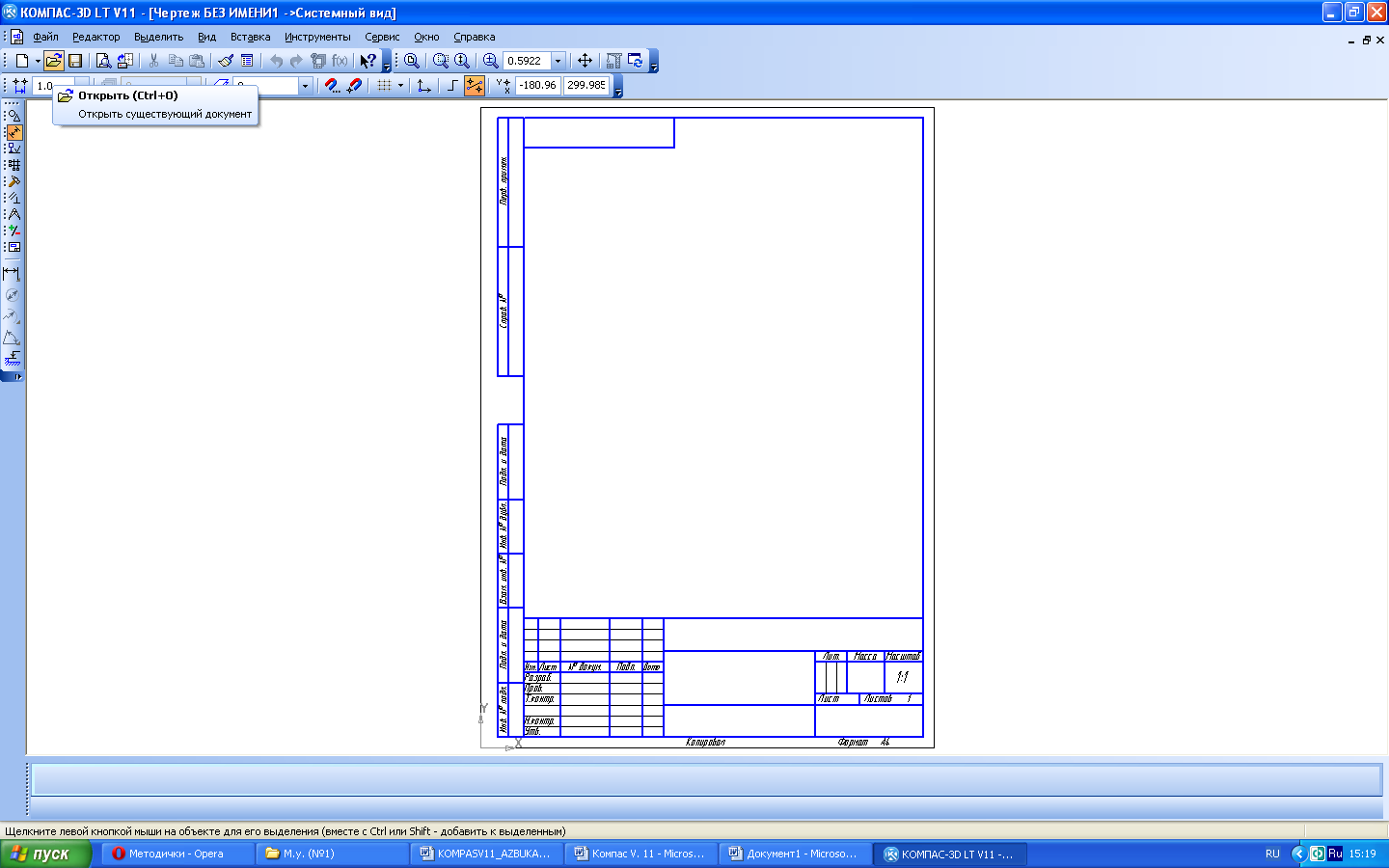
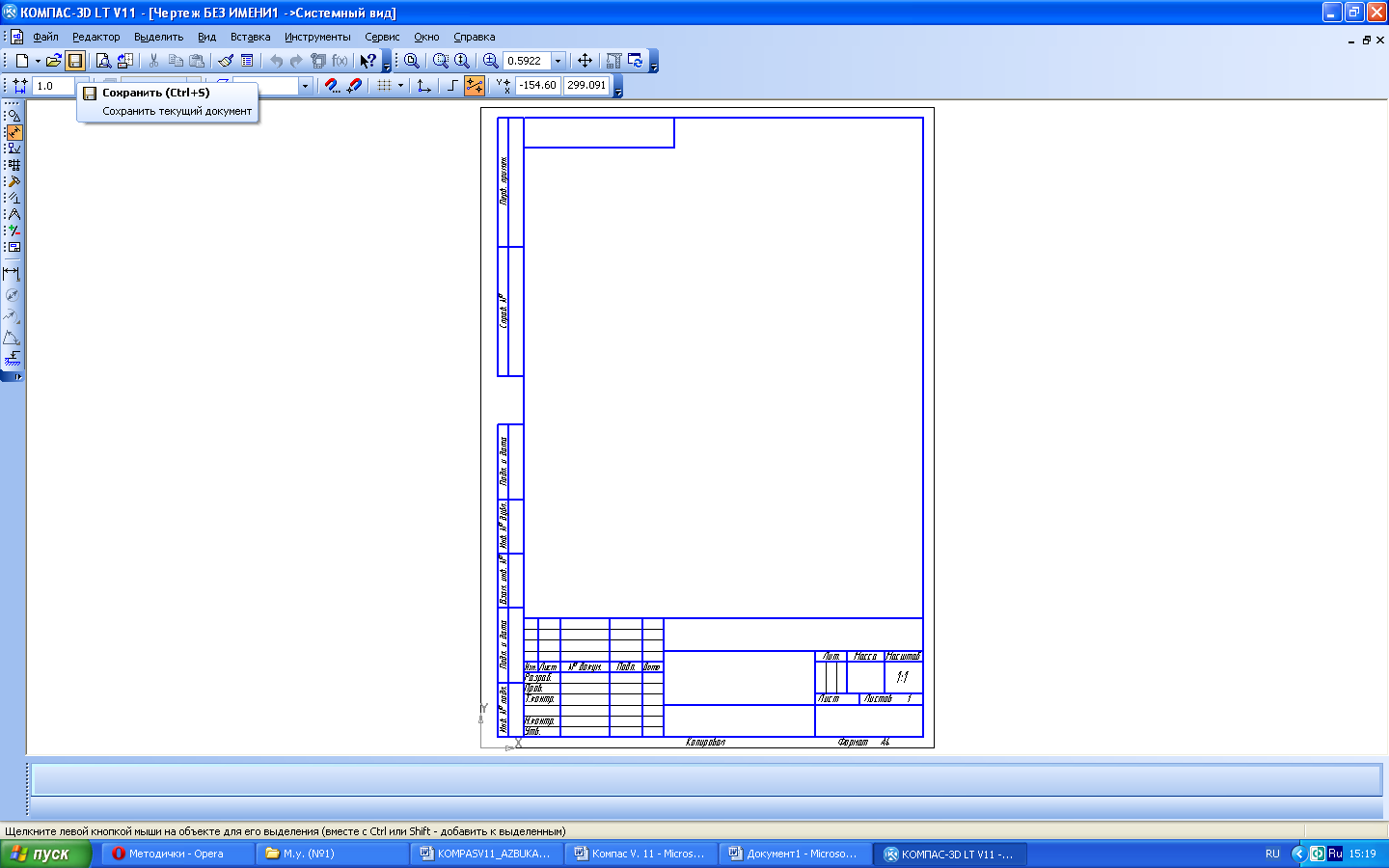
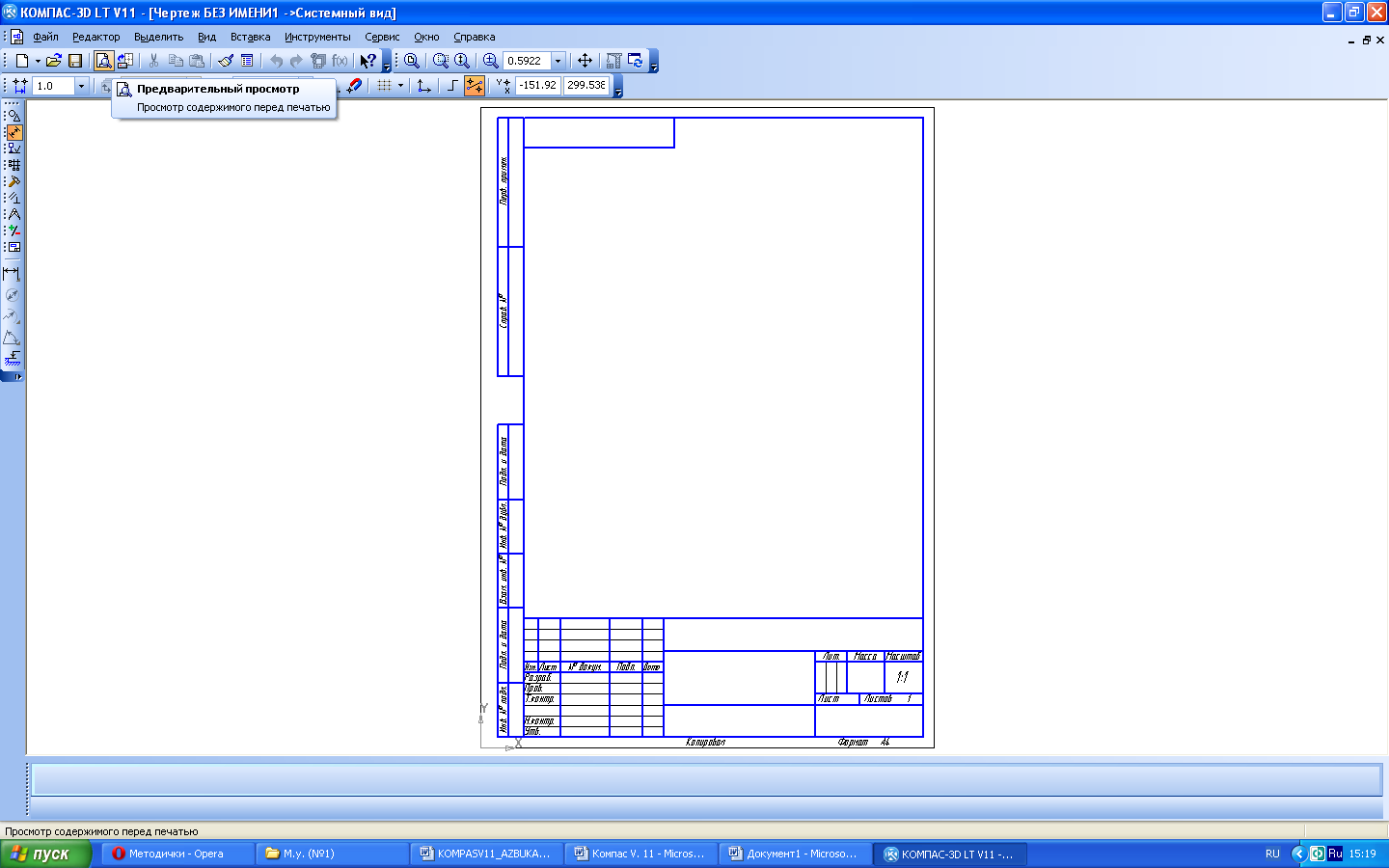
Эта панель представляет собой стандартную панель Windows-приложений, в ней собраны команды, которые наиболее часто употребляются при работе с Компас-График для управления документами (создание, открытие, печать, представление документа на дисплее). Назначение каждой кнопки представлено в таблице.
Вид кнопки |
Назначение |
Действие |
1 |
2 |
3 |
|
Создать (Ctrl+N) |
Создать новый документ |
|
Открыть (Ctrl+О) |
Открыть существующий документ |
|
Сохранить (Ctrl+S) |
Сохранить текущий документ |
|
Предварительный просмотр |
Просмотр содержимого перед печатью |
|
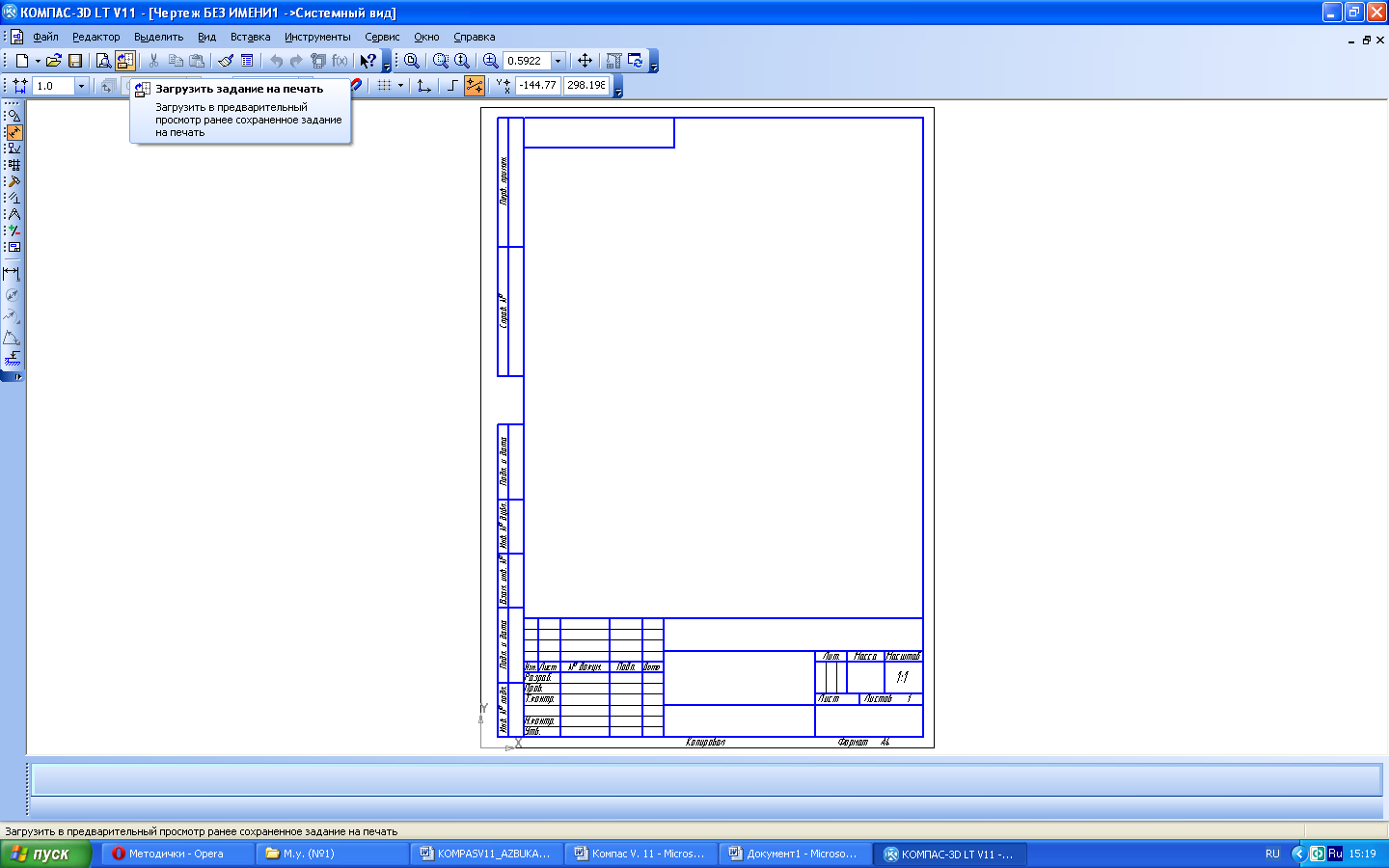
Задание на печать |
Загрузить в предварительный просмотр ранее сохраненное задание на печать |
1 |
2 |
3 |
|
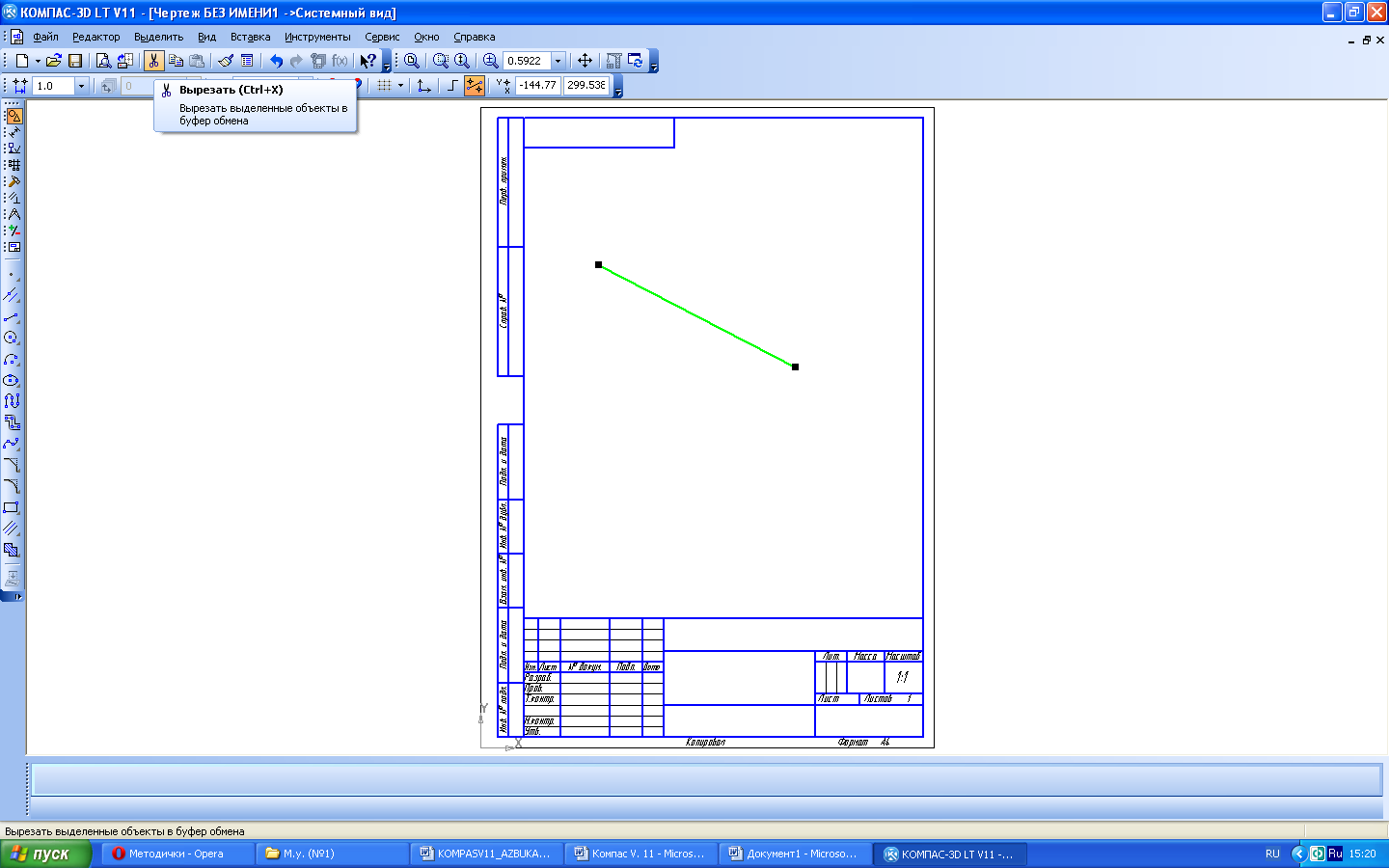
Вырезать (Ctrl+Х) |
Вырезать выделенные объекты в буфер обмена |
|
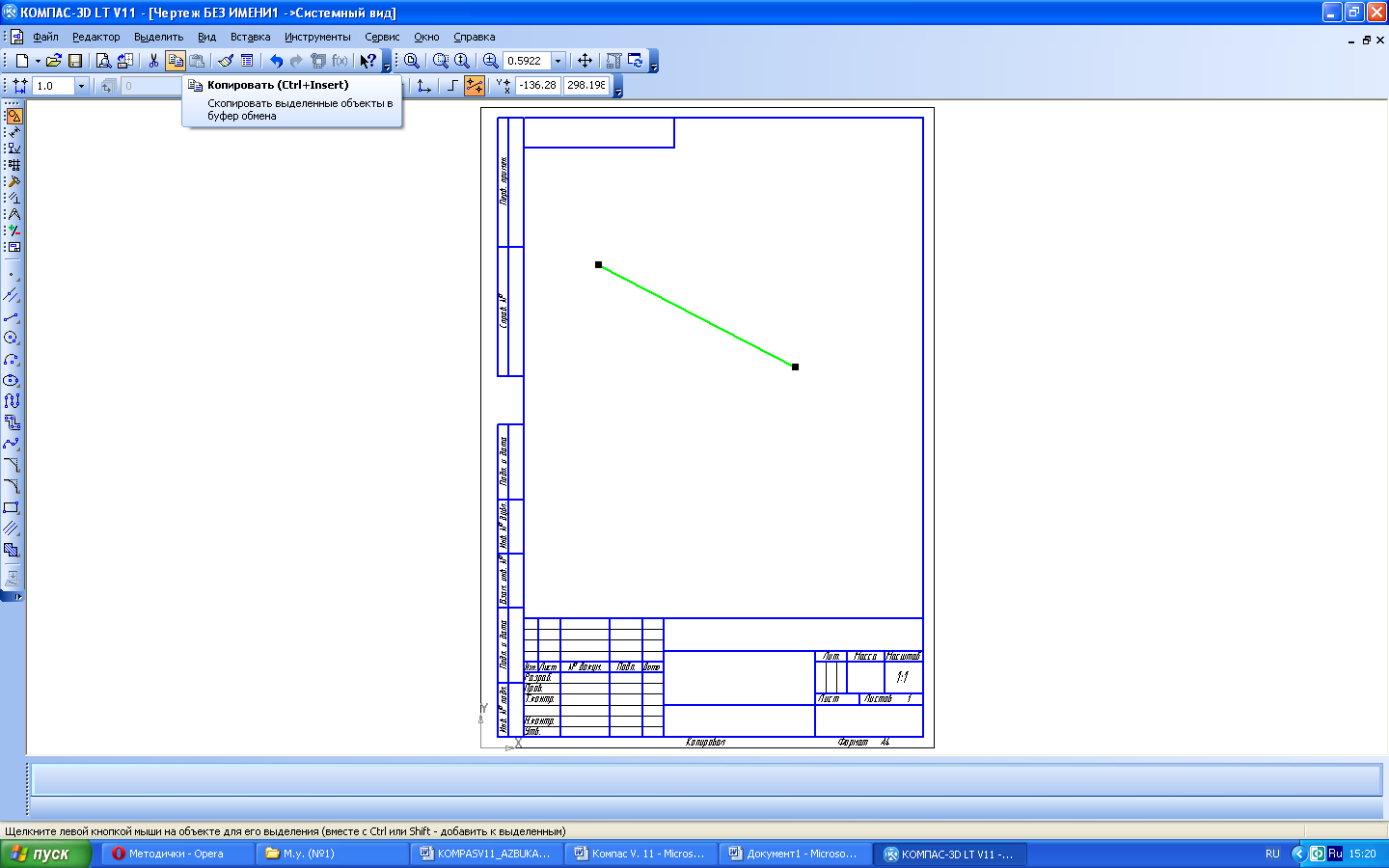
Копировать (Ctrl+Insert) |
Скопировать выделенные объекты |
|
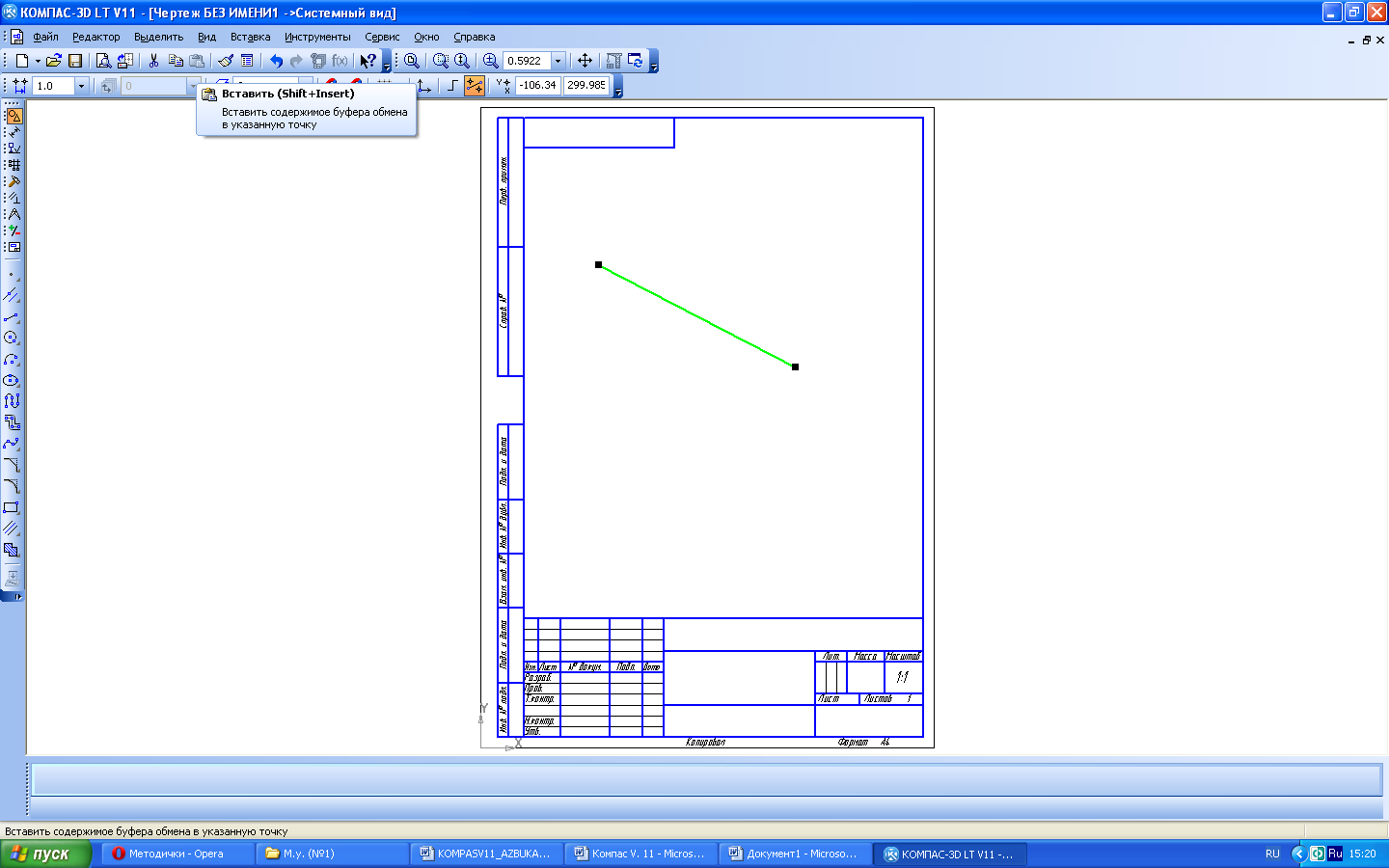
Вставить (Shift+ Insert) |
Вставить содержимое буфера обмена в указанную точку |
|
Копировать свойства |
Копировать свойства |
|
Свойства |
Свойства выделенных объектов |
|
Отменить (Ctrl+Z) |
Отменить последнее действие |
|
Повторить (Ctrl+Y) |
Повторить последнее отмененное действие |
|
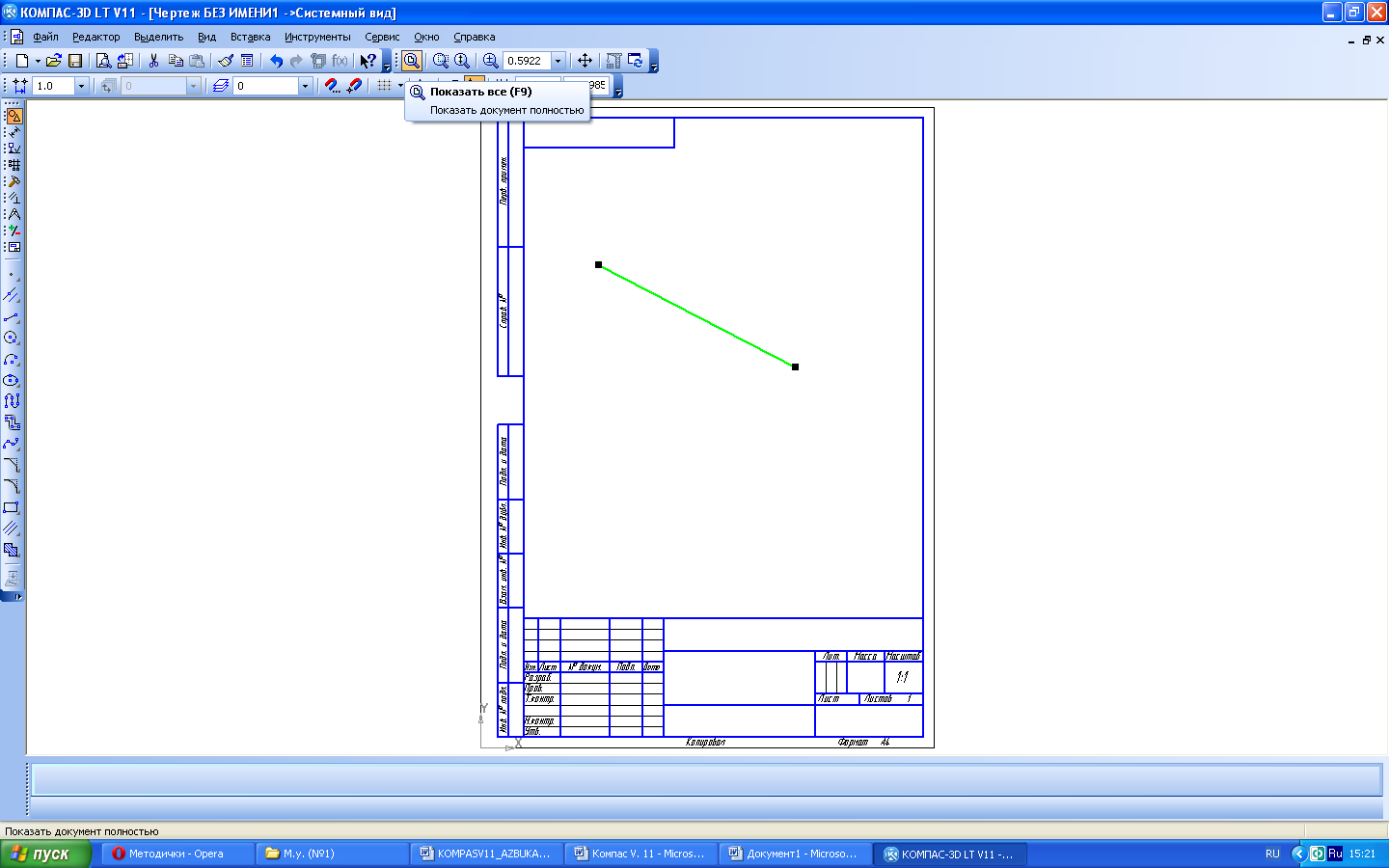
Показать все (F9) |
Показать документ полностью |
|
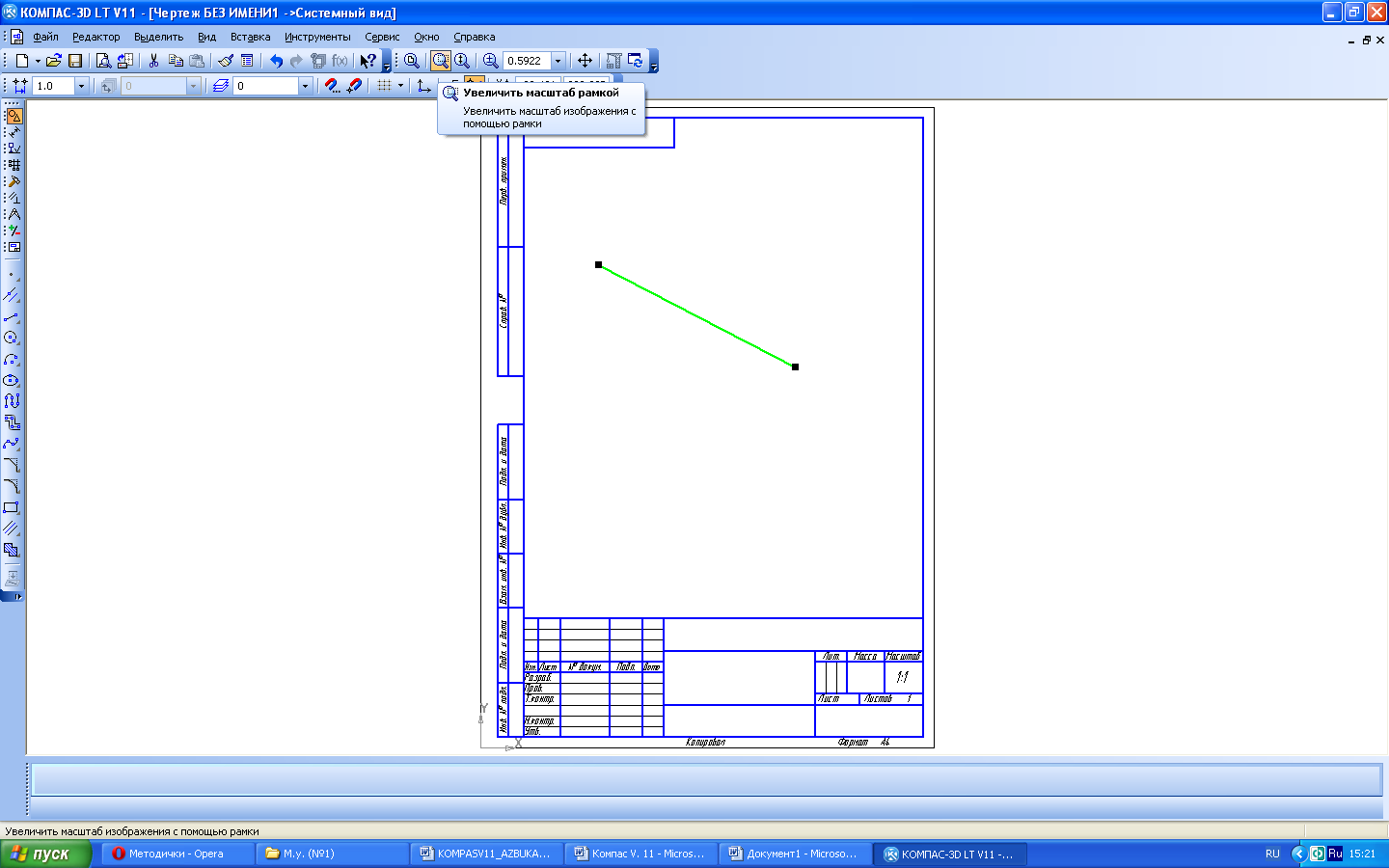
Увеличить масштаб рамкой |
Увеличить масштаб изображения с помощью рамки |
|
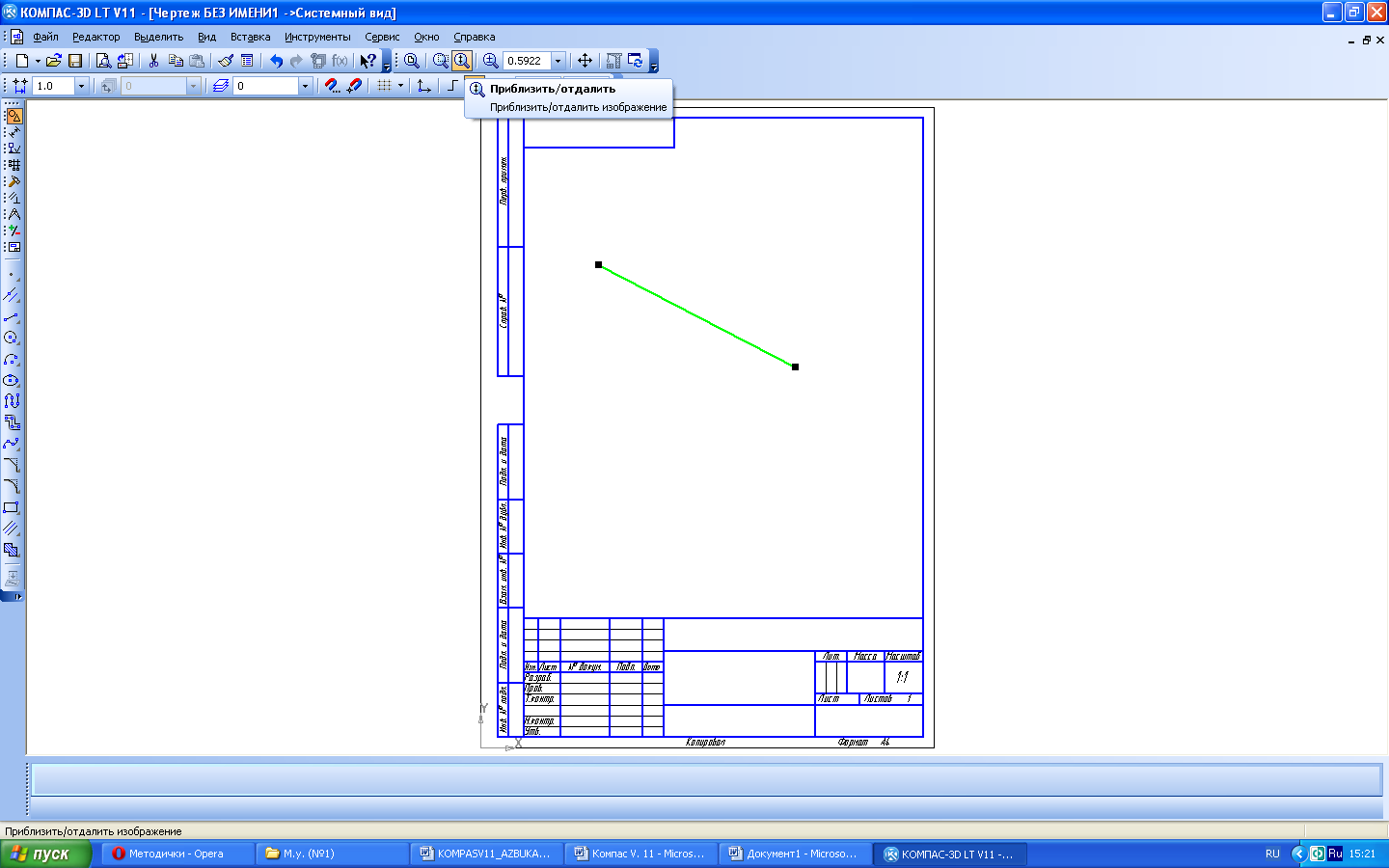
Приблизить/отдалить |
Приблизить/отдалить изображение |
|
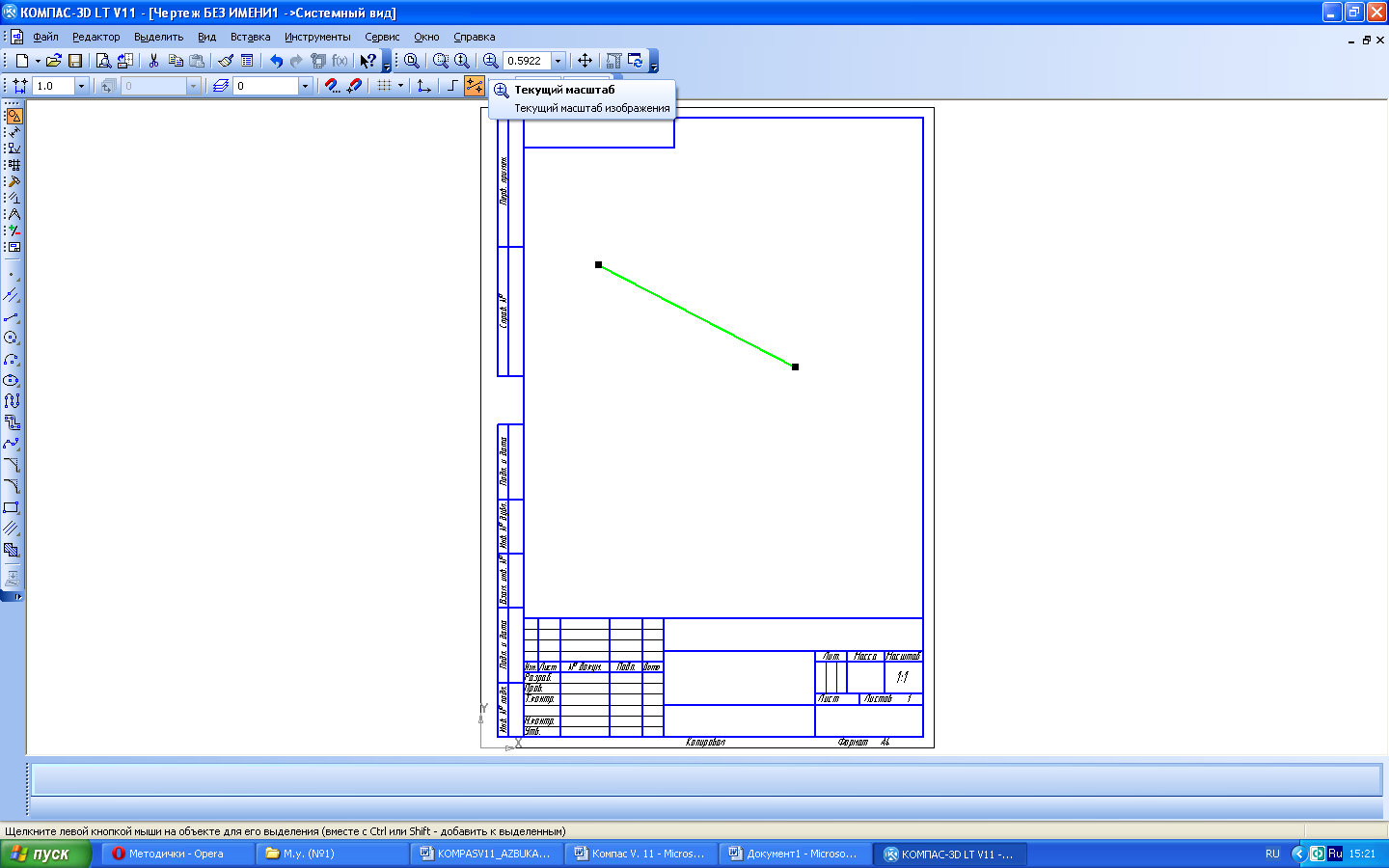
Текущий масштаб |
Текущий масштаб изображения |
|
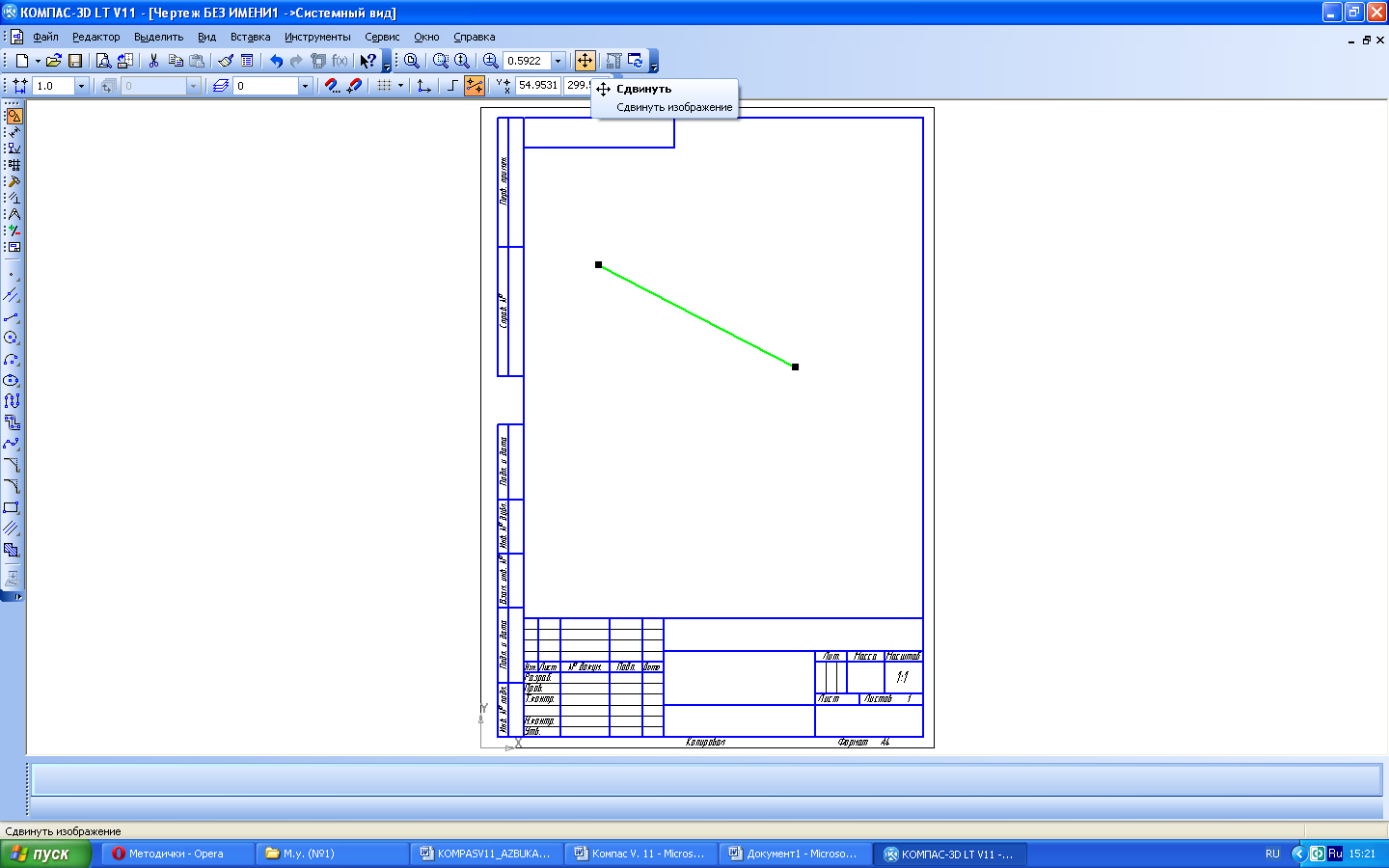
Сдвинуть |
Сдвинуть изображение |
|
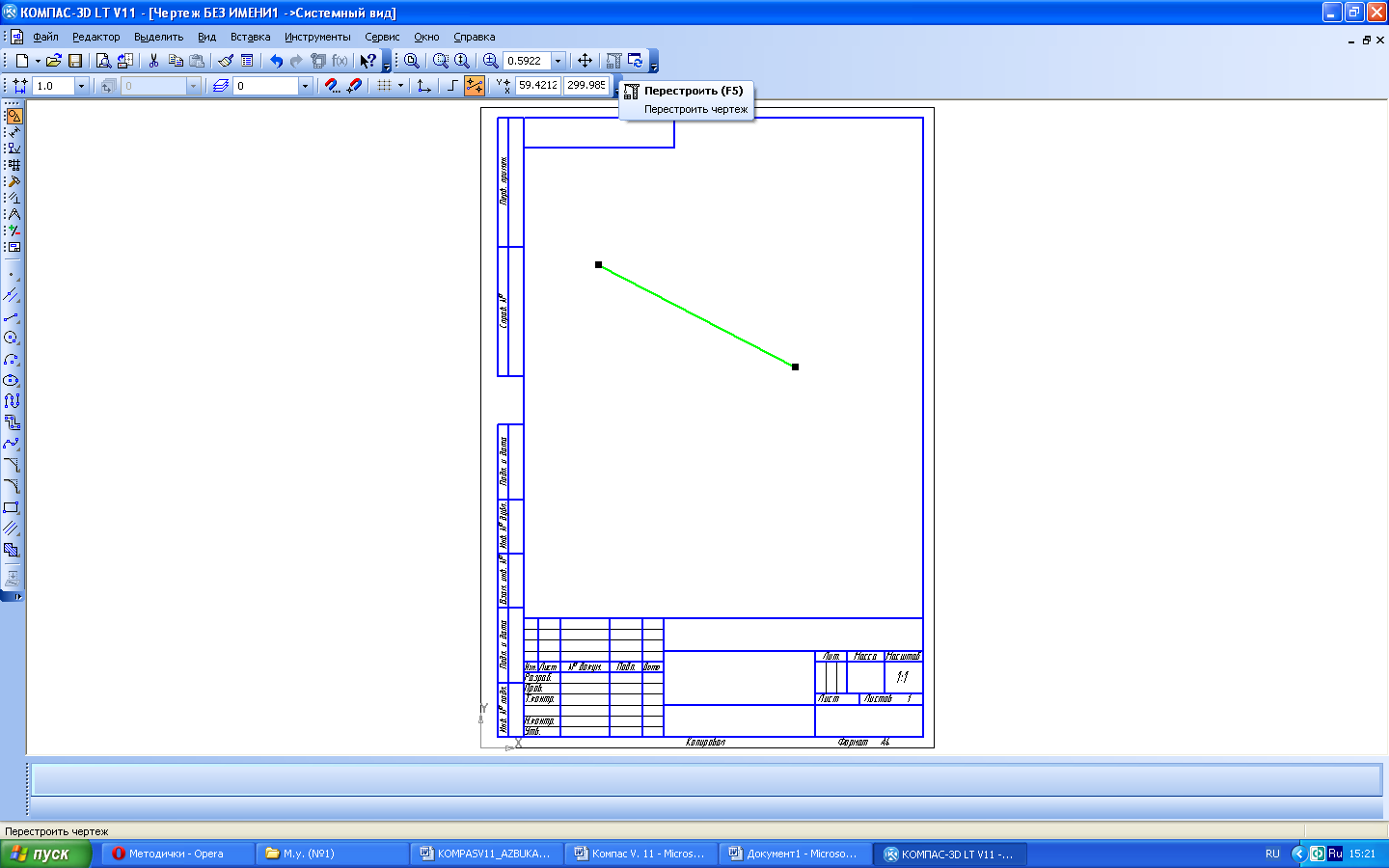
Перестроить (F5) |
Перестроить чертеж |
|
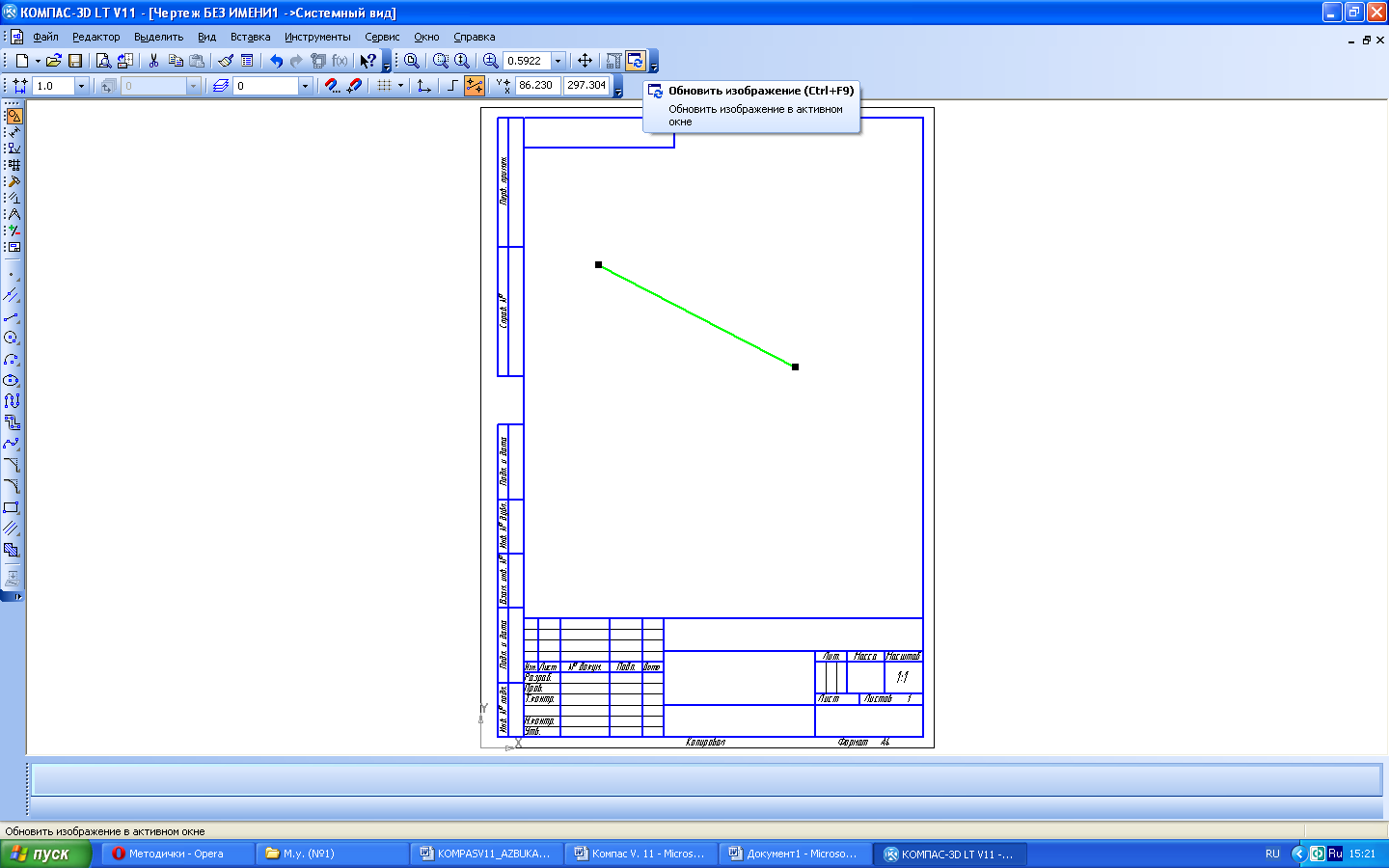
Обновить изображение (Ctrl+F9) |
Обновить изображение в активном окне |