Материал: Системы автоматизированного проектирования. методические указания к лабораторной работе по дисциплинам Конструкции, расчет, проектирование, потребительские свойства электромагнитных устройств и Информационные технологии в электроэнергетике
2.4. Строка текущего состояния
Строка текущего состояния (рис. 4) находится ниже панели управления.
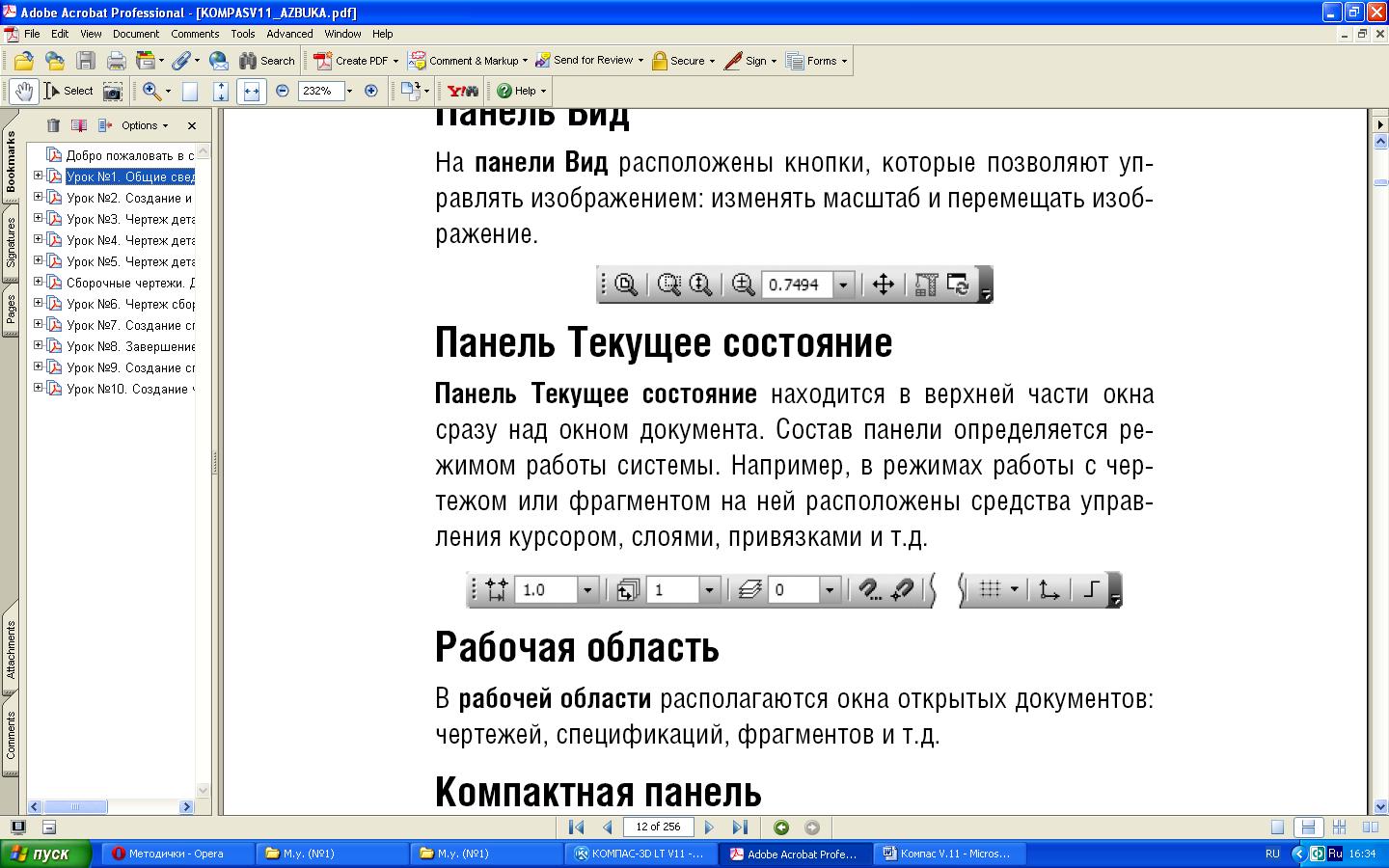
Рис. 4. Строка текущего состояния
На этой панели отображаются параметры текущего документа, вид (если документ является листом чертежа), слой, масштаб отображения в окне и ряд других параметров: шаг курсора при перемещении клавишами, его текущие координаты и т.д.
2.5. Компактная панель
Компактная панель (рис. 5) находится в левой части окна системы и состоит из «Панели переключения» и инструментальных панелей. Каждой кнопке на «Панели переключения» соответствует одноименная инструментальная панель. Инструментальные панели содержит набор кнопок, сгруппированных по функциональному признаку. Состав панели зависит от типа активного документа.
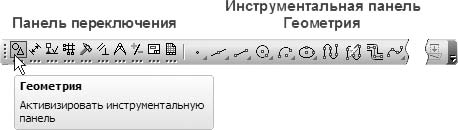
Рис. 5. Компактная панель
2.6. Панель свойств, Панель специального управления
и Строка сообщений
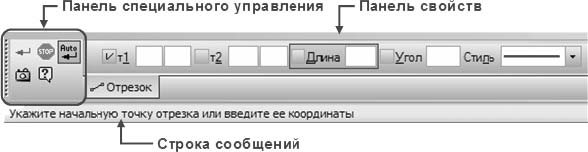
Рис. 6. Вид панели свойств, панели специального
управления и строки сообщений
Панель свойств служит для управления процессом выполнения команды. На ней расположены одна или несколько закладок и Панель специального управления.
Строка сообщений располагается в нижней части окна программы. В ней появляются различные сообщения и запросы системы. Это может быть: краткая информация о том элементе экрана, к которому подведен курсор; сообщение о том, ввода каких данных ожидает система в данный момент; краткая информация по текущему действию, выполняемому системой.
2.7. Завершение сеанса работы с программой
Компас-График
Щелкните указателем мыши на меню Файл в Строке меню.
В раскрывшемся меню щелчком мыши активизируйте команду Выход.
КОМПАС-ГРАФИК завершает свою работу.
Если в течении данного сеанса Вами был создан новый документ или Вы редактировали существующий и внесенные Вами изменения не были предварительно сохранены, то Компас выдаст запрос на сохранение данных изменений или отказ от них.
Кроме того, для завершения сеанса работы с Компас-График Вы можете воспользоваться кнопкой Выход на Панели управления или использовать клавиатурную команду [Alt]+[F4] - стандартную клавиатурную комбинацию Windows для завершения работы текущей программы.
3. Выполнение работы
В этой и последующих лабораторных работах в начале упражнения приводится имя связанного с ним файла-задания из учебной базы фрагментов Trener. Для начала работы необходимо запустить соответствующий файл-задание.
Графическая часть файла-задания обычно состоит из двух частей (рис. 7). Одна из них помечена как Образец. На образце изображено то, что Вы должны получить в результате выполнения задания. Образец дан исключительно для демонстрационных целей, чтобы Вы смогли сами проконтролировать правильность выполнения упражнения. Рядом с образцом расположено само задание. Именно здесь вы должны выполнять все построения.
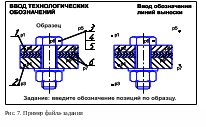
Часто в файле-задании проставлены различные вспомогательные точки (р1, р2 и так далее). Вы можете использовать эти точки для выполнения операций привязки только в том случае, если это непосредственно указано в тексте упражнения. В противном случае эти точки также служат для контроля правильности построения.
Следуя указаниям в упражнении, выполните предлагаемое задание. После того, как задание выполнено, закройте файл-задание без сохранения.
Упражнение № 1. Создание нового документа.
Для создания нового документа необходимо нажать кнопку «Создать» расположенную на панели управления или комбинацию клавиш «Ctrl+N». После чего откроется окно «Новый документ» (рис. 8), в котором двойным кликом выбираем требуемый вид документа (в версии LT доступны чертеж, фрагмент и трехмерная деталь)
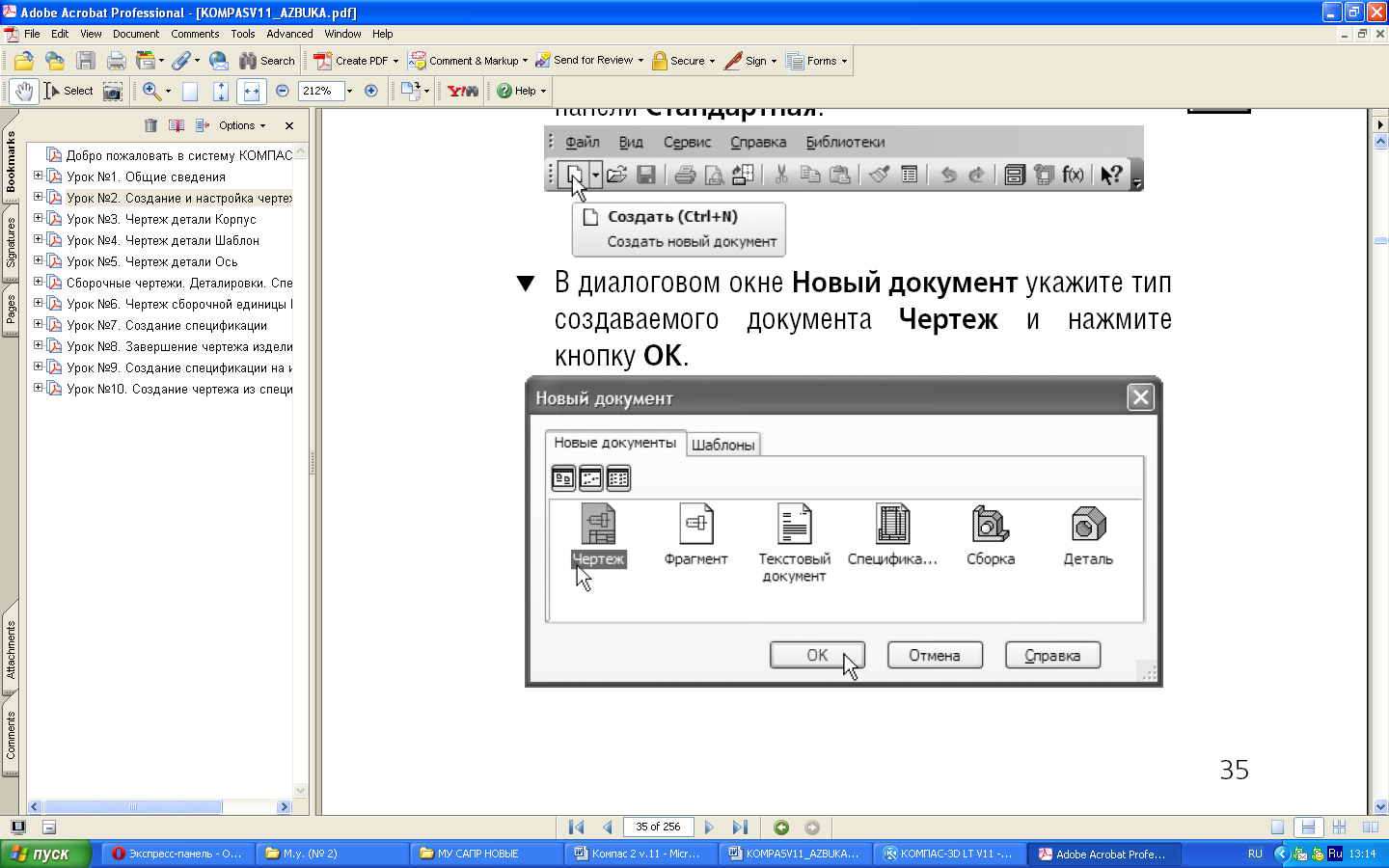
Рис. 8. Внешний вид окна «Новый документ»
Выбрать тип нового документа также можно нажав на стрелочку справа от кнопки «Создать» или комбинацию клавиш «Ctrl+O»., после чего откроется «всплывающее» окно с перечислением доступных типов документов.
Упражнение № 2. Изменение оформления документа.
По умолчанию в программе Компас-График при создании чертежа задается формат А4 вертикального исполнения. Для того чтобы изменить формат чертежа необходимо выбрать раздел «Сервис» главного меню (рис. 1), в открывшемся меню выбираем раздел «Параметры» (рис. 9).
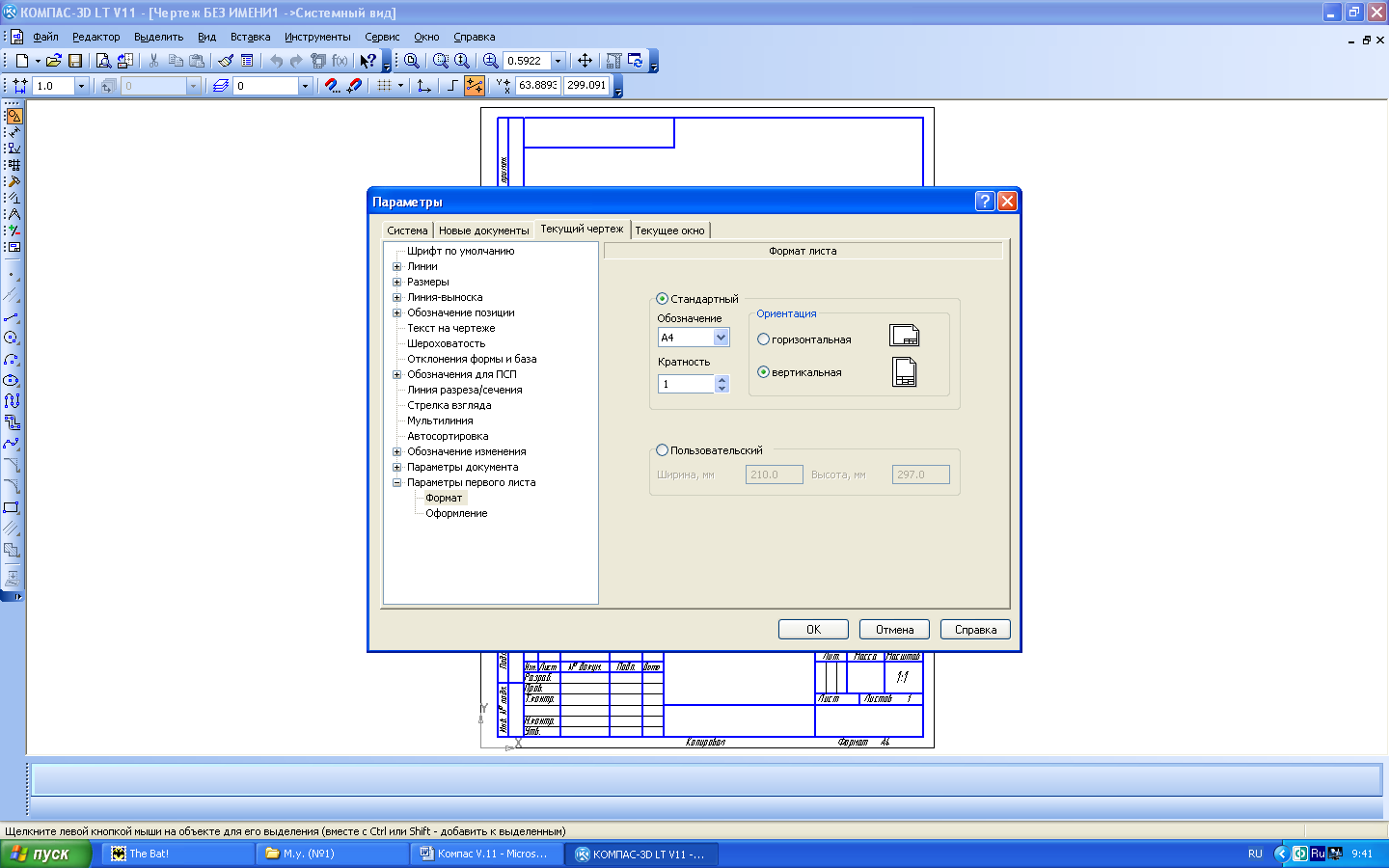
Рис. 9. Внешний вид окна «Параметры»
В открывшемся окне выбираем закладку «Текущий чертеж», пункт «Параметры первого листа» - «Формат». В правой части окна появляется окно, в котором можно выбрать необходимый формат и ориентацию листа.
Система автоматически настраивает оформление первого и последующих листов чертежей, располагая в них нужный вид основной надписи. Для того, чтобы изменить оформление документа необходимо в окне «Параметры» - «Текущий чертеж»-«Параметры первого листа» открыть пункт «Оформление». В появившемся окне надо перейти в окно выбора оформления документа (рис. 10), в котором выбрать не обходимый стиль (чертеж, спецификация и т.д.).
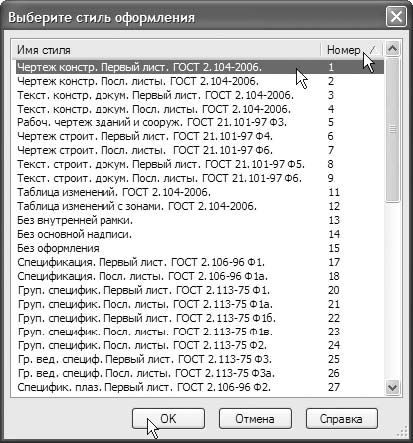
Рис. 10. Внешний вид окна выбора оформления документа
3.1. Управление изображением в окне документа
Работа с электронным чертежом во многом отличается от создания бумажного документа на кульмане. Первое, с чем сталкивается пользователь при создании документа на компьютере - это разница в размерах кульмана и экрана компьютера. При работе на кульмане конструктор всегда видит свой чертеж целиком, но в каждый момент времени работает, как правило, на относительно небольшом его участке. Экран компьютера значительно меньше по своим размерам по сравнению с кульманом. Однако средства Компас-График позволяют удобно работать с чертежами самых разных форматов.
Это достигается за счет увеличения или уменьшения масштаба отображения чертежа в окне документа, причем эти изменения не оказывают никакого влияния на реальные размеры геометрических объектов. Чтобы правильно понять работу механизма изменения масштаба отображения текущего документа, просто представьте, что Вы приближаетесь или удаляетесь от кульмана, на котором прикреплен лист чертежа. Точно такие же действия выполняет Компас-График при изменении масштаба отображения документа.
Команды управления изображением в КОМПАС-ГРАФИК представлены командами в меню «Вид» (рис. 11) и кнопками на Панели управления – Панель «Вид» (рис. 12). Некоторые из них дублируют друг друга. На панели «Вид» панели управления расположены наиболее часто используемые кнопки управления изображением.
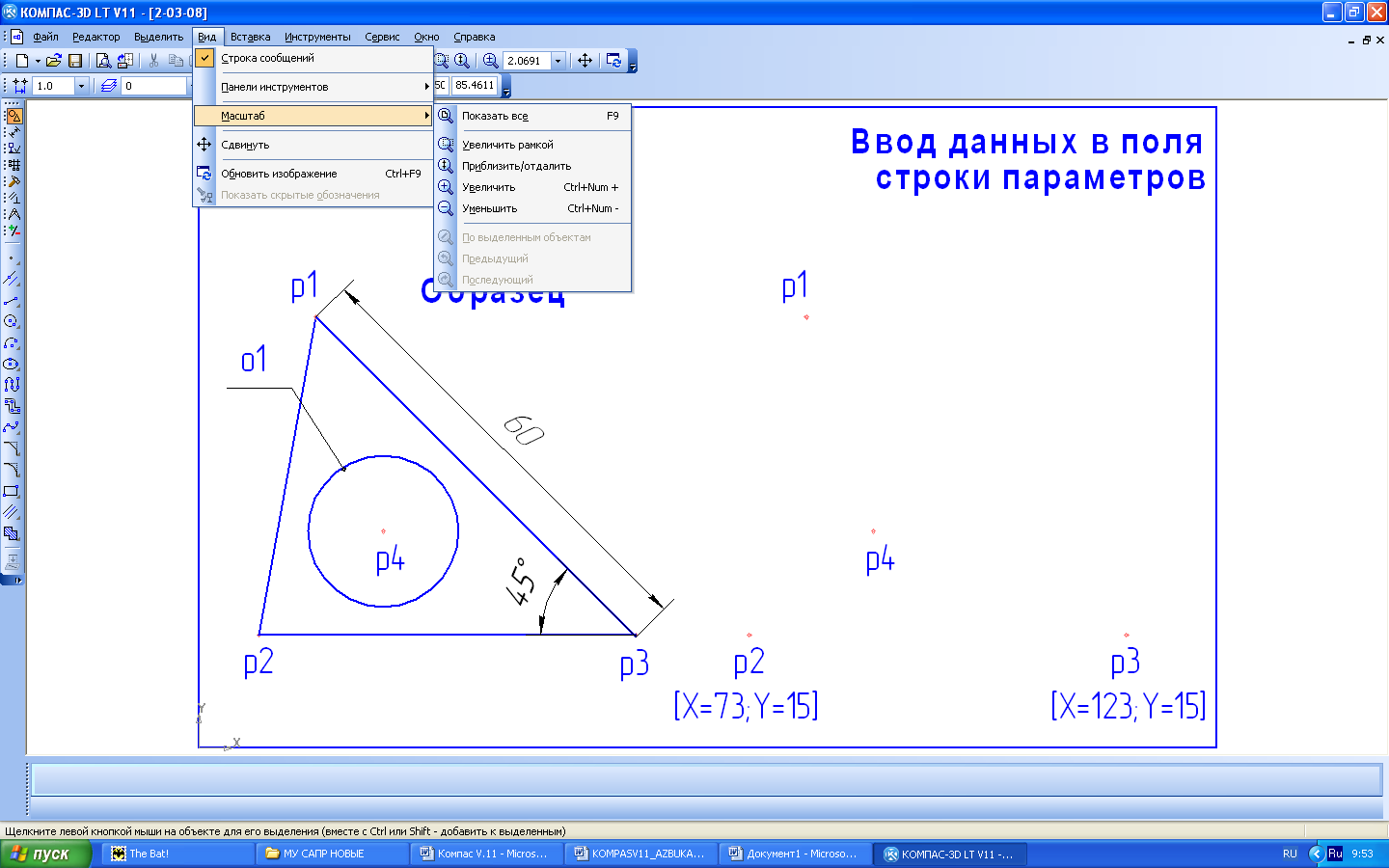
Рис. 11. Команды управления изображением в меню Сервис
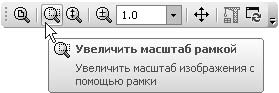
Рис. 12. Панель «Вид»
Упражнение № 3. Изменение масштаба изображения и режима отображения документа.
Имя файла-задания - 1-01.
Задание: научиться пользоваться командами изменения масштаба изображения и отображением документа.
Последовательность действий:
Откройте файл-задание.
Увеличение и уменьшение масштаба изображения
Основным средством управления масштабом изображения документов является мышь. За центр масштабирования принимается точка, в которой расположен курсор.
Не выполняя щелчков, поместите курсор в нужную точку чертежа. Вращайте колесо мыши «от себя» — изображение будет увеличиваться. Вращайте колесо мыши «на себя» — изображение будет уменьшаться.
Всегда старайтесь создавать комфортные условия для работы, увеличивая нужный участок чертежа при просмотре, черчении или редактировании изображения.
Отображение документа целиком
Нажмите кнопку «Показать все» на панели «Вид» – чертеж вновь будет показан целиком в максимально возможном масштабе.
Сдвиг изображения
Сдвиг (прокрутка) изображения – перемещение изображения документа в окне без изменения масштаба отображения.
Увеличьте любой участок чертежа вращением колеса мыши. Нажмите колесо мыши до щелчка и не отпускайте его — курсор изменит свою форму. Перемещайте курсор, удерживая колесо мыши нажатым. Достигнув края экрана, отпустите колесо, переместите курсор в середину экрана, а затем вновь нажмите колесо и перемещайте мышь. Нажмите кнопку «Показать все» на панели «Вид».
Также сдвиг изображения можно осуществить при помощи кнопки «Сдвинуть» на панели управления.
Увеличение масштаба произвольного участка изображения
Можно явно указать участок чертежа для увеличения, заключив его в прямоугольную рамку увеличения.
Чтобы увеличить произвольный участок изображения, нажмите кнопку «Увеличить масштаб рамкой» (табл. 1) на панели «Вид». Щелкните мышью в точке первого угла рамки, которая должна охватить увеличиваемую область. Затем перемещайте курсор для достижения нужного размера рамки. При этом на экране будет отображаться фантом рамки.
После указания второго угла рамки изображение будет увеличено таким образом, чтобы область документа, ограниченная рамкой, занимала всю рабочую зону окна документа.
Для того чтобы отобразить чертеж полностью нажмите кнопку «Показать все» на панели «Вид».
Регенерация изображения в окне документа
Иногда при выполнении команд, связанных с редактированием изображения (удаление, сдвиг, деформация объектов, редактирование текстов и т.д.) на экране возникают небольшие искажения (разрывы, лишние точки или линии), которые носят временный характер и не имеют отношения к реальному состоянию текущего документа. В подобных случаях нужно выполнить процедуру регенерации изображения с помощью кнопки «Обновить изображение» на панели «Вид» или комбинации клавиш «Ctrl+F9». При этом масштаб отображения документа в окне не изменяется, просто система очищает окно документа и заново прорисовывает все объекты чертежа.
3.2. Единицы измерений и системы координат
в Компас-График
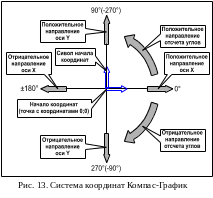
При работе в КОМПАС-ГРАФИК используются декартовы правые системы координат (СК). Направление осей координат и направление отсчета углов показаны на рис. 13.
Начало абсолютной системы координат чертежа всегда находится в левой нижней точке габаритной рамки формата и представлено специальным системным символом начала координат.
Если в чертеже созданы один или несколько видов, то каждый вид будет иметь свою систему координат.
Кроме того, Вы можете создавать в документе произвольное количество локальных систем координат (ЛСК) и оперативно переключаться между ними.
Разумеется, текущей в каждый момент времени может быть только одна система координат и на экране будет отображаться только один символ начала координат. Абсолютные координаты всех точек будут отсчитываться именно относительно текущей СК.
Начало системы координат фрагмента не имеет такой четкой привязки, как в случае чертежа. Поэтому, когда открывается новый фрагмент, точка начала его системы координат автоматически отображается в центре окна.
В Компас-График используется метрическая система мер. Расстояния между точками на чертежах и фрагментах вычисляются и отображаются в миллиметрах. При этом независимо от того, что Вы чертите: шестеренку для ручных механических часов диаметром 2 миллиметра, или пролет моста длиной 100 метров, Вы всегда работаете с реальными размерами в масштабе 1:1, а величина изображения на формате листа чертежа определяется с помощью выбора подходящего масштаба. Таким образом, в отличие от вычерчивания на кульмане, при работе с КОМПАС-ГРАФИК нет необходимости заботиться о пересчете реальных координат в зависимости от размеров изделия и формата листа.
Размеры линейных величин всегда вводятся в миллиметрах. Угловые величины вводятся в градусах. И те, и другие можно вводить только в виде десятичных чисел. Так что если Вы собираетесь ввести угловую величину 27 градусов, 38 минут и 56 секунд, Вам придется поломать голову и превратить ее в десятичное число 27,649. Не спешите бежать за калькулятором. При работе с Компас-График он у Вас всегда под рукой. Просто в поле строки параметров, куда нужно ввести угловую величину, например, в поле Угол наклона при выполнении команды Ввод отрезка, введите выражение ((27*3600)+(38*60)+56)/3600. Не обращайте внимания, что размер поля зрительно меньше размера выражения, которое Вы в него собираетесь записать. Как только вводимые Вами символы достигнут правой границы поля, заработает механизм прокрутки и Вы сможете вводить символы дальше. После ввода всего выражения дважды нажмите клавишу [Enter]. После первого нажатия выражение будет вычислено, а после второго введено и зафиксировано.
Целая часть числа от дробной отделяется символом «точка». Линейные и угловые величины могут быть положительными и отрицательными. В последнем случае перед числом записывается знак - (минус). Для положительных величин знак + можно не проставлять.
3.3. Изменение формы представления курсора
Установите курсор приблизительно в середину документа. С помощью команды [Ctrl]+[K] измените форму представления курсора со Стандартный (ловушка) на Увеличенный (перекрестье) и обратно. В зависимости от текущего режима работы Компас-График более удобной может оказаться та или иная форма представления курсора.