Курсовая работа (т): Створення алгоритму розрахунку кількості медичного персоналу області в табличному процесорі Excel та системі керування бази даних Access
Створення алгоритму розрахунку кількості медичного персоналу області в табличному процесорі Excel та системі керування бази даних Access
Зміст
Вступ
Розділ 1. Робота в табличному процесорі Excel
1.1 Створення табличних документів і їх опис
1.2 Побудова графіків та діаграм
1.3 Фільтрація даних
Розділ 2. Робота в системі керування бази даних Access
2.1 Створення таблиць бази даних
2.2 Створення екранних форм
2.3 Створення звітних форм
2.4 Створення запитів
2.5 Створення макросів
2.6 Створення головної кнопочної форми
Розділ 3. Створення презентації на основі курсової роботи
Висновок
Перелік використаної літератури
Вступ
Медичний персонал - лікарі, медсестри, санітари, інші особи, задіяні на постійних або тимчасових засадах виключно в медичних формуваннях або в санітарних перевезеннях
Кожна людина має природне, невід’ємне і непорушне право на охорону здоров’я. Держава і суспільство відповідальні перед сучасним і майбутніми поколіннями за рівень здоров’я і збереження генофонду України, забезпечують пріоритетність охорони здоров’я в діяльності Держави, поліпшення умов праці, навчання, побуту і відпочинку населення, розв’язання екологічних проблем, вдосконалення медичної допомоги і запровадження здорового способу життя. Важливим інструментом, покликаним забезпечити виконання цих цілей - є Медичне право (законодавство).
Суспільні відносини, що є предметом медичного права також регулюються іншими галузями права: Трудового, Дисциплінарного, Цивільного, Господарського, Муніципального, а в окремих випадках і Кримінального. Не слід забувати про вплив загальнолюдської моралі і лікарняної етики на ці відносини. Тож і вивчати Медичне право потрібно в контексті усіх галузей правового поля України і суспільної моралі (як одного з невід’ємних джерел цього права).
Медичні працівники і пацієнти - є головними суб’єктами Медичного права. Головною метою цієї роботи є визначити правовий статус цих суб’єктів, їхні права та обов’язки.
Медичні працівники зобов’язані:
Сприяти охороні та зміцненню здоров’я людей, запобіганню і лікуванню захворювань, подавати своєчасну та кваліфіковану медичну і лікарську допомогу.
Безплатно надавати першу невідкладну медичну допомогу громадянам у разі нещасного випадку та в інших екстремальних ситуаціях.
Поширювати наукові та медичні знання серед населення, пропагувати, в тому числі власним прикладом, здоровий спосіб життя.
Дотримуватись вимог професійної етики і деонтології, зберігати лікарську таємницю.
Постійно підвищувати рівень професійних знань та майстерності.
Надавати консультативну допомогу своїм колегам та іншим працівникам охорони здоров’я.
Обов’язки пацієнта:
Піклуватись про своє здоров’я та не шкодити здоров’ю інших. (Ст.9,10 "Основи").
Піклуватись про здоров’я дітей. (Ст.51, 52 КУ; Ст.10, 59 "Основи").
У передбачених законодавством випадках проходити профілактичні медичні огляди і робити щеплення. (Ст.10, 31,66 "Основи").
Вести здоровий спосіб життя. (Ст.32 "Основи").
Виконувати медичні приписи лікуючого лікаря, своєчасно відвідувати лікаря у разі амбулаторного спостереження. (Ст.34 "Основи").
Дотримуватися правил внутрішнього розпорядку закладу охорони здоров’я (при стаціонарному лікуванні). (Ст.34 "Основи").
Кожен зобов’язаний не заподіювати шкоду природі. (Ст.66 КУ).
Виконувати інші обов’язки, передбачені законодавством про охорону здоров’я. (Ст.10 "Основи")
Охорона здоров’я - є однією з
найважливіших складових суспільного життя. Неможливо уявити собі сучасне
успішне суспільство, якщо в ньому нерозвинена і занедбана ця галузь. Тому її
розвиток і вдосконалення є преорітетним для держави, її органів, міських і
територіальних громад України. Держава повинна забезпечити нас сучасним,
адаптованим під реальні обставини і задачі, законодавством, фінансуванням і
програмами розвитку. Але далеко не останню роль в успішному функціонуванні
галузі охорони здоров’я відіграють медичні працівники. Вони є безпосередніми
представниками, виконавцями цілей і задач в галузі. Отже від їх професіональних
і морально-етичних якостей залежить якість обслуговування пацієнтів і успіх
розвитку української медицини в цілому.
Розділ 1. Робота в табличному процесорі Excel
Excel - це табличний процесор, призначений для
створення електронних таблиць і автоматизованої обробки табличних даних. До
обробки даних відноситься: проведення різних обчислень за допомогою формул і
функцій, вбудованих в редакторі; побудова діаграм; обробка даних в списках.
1.1 Створення табличних документів і їх опис
Постановка задачі: Скласти алгоритм та розв’язати задачу "Аналіз кількості медичного персоналу області", використовуючи засоби MS Excel. Створити таблиці в Excel, а також проаналізувати їх з побудовою графіків і діаграм. Створити екранні форми вводу та редагування.
Вихідні дані для розрахунків:
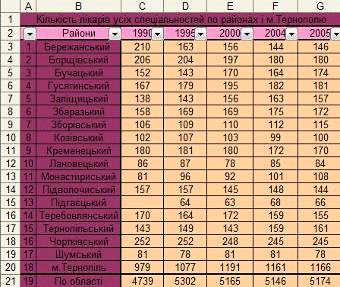
Таблиця 1.─ Кількість лікарів усіх
спеціальностей по районах і м. Тернополю1 на кінець року)
1990
1995
2000
2004
2005
1990
1995
2000
2004
2005
Осіб3
На
10000 населення
По
області2
4739
5302
5165
5146
5174
40,5
45,0
45,1
46,1
46,7
Бережанський
210
163
156
144
146
29,4
34,9
34,5
32,7
33,4
Борщівський
206
204
197
180
180
26,1
26,1
25,9
24,4
24,7
Бучацький
152
143
170
164
174
23,2
21,4
25,5
25,3
26,9
Гусятинський
167
179
195
182
181
23,6
25,9
29,2
27,7
27,8
Заліщицький
138
143
156
163
157
24,8
26,0
29,0
31,7
31,0
Збаразький
158
169
169
175
172
25,2
27,4
28,1
29,2
28,8
Зборівський
106
109
110
112
115
21,1
22,6
23,3
24,2
25,0
Козівський
102
107
103
99
100
23,7
25,4
25,0
23,9
24,3
Кременецький
180
181
180
172
170
23,7
23,7
24,0
24,0
23,9
Лановецький
86
87
78
85
84
24,1
25,3
24,0
26,2
26,2
Монастириський
81
96
92
101
108
21,7
26,2
26,2
30,2
33,0
Підволочиський
157
157
145
148
144
31,4
32,5
31,4
32,6
32,0
Підгаєцький
-
64
63
68
66
-
26,2
27,1
30,9
30,7
Теребовлянський
170
164
172
159
155
21,9
22,2
24,0
23,0
22,6
Тернопільський
143
149
143
159
161
24,5
25,8
23,6
25,8
25,8
Чортківський
252
252
248
245
245
30,4
30,2
30,3
30,8
31,1
Шумський
81
78
81
81
78
20,9
20,9
22,5
22,6
22,1
м.
Тернопіль
979
1077
1191
1161
1166
45,8
46,5
51,0
52,6
53,6
Дані наведено по системі Міністерства охорони
здоров’я України
2 Враховано обласні заклади
Таблиця 2. - Кількість середнього медичного
персоналу по районах і м. Тернополю1 (на кінець року)
1990
1995
2000
2002
2003
2004
2005
Осіб
По області2
11933
12764
11994
12039
11894
11926
11702
Бережанський
648
482
465
412
440
415
406
Борщівський
683
727
604
583
570
556
554
Бучацький
444
509
514
560
531
523
530
Гусятинський
576
585
623
705
628
539
582
Заліщицький
475
576
503
520
526
513
530
Збаразький
472
556
537
561
522
522
504
Зборівський
356
369
335
344
323
340
337
Козівський
352
356
341
324
317
312
296
Кременецький
578
633
547 548
548
516
Лановецький
344
334
303
304
296
295
298
Монастириський
270
324
302
284
289
291
276
Підволочиський
466
503
430
399
393
389
378
Підгаєцький
-
193
175
180
186
189
180
Теребовлянський
568
553
503
502
481
512
490
Тернопільський
357
392
323
340
308
353
348
Чортківський
884
972
840
837
825
812
769
Шумський
343
408
371
352
362
350
339
м.
Тернопіль
1972
2113
2132
1998
2037
2037
2001
Порядок створення таблиці в Microsoft Excel:
Спочатку потрібно ввести заголовок таблиці: Діяльність
підприємств сфери послуг по районах і м. Тернополю.
Виділяємо клітинки від А1 до G1 і натискаємо
кнопку
Після цього це повторяємо і від А3 до G3. Таблиця
включає 3 стовпці, а вони у свою чергу діляться теж на під стовпці. На рисунку
1.1 це показано
Рис. 1.1 Колонки які включає таблиця
Після цього починаємо вводити дані в таблицю. В ній
передбачені назви районів і м. Тернополя, а також разом по області. Починаємо
вводити відповідні дані до кожного району. Рядок по області ми знаходимо
застосовуючи формулу = СУММ. Після завершення обчислень ми отримуємо готову
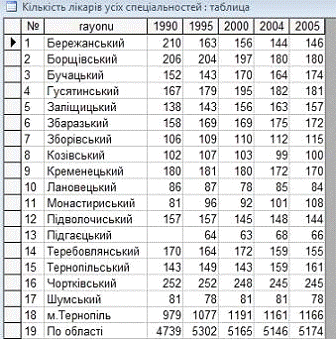
таблицю з даними:
Рис. 1.2 Готова таблиця. Кількість лікарів
усіх спеціальностей по районах і м. Тернополю
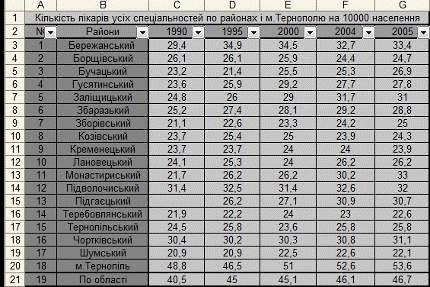
Так само була створена таблиця 2, яка
представлена вже в готовому вигляді:
таблиця база access макрос
Рис 1.3 Кількість лікарів усіх спеціальностей
по районах і м. Тернополю на 10000 населення
Для створення діаграм використовуємо МАЙСТЕР
ДІАГРАМ. Його можна викликати двома способами:
В головному меню ВСТАВКА І ДІАГРАМА, а також на
панелі меню вибираємо ярлик
Зобразимо це на рисунку
Рис. 2. Побудово діаграм
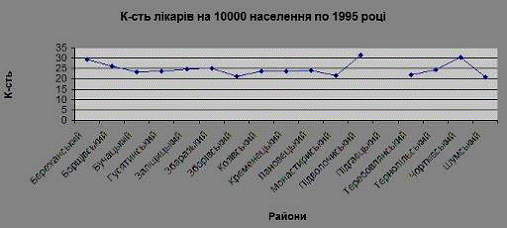
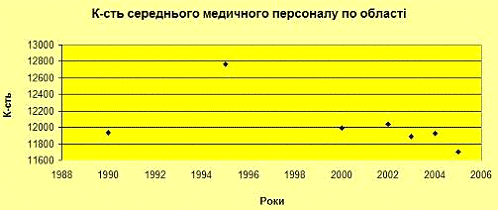
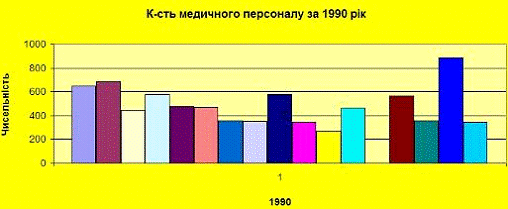
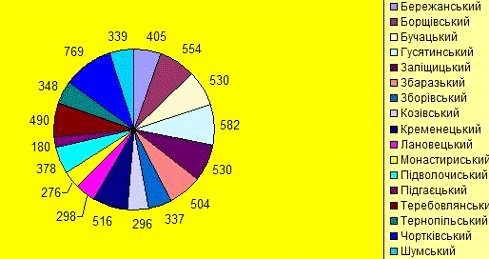
Нам потрібно до двох таблиць створити по три
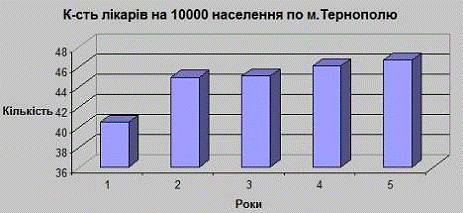
діаграми: гістограма, кругова і графік. Будемо створювати на основі 2 таблиці.
Спершу створимо гістограму. Вибравши необхідний діапазон даних і відредагувавши
все це, зобразимо це на рисунку:
Рис. 1.2.1 Побудова діаграми. Гістограма
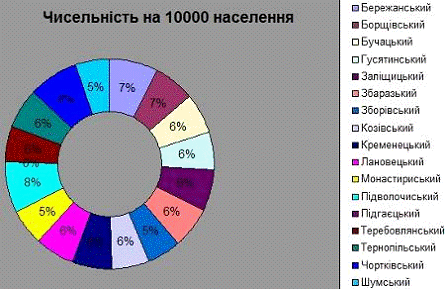
Так само і створюємо кругову діаграму і графік,
вибравши тільки інший тип діаграм:
Рис. 1.2.2 Побудова діаграми. Кругова діаграма
Залишається створити і зобразити ще графік.
Рис. 1.2.3 Побудова діаграми. Графік
За тим самим принципом були створені діаграми і
для інших таблиць.
Рис. 1.2.4 Побудова діаграми. Графік. №3
Рис 1.2.4 Побудова діаграми. Гістограма. Табл.
№3
Рис 1.2.5 Побудова діаграми. Кругова діаграма.
Табл №3
При вирішенні багатьох задач виникає потреба
здійснювати фільтрацію даних, тобто відображати й обробляти не всі рядки,
наявні в таблиці, а тільки ті, що задовольняють визначеним умовам. Excel має
два засоби для фільтрації даних - автофільтр і розширений фільтр.
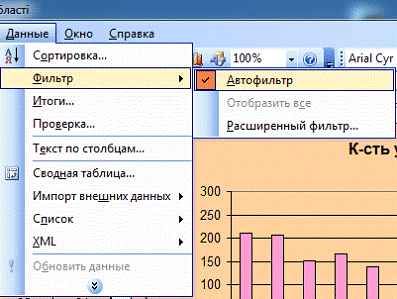
Щоб установити автофільтр, треба помістити курсор
усередину таблиці і вибрати в меню Дані опції Фильтри Автофильтр. В результаті
біля заголовків стовпців з'являться кнопки списків, що розгортаються, з яких
можна вибрати наступні опції:
Рис. 1.4 Установка автофільтра
(Все) - знімає фільтр із даного стовпця і
забезпечує вивід рядків із будь-якими значеннями в даному стовпці;
(Первые 10.) - дозволяє відфільтрувати задану
кількість або заданий відсоток найбільших або найменших елементів даного
стовпця;
(Условие.) дозволяє задати одну або дві умови
фільтрації у формі рівності або нерівності
Якщо умов дві, то їх можна зв'язати логічною
операцією І чи АБО. У першому випадку будуть відфільтровані рядки, для яких
одночасно виконуються обидві умови, у другому - хоча б одна з них.
Для зняття автофільтра потрібно виконати ті ж
дії, що і при його встановленні.
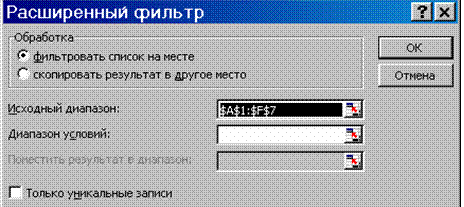
Щоб використати розширений фільтр, потрібно
створити допоміжну таблицю, що має таку ж шапку, як і шапка вхідної таблиці, що
підлягає фільтрації. Для цього найзручніше просто скопіювати шапку вхідної
таблиці.
Якщо помістити в допоміжну таблицю деяке
значення, то у відфільтрованій таблиці будуть показані тільки ті рядки, що
містять зазначене вами значення в одноіменному стовпці.
У комірки допоміжної таблиці можна включати і
нерівності. Наприклад, вираз <100 забезпечить фільтрацію чисел, менших ста.
Якщо рядок допоміжної таблиці містить декілька
заповнених комірок, то всі задані ними умови повинні виконуватися одночасно.
Якщо в допоміжній таблиці заповнені декілька рядків, то через фільтр пройдуть
дані, що задовольняють умові, заданій хоча б в одному з рядків допоміжної
таблиці.
Рис. 1.5 Розширений фільтр
На прикладі таблиці №1 продемонструю роботу з
фільтрами.
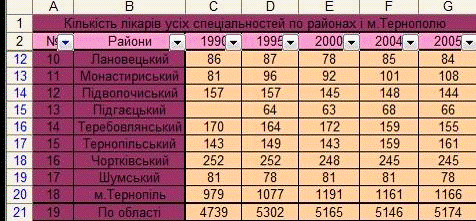
Наприклад, нам потрібно вибрати перші 6 районів з
таблиці, для цього ми вибираємо наступне: Дані/Фільтр, вибираємо
діапазон з Райони клацаємо правою кнопкою мишки по вертикальній стрілці, яка
розміщена в правому кутку діапазону і вибираємо перших 10 (тобто,районів),
натискаємо ok.
Так це все виглядає в Excel:
Рис. 1.6. Вивід перших десяти районів
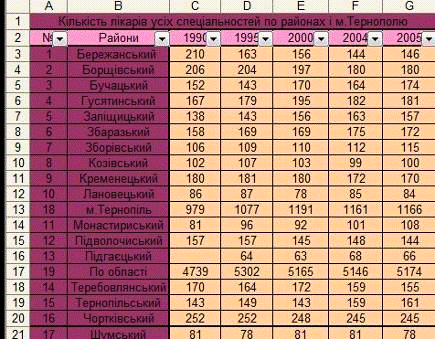
Можна також сортувати по зростанню (від 1 до 9,
числової інформації або від А до Я, для текстової інформації) чи спаданню (від
9 до 1, числової інформації або від Я до А, для текстової інформації).
Для цього вибираємо потрібний нам діапазон,
клацнемо лівою кнопкою мишки і вибираємо: сортировка от А до Я або (от Я до А)
Рис 1.9 Відсортовані райони в алфавітному
порядку
Access - це, перш за все, система управління
базами даних (СУБД). Як і інші продукти цієї категорії, вона призначена для
зберігання та пошуку даних, подання інформації в зручному вигляді та
автоматизації часто повторюваних операцій (таких, як ведення рахунків, облік,
планування і т.п.). За допомогою Access можна розробляти прості та зручні форми
введення даних, а також здійснювати обробку даних і видачу складних звітів.
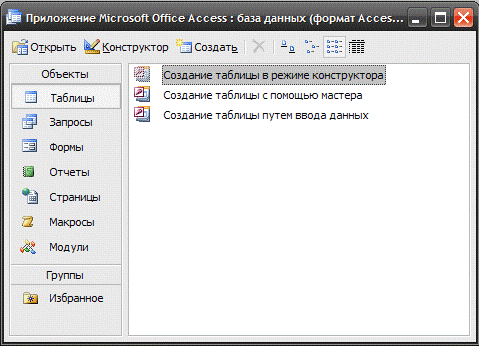
Для того щоб створити таблицю необхідно ввійти в
Access і вибрати пункт Таблицы: Создание таблицы в режиме конструктора.
Рис 2.1 Створення таблиці за допомогою
конструктора
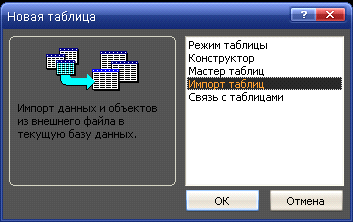
Також можна імпортувати таблицю з Excel.
Вибираємо "Таблицы"; "создать"; "импорт таблиц"
Вибираємо потрібну нам таблицю і уважно стежимо щоб не вийшло лишніх стовпців
або не бракувало
Рис 2.2 Створення таблиці. Імпортування.
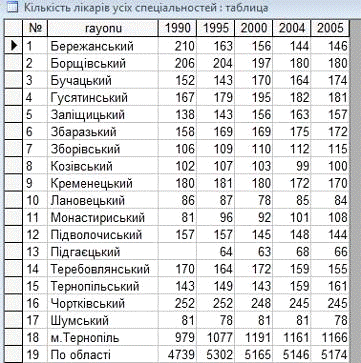
Внісши деякі поправки таблиця має вигляд:
Рис 2.3 Імпортована таблиця
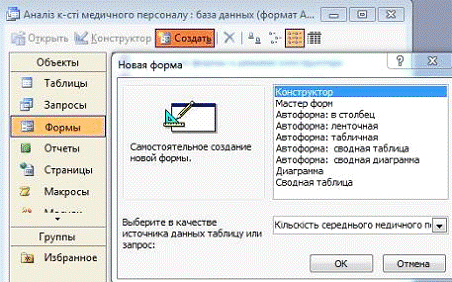
Для створення екранної форми потрібно зайти в БД
і вибирати наступні пункти
"Формы" → "Создать" →
"Конструктор", дальше вибираємо таблицю з потрібними нам даними.
"Кількість середнього медичного персоналу"
Рис. 2.4 Створення екранної форми
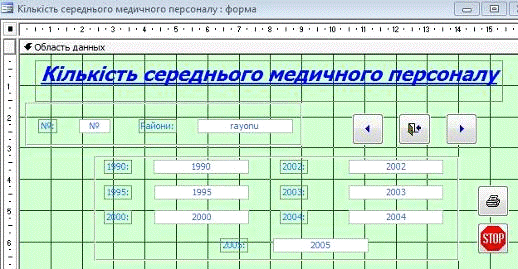
Після цього появляється форма до якої із таблички
"Кількість середнього медичного персоналу" ми переносимо назви полів
які в закінченому вигляді будуть відображати інформацію, вони розміщуються в
довільному положені. По завершенню цього я натискаю на панелі інструментів
"Надпись" і ввожу відповідні заголовки біля стовпців:
Рис. 2.5 Екранна форма в режимі конструктора
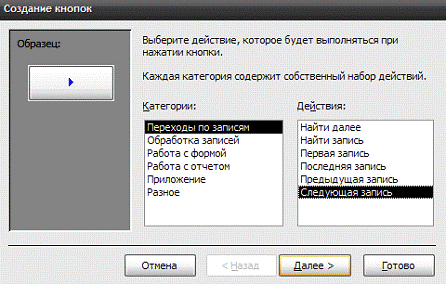
Одна з практичних функцій БД це можливість
додавання спеціальної кнопки, яка може полегшити роботу. На панелі інструментів
вибираємо " Рис. 2.6 Майстер по додаванню кнопок
Після цього нам залишається виконати деякі дії
(вибрати тип кнопки та ін.) і на формі появляється кнопка для зручнішого
користуванням інформації БД. Так само і ми створюємо таку ж саму кнопку тільки
з переходом назад.
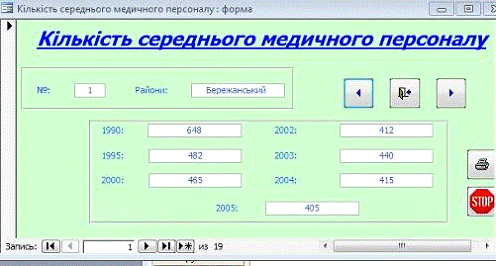
На рис 2.7 показана готова форма "Кількість
середнього медичного персоналу" з кнопками (з переходом на наступне і
повернення назад).
Рис. 2.7 "Кількість середнього медичного
персоналу". Форма
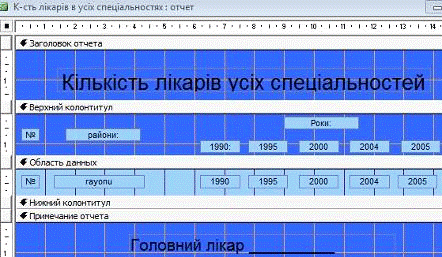
Для створення звітної форми, потрібно зайти в
"Отчеты" → "Создать" → "Конструктор" →і
вибрати джерело даних, тобто "Кількість середнього медичного
персоналу" Це все наведене на рисунку нижче
Рис. 2.9 Звіт в режимі конструктора.
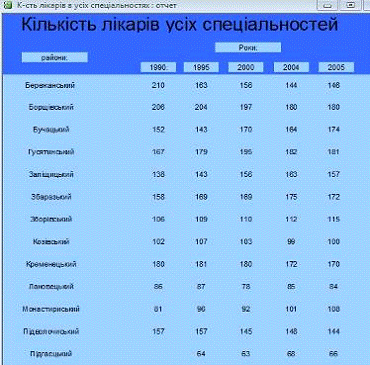
Далі ввожу назву звіту, в даному випадку це
"Кількість лікарів усіх спеціальностей". Звіт готовий.
Рис. 2.2.1 Звіт в режимі перегляду
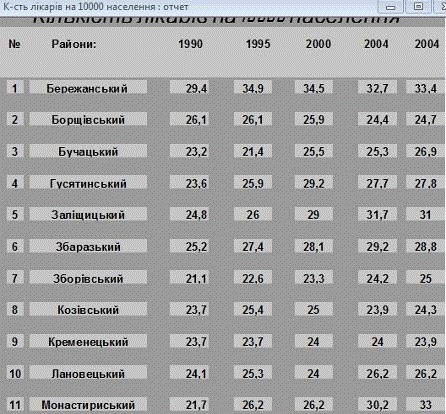
Ще один звіт був створений по цій же схемі. Його
назва "К-сть лікарів на 10000 населення"
Рис. 2.2.2 Звіт в режимі перегляду. №2
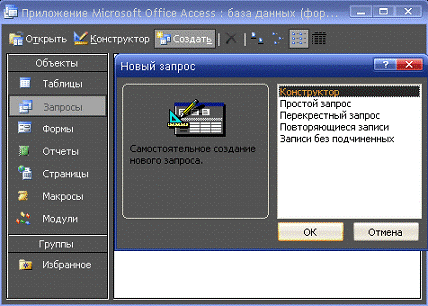
дозволяє нам полегшити собі роботу в тому випадку
коли нам потрібно щось швидко знайти не вводячи зайвих записів. Зараз йде мова
про запити.
Вони створюються так: "Запросы" →
"Создать" → "Конструктор"
Рис. 2.2.2 Створення запитів
Далі ми вибираємо таблицю з якої буде братись
інформація, в даному випадку це "Кількість лікарів усіх
спеціальностей", "Кількість лікарів на 10000 населення", "
Кількість середнього медичного персоналу". З цих таблиць ми переносимо
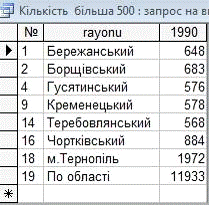
необхідні нам дані. Створюємо три запити. А саме, "Кількість більша
500", " Кількість лікарів на 10000 населення більша за 20" і
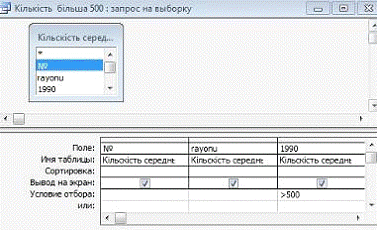
" Кількість лікарів за 1990 рік". На прикладі "Кількість більша
500" в полі условие отбора ставимо > 500, Так це виглядає в режимі
конструктора:
Рис. 2.2.3 Запит в режимі конструктора
Після цього натискаю "Сохранить" і
ввожу назву запита "Кількість більша 500". А це вже готовий запит
Рис. 2.2.4 Готовий запит
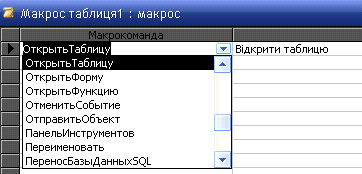
Для створення макросів необхідно:
"макроси" → "создать". Появляється головне вікно
макросів. У вікні "макрокоманда" вибираємо необхідний нам пункт для
створення макросів. В даному випадку це-"ОткрытьТаблицу". В
"премечание" пишемо повність "відкрити таблицю". І в
агрументі макрокоманди вибираємо назву таблиці "Кількість лікарів усіх
спеціальностей". Після цього натискаємо сохранить і вводимо ім’я макроса
"Таблиця Кількість лікарів усіх спеціальностей"
Рис. 2.2.5 Створення макроса.
Макроси дозволяють відкривати нам відповідні
пункти (таблиці, форми, запити, звіти) не заходячи на них. На даному прикладі
це таблиця:
Рис. 2.2.6 Макрос "Таблиця Кількість
лікарів усіх спеціальностей
Так само я створюю макроси і для звіту і форми.
Тільки вибираю інші пункти.
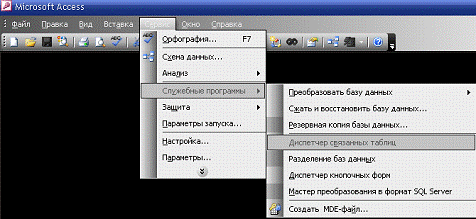
Щоб створити кнопочну форму у Access необхідно:
"сервис" → "служебні програми" →
"диспетчер кнопочних форм"
Рис. 2.2.7Створення кнопочних форм
Відкриється діалогове вікно, у якому пропонується
створити форму → натискаю "Да". Далі автоматично створюється
Головна кнопочка форма.
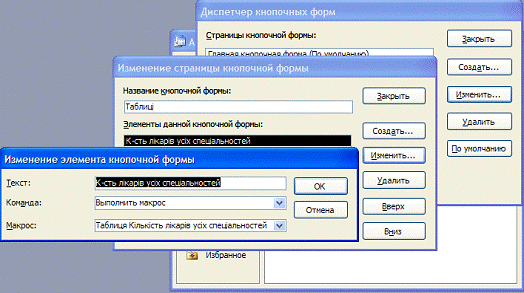
Моя кнопочна форма буде складатись з однієї головної
і 4-х підлеглих. На початку створюю чотири підлеглих форми. Для цього натискаю
"Создать" → пишу назву "Таблиці" → беру
"изменить" → відкривається вікно у якому можна змінювати дану
форму. Там я створюю новий елемент, який називаю "Капітальні інвестиції"
→ вибираю команду: "Выполнить макрос" → вибираю потрібний
макрос → "к-сть лікарів усіх спеціальностей" →
"Ок".
Рис. 2.2.8 Створення елемента кнопочної форми
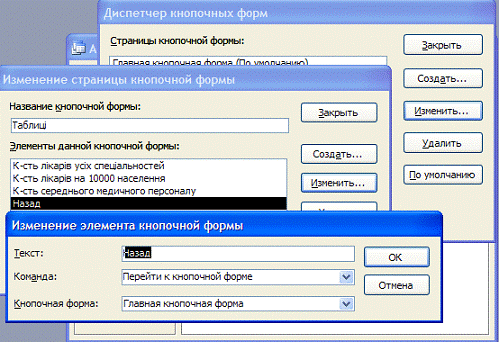
Далі таким же чином вставляю ще чотири елементи
для відкриття інших чотирьох таблиць. А в кінці вставляю елемент завдяки якому
можна із підлеглої форми вернутись на головну:
Рис. 2.2.9 Створення елемента
"Назад"
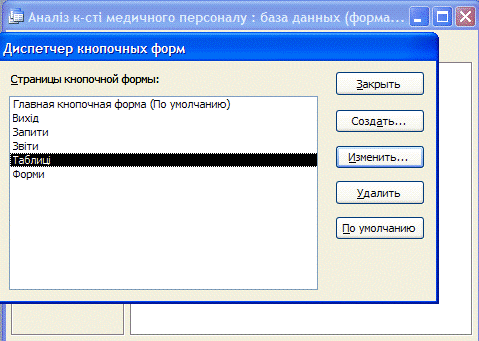
Далі створюю такі ж форми для: Запитів, Звітів і
Екранних форм. Після заходжу в головну форму → "Создать" →
пишу назву "Таблиці" → команду "Перейти к кнопочной
форме" → кнопочна форма "Таблиці". Далі аналогічно створюю
такі ж елементи для: Екранних Форм, Звітів, Запитів і в кінці для виходу із
Бази Даних:
Рис. 2.2.10 Створення Головної форми
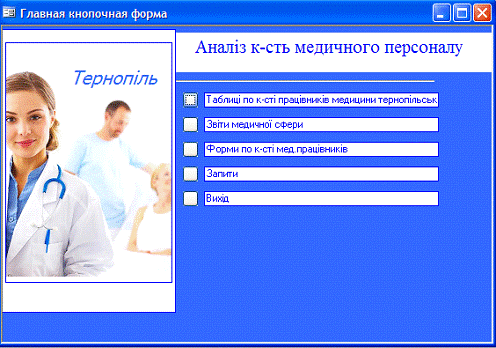
Закриваю ці вікна, заходжу в форми →
Кнопочна форма. Вмикаю конструктор і так само, як і в роботі з екранними
формами (розділ 1.3.2.) оформляю форму: вставляю картинки, надпис і зберігаю
форму:
Рис. 2.2.11 Завершена Головна кнопочна форма
На цьому я завершила роботу над головною
кнопочкою формою, і над Другим Розділом.
Ми створюємо презентацію за допомогою Microsoft
Power Point.
Спочатку створюємо головний слайд, внісши на
нього таку інформацію: тема курсової і хто виконав.
Також після цього можна міняти фон, вставляти
малюнки і редагувати їх.
Наступним кроком буде настроювання анімації. Для
цього в пункті Показ слайдів вибираємо Настройка анімації. І для кожного
елементу вибираємо певну анімацію.
Після закінчення всіх дій над першим слайдом він
має вигляд (рис. 3.1.)
Рис. 3.1 Перший слайд
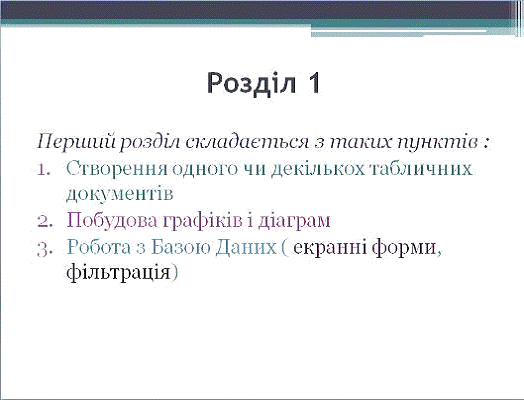
Наступним кроком є введення того над чим ми
працювали в першому розділі. Ми вносимо інформацію де вказуємо з чого саме
складається перший розділ. Коротко демонструємо результат наших дій по кожному
пункті і підпункті. Після цього ставимо підходящий фон і настройки анімації. На
рисунку 3.2 показано як виглядає цей слайд
Рисунок 3.2 - Розділ 1
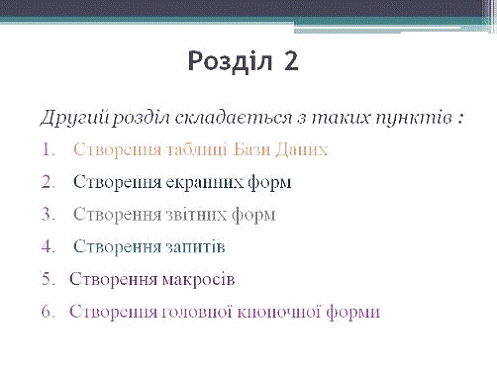
Зображуємо другий розділ проробивши альтернативні
дії:
Рисунок 3.3 - Розділ 2
Після написання висновку робота над курсовою
завершена.
В курсові роботі я працювала над аналізом кількості
медичного персоналу області. Я визначила дані по області, навчилась працювати в
табличному процесорі Excel і в системі керування базами даних Access
<file:///D:\Users\АНАСТАСИЯ\Desktop\Shadow\Курсова%20Аналіз%20кількості%20медичного%20персоналу%20області.%20Бабюк%20А.Ю\Курсова%20Бабюк%20А.Ю.doc>.
А саме: створення одного чи декількох табличних документів, побудова графіків
та діаграм, створення екранних форм і робота з фільтрами, створення таблиці
бази даних, створення екранних форм, створення звітних форм, створення запитів,
створення макросів, створення головної кнопочної форми.
За допомогою Microsoft Office я змогла оформити
пояснювальну записку, в якій описала послідовність виконаної роботи, та
підвести підсумки.
1. Бабаева
Ю.Д., Войскунский А.Е. Психологические последствия информатизации //
Психологический журнал. - 1998. - том 19, № 1.
2. Керри
Н. Праг, Майкл Р. Ирвин, Microsoft Acces 2000. Библия пользователя, М: - С-П: -
К:, 2000, 1072 с.
. Перри
Грег, Microsoft Office 2000 за 24 часа. - М: Издательский дом
"Вильямс", 2000, - 368 с.
. Бондаревська
В.М. Дитина та нові інформаційні технології: позитивні та негативні наслідки
нової культури людського життя // Комп’ютер у школі та сім’ї. - 2000. - № 1. -
С.49 - 52.

1.2
Побудова графіків та діаграм

1.3
Фільтрація даних
Розділ
2. Робота в системі керування бази даних Access
2.1
Створення таблиць бази даних
2.2
Створення екранних форм
 " і появляється спеціальний майстер:
2.3
Створення звітних форм
2.4
Створення запитів
2.5
Створення макросів
2.6
Створення головної кнопочної форми
Розділ
3. Створення презентації на основі курсової роботи

Висновок
Перелік
використаної літератури