Материал: Технологии обработки табличной информации 5 1Общая характеристика современных табличных процессоров 5
Внимание! Если размещение файла нарушает Ваши авторские права, то обязательно сообщите нам
СОДЕРЖАНИЕ
ГЛАВА 1. ТЕХНОЛОГИИ ОБРАБОТКИ ТАБЛИЧНОЙ ИНФОРМАЦИИ
Элементы рабочего окна табличного процессора
Технология подготовки табличных документов
Глава 2. СОЗДАНИЕ БУКЛЕТА «MICROSOFT EXCEL 2017»
2.1 Выбор программы для создания буклета
2.2 Создание буклета в Adobe Photoshop CC
3.2 Требования безопасности перед началом работы
3.3 Требования безопасности во время выполнения работы
Обозначается блок клеток адресами ячеек, стоящих в верхнем левом и правом нижнем углах прямоугольного фрагмента, с двоеточием между ними (например, G12:J15).
Для объектов электронной таблицы определены следующие операции редактирования, объединенные в одну группу: удаление, очистка, вставка, копирование. Операция перемещения фрагмента сводится к последовательному выполнению операций удаления и вставки. Перед выполнением конкретной операции редактирования необходимо определить объект, над которым выполняется действие. По умолчанию таким объектом является текущая ячейка. Остальные объекты должны быть выбраны (выделены). Это обычно выполняется с помощью мыши или клавиатуры.
Операция очистки содержимого фрагмента электронной таблицы удаляет данные из его ячеек, оставляя на месте сами ячейки.
В отличие от очистки операция удаления приводит не только к очистке содержимого ячеек фрагмента, но и к удалению из электронной таблицы самих ячеек. Но при этом надо указать направление сдвига соседних с удаляемым фрагментом ячеек для заполнения освободившегося места. Обычно указываются направления влево и вверх.
Удаление строк и столбцов (равно как и их диапазонов) приводит к смыканию соответствующих соседних строк и столбцов. При удалении фрагментов электронной таблицы происходит присвоение новых адресов ячейкам по результатам сдвига на место удаленных фрагментов.
Операция копирования фрагмента электронной таблицы предполагает указание фрагмента-оригинала и фрагмента-копии. Необходимо иметь в виду, что после выполнения копирования старое содержимое ячеек фрагмента-копии будет уничтожено. При этом должно соблюдаться определенное соответствие между указанными фрагментами.
В самом простом случае имеет место однозначное соответствие вида и размеров фрагмента-оригинала и фрагмента-копии (ячейка в ячейку, строка в строку, столбец в столбец, блок в блок того же размера). В этом случае для фрагмента-оригинала достаточно указать его начальную ячейку (для блока – это ячейка в правом верхнем углу).
При указании в качестве фрагмента-копии компонента электронной таблицы больших размеров необходимо, чтобы его длина и высота были кратны соответствующим размерам фрагмента-копии.
Для объектов электронной таблицы определены следующие операции редактирования, объединенные в одну группу: удаление, очистка, вставка, копирование. Операция перемещения фрагмента сводится к последовательному выполнению операций удаления и вставки. Перед выполнением конкретной операции редактирования необходимо определить объект, над которым выполняется действие. По умолчанию таким объектом является текущая ячейка. Остальные объекты должны быть выбраны (выделены). Это обычно выполняется с помощью мыши или клавиатуры.
Операция очистки содержимого фрагмента электронной таблицы удаляет данные из его ячеек, оставляя на месте сами ячейки.
В отличие от очистки операция удаления приводит не только к очистке содержимого ячеек фрагмента, но и к удалению из электронной таблицы самих ячеек. Но при этом надо указать направление сдвига соседних с удаляемым фрагментом ячеек для заполнения освободившегося места. Обычно указываются направления влево и вверх.
Удаление строк и столбцов (равно как и их диапазонов) приводит к смыканию соответствующих соседних строк и столбцов. При удалении фрагментов электронной таблицы происходит присвоение новых адресов ячейкам по результатам сдвига на место удаленных фрагментов.
Операция копирования фрагмента электронной таблицы предполагает указание фрагмента-оригинала и фрагмента-копии. Необходимо иметь в виду, что после выполнения копирования старое содержимое ячеек фрагмента-копии будет уничтожено. При этом должно соблюдаться определенное соответствие между указанными фрагментами.
В самом простом случае имеет место однозначное соответствие вида и размеров фрагмента-оригинала и фрагмента-копии (ячейка в ячейку, строка в строку, столбец в столбец, блок в блок того же размера). В этом случае для фрагмента-оригинала достаточно указать его начальную ячейку (для блока – это ячейка в правом верхнем углу).
При указании в качестве фрагмента-копии компонента электронной таблицы больших размеров необходимо, чтобы его длина и высота были кратны соответствующим размерам фрагмента-копии.
Операция вставки фрагмента предполагает указание места вставки (ячейки, определяющей начало фрагмента) и направление сдвига ячеек для освобождения места вставляемому компоненту электронной таблицы. Обычно указываются направления вправо и вниз.
Форматирование фрагментов электронной таблицы
Для правильного оформления таблицы в соответствии с требованиями для отдельных элементов (объектов) таблицы могут быть установлены различные параметры формата.
Формат ячейки (группы ячеек) представляет собой совокупность значений следующих параметров:
-
формат представления значений; -
выравнивание значений внутри клетки -
шрифтовое оформление;
-
оформление границ ячейки; -
оформление фона ячейки.
Дополнительно для столбцов и строк таблицы устанавливаются соответственно ширина и высота.
Все указанные параметры форматирования устанавливаются либо с помощью операций из соответствующего меню, либо с помощью соответствующих кнопок-пиктограмм с предшествующим выделением объекта форматирования.
Вычисления в электронной таблице
Каждая ячейка электронной таблицы характеризуется следующими параметрами:
-
адрес ячейки; -
содержимое ячейки; -
значение ячейки; -
формат ячейки.
Обычно при выполнении операций копирования фрагментов фрагмент
у копии передаются все свойства соответствующих ячеек фрагмента-оригинала, но возможна передача только содержания, значения или формата.
В качестве содержания ячейки выступают числовые и текстовые константы, а также выражения (формулы).
-
качестве значения ячейки рассматриваются выводимые на экран представления числовых и текстовых констант, а также результатов вычисления выражений (формул).
Под выражением понимается совокупность операндов, соединенных знаками операций. В качестве операндов используются числовые и текстовые константы, адреса ячеек и встроенные функции. При этом числовые и текстовые константы используются непосредственно, вместо адресов ячеек используются значения соответствующих клеток таблицы, а вместо встроенных функций используются возвращаемые ими значения.
Адреса ячеек в роли операндов и аргументов встроенных функций выступают в двух формах: относительной и абсолютной. Относительный адрес указывает на положение
адресуемой ячейки относительно той ячейки, в содержании которой он используется и записывается как обычно (имя столбца и номер строки, например F7). Абсолютный адрес указывает на точное положение адресуемой ячейки в таблице и записывается со знаком $ перед именем столбца и номером строки (например, $F$7). Возможна абсолютная адресация только столбца или строки ($F7 или F$7). При редактировании объектов электронной таблицы относительные адреса соответствующим образом корректируются, а абсолютные адреса не изменяются.
Состав и назначение встроенных функций.
Встроенные функции имеют тот же смысл, что и в языках программирования высокого уровня, но в табличных процессорах их набор существенно больше. Существуют следующие группы встроенных функций:
Встроенная функция как операнд выражения записывается в виде: FUNCTION (список аргументов).
Здесь Function представляет собой имя встроенной функции (зарезервированное слово табличного процессора), а список аргументов задается в виде перечня объектов (числовых и текстовых констант, адресов ячеек, диапазонов строк и столбцов, блоков ячеек, имен встроенных функций), разделенных принятым в конкретной операционной среде символом-разделителем.
Для встроенных функций современных табличных процессоров характерны вложенность (задание одной встроенной функции как аргумента другой) и рекурсивность (задание в качестве аргумента встроенной функции имени такой же функции).
Состав и назначение встроенных функций.
Встроенные функции имеют тот же смысл, что и в языках программирования высокого уровня, но в табличных процессорах их набор существенно больше. Существуют следующие группы встроенных функций:
-
функции для работы с базами данных и списками; -
функции для работы с датами и временными значениями; -
функции для инженерных расчетов; -
функции проверки свойств и значений; -
логические функции; -
функции для работы со ссылками и массивами; -
математические функции; -
функции для статистических расчетов; -
текстовые функции; -
финансовые функции.
Встроенная функция как операнд выражения записывается в виде: FUNCTION (список аргументов).
Здесь Function представляет собой имя встроенной функции (зарезервированное слово табличного процессора), а список аргументов задается в виде перечня объектов (числовых и текстовых констант, адресов ячеек, диапазонов строк и столбцов, блоков ячеек, имен встроенных функций), разделенных принятым в конкретной операционной среде символом-разделителем.
Для встроенных функций современных табличных процессоров характерны вложенность (задание одной встроенной функции как аргумента другой) и рекурсивность (задание в качестве аргумента встроенной функции имени такой же функции).
Глава 2. СОЗДАНИЕ БУКЛЕТА «MICROSOFT EXCEL 2017»
2.1 Выбор программы для создания буклета
Создание буклета в редакторе Microsoft Publisher.
Современные операционные системы дополнены программными средствами, которые позволяют решить любые задачи. Одним из этих дополнений является программа Microsoft Publisher. Она упрощает создание и публикацию высококачественных материалов и веб-страниц профессионального качества.
Создание буклета в редакторе Microsoft Word.
Как правило, создать буклет можно из листа формата А4, перегибая его поперек (по короткой стороне) 2 раза гармошкой. При этом он как бы разделяется на три колонки равного размера, которые можно заполнять рекламным материалом с обеих сторон листа. Как правило, одна крайняя колонка отводится для оформления обложки буклета.
Конечно, если вы работаете в Word-е, можно воспользоваться стандартными шаблонами, которые предлагает компания Microsoft. Они доступны при выборе команды Создать – Брошюры – Буклеты. В открывшейся папке будет несколько заготовок, которые можно принять за основу. Я тоже когда-то пробовал к ним обратиться, но потом понял, что мне проще и быстрее создать свой вариант, чем править чей-то.
Можно воспользоваться и другими программами для создания буклетов – CorelDRAW, PowerPoint.
Какая программа лучше? Майкрософт утверждает, что Publisher. Ведь Microsoft Excel очень плохо работает с изображениями, Microsoft PowerPoint больше подойдет под видео и анимацию, а Microsoft Word. больше всего неудобен своим автоформатированием, из-за которого сложно поставить буквы на те места, где они должны быть по замыслу автора…
В своей работе для создания буклета всё таки я воспользовался мощным редактором графической информации - Adobe Photoshop CC
2.2 Создание буклета в Adobe Photoshop CC
-
Создаем новый документ в меню «Файл» (рис. 2.1).
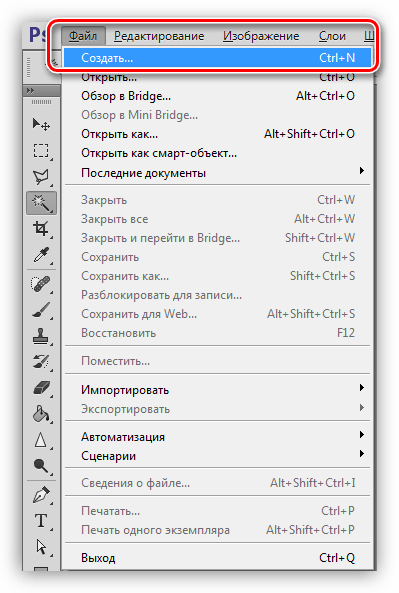
Рис. 2.1 –Меню «Файл»
-
В настройках указываем «Международный формат бумаги», размер А4 (рис. 2.2).
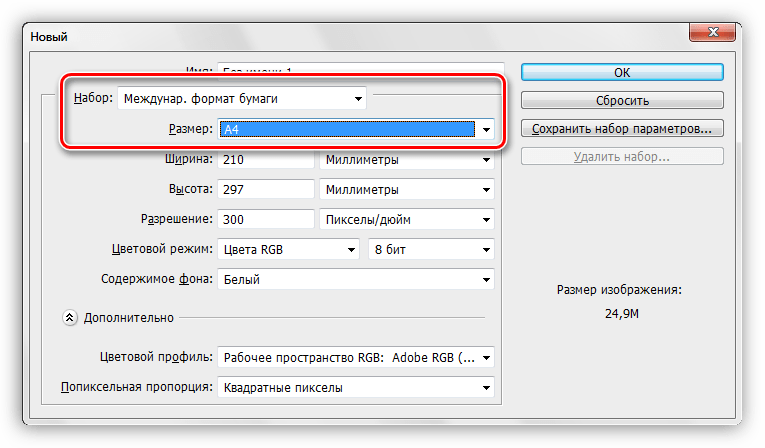
Рис. 2.2 –Выбор формата бумаги
-
От ширины и высоты отнимаем по 20 миллиметров. Впоследствии мы их добавим к документу, но при печати они будут пустыми. Остальные настройки не трогаем (рис. 2.3).
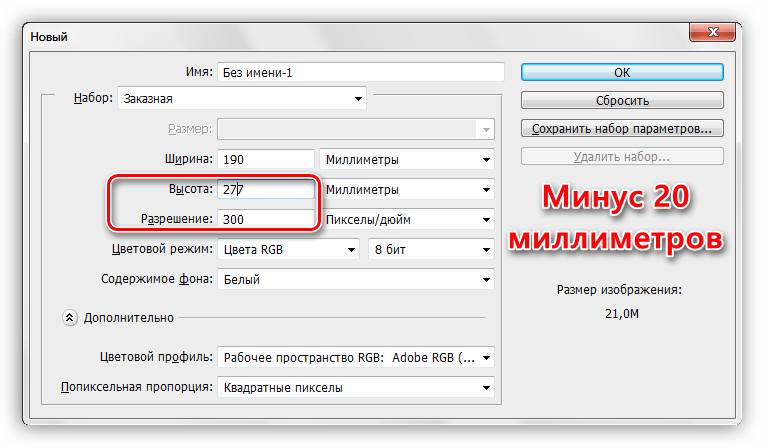
Рис. 2.3 –Настройки документа
-
После создания файла идем в меню «Изображение» и ищем пункт «Вращение изображения». Повернем холст на 90 градусов в любую сторону (рис. 2.4).
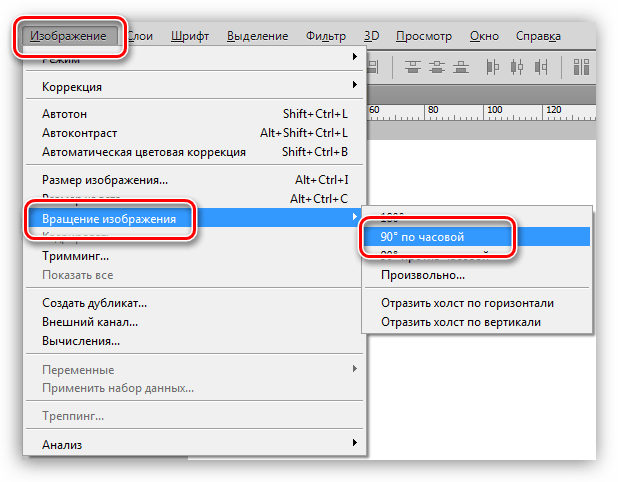
Рис. 2.4 – Меню «Изображение»
-
Далее нам необходимо определить линии, ограничивающие рабочую область, то есть, поле для размещения контента. Выставляем направляющие по границам холста (рис. 2.5).
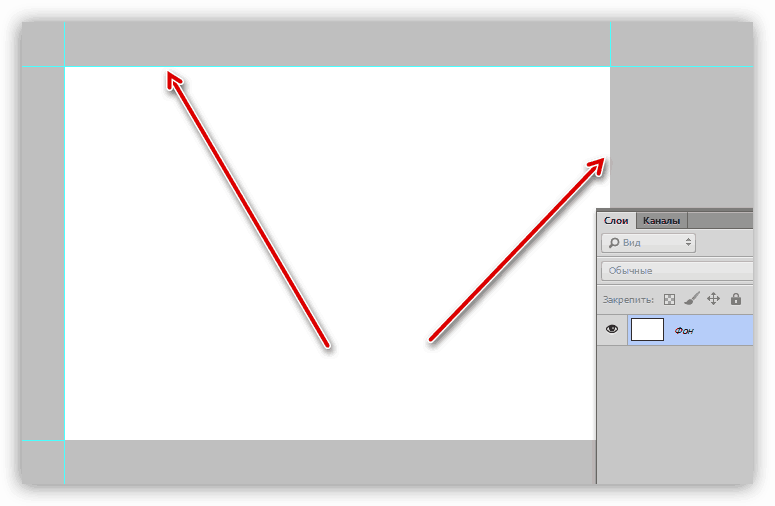
Рис. 2.5 – Выставление направляющих
-
Обращаемся к меню «Изображение – Размер холста» (рис. 2.6).
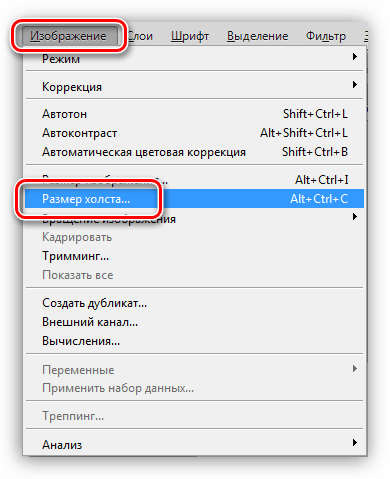
Рис. 2.6 – Выставление направляющих
-
Добавляем ранее отнятые миллиметры к высоте и ширине. Цвет расширения холста должен быть белым. Значения размеров могут оказаться дробными. В этом случае просто возвращаем исходные значения формата А4 (рис. 2.7).
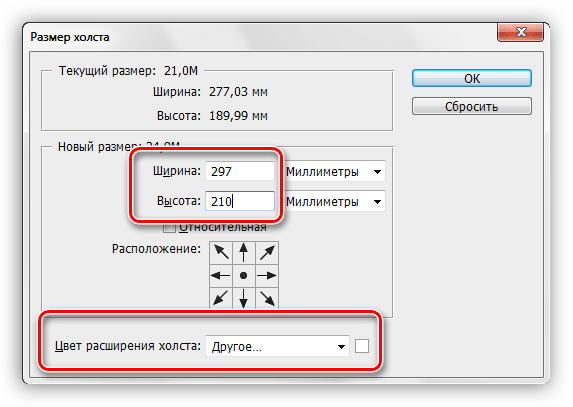
Рис. 2.7 – Выставление размера
Источник: https://files.student-it.ru/previewfile/150151