Статья: Внешние обработки для 1С 8.3
Внешние обработки являются очень удобным инструментом для предприятий, которые применяют в своей деятельности типичные конфигурации на 1С Предприятие 8.3.
Их деятельность направлена на то, чтобы уменьшить растрату сил и средств на обновление программы 1С, благодаря возможности обновления базы данных при помощи одной кнопки в режиме простого пользователя.
Во время использования механизма библиотеки стандартных подсистем, можно добавить разнообразные клавиши в необходимые документы и в справочную литературу, не изменяя типичную конфигурацию.
Процесс формирования внешней обработки в 1С 8.3
Для того чтобы создать новую внешнюю обработку, необходимо применить конфигуратор. С использованием меню “Файл” нужно выбрать новую команду для создания под названием “Новый…” и определиться, следует ли создавать внешнюю оболочку. В окне, которое откроется, необходимо определить имя и при нажатии клавиши “Enter” строка должна заполниться автоматически. После этого система предложит варианты имен, которые можно будет применить во время сохранения файлов.
Затем необходимо добавить форму обработки путем нажатия на клавишу с изображением лупы в определенном окне. Для примера следует создать обработку, которая отобразит заказы клиента, где используется необходимая номенклатура. Чтобы произвести это действие, необходимо заполнить следующую форму:
- создание реквизита - поле для оформления номенклатуры;
- выбор клавиши для выполнения вызова кода;
- добавление реквизита “Номенклатура”, указывая необходимый тип данных;
- переход в меню “Справочник” в необходимом разделе и выбор пункта “Показать”.
Для того чтобы на форме отобразилась новая информация, ее следует переместить в пункт элементов формы, которые находятся в левой верхней части. Также присутствует возможность замены элементов при помощи синих стрелок.
Чтобы созданная клавиша выполняла необходимые действия, следует ей задать процедуру. Для этого нужно перейти в контекстное меню и остановиться на пункте “Действие команды”, а после этого выбрать “Создать на клиенте и процедуру на сервере”.
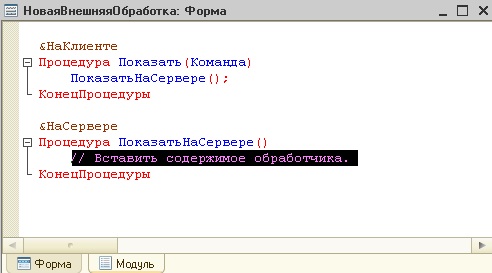
Рисунок 1. Задание процедуры.
Если необходимо в качестве результата получить выборку из системы данных, то следует создавать процедуру непосредственно на сервере. Если работать с клиентскими действиями, то там отсутствует указанная возможность, поэтому необходимо подключаться к серверу, который взаимодействует с базами данных. После этого нужно ввести код для реализации задуманного. Тут будет использоваться запрос и вывод всех видов документации при помощи функции “Сообщить”.
Нюансы проведения внешней обработки
На данном этапе можно произвести открытие внешней обработки даже обычного файла, и система уже будет работоспособна. Но в том случае, если присутствует множество пользователей, то придется передать им данный файл, снабдив информацией о процессе его открытия в программе 1С. Если необходимо предупредить возникновение данной проблемы, то следует убедиться в том, что обработка находится внутри одного из разделов 1С. Чтобы осуществить это процесс, нужно заняться ее комплексной доработкой при помощи конфигуратора, указав необходимые настройки.
При размещении внешней обработки в пункте 1С, следует в модуле элемента обозначить процедуру «Сведения О Внешней Обработке». В главном меню обработки необходимо выбрать «Действия», а затем «Модуль объекта». Здесь можно указать все необходимые настройки для 1С, чтобы система поняла свою задачу и среагировала на файл, который находится перед ней.
Процесс подключения внешней обработки в 1С
Перед тем, как произвести процесс подключения внешней обработки к типичной конфигурации, следует включить применение данного инструмента. В меню «Администрировании» нужно выбрать пункт «Печатные формы, отчеты и обработки» и произвести установку флага, который находится напротив необходимого механизма. После выполнения данного процесса появляется клавиша для перехода к справочнику дополнительных обработок и отчетов.
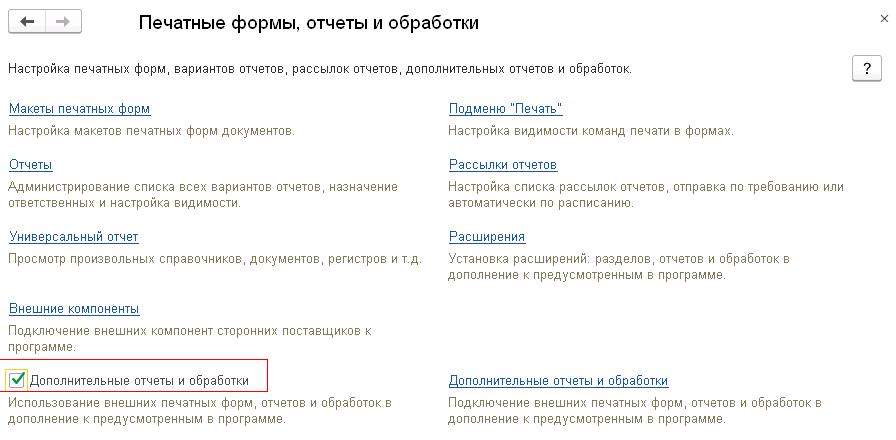
Рисунок 2. Переход к справочнику дополнительных обработок и отчетов.
Во время перехода к списку необходимо создать новую строку в нем, после этого система предложит выбрать необходимый файл. Затем выбираем созданную и сохраненную обработку, конфигурация 1С самостоятельно заполнит многие поля. Благодаря клавише “Выполнить” можно проверить уровень работоспособности сформированной обработки, однако это не всегда удобно для других пользователей.
Для того чтобы у пользователей появилась возможность для отображения созданной команды, и они могли сделать вызов, следует:
- выбрать место и параметры размещения объекта при помощи клавиши “Не определено”, которая вызывает окно необходимого раздела;
- определить пользователей, которые смогут изучить данную команду в меню “Дополнительные обработки”;
- указать папку, которая будет содержать загруженную обработку посредством использования вкладки “Дополнительная информация”;
- нажать на кнопку “Записать” в необходимом разделе меню “Дополнительные обработки”, чтобы процесс завершился удачно, и пользователи могли полностью им пользоваться.
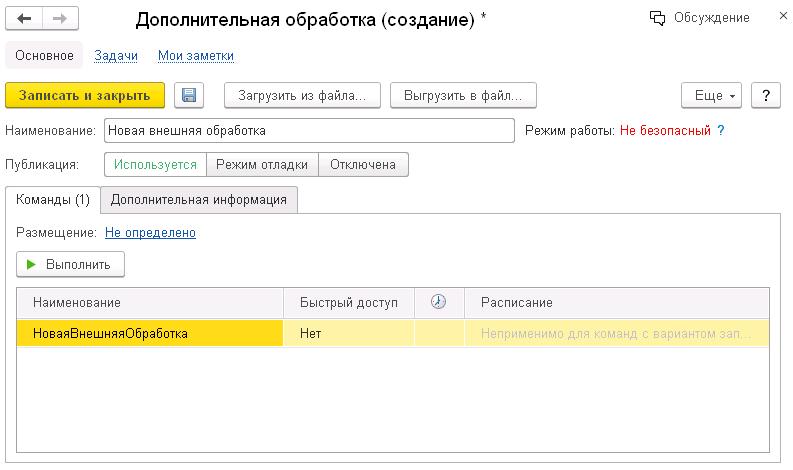
Рисунок 3. Завершение процесса.
Если необходимо добавить некоторые изменения в сформированную обработку, то нужно сначала переместить ее обратно из базы данных. Для проведения данного процесса следует воспользоваться справочником “Дополнительные обработки и отчеты” и найти необходимую строчку с командой “Выгрузить в файл…”.