Материал: 1089
Разработка пользовательского интерфейса
Пользовательский интерфейс – комплекс программных средств, обеспечивающих взаимодействие пользователя с системой; средства связи между пользователем и системой.
Для того чтобы начать создавать свое собственное приложение в VBA, нужно запустить редактор VBA в Excel (Сервис – Макрос – Редактор Visual Basic), а затем создать форму с помощью команды меню Вставка – UserForm (Insert – UserForm).
Форма в VBA – это окно в интерфейсе пользователя. На форме можно размещать различные объекты: кнопки, переключатели, списки, полосы прокрутки и т.д. Каждый компонент в программе, как
|
и сама форма, имеет уникальное имя. |
И |
|||||
|
|
|
|
|
|
|
|
|
|
|
Для перехода между объектами приложения используется |
||||
|
|
|
|||||
|
|
|
|
|
|
Д |
|
|
|
|
окно проекта, которое можно вывести на экран с помощью |
||||
|
команды |
Вид – Окно проекта (View – Project Explorer) или |
|||||
|
|
|
|
|
А |
|
|
|
соответствующей кнопки на панели инструментов. |
||||||
|
|
|
|
б |
|
|
|
|
|
|
В окне проекта имеются кнопки для переключения между |
||||
|
|
|
и |
|
|
|
|
|
|
|
режимами просмотра проекта (View Object) и просмотра |
||||
|
|
|
программного кода (View Code). Также перейти из режима |
||||
|
|
|
С |
|
|
|
|
создания программного кода в режим редактирования формы можно сделав двойной щелчок мыши по имени формы.
Для управления свойствами объектов используется окно свойств, которое можно вывести на экран с помощью команды меню Вид – Окно свойств (View – Properties Window) или
кнопки Properties Window на панели инструментов.
6
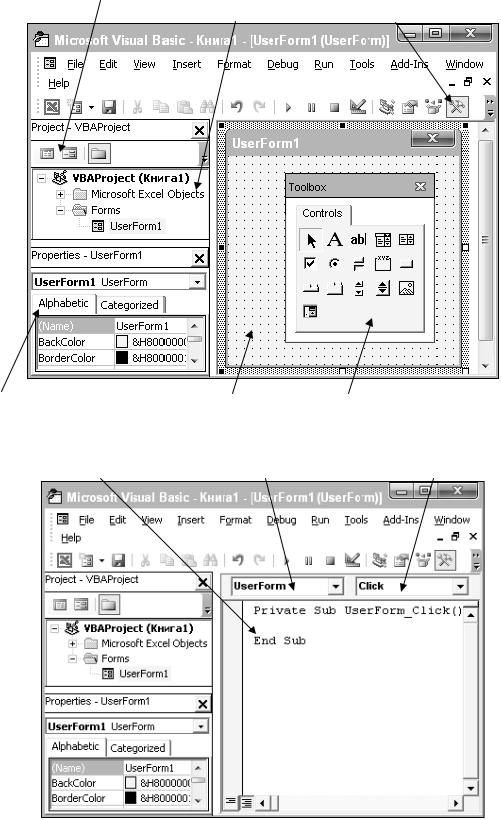
Кнопки переключения между формой и программой
Окно проекта Кнопка Панель элементов
|
|
|
|
И |
|
|
|
Д |
|
Окно свойств |
|
А |
Панель элементов управления |
|
Форма |
|
|||
|
б |
|
|
|
Рис. 1. Общий вид окна VBA в режиме отображения формы |
||||
и |
|
|
|
|
Окно программного кода |
Вы ор о ъекта (Object) Выбор события (Procedure) |
|||
С |
|
|
|
|
Рис. 2. Общий вид окна VBA в режиме написания программного кода
7
Элементы управления, их свойства и методы
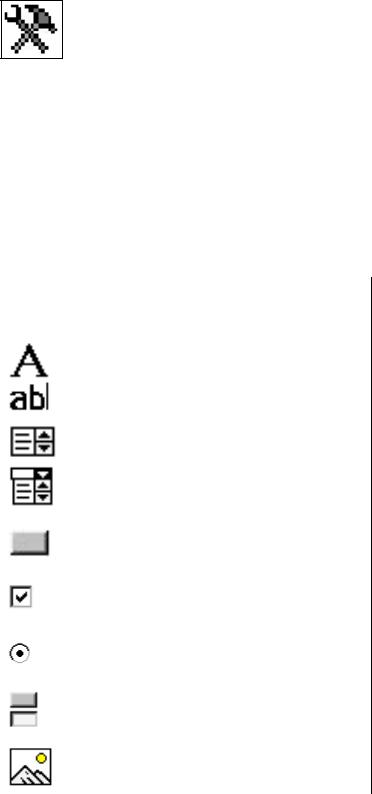
Чтобы добавлять на форму различные элементы управления (кнопки, метки, поля, списки и т.д.), нужно использовать панель элементов управления. Вывести эту панель на экран
можно с помощью кнопки Панель элементов (Toolbox) на панели инструментов (см. рис. 1).
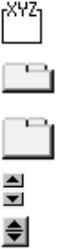
Перечень основных элементов управления приведен в табл. 1.
В VBA каждый элемент пользовательского интерфейса (включая форму) имеет ряд свойств. Под свойством объекта подразумевается какая-либо его характеристика, например, размеры, координаты, имя.
Таблица 1. Основные элементы управления
Элемент |
Название |
Обозначение |
|
Описание |
|||
управления |
|
|
|
|
|
|
|
1 |
2 |
|
3 |
|
И |
4 |
|
|
Метка |
|
Label |
|
Вывод данных на форму |
||
|
|
|
|
|
|
||
|
Текстовое поле |
TextBox |
|
Ввод данных |
|
||
|
|
|
|
Д |
|
|
|
|
Список |
|
ListBox |
|
Выбор данных из списка |
||
|
|
|
А |
|
|
|
|
|
Поле со |
|
ComboBox |
Ввод данных или выбор из |
|||
|
списком |
|
б |
|
списка |
|
|
|
Командная |
CommandButton |
Выполнение каких-либо |
||||
|
кнопка |
и |
|
|
действий |
|
|
|
|
|
|
|
|
||
|
|
|
|
|
|
||
|
Флажок |
|
CheckBox |
|
Выбор какого-либо |
||
|
С |
|
|
параметра (можно |
|||
|
|
|
|
|
несколько) |
|
|
|
Переключатель |
OptionButton |
Выбор какого-либо |
||||
|
|
|
|
|
параметра (только одного) |
||
|
|
|
|
||||
|
Выключатель |
ToggleButton |
Выбор какого-либо |
||||
|
|
|
|
|
параметра |
|
|
|
|
|
|
|
(включено/выключено) |
||
|
Рисунок |
|
Image |
|
Вывод на форму |
||
|
|
|
|
|
графических изображений |
||
|
|
|
|
|
|
|
|
8
|
|
|
Окончание табл. 1 |
1 |
2 |
3 |
4 |
|
Рамка |
Frame |
Объединение флажков и |
|
|
|
переключателей в группу |
|
|
|
|
|
Набор вкладок |
TabStrip |
Размещение элементов |
|
|
|
управления на разных |
|
|
|
вкладках |
|
Набор страниц |
MultiPage |
Размещение элементов |
|
|
|
управления на разных |
|
|
|
страницах |
|
Полоса |
ScrollBar |
Выбор значения из |
|
прокрутки |
|
диапазона |
|
Счетчик |
SpinButton |
Выбор значения из |
|
|
|
небольшого диапазона |
Свойства элемента управления могут быть: |
|
|
||||||
|
|
|
|
Д |
|
|
или |
|
• |
простыми (значения свойств |
являются числами |
||||||
строками); |
|
А |
свойствИвыбираются |
|
||||
• |
перечисляемыми (значения |
из |
||||||
предлагаемого списка); |
|
|
|
|
|
|
||
|
вложенными |
б |
|
|
в себя |
еще набор |
||
• |
(свойства включают |
|||||||
вложенных свойств). |
|
|
|
|
|
|
||
|
и |
|
|
в |
процессе |
разработки |
||
Свойства можно |
устанавливать |
|||||||
приложения в окне свойств, а также изменять в программном коде после запуска программы. Некоторые свойства объектов доступны только в программе.
Поместив на форму нужные элементы управления, можно установить свойства для каждого из них в окне свойств (см. рис. 1).
Для этого следует выделить объект, найти в окне свойств нужное |
|
свойство и установитьС |
его значение. Для выделения нескольких |
объектов используются клавиши [Shift] или [Ctrl].
Для того чтобы обратиться к свойству объекта в программе, нужно указать имя объекта и через точку имя свойства.
Задание значения свойства объекта в программе осуществляется следующим образом:
Имя объекта.Свойство = Значение
Чтобы считать значение какого-либо свойства объекта, нужно в программе написать следующий оператор:
9
Имя переменной = Имя объекта.Свойство
Рассмотрим основные свойства объектов:
AutoSize – автоматический подбор размера объекта. BackColor – цвет объекта (фон).
BorderColor – цвет границы. BorderStyle – тип границы.
Caption – надпись (заголовок). Enabled – доступность объекта. Font – шрифт.
ForeColor – цвет шрифта. Height – высота объекта.
LargeChange – большой шаг изменения значения диапазона. Left – горизонтальная координата левогоИверхнего угла объекта. ListIndex – номер выбранного элемента списка.
Locked – блокировка ввода (выбораД) данных.
MaxLength – максимальная длина вводимых данных.
MultiLine – использование нескольких строк в поле.
Name – имя объекта. А
PasswordChar – символ, отображаемый в поле вместо вводимого. Picture – графическоебизображение (файл с рисунком). PictureSizeMode – режим ото ражения рисунка.
ScrollBars – полосыипрокрутки.
SmallChange – маленьк й шаг изменения значения диапазона. StartUpPositionС– стартовая позиция формы.
Text – текст в поле.
TextAlign – выравнивание текста. TextLength – длина текстовой строки.
Top – вертикальная координата левого верхнего угла объекта. Value – значение.
Visible – видимость объекта. Width – ширина объекта.
В VBA существуют особые типы процедур и функций, называемые методами. Методы принадлежат конкретным объектам, так же как и свойства, и определяют те задачи, которые может выполнять данный объект.
Чтобы вызвать метод, нужно указать имя объекта и через точку имя метода, т.е. в программном коде должна быть написана команда следующего вида:
10