Материал: 2.1.4.9 Lab - Establishing a Console Session with Tera Term
Лабораторная работа: установка сеанса консоли с помощью программы Tera Term
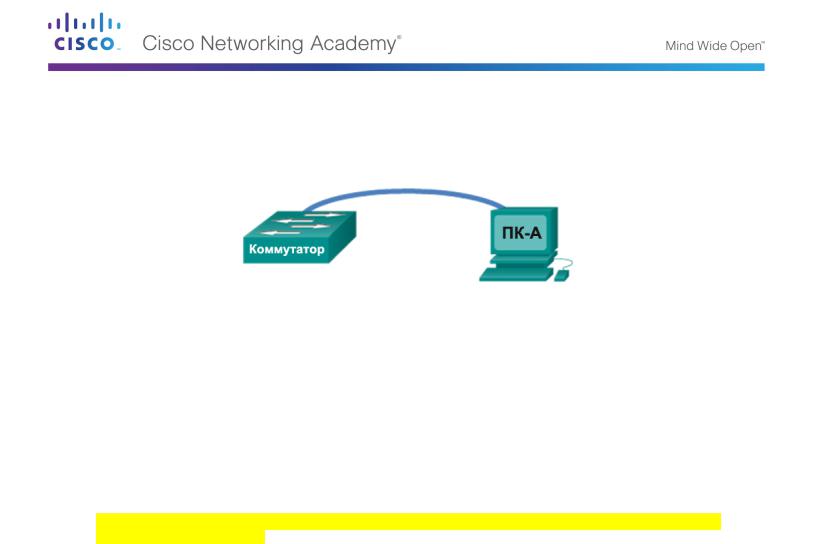
Топология
Задачи
Часть 1. Получение доступа к коммутатору Cisco через последовательный порт консоли
•Подключитесь к коммутатору Cisco с помощью последовательного консольного кабеля.
•Установите сеанс консоли с помощью эмулятора терминала, например программы Tera Term.
Часть 2. Отображение и настройка основных параметров устройства
•Отобразите настройки устройства с помощью команды show.
•Настройка часов на коммутаторе.
Часть 3. Получение доступа к маршрутизатору Cisco с помощью консольного кабеля мини-USB (дополнительно)
Примечание. Пользователи, работающие с Netlab или другим оборудованием удалённого доступа, выполняют только часть 2.
Исходные данные/сценарий
Различные модели маршрутизаторов и коммутаторов Cisco используются во всех типах сетей. Управление этими устройствами осуществляется через локальное консольное подключение или удалённое подключение. Практически все устройства Cisco оснащены последовательным портом консоли, который можно использовать для подключения. Более новые модели, применяемые в данной лабораторной работе (например маршрутизатор ISR G2 1941), также имеют USB-порт консоли.
В ходе выполнения лабораторной работы вы узнаете, как получить доступ к устройству Cisco через прямое локальное подключение к порту консоли, пользуясь программой эмуляции терминала Tera Term, а также научитесь настраивать последовательный порт для консольного подключения Tera Term. Подключившись к устройству Cisco через консоль, вы сможете вывести на экран или изменить его настройки. В этой лабораторной работе необходимо только отобразить параметры и настроить часы.
Примечание. Маршрутизаторы, используемые на практических занятиях CCNA, — Cisco 1941, ПО Cisco IOS версии 15.2(4)M3 (образ universalk9). Используемые коммутаторы: семейство коммутаторов
Cisco Catalyst 2960 версии CISCO IOS 15.0(2) (образ lanbasek9). Можно использовать другие маршрутизаторы, коммутаторы и версии CISCO IOS. В зависимости от модели и версии Cisco IOS выполняемые доступные команды и выводы могут отличаться от данных, полученных в ходе лабораторных работ. Точные идентификаторы интерфейсов указаны в сводной таблице интерфейсов маршрутизаторов в конце лабораторной работы.
Примечание. Коммутаторы необходимо очистить от данных и файлов загрузочной конфигурации (startup configuration). Если вы не уверены, что сможете это сделать, обратитесь к инструктору.
© Корпорация Cisco и/или её дочерние компании, 2014. Все права защищены. |
Стр. 1 из 12 |
В данном документе содержится общедоступная информация корпорации Cisco. |

Лабораторная работа: установка сеанса консоли с помощью программы Tera Term
Необходимые ресурсы
•1 маршрутизатор (серия Cisco 1941 с программным обеспечением Cisco IOS версии 15.2(4)M3, универсальный или совместимый образ)
•1 коммутатор (серия Cisco 2960, с программным обеспечением Cisco IOS версии 15.0(2), образ lanbasek9 или аналогичный)
•1 ПК (Windows 7, Vista или XP с программой эмулятора терминала, например Tera Term)
•Для настройки коммутатора или маршрутизатора через порт консоли RJ-45 необходим инверсный консольный кабель (DB-9 для RJ-45).
•Для настройки маршрутизатора через USB-порт консоли необходим кабель мини-USB.
Часть 1: Получение доступа к коммутатору Cisco через последовательный порт консоли
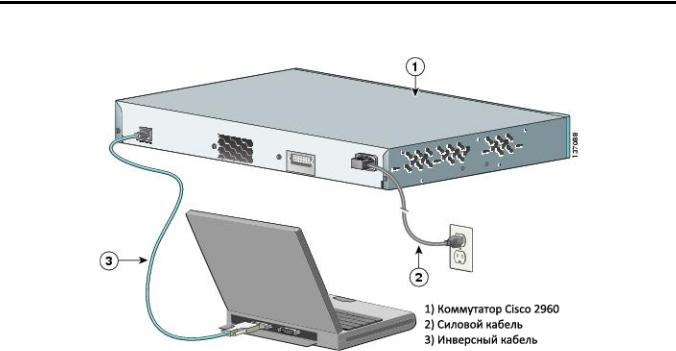
Подключить ПК к коммутатору Cisco можно с помощью инверсного консольного кабеля. Такое подключение обеспечивает доступ к интерфейсу командной строки (CLI), а также позволяет просматривать и изменять настройки коммутатора.
Шаг 1: Подключите коммутатор Cisco к компьютеру с помощью инверсного консольного кабеля.
a.Вставьте инверсный консольный кабель в порт консоли RJ-45 коммутатора.
b.Другой конец кабеля подключите к последовательному COM-порту компьютера.
Примечание. Большинство современных компьютеров выпускаются без последовательных COMпортов. Для подключения устройства Cisco к компьютеру с помощью инверсного консольного кабеля можно использовать адаптер с USB на DB9. Такие адаптеры продаются в любом магазине компьютерной техники.
Примечание. Возможно, что при подключении к последовательному COM-порту через адаптер с USB на DB9 на компьютер нужно будет установить специальный драйвер, предоставленный
производителем. Порядок определения последовательного COM-порта, используемого адаптером, описан в части 3, шаг 4. Для подключения устройства Cisco IOS с помощью эмулятора терминала в шаге 2 необходимо указать правильный номер последовательного COM-порта.
© Корпорация Cisco и/или её дочерние компании, 2014. Все права защищены. |
Стр. 2 из 12 |
В данном документе содержится общедоступная информация корпорации Cisco. |
Лабораторная работа: установка сеанса консоли с помощью программы Tera Term
c.Включите коммутатор Cisco и компьютер.
Шаг 2: Настройте программу Tera Term для установки консольной сессии с коммутатором.
Tera Term — это программа эмуляции терминала. Она обеспечивает доступ к выходным данным терминала коммутатора и позволяет настраивать коммутатор.
a.Чтобы открыть программу Tera Term, нажмите кнопку Пуск на панели задач ОС Windows. На вкладке Все программы найдите Tera Term.
Примечание. Если программа Tera Term не установлена, её можно загрузить по следующему адресу, выбрав Tera Term:
http://logmett.com/index.php?/download/free-downloads.html
© Корпорация Cisco и/или её дочерние компании, 2014. Все права защищены. |
Стр. 3 из 12 |
В данном документе содержится общедоступная информация корпорации Cisco. |
Лабораторная работа: установка сеанса консоли с помощью программы Tera Term
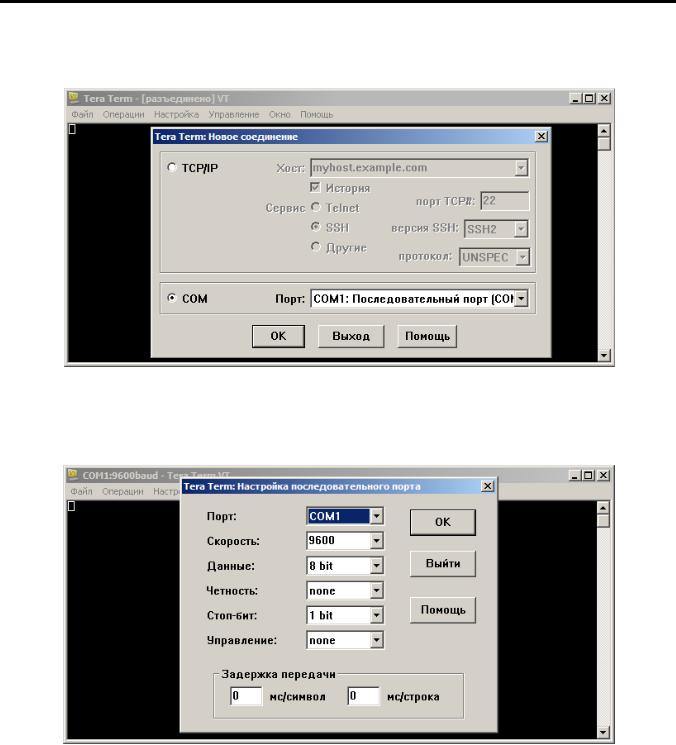
b.В диалоговом окне «Новое подключение» установите переключатель в значении Последовательный. Проверьте, правильно ли указан COM-порт, и нажмите кнопку OK, чтобы продолжить.
c.В меню Настройка программы Tera Term выберите Последовательный порт, чтобы проверить настройки последовательного подключения. Параметры порта консоли по умолчанию: 9600 бод, 8 бит данных, без контроля по чётности, 1 стоповый бит, без управления потоком. Настройки Tera Term по умолчанию совпадают с настройками порта консоли для связи с коммутатором Cisco IOS.
© Корпорация Cisco и/или её дочерние компании, 2014. Все права защищены. |
Стр. 4 из 12 |
В данном документе содержится общедоступная информация корпорации Cisco. |
Лабораторная работа: установка сеанса консоли с помощью программы Tera Term
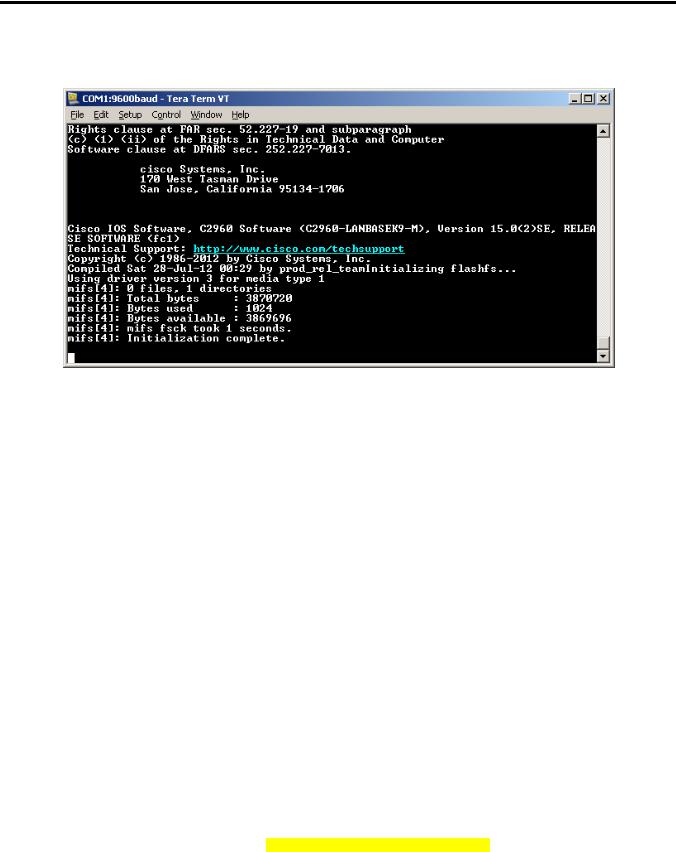
d.Отобразятся выходные данные терминала. Теперь можно настроить коммутатор Cisco. В приведённом ниже примере показаны выходные данные коммутатора, отображаемые в терминале во время загрузки устройства.
Часть 2: Отображение и настройка основных параметров устройства
В этом разделе вы познакомитесь с пользовательским и привилегированным режимами, определите версию межсетевой операционной системы (IOS), отобразите настройки часов и выполните настройку часов коммутатора.
Шаг 1: Отобразите версию коммутатора IOS.
a.После запуска коммутатора появится указанное ниже сообщение. Введите n, чтобы продолжить.
Would you like to enter the initial configuration dialog? [yes/no]: n
Примечание. Если указанное выше сообщение не отображается, попросите инструктора восстановить на коммутаторе начальную конфигурацию.
b.В пользовательском режиме отобразите версию IOS своего коммутатора.
Switch> show version
Cisco IOS Software, C2960 Software (C2960-LANBASEK9-M), Version 15.0(2)SE, RELEASE SOFTWARE (fc1)
Technical Support: http://www.cisco.com/techsupport Copyright (c) 1986-2012 by Cisco Systems, Inc. Compiled Sat 28-Jul-12 00:29 by prod_rel_team
ROM: Bootstrap program is C2960 boot loader
BOOTLDR: C2960 Boot Loader (C2960-HBOOT-M) Version 12.2(53r)SEY3, RELEASE SOFTWARE (fc1)
Switch uptime is 2 minutes
System returned to ROM by power-on
System image file is "flash://c2960-lanbasek9-mz.150-2.SE.bin"
<output omitted>
©Корпорация Cisco и/или её дочерние компании, 2014. Все права защищены.
В данном документе содержится общедоступная информация корпорации Cisco. |
Стр. 5 из 12 |