Материал: 2.1.4.9 Lab - Establishing a Console Session with Tera Term

Лабораторная работа: установка сеанса консоли с помощью программы Tera Term
Какая версия IOS установлена на коммутаторе в настоящее время?
12.2
____________________________________________________________________________________
Шаг 2: Выполните настройку часов.
Изучая сетевые технологии, вы поймёте, какую важную роль играют правильные настройки времени на коммутаторе Cisco в процессе поиска и устранения неисправностей. Перечисленные ниже действия позволяют вручную настроить внутренние часы коммутатора.
a.Отобразите текущие настройки часов.
Switch> show clock
*00:30:05.261 UTC Mon Mar 1 1993
b.Настройки часов изменяются в привилегированном режиме. Войдите в привилегированный режим, набрав команду enable в командной строке пользовательского режима.
Switch> enable
c.Выполните настройку часов. Вопросительный знак («?») открывает справку и позволяет определить необходимые настройки текущего времени, даты и года. Нажмите клавишу ВВОД, чтобы завершить настройку часов.
Switch# clock set ? hh:mm:ss Current Time
Switch# clock set 15:08:00 ?
<1-31> |
Day of the month |
MONTH |
Month of the year |
Switch# clock set 15:08:00 Oct 26 ?
<1993-2035> Year
Switch# clock set 15:08:00 Oct 26 2012
Switch#
*Oct 26 15:08:00.000: %SYS-6-CLOCKUPDATE: System clock has been updated from 00:31:43 UTC Mon Mar 1 1993 to 15:08:00 UTC Fri Oct 26 2012, configured from console by console.
d.Введите команду show clock и проверьте, обновлены ли настройки часов.
Switch# show clock
15:08:07.205 UTC Fri Oct 26 2012
Часть 3: Получение доступа к маршрутизатору Cisco с помощью консольного кабеля мини-USB (дополнительно)
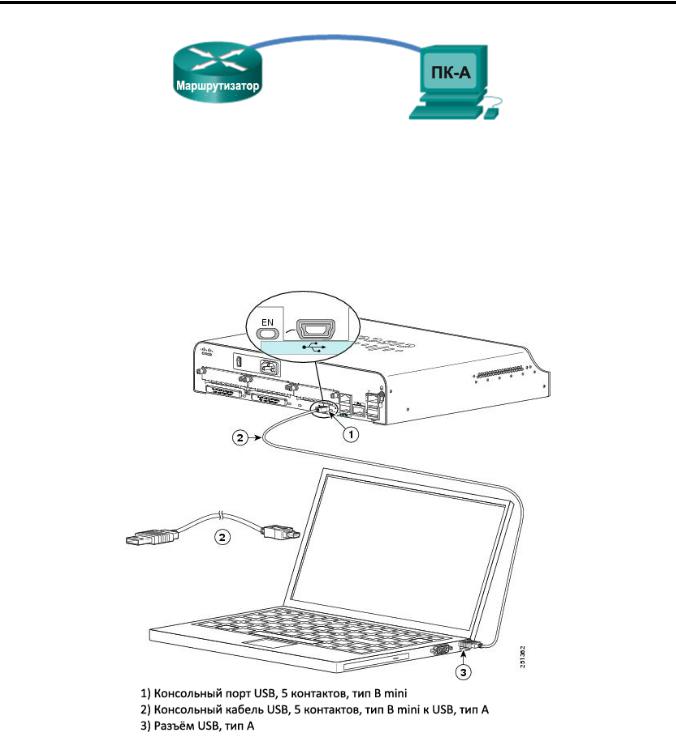
При использовании маршрутизатора Cisco 1941 или других устройств Cisco IOS с портом консоли мини-USB доступ к порту консоли устройства можно получить с помощью кабеля мини-USB, подключённого к USB-порту компьютера.
Примечание. Консольный кабель мини-USB — это такой же тип кабелей мини-USB, который используется с другими электронными устройствами, например жёсткими дисками, принтерами и концентраторами с USB-интерфейсом. Кабели мини-USB можно приобрести у компании Cisco
Systems, Inc. или у сторонних поставщиков. Подключение к порту консоли мини-USB на устройстве Cisco IOS осуществляется с помощью кабеля мини-USB, а не микро-USB.
© Корпорация Cisco и/или её дочерние компании, 2014. Все права защищены. |
Стр. 6 из 12 |
В данном документе содержится общедоступная информация корпорации Cisco. |
Лабораторная работа: установка сеанса консоли с помощью программы Tera Term
Примечание. Используйте либо USB-порт, либо RJ-45, но не оба порта одновременно. USB-порт имеет приоритет перед портом консоли RJ-45, который использовался в части 1.
Шаг 1: Установите физическое подключение с помощью кабеля мини-USB.
a.Подключите кабель мини-USB к порту консоли мини-USB маршрутизатора.
b.Другой конец кабеля подключите к USB-порту компьютера.
c.Включите маршрутизатор Cisco и компьютер.
Шаг 2: Убедитесь в том, что USB-консоль готова к работе.
Если ваш ПК работает под управлением Microsoft Windows и светодиодный индикатор USB-порта консоли (помеченный EN) не светится зелёным, установите драйвер USB-консоли от Cisco.
© Корпорация Cisco и/или её дочерние компании, 2014. Все права защищены. |
Стр. 7 из 12 |
В данном документе содержится общедоступная информация корпорации Cisco. |
Лабораторная работа: установка сеанса консоли с помощью программы Tera Term
Перед подключением к устройству Cisco IOS через кабель USB на ПК под управлением Microsoft Windows необходимо установить драйвер USB. Данный драйвер можно найти на веб-сайте www.cisco.com с соответствующим устройством ПО CISCO IOS. Данный драйвер USB можно загрузить по следующей ссылке:
http://www.cisco.com/cisco/software/release.html?mdfid=282774238&flowid=714&softwareid=282855122&rel ease=3.1&relind=AVAILABLE&rellifecycle=&reltype=latest
Примечание. Для загрузки файла драйвера USB необходима действующая учётная запись Cisco Connection Online (CCO).
Примечание. Эта ссылка относится к маршрутизатору Cisco 1941. При этом драйвер USB-консоли подходит для всех моделей Cisco IOS и работает только с маршрутизаторами и коммутаторами Cisco. По завершении установки драйвера USB компьютер необходимо перезагрузить.
Примечание. В папке с распакованными файлами вы найдёте инструкции по установке и удалению, а также необходимые драйверы для различных операционных систем и архитектур. Выберите версию, соответствующую вашей системе.
Если светодиодный индикатор USB-порта консоли загорелся зелёным цветом, это значит, что можно осуществить доступ к порту.
Шаг 3: Включите COM-порт для ПК под управлением ОС Windows 7 (дополнительно).
Если вы используете ПК под управлением ОС Microsoft Windows 7, для включения COM-порта могут потребоваться перечисленные ниже шаги.
a.Нажмите кнопку Пуск и перейдите в Панель управления.
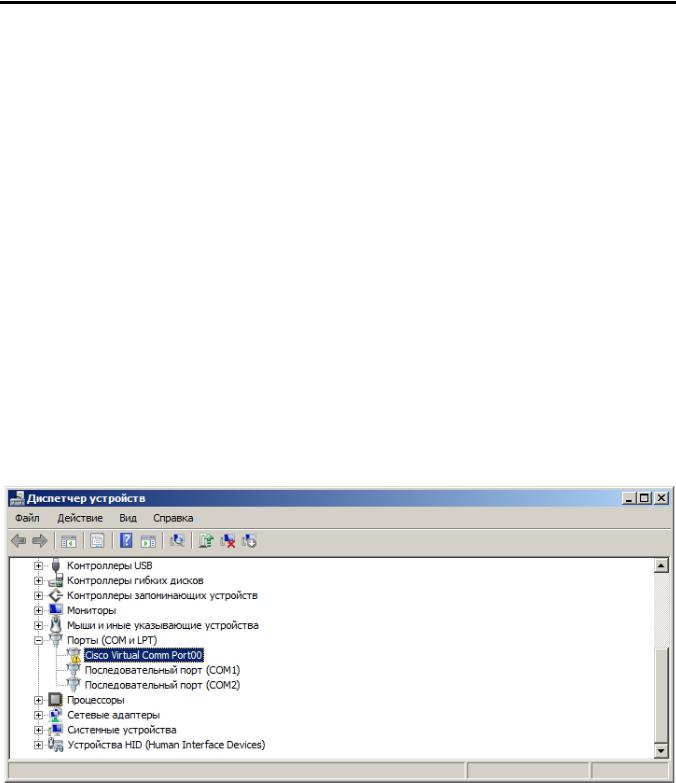
b.Откройте Диспетчер устройств.
c.Разверните раздел Порты (COM и LPT). Найдите жёлтый восклицательный знак рядом со значком
Cisco Virtual Comm Port00.
© Корпорация Cisco и/или её дочерние компании, 2014. Все права защищены. |
Стр. 8 из 12 |
В данном документе содержится общедоступная информация корпорации Cisco. |
Лабораторная работа: установка сеанса консоли с помощью программы Tera Term
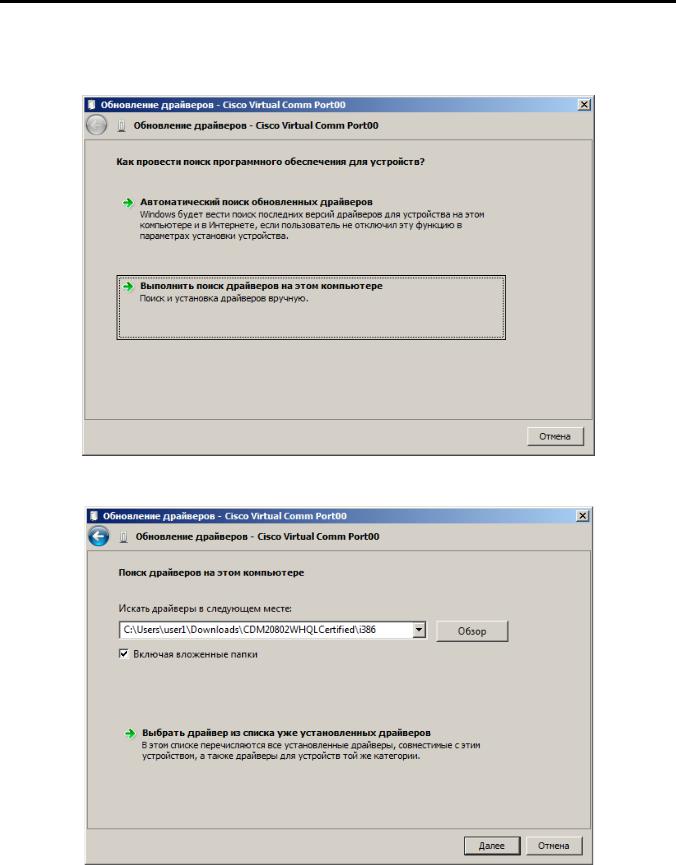
d.Чтобы включить порт, нажмите правой кнопкой мыши на значок Cisco Virtual Comm Port00 и выберите вариант Обновить драйверы.
e.Выберите вариант Найти драйвер на компьютере.
f.Нажмите вариант Выбрать из списка драйверов на моем компьютере, а затем кнопку Далее.
© Корпорация Cisco и/или её дочерние компании, 2014. Все права защищены. |
Стр. 9 из 12 |
В данном документе содержится общедоступная информация корпорации Cisco. |
Лабораторная работа: установка сеанса консоли с помощью программы Tera Term
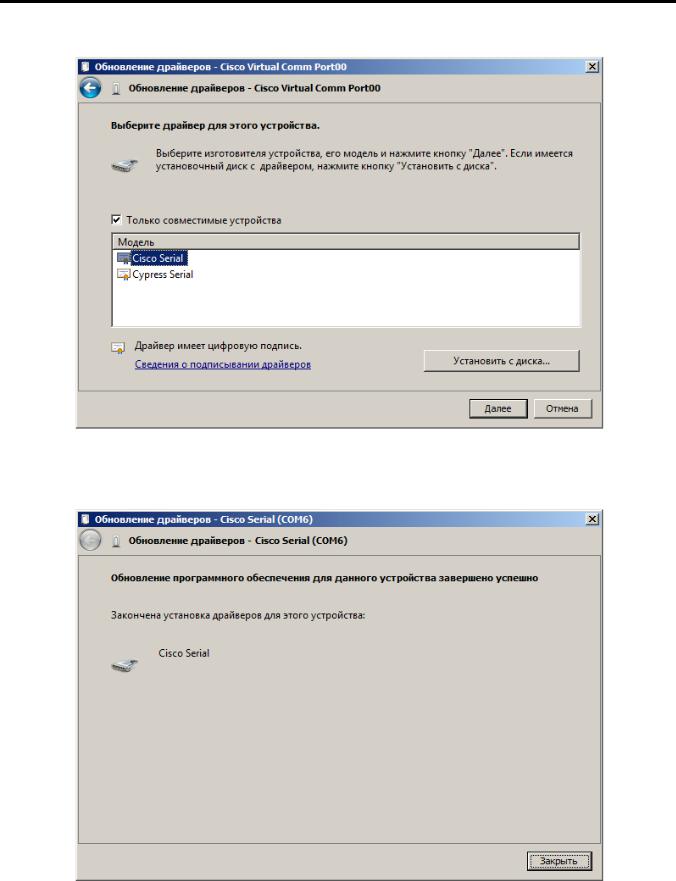
g. Выберите драйвер Cisco Serial и нажмите кнопку Далее.
h.Драйвер устройства установлен. Обратите внимание на присвоенный номер порта, указанный в верхней части окна. В этом примере для связи с маршрутизатором используется порт COM 6. Нажмите кнопку Закрыть.
© Корпорация Cisco и/или её дочерние компании, 2014. Все права защищены. |
Стр. 10 из 12 |
В данном документе содержится общедоступная информация корпорации Cisco. |