Материал: 2.3.3.4 Lab - Building a Simple Network
Лабораторная работа: создание простой сети
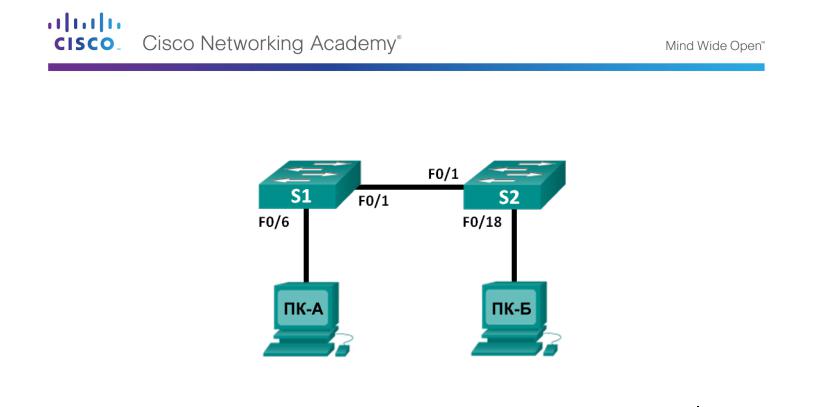
Топология
Таблица адресации
|
|
|
|
Шлюз по |
|
|
|
|
|
|
|
Устройство |
Интерфейс |
IP-адрес |
Маска подсети |
умолчанию |
|
|
|
|
|
|
|
S1 |
VLAN 1 |
Недоступно |
Недоступно |
Недоступно |
|
|
|
|
|
|
|
S2 |
VLAN 1 |
Недоступно |
Недоступно |
Недоступно |
|
|
|
|
|
|
|
ПК-А |
Сетевой адаптер |
192.168.1.10 |
255.255.255.0 |
Недоступно |
|
|
|
|
|
|
|
ПК-Б |
Сетевой адаптер |
192.168.1.11 |
255.255.255.0 |
Недоступно |
|
|
|
|
|
|
|
Задачи
Часть 1. Настройка топологии сети (только Ethernet)
•Укажите, какие кабели и порты должны использоваться в сети.
•Проложите кабели между устройствами.
Часть 2. Настройка узлов ПК
•Настройте на узлах статический IP-адрес на интерфейсах, которые подключены к локальной сети.
•Проверьте связь между компьютерами с помощью утилиты ping.
Часть 3. Настройка и проверка основных параметров коммутатора
•Настройте имя узла, локальные пароли и баннер входа в систему для каждого коммутатора.
•Сохраните текущие конфигурации.
•Отобразите текущую конфигурацию коммутатора.
•Отобразите версию IOS текущего коммутатора.
•Отобразите статус интерфейсов.
©Корпорация Cisco и/или её дочерние компании, 2014. Все права защищены.
В данном документе содержится общедоступная информация корпорации Cisco. |
Стр. 1 из 14 |

Лабораторная работа: создание простой сети
Исходные данные/сценарий
Сети состоят из трёх основных компонентов: узлов, коммутаторов и маршрутизаторов. В этой лабораторной работе вам предстоит построить простую сеть с двумя узлами и двумя коммутаторами и настроить основные параметры, включая имя узла, локальные пароли и баннер входа в систему. С помощью команды show отобразите текущую конфигурацию, версию IOS и состояние интерфейса. С помощью команды copy сохраните конфигурации устройств.
В данной лабораторной работе вам нужно применить к компьютерам IP-адресацию и обеспечить соединение между этими двумя устройствами. Для проверки подключения используйте утилиту ping.
Примечание. Используются коммутаторы: Cisco Catalyst 2960s с операционной системой Cisco IOS версии 15.0(2) (образ lanbasek9). Можно использовать другие коммутаторы и версии ПО Cisco IOS. В зависимости от модели и версии Cisco IOS выполняемые доступные команды и выводы могут отличаться от данных, полученных в ходе лабораторных работ.
Примечание. Коммутаторы необходимо очистить от данных и загрузочной конфигурации. Процедура инициализации и перезагрузки коммутатора описана в приложении А.
Необходимые ресурсы
•2 коммутатора (Cisco 2960, ПО CISCO IOS версии 15.0(2), образ lanbasek9 или аналогичный)
•2 ПК (Windows 7, Vista и XP с программой эмуляции терминала, например Tera Term)
•Консольные кабели для настройки устройств CISCO IOS через консольные порты
•Кабели Ethernet в соответствии с топологией
Часть 1: Настройка топологии сети (только Ethernet)
В части 1 вам необходимо проложить кабели между устройствами в соответствии с топологией сети.
Шаг 1: Включите устройства.
Включите все устройства в топологии. Коммутаторы не имеют кнопок включения и включаются при подключении шнура питания.
Шаг 2: Соедините два коммутатора.
Подключите один конец кабеля Ethernet к разъёму F0/1 на коммутаторе S1, а другой — к разъёму F0/1 на коммутаторе S2. Лампочки разъёмов F0/1 на обоих коммутаторах загорятся жёлтым, а потом зелёным цветом. Это означает, что коммутаторы подключены правильно.
Шаг 3: Подсоедините компьютеры к соответствующим коммутаторам.
a.Подключите один конец второго кабеля Ethernet к порту сетевого адаптера ПК-А. Другой конец кабеля подключите к разъёму F0/6 на коммутаторе S1. После подключения ПК к коммутатору лампочка разъёма F0/6 загорится сначала жёлтым, а затем зелёным цветом, означающим, что ПК- А подключён правильно.
b.Подключите один конец последнего кабеля Ethernet к порту сетевого адаптера ПК-Б. Подключите другой конец кабеля к разъёму F0/18 на коммутаторе S2. После подключения ПК к коммутатору лампочка разъёма F0/18 загорится сначала жёлтым, а затем зелёным цветом, означающим, что ПК-Б подключён правильно.
Шаг 4: Осмотрите сетевые соединения.
После подведения кабелей к сетевым устройствам тщательно проверьте соединения, чтобы впоследствии сократить время поиска и устранить неполадки с сетевым подключением.
© Корпорация Cisco и/или её дочерние компании, 2014. Все права защищены. |
Стр. 2 из 14 |
В данном документе содержится общедоступная информация корпорации Cisco. |
Лабораторная работа: создание простой сети
Часть 2: Настройка узлов ПК
Шаг 1: Настройте статический IP-адрес на компьютерах.
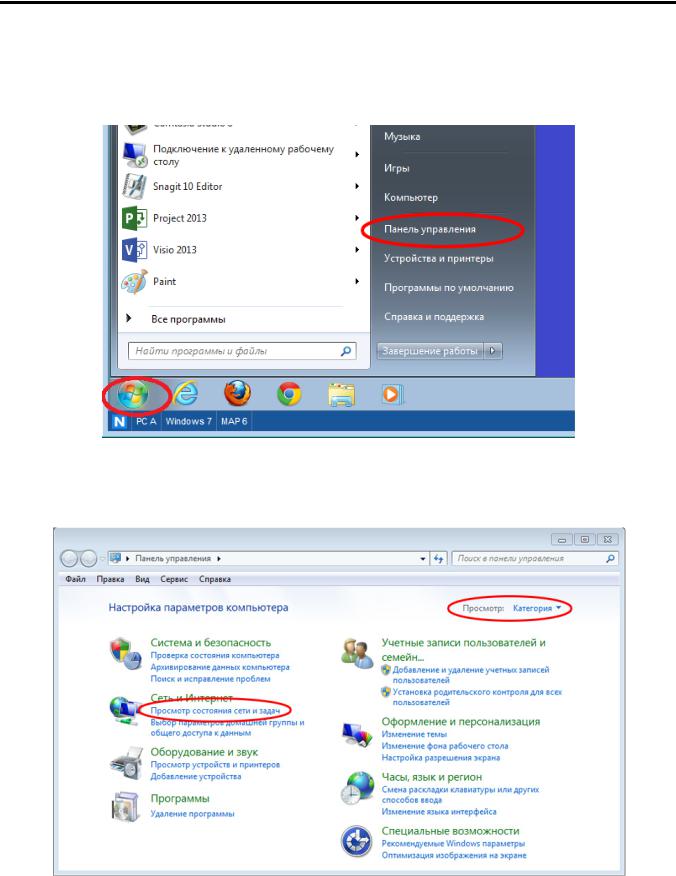
a. В ОС Windows нажмите кнопку Пуск и зайдите в Панель управления.
b.В разделе «Сеть и Интернет» нажмите на ссылку Просмотр состояния сети и задач.
Примечание. Если в Панели управления отображается список значков, нажмите на раскрывающееся меню Просмотр: и выберите параметр Категория.
© Корпорация Cisco и/или её дочерние компании, 2014. Все права защищены. |
Стр. 3 из 14 |
В данном документе содержится общедоступная информация корпорации Cisco. |
Лабораторная работа: создание простой сети
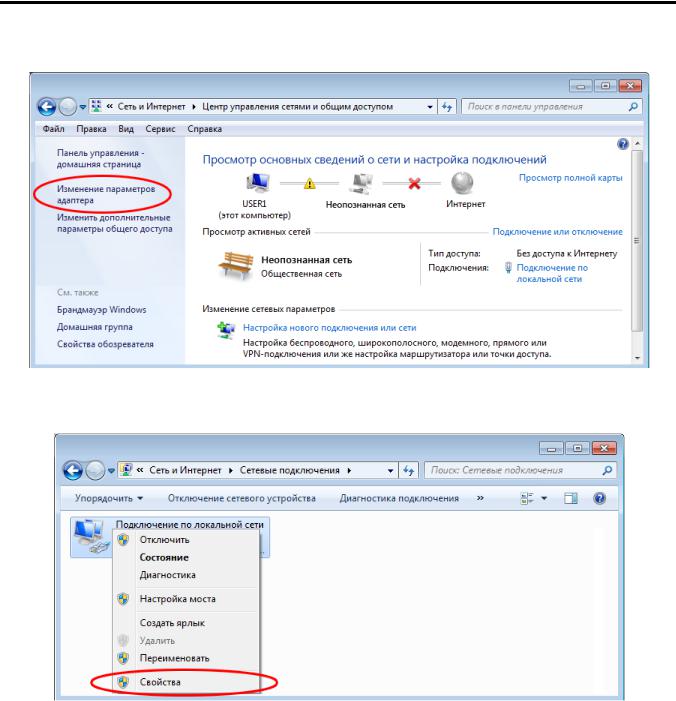
c.В левой части окна «Центр управления сетями и общим доступом» нажмите на ссылку Изменение параметров адаптера.
d.В окне «Сетевые подключения» отображаются доступные интерфейсы ПК. Нажмите правой кнопкой мыши на значок Подключение по локальной сети и выберите пункт Свойства.
© Корпорация Cisco и/или её дочерние компании, 2014. Все права защищены. |
Стр. 4 из 14 |
В данном документе содержится общедоступная информация корпорации Cisco. |
Лабораторная работа: создание простой сети
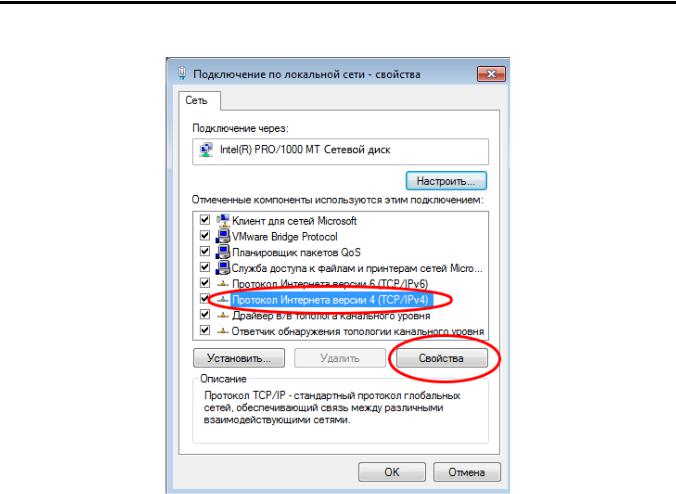
e. Выберите опцию Протокол Интернета версии 4 (TCP/IPv4) и нажмите кнопку Свойства.
Примечание. Чтобы открыть окно «Свойства», можно также дважды нажать кнопкой мыши на
Протокол Интернета версии 4 (TCP/IPv4).
© Корпорация Cisco и/или её дочерние компании, 2014. Все права защищены. |
Стр. 5 из 14 |
В данном документе содержится общедоступная информация корпорации Cisco. |