Материал: 5610
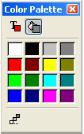
или панель инструментов Color Palette (Цветовая палитра). Рассмотрим использование цветовой палитры. Для изменения в отчёте цвета объекта выполните следующие действия:
1. Разместите на экране панель инструментов Color Palette (Цветовая палитра)  выполнив одно из следующих действий:
нажав кнопку Color Palette Toolbar (Панель инструментов Цветовая палитра) на панели инструментов Report Designer (Конструктор отчёта);
выбрав в меню View (Вид) команду Color Palette Toolbar (Панель инструментов Цветовая палитра).
Панель инструментов Color Palette (Цветовая палитра) (рисунок 5.22)
содержит шестнадцать кнопок с заданными цветами и три дополнительные кнопки: задаёт цвет объекта, задаёт цвет фона, открывает диалоговое окно Цвет для задания цветов, отсутствующих на панели.
2.Выберите в отчете объёкт, цвет которого вы хотите изменить.
3.Щёлкните мышью на панели инструментов Color Palette (Цветовая палитра) кнопку Foreground Color (Цвет объекта) или Background Color (Цвет фона) в зависимости от того, хотите поменять, – цвет объекта или его фон.
Рисунок 5.22 – Панель инструментов Color Palette
4. Щёлкните мышью на панели инструментов любой понравившийся цвет.
Размещение в отчёте рисунков
В отчёты, создаваемые в программе Visual FoxPro, можно включать растровые рисунки, которые улучшат внешний вид отчёта (например, поместить фирменный знак или эмблему фирмы).
Для размещения в отчёте рисунка используется кнопка Picture/OLE Bound Control (Изображение/ OLE-объект) панели инструментов Report Controls (Элементы управления отчёта) конструктора отчётов. Нажмите данную кнопку, а затем установите курсор в один из углов области, в которой должен находиться рисунок, и переместите курсор в противоположный угол до образования рамки необходимого размера. При этом открывается диалоговое окно Picture/OLE
111
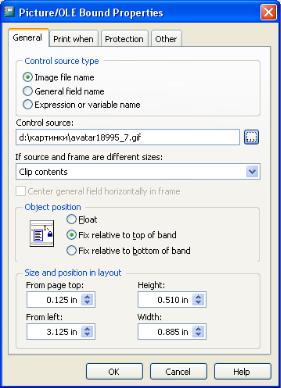
Bound Properties (Свойство изображения/ OLE-объекта) (рисунок 5.23), в котором вы определяете источник данных рисунка и его параметры. Источником данных может быть файл, содержащий рисунок, поле таблицы типа General, выражение или переменная. Для указания типа источника данных используются опции Control source type (Тип источника данных), а источника данных – поле Control source (Источник данных).
При размещении в отчёте графического изображения на вкладке General (Общие) диалогового окна Picture/OLE Bound Properties (Свойство изображения/ OLE-объекта) установите опцию Image file name (Имя файла изображения). Затем нажмите кнопку выбора файла около поля Control source (Источник данных). В открывшемся диалоговом окне Open Picture (Открыть изображение) выберите требуемый графический файл.
Если вы хотите печатать в отчёте изображения, размещённые в поле таблицы (для хранения графических изображений используются поля типа General), на вкладке General (Общие) диалогового окна Picture/OLE Bound Properties
(Свойство изображения/ OLE-объекта) установите опцию General field name (Имя поля типа General). Затем нажмите кнопку выбора с правой стороны поля
Control source (Источник данных) и в диалоговом окне Expression Builder
(Построитель выражения) выберите необходимое поле таблицы.
Рисунок 5.23 – Диалоговое окно Picture/OLE Bound Properties
112
Если размер области и размер самого изображения не совпадают,
воспользуйтесь опциями списка If source and frame are different sizes (Если разный размер) (таблица 5.6).
Таблица 5.6 – Опции списка If source and frame are different sizes
Опция |
|
Режим отображения |
|
||
|
|
|
|||
Clip contents |
|
Объект фиксируется в левой верхней части |
|||
(Обрезать содержимое) |
рамки, сохраняя первоначальный размер |
||||
|
|
|
|
||
Scale contents, retain shape |
Объект |
полностью |
заполняет отведённое ему |
||
(Масштабировать, |
сохраняя |
поле, |
сохраняя |
относительные |
пропорции |
форму) |
|
растрового изображения |
|
||
|
|
|
|
||
Scale contents, fill the frame |
Объект |
полностью |
заполняет отведённое ему |
||
(Масштабировать, |
заполняя |
поле, |
в случае необходимости |
подвергаясь |
|
рамку) |
|
вертикальному или горизонтальному искажению |
|||
|
|
|
|
|
|
Добавление в отчёт областей заголовка и итогов
Как правило, все отчёты содержат заголовок и итоговую часть отчёта. Для их формирования необходимо добавить в отчёт полосы Summary (Итоги) и Title (Титул), используя команду Optional Bands (Дополнительные полосы) из меню Report (Отчёт) или контекстного меню отчёта. В результате выполнения этой команды открывается диалоговое окно Report Properties (Свойства отчёта) (рисунок 5.24), на вкладке Optional Bands (Дополнительные полосы) которого содержатся флажки, описанные в таблице 5.7.
Таблица 5.7 – Флажки вкладки Optional Bands
Флажок |
|
|
|
Назначение |
|
|
|
Report has title band |
|
|
Добавляет |
в отчет |
полосу Title |
||
(Отчёт содержит титульную полосу) |
|
(Титул) для размещения заголовка в |
|||||
|
|
|
|
отчёте |
|
|
|
New page after title has printed |
|
Установленный флажок указывает, |
|||||
(Начать новую страницу |
после титульной |
что заголовок отчёта |
будет |
||||
полосы) |
|
|
|
печататься на отдельной странице |
|||
Report has summary band |
|
Добавляет в отчёт полосу Summary |
|||||
(Отчёт содержит полосу итогов) |
|
(Итоги) для размещения в отчете |
|||||
|
|
|
|
итоговой части |
|
|
|
Summary prints as new page |
|
Размещает |
итоговую |
часть |
отчёта |
||
(Итоги отчёта печатать на новой странице) |
на отдельной странице |
|
|
||||
Include page header with summary |
|
Размещает итоговую часть отчёта в |
|||||
(Включить |
верхний |
колонтитул |
для |
верхнем колонтитуле |
|
|
|
итоговой полосы) |
|
|
|
|
|
|
|
Include page footer with summary |
|
Размещает итоговую часть отчёта в |
|||||
(Включить |
нижний |
колонтитул |
для |
нижнем колонтитуле |
|
|
|
итоговой полосы) |
|
|
|
|
|
|
|
113
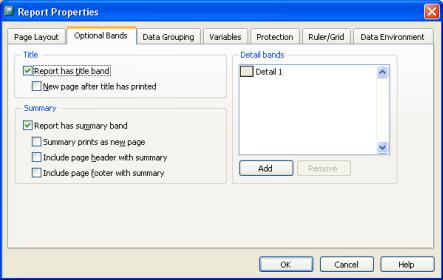
Рисунок 5.24 – Вкладка Optional Bands окна Report Properties
Установите необходимые флажки и нажмите кнопку ОК. В отчёте появятся указанные вами полосы. В полосе Title (Титул) разместите объекты заголовка отчёта, в качестве которых может выступать текст, поля и рисунки.
В полосе Summary (Итоги) могут размещаться итоговые значения полей отчёта, а также объекты оформления отчета, такие как текст и рисунки.
Примечание
Для настройки полос отчёта можно использовать команду Edit Bands (Правка полос) из меню Report (Отчёт). При этом открывается диалоговое окно, содержащее список полос отчёта. Выберите в этом списке настраиваемую полосу и нажмите кнопку ОК.
Контрольные вопросы и задания
1.Что такое отчёт? Какие отчёты можно создавать в Visual FoxPro?
2.Каковы средства создания отчётов?
3.Перечислите шаги мастера создания однотабличного отчёта
4.Создайте однотабличный отчёт с помощью мастера. Распечатайте его
5.Создайте отчёт с помощью команды Quick Report (используя несколько таблиц). Распечатайте его (можно не весь, на ваше усмотрение)
6.Создайте отчёт в свободной форме, табличный отчёт
114
Заключение
Данное пособие подготовлено для студентов с целью ознакомления с Visual FoxPro и отработки навыков работы в одной из распространённых СУБД, изучающих дисциплину «Базы данных» или сходную с ней дисциплину, а также для самостоятельного изучения среды Visual FoxPro.
Несмотря на достаточное количество учебников по базам данных в этом пособии отражены те аспекты, которые рассматриваются в рамках указанной дисциплины в лабораторном практикуме, поэтому данное пособие послужит основой для выполнения лабораторных работ.
В этой части пособия рассмотрены вопросы актуальности указанной среды, основы работы в ней (в частности, создание проекта приложения и в нём создание базы данных, заполнение её таблицами, разработка форм и отчётов). В следующей части будут рассмотрены вопросы создания более сложных форм для ввода данных, построение запросов и др., в итоге – построение проекта, включающего раннее созданные компоненты.
115