Материал: 5610
Environment (Среда окружения) с сохранением связей, установленных между ними.
2. Если в отчёте используется несколько связанных таблиц, то вам необходимо убедиться, что связи установлены так, как требуется для создания правильного отчёта (как и в случае построения форм).
После размещения в окне Data Environment (Среда окружения) всех используемых в отчёте таблиц, закройте его, после чего Visual FoxPro сохранит созданную вами среду окружения.
5.3. Свойства объектов отчёта
Любой отчёт состоит из объектов: текста, полей отчёта, разделительных линий и рамок, графических изображений. Для настройки их свойств используются команды меню, а также диалоговое окно, которое можно открыть одним из следующих способов:
Дважды щёлкните кнопкой мыши на объекте.
Выберите из контекстного меню объекта команду Properties (Свойства).
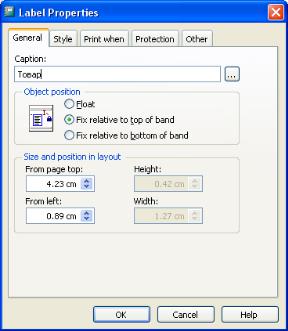
Окно свойств содержит несколько вкладок, количество которых различно для разных объектов. На рисунке 5.19 представлено диалоговое окне настройки текстового объекта Label Properties (Свойства метки).
Рисунок 5.19 – Диалоговое окно Label Properties
106
Вданном окне представлены вкладки:
General (Общие) окна свойств предназначена для настройки общих параметров объекта.
Style (Стиль) предназначена для настройки оформления объекта.
Print when(Условие печати) – для задания условий печати объектов окна свойств. С помощью параметров этой вкладки вы можете удалить из отчёта пустые строки, определить условия печати значений полей при переходе на следующую страницу или при изменении выражения группы и т. п.
Protection (Защита) – устанавливает защиту от изменения объектов отчета
спомощью конструктора отчётов.
Other (Другие) диалогового окна свойств объекта отчёта содержит дополнительные возможности для объектов отчета [3].
5.4.Размещение объектов в отчёте
Текстовая информация
Размещаемый в отчёте текст является объектом, который можно выделять, перемещать, сохранять во временном буфере Windows, копировать из буфера или удалять.
Для ввода или редактирования текста в отчёте выполните следующие действия:
1.Нажмите кнопку Label (Метка) на панели инструментов Report Controls (Элементы управления отчёта).
2.Щелкните мышью в том месте окна конструктора отчёта, где необходимо разместить или исправить текст.
3.Внесите необходимые добавления или изменения.
4.Нажмите кнопку Select Objects (Выбор объектов) на панели инструментов Report Controls (Элементы управления отчёта).
5.Используя диалоговое окно свойств объекта Label Properties (Свойства метки), настройте его параметры.
Для размещённого в отчёте текста можно изменять параметры шрифта и
цвет, используя вкладку Style (Стиль) окна свойств объекта Label Properties (Свойства метки) или команду Font (Шрифт) меню Format (Формат).
Совет
Шрифт, используемый в отчёте по умолчанию, можно задать в поле Default font (Шрифт по умолчанию) на вкладке Reports (Отчёты) диалогового окна Options (Параметры), которое открывается при выполнении команды Options (Параметры) из меню Tools (Сервис).
107
Размещение полей
Для размещения в отчёте поля, которое может быть полем таблицы или вычисляемым полем, выполните следующие действия:
1.Нажмите кнопку Field (Поле) на панели инструментов Report Controls (Элементы управления отчёта).
2.Щёлкните мышью в месте предполагаемого размещения поля в окне конструктора отчёта.
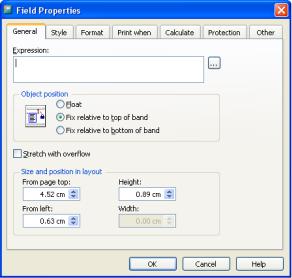
3.Открывается диалоговое окно Field Properties (Свойства поля) (рисунок 5.20). Используя объекты интерфейса вкладок, настройте параметры поля. Окно свойств позволяет:
определить источник данных или задать выражение, результат вычисления которого будет выводиться в данное поле; задать формат отображения данных в поле; указать условие печати; установить положение поля в отчёте.
4.Завершив настройку параметров, закройте окно свойств, нажав кнопку ОК.
Примечание
Для размещения поля в отчёте можно также использовать метод перенести-и-оставить. В окне Data Environment (Среда окружения) отчёта, установите курсор на название размещаемого поля, нажмите кнопку мыши и, удерживая её в нажатом состоянии, переместите курсор в место предполагаемого размещения в отчёте, после чего отпустите кнопку мыши.
Рисунок 5.20 – Диалоговое окно Field Properties
108
Формирование выражения поля
Для определения выражения, результат вычисления которого будет выводиться в размещённое в отчёте поле, предназначено поле Expression (Выражение) вкладки General (Общие) окна свойств Field Properties (Свойства поля) (рисунок 5.20). Выражение в это поле может быть введено вручную или задано с помощью построителя, открываемого нажатием расположенной справа от поля кнопки. (Эта опция удобна для формирования более сложных отчётов, которые в курсе ваших лабораторных не рассматриваются, информация дана для ознакомления).
В колонтитулах, полосах группы, в итоговой части отчёта, а также в полосе Detail (Детали) можно размещать поля, содержащие статистические значения полей отчёта (так называемые итогового поля).
Линии и прямоугольники
Для улучшения внешнего вида отчёта и повышения читабельности можно использовать линии и прямоугольники.
Действия для проведения вертикальной или горизонтальной линии в отчёте:
1.Нажмите кнопку Line (Линия) на панели Report Controls (Элементы управления отчёта) конструктора отчетов.
2.Установите указатель в начальную точку линии.
3.Нажмите кнопку мыши и, удерживая её, проведите линию необходимой длины.
4.Используя опции команды Pen (Перо) из меню Format (Формат), установите атрибуты линии (толщину и тип).
5.Для задания цвета размещённой в отчёте линии щёлкните мышью на понравившемся цвете цветовой палитры панели Color Palette (Цветовая палитра).
Для размещения в отчёте прямоугольника и прямоугольника со скруглёнными углами используются кнопки Rectangle (Прямоугольник) и Rounded Rectangle (Прямоугольник со скруглёнными углами) на панели инструментов Report Controls (Элементы управления отчёта) конструктора отчётов. Нажмите необходимую кнопку на панели инструментов, установите указатель в какой-либо угол прямоугольника и перемещайте курсор в противоположный угол до получения прямоугольника нужного размера. Затем установите необходимые атрибуты прямоугольника, используя для этого следующие опции команды Pen (Перо) из меню Format (Формат) (таблица 5.5).
109
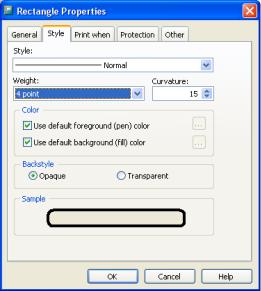
Таблица 5.5 – Опции команды Pen из меню Format
Опция |
Атрибут объекта |
|
Hairline (Тонкая линия) |
Контур шириной в один пиксель |
|
|
|
|
1 |
Point (1 пункт) |
Контур шириной в один пункт |
|
|
|
2 |
Point (2 пункта) |
Контур шириной в два пункта |
|
|
|
4 |
Point (4 пункта) |
Контур шириной в четыре пункта |
|
|
|
6 |
Point (6 пунктов) |
Контур шириной в шесть пунктов |
|
|
|
None (Нет) |
Выделенный объект не имеет контура |
|
|
|
|
Dotted (Пунктир) |
Пунктирный контур |
|
|
|
|
Dashed (Штрих) |
Контур в виде коротких штрихов |
|
|
|
|
Dash-dot (Штрих-точка) |
Контур в виде чередующихся штрихов и точек |
|
|
|
|
Dash-dot-dot |
Контур в виде чередующихся штрихов и пар |
|
(Штрих-точка-точка) |
точек |
|
|
|
|
Для настройки параметров линий и прямоугольников используются не только команды основного меню, но и окно свойств объекта. На рисунке 5.21 приведена вкладка Style (Стиль) диалогового окна настройки прямоугольника. С помощью списка Style (Стиль) вкладки задаётся тип контура. Список Weight (Толщина) позволяет указать толщину контура, а список Curvature (Кривизна) – закруглённость. Вид объекта можно просмотреть в области Sample (Образец).
Рисунок 5.21 – Вкладка Style диалогового окна настройки прямоугольника
Панель инструментов Color Palette
Visual FoxPro предоставляет в распоряжение разработчика средства для изменения цвета размещённых в отчёте объектов. Для изменения цвета объекта можно использовать область Color (Цвет) окна свойств объекта (рисунок 5.21)
110