Материал: 5610
серьёзные организации осуществляют документооборот с использованием формата XML. Ещё одно важное новшество версии 9.0 – улучшенная совместимость с СУБД Microsoft SQL Server.
Visual FoxPro 9.0 снабжено мощным набором мастеров, которые позволяют новичку достаточно быстро создать мощное работоспособное приложение. К достоинствам FoxPro можно так же отнести: возможность создания составного индекса, работа с курсорами (виртуальными таблицами, не отличающимися от обычных, но исчезающих после завершения сеанса работа, т.е. не остаются ни в памяти ни на диске), возможность экспортировать (импортировать) данные в (из) XML, Visual FoxPro работает с другими базами по средствам драйвера ODBC, Visual FoxPro обладает высокой надёжностью при работе с БД (в т.ч. и с индексами) и полностью соответствует объявленным возможностям. На Visual FoxPro можно создавать и клиент-серверные БД, однако в этой области Visual FoxPro значительно уступает большинству из известных серверов БД. Visual FoxPro мощнейшее средство для работы с локальными базами данных, значительно превосходящее по эффективности все остальные системы БД.
Объекты Visual FoxPro
FoxPro состоит из отдельных компонентов, которые используются для хранения информации, её отображения и редактирования.
ВVisual FoxPro вся информация хранится в базе данных, которая состоит из таблиц, отношений между таблицами, индексов, триггеров и хранимых процедур. Каждая таблица имеет уникальное имя и хранится в отдельном файле, наименование которого совпадает с именем таблицы. Созданный файл имеет расширение dbf.
Каждая создаваемая таблица может иметь связанные с ней индексы, используемые для упорядочения данных и быстрого поиска необходимых записей, причём одна таблица может иметь несколько индексов.
Для хранения значений полей типа Memo и General применяются отдельные файлы. Memo-поля таблиц содержат текстовую информацию, а поля типа General используются, как правило, для хранения двоичной информации и данных других приложений, работающих в среде Windows.
ВVisual FoxPro реализованы триггеры, которые позволяют централизованно обрабатывать события, возникающие при любых изменениях в базе данных. Можно также создавать хранимые процедуры, которые являются частью базы данных и могут использоваться при описании таблиц, для проверки введенных данных, определения значения по умолчанию и т. п.
6
Удобным и полезным средством доступа к базе данных являются представления данных. Представления данных позволяют объединять данные таблиц и отображать их в более удобном виде. Можно выбрать только интересующие вас поля таблиц, объединить несколько полей в одно поле, вычислить итоговые значения и задать новые имена полей таблицы. Как правило, количество представлений в базе данных намного превосходит количество таблиц. По мере эксплуатации базы данных их количество непрерывно растёт. Во многих информационных системах доступ к данным, включая просмотр, добавление и редактирование, осуществляется только с помощью представлений данных.
Для отображения и редактирования данных используются формы, отчёты, запросы и программы. При создании форм, отчетов и запросов применяются конструкторы. Поэтому эти компоненты часто называют конструкторскими объектами. Формы и отчёты являются составными объектами, т. к. они состоят из более мелких объектов (таких как поля, кнопки, диаграммы, рамки, OLEкомпоненты и т. п.), которые называются объектами интерфейса.
Формы используются для просмотра или ввода данных в таблицы. Данные можно вводить непосредственно в таблицы, но использование формы является более быстрым и более эффективным способом ввода. Форма содержит некоторые или все поля таблиц, в которые вы вводите информацию. Для создания форм можно использовать мастер создания форм или конструктор форм.
Отчёты используются для печати содержащейся в базе данных информации. Примерами отчётов являются прайс-лист товаров, список покупателей, оборотная складская ведомость. Как правило, отчёты создаются в том случае, если информацию необходимо передавать кому-либо в печатном виде. Для создания отчётов в Visual FoxPro, как и для форм, используются мастер и конструктор отчётов.
Запросы являются средством выборки данных из одной или нескольких таблиц. В Visual FoxPro для создания запроса вы можете использовать как конструктор запросов, так и специализированный язык Structured Query Language (SQL). Результаты выполнения запроса могут отображаться в форме, выводиться в виде отчётов и диаграмм или сохраняться в указанной таблице.
Программы, написанные на языке Visual FoxPro, являются объектноориентированными. С помощью них обрабатываются события в форме, создаются объекты, осуществляются различные вычисления, происходит
7
управление базой данных. Для удобства работы вы можете объединить программы в библиотеки.
Дня объединения компонентов создаваемого приложения используется проект, в который включаются все перечисленные выше компоненты. Использование проекта упрощает разработку приложения и его сопровождение.
Каждый компонент хранится в отдельном файле, причём имена файлов, содержащих основные компоненты, разработчик задаёт самостоятельно, а наименования файлов, содержащих объекты, связанные с таблицей, совпадают с именем таблицы. В зависимости от типа содержащегося в нём объекта Visual FoxPro автоматически присваивает каждому файлу расширение, которое помогает в идентификации объекта (см. таблицу 1.1).
Таблица 1.1 – Расширения имен файлов объектов Visual FoxPro
Наименование объекта |
Расширения |
|
|
Проект |
prj, fpc, cat, pjx, pjt |
База данных |
dbc |
Таблица Visual FoxPro |
dbf |
Составной индексный файл |
cdx |
|
|
Мето-поле и поле типа General |
frt |
Форма |
scx |
|
|
Запрос |
qpr |
|
|
Отчёт |
frx, frm |
|
|
Почтовая наклейка |
lbx, lbl |
Меню |
mnx |
|
|
Библиотека класса |
vcx |
Программа, библиотека программ, |
prg, fxp, mpr, qpr |
текст меню, текст запроса |
|
Рисунок |
bmp, jpg, gif, ico, dib, cur, ani |
|
|
Звукозапись |
wav |
|
|
Главное меню Visual FoxPro
Приступив к работе в Visual FoxPro 9.0, пользователю многое окажется знакомо (меню, панели инструментов, диалоговые окна). Поэтому в данном пособии на это не будет уделяться внимание, лишь кратко здесь будет описано главное окно Visual FoxPro 9.0, которое появляется после запуска программы (см. рисунок 1.1).
8
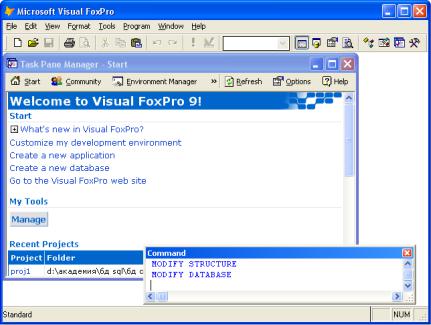
Рисунок 1.1 – Главное окно Visual FoxPro 9.0
Внём можно выделить семь основных объектов – заголовок окна, строка меню, панель инструментов, строка состояния, рабочая область, командное окно Command (Команда) и диалоговое окно Task Pane Manager (Менеджер панели задач), большинство из которых всем известны.
ВVisual FoxPro 9.0. в главном окне по умолчанию отображается Task Pane Manager (Менеджер панели задач). Он содержит список проектов и баз данных, открывавшихся в последнее время, команды запуска справочной системы и мастеров по созданию баз данных проекта, примеры, которые можно использовать в разработке, полезные ссылки на сайты в Интернет.
Контрольные вопросы и задания
1.Что такое Visual FoxPro? Какого его назначение?
2.Назовите этапы развития Visual FoxPro.
3.Перечислите основные объекты Visual FoxPro.
4.Дайте характеристику главному меню Visual FoxPro.
9
2. Проект как средство объединения элементов
При создании приложения используется проект, который объединяет элементы приложения Visual FoxPro и группирует их по типам. Информация о проекте хранится в специальной таблице, которая в отличие от обычных таблиц Visual FoxPro имеет расширение pjx. Memo-поля таблицы содержат наименование элемента проекта, его описание и другие текстовые атрибуты. Файл с Memo-полями таблицы имеет расширение pjt. Использование проекта упрощает разработку приложения, т к. в проекте базы данных, программы, формы, отчёты, запросы и другие элементы приложения располагаются в соответствующих разделах, а также запоминается расположение каждого включенного в проект элемента.
Создав проект и определив входящие в него элементы, можно использовать его для сборки приложения, построив файл с расширением арр, или для создания исполняемого файла с расширением ехе.
2.1. Создание проекта приложения
Приступая к разработке нового приложения, нужно создать проект приложения. Для создания нового проекта можно использовать мастер Application Wizard (Мастер приложения) или команду New (Новый) меню File (Файл).
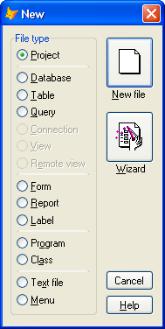
При выполнении команды New (Новый) на экране открывается соответствующее диалоговое окно с перечислением всех типов элементов приложения, которые возможны в Visual FoxPro (рисунок 2.1). По умолчанию установлена опция Project (Проект).
Для создания нового проекта выполните следующие действия:
1.Нажмите кнопку New file (Новый файл).
2.В поле ввода Enter project file (Введите имя проекта) диалогового окна Create (Создать) задайте имя создаваемого проекта, убедившись, что в поле Тип файла установлен тип сохраняемого файла Project (Проект), а в поле Папка правильно выбрана папка, в которой будет располагаться проект (рисунок 2.2).
Рисунок 2.1 – Диалоговое окно New
10