Материал: Аксесс 3
Федеральное агентство связи
Федеральное государственное бюджетное образовательное учреждение
высшего образования
«Поволжский государственный университет телекоммуникаций и информатики»
Факультет Базового телекоммуникационного образования
Направление
(специальность) Инфокоммуникационные технологии и системы связи
Предмет Информатика
Лабораторная работа №3
Реализация запросов СУБД.
Руководитель доцент к.т.н Т.А.Коваленко
должность инициалы-фамилия
Выполнил ИКТ-92 Ядринцев С.М.
должность инициалы-фамилия
Самара 2020г.
Лабораторная работа №3.
Реализация простых и сложных запросов к базе данных «Приемная комиссия».
Получить список всех абитуриентов, поступающих в ВУЗ имеющих производственный стаж. Указать фамилию, город, специальность, стаж и факультет на который поступают. Отсортировать фамилии по возрастанию.
Для выполнения этого задания нужно воспользоваться 4 таблицами по запросу. Панель для создания запросов находится на вкладке «Создание»
Открываю вкладку «Создание» -> группа «Конструктор запросов». (Рис 1)
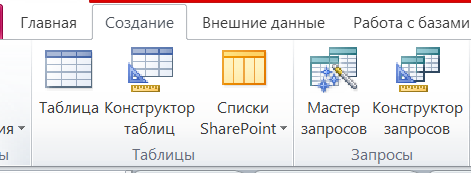
Рисунок 1
Вышла такая панель: (Рис 2)
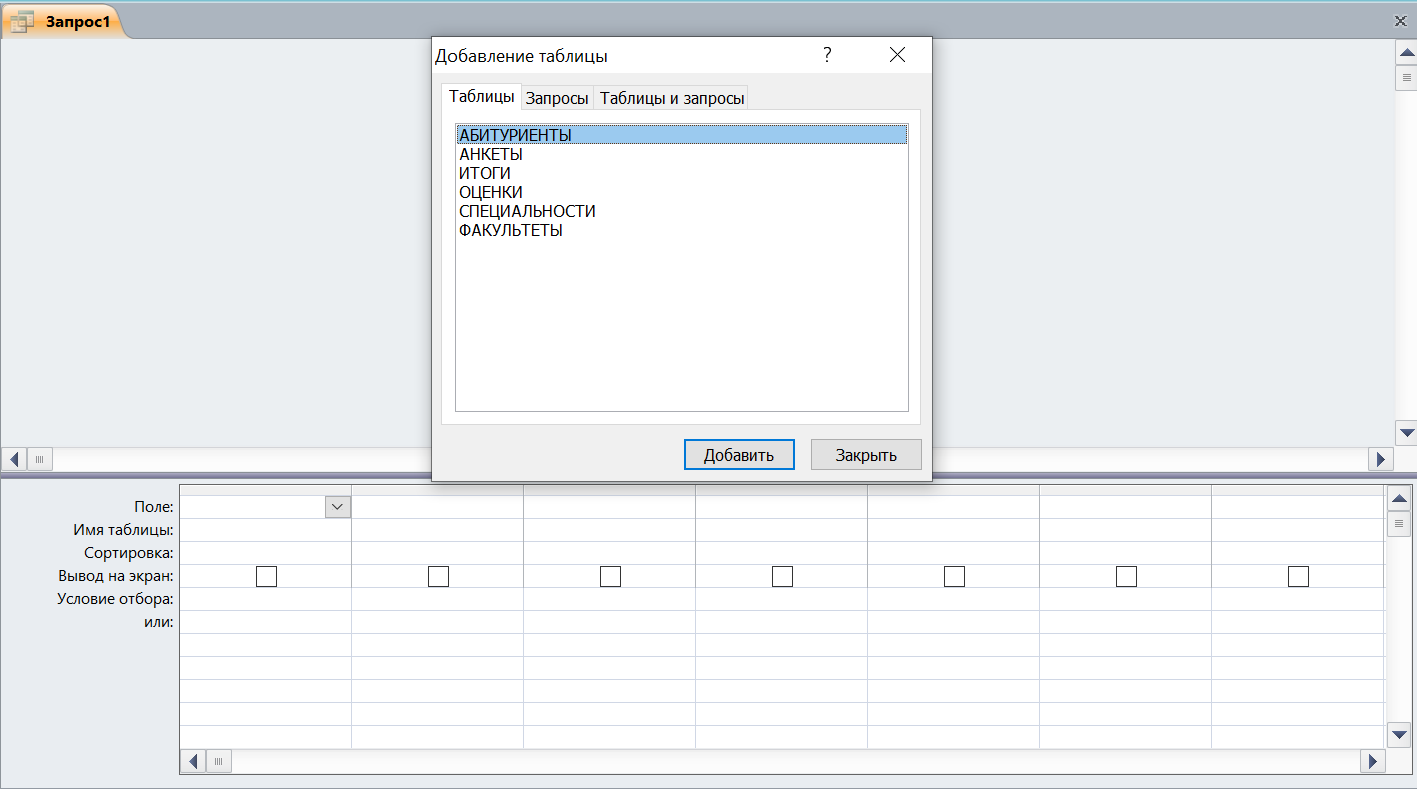
Рисунок 2
Также появилось диалоговое окно, которое называется «Добавление таблицы» . Здесь нужно выбрать те таблицы, которые мне понадобятся для выполнения этого запроса.
(Рис 2)
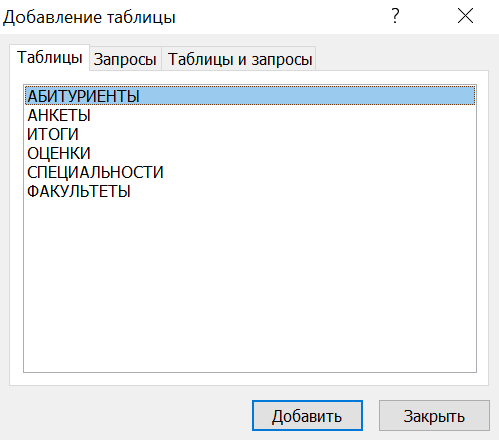
Рисунок 3
В соответствии с заданием, я выбираю таблицы «АНКЕТЫ», «СПЕЦИАЛЬНОСТИ», «АБИТУРИЕНТЫ» и «ФАКУЛЬТЕТЫ». С помощью кнопки «Добавить» они у меня появляются на макете. (Рис 4) Выбрав все необходимые таблицы, я закрываю это окно.
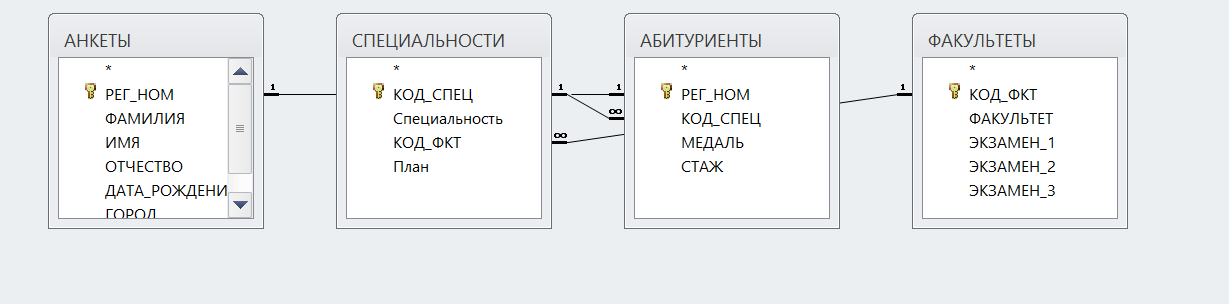
Рисунок 4
В нижней части окна указываются параметры данных. (Рис 5)
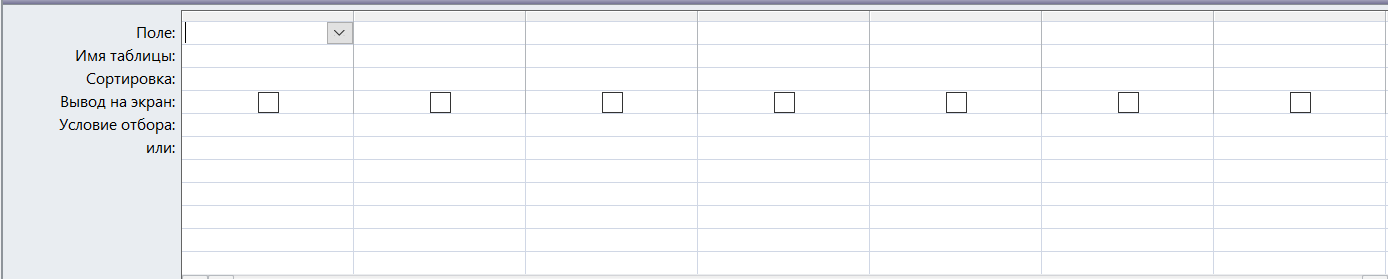
Рисунок 5
Сюда я переношу те поля, которые мне нужны для выполнения задания. (Рис 6)

Рисунок 6
В ячейках «Поле» отображаются названия полей, которые будут в результате запроса. В ячейке «Сортировка» для поля «Фамилия» я указала «по возрастанию». (Рис 7)
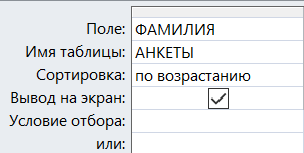
Рисунок 7
Далее идут критерии, т.е. «Условие отбора», тут я указала условие в соответствии со своим заданием. Т.к. мне дано указать абитуриентов со стажем, я в этой ячейке для поля «Стаж» пишу «Да». (Рис 8)

Рисунок 8
Для того, чтобы вышел результат, я задаю команду «Выполнить» (Рис 9) и соответственно вижу свою таблицу. (Рис 10)

Рисунок 9

Рисунок 10
Чтобы преобразовать поля названий моей таблицы, я опять-таки открыла «Конструктор». Справой стороны у меня вышло «Окно свойств». Указав определенную таблицу в окне «Параметры» я выбираю в «Свойствах» поле «Подпись» и пишу название. (Рис 11)
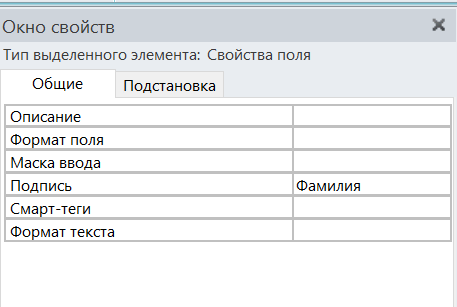
Рисунок 11
Снова задаю команду «Выполнить» и вот, что у меня вышло. (Рис 12)

Рисунок 12
Я сохраняю этот запрос, как «Абитуриенты со стажем»
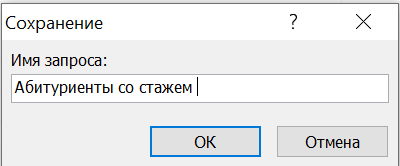
Рисунок 13
Получить список абитуриентов, поступающих в вуз имеющих производственный стаж и медаль. Указать фамилию, специальность и факультет на который поступают. Отсортировать фамилии по возрастанию.
Аналогично 1-му заданию, открываю вкладку «Создание» -> группа «Конструктор запросов».
В диалоговом окне я выбираю соответствующие заданию таблицы «АНКЕТЫ», «АБИТУРИЕНТЫ», «СПЕЦИАЛЬНОСТИ» и «ФАКУЛЬТЕТЫ». (Рис 14)
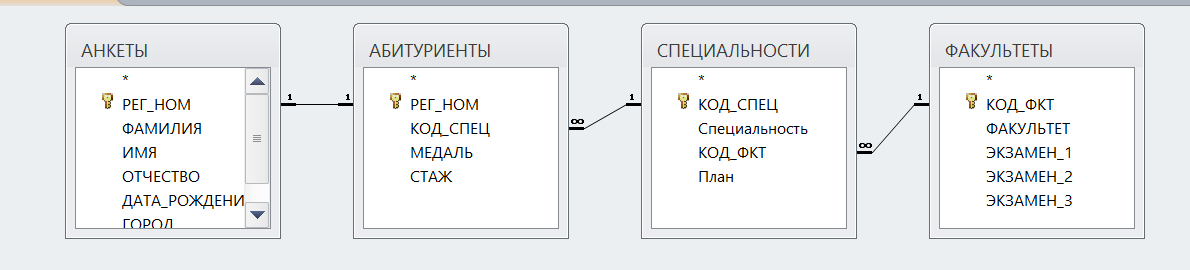
Рисунок 14
В окно параметры я переношу поля, которые мне нужны – это «Фамилия», «Факультет», «Специальность», «Медаль» и «Стаж». (Рис 15)

Рисунок 15
Преобразовываю с помощью «Окно свойств». (Рис 16)
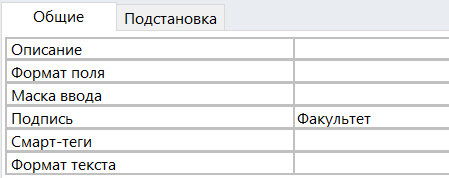
Рисунок 16
В окне «Параметры» устанавливаю сортировку на поле «Фамилия» - «по возрастанию», пишу на поле «Медаль» - «Да», «Стаж» - «Да». (Рис 17)

Рисунок 17
Выполняю запрос, и сохраняю
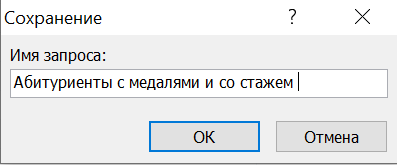
Рисунок 18
Вот такой итог. (Рис 19)

Рисунок 19
Реализация запросов на удаление, применение операторов or и and. Использование вычисляемых полей. Использование групповых операций.
Получите список студентов сдавших математику с оценкой хорошо и отлично по факультетам 01 и 03.
Для этого задания мне понадобится «Конструктор запросов». В диалоговом окошке выбираю нужные мне таблицы: «ОЦЕНКИ», «АНКЕТЫ», «АБИТУРИЕНТЫ», «СПЕЦИАЛЬНОСТИ», «ФАКУЛЬТЕТЫ». (Рис 20)
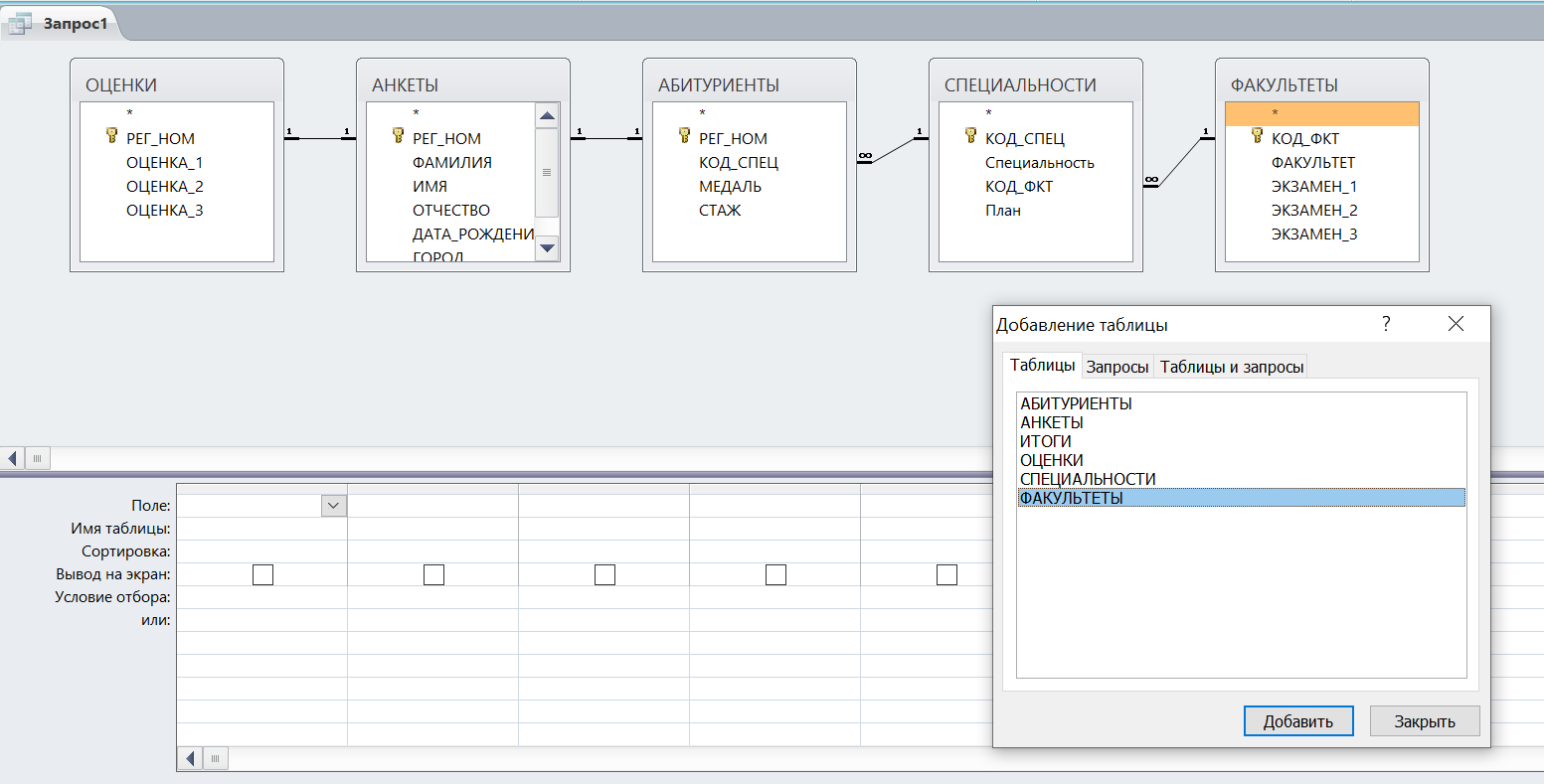
Рисунок 20
В окно «Параметры» я переношу поля, которые мне нужны – это «КОД_ФКТ», «ЭКЗАМЕН_1», «ОЦЕНКА_1», «ФАМИЛИЯ». (Рис 21)
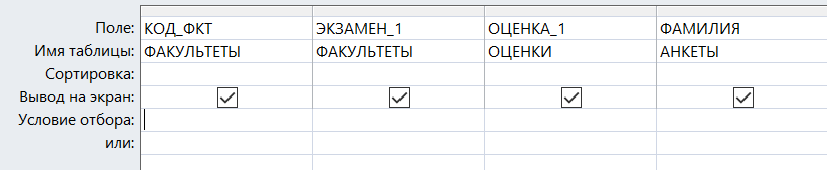
Рисунок 21
В окне «Параметры» в поле «КОД_ФКТ» указала «Условие отбора» - «01 or 03», а в поле «ОЦЕНКА_2» я указала условие «4 or 5», как требовалось в задании. (Рис 22)
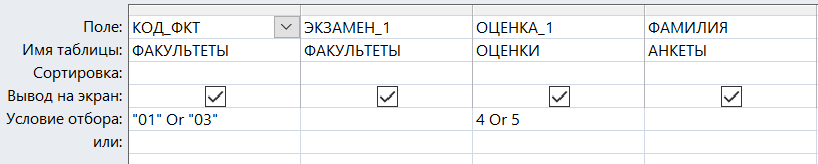
Рисунок 22
Далее, я нажимаю кнопку выполнить, и вот такая таблица у меня вышла: (Рис 23)
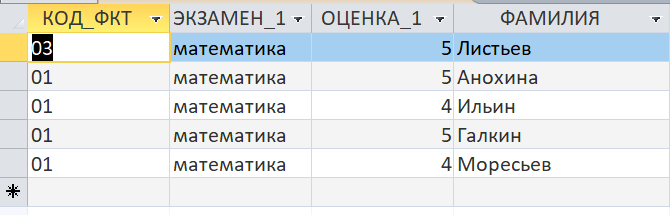
Рисунок 23
Сохраняю свою табличку как «Абитуриенты 01 - 03 с оценками 4 или 5». (Рис 24)
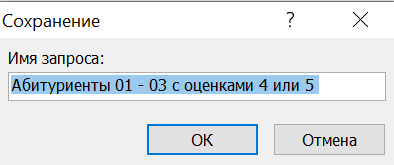
Рисунок 24
Сделайте запрос таким образом, чтобы остались абитуриенты, набравшие 12 баллов и более, с полем зачисление. Обратите внимание, что таблица Итоги заполнится автоматически.
Для выполнения этого мне потребуется, как и в других заданиях - «Конструктор запросов». В диалоговом окошке такие таблицы, как «АНКЕТЫ», «АБИТУРИЕНТЫ», «СУММА» и «ИТОГИ», т.к. требовалось в задании поле «Зачисление». Вот такая картина вышла: (Рис 25)
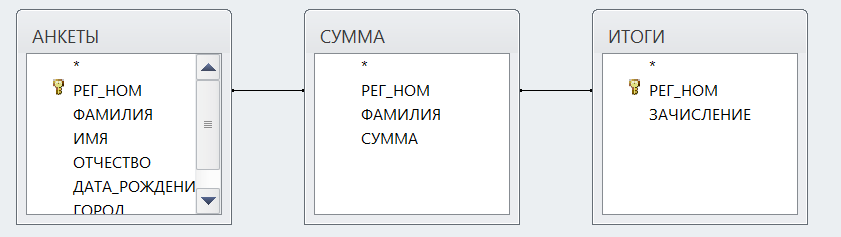
Рисунок 25
Переношу поля в окно «Параметры». (Рис 26)
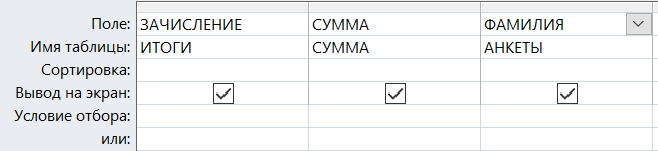
Рисунок 26
С помощью панели «Тип запроса» выбираю «Обновление», которое отображается в окне «Параметры». Указываю в «Обновление» под полем «ЗАЧИСЛЕНИЕ» - «Да», а в «Условие отбора» под полем «СУММА» - «>=12». (Рис 27)
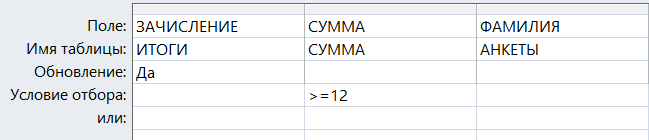
Рисунок 27
Таблица «Итоги» заполняется автоматически. (Рис 28)
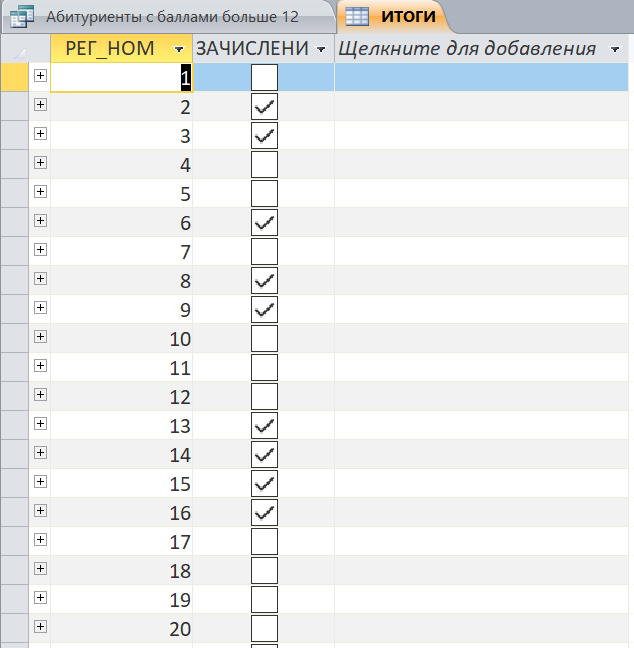
Рисунок 28
Сохранила запрос, как «Абитуриенты с 12 и более баллами».
Найдите среднюю сумму баллов.
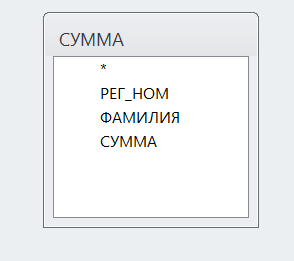
Опять же я обращаюсь к группе «Конструктор запросов». Выбираю из окна таблицу «СУММА». (Рис 29)
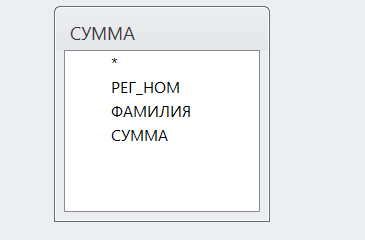
Рисунок 29
В окно «Параметры» я переношу поле «СУММА». (Рис 30)
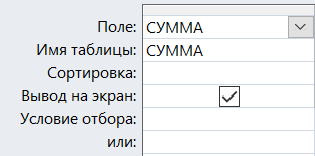
Рисунок 30
Нажимаю на кнопку «Итоги», или другими словами «Групповые операции». (Рис 31) Она отображается в правом верхнем углу.
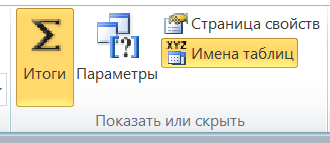
Рисунок 31
После этого у нас появляется в полях окна «Параметры» - «Групповая операция». (Рис 32)
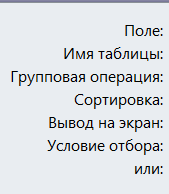
Рисунок 32
Нам были даны в методичке «Основные итоговые функции», и т.к. нам дано в задании найти «среднее значение», я выбираю в поле «Групповая операция» - «avg». (Рис 33)
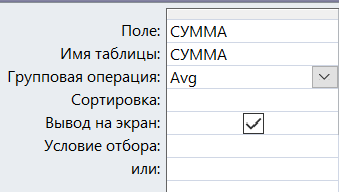
Рисунок 33
Выполняю запрос. (Рис 34)
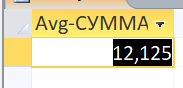
Рисунок 34
Но, мне нужно значение сделать целым числом. Для этого я захожу в «Конструктор», открываю «Окно свойств». (Рис 35)
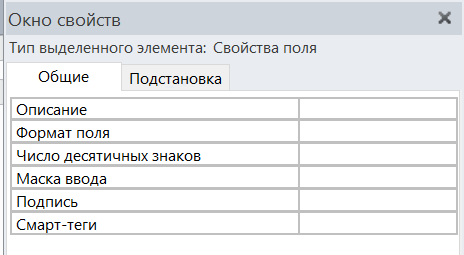
Рисунок 35
В поле «Формат поля» пишу «фиксированный», а в поле «Число десятичных знаков» - пишу «0». (Рис 36)
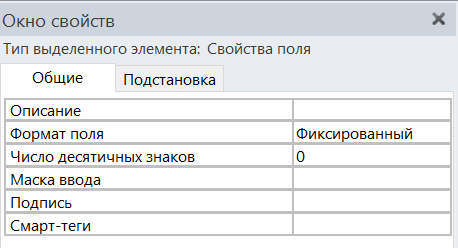
Рисунок 36
В итоге, получается целое число. (Рис 37)
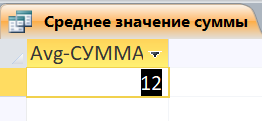
Рисунок 37
Сохраняю, как «Среднее значение суммы».
Найдите фамилию студента получившего min балл при поступлении.
Захожу в группу «Конструктор запросов». Выбираю в окне поле «СУММА». (Рис 38)