Дипломная работа: Автоматизация контроля качества в ТОО "ПКК САКТАГАН"
Внимание! Если размещение файла нарушает Ваши авторские права, то обязательно сообщите нам
91
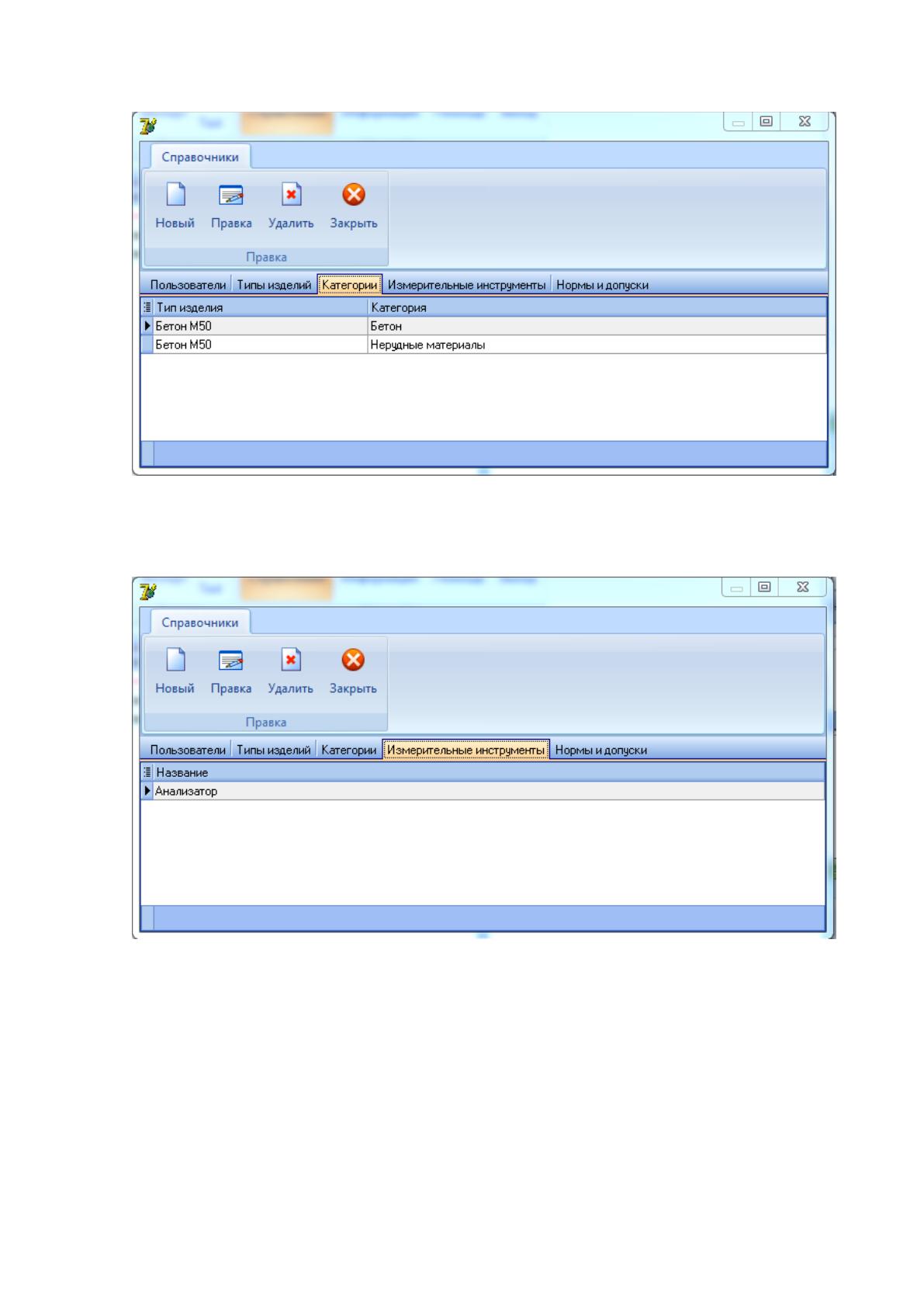
Рисунок 2.29 - Справочник Категории
Измерительные инструменты (Рисунок 2.30).
Рисунок 2.30 - Справочник Инструменты
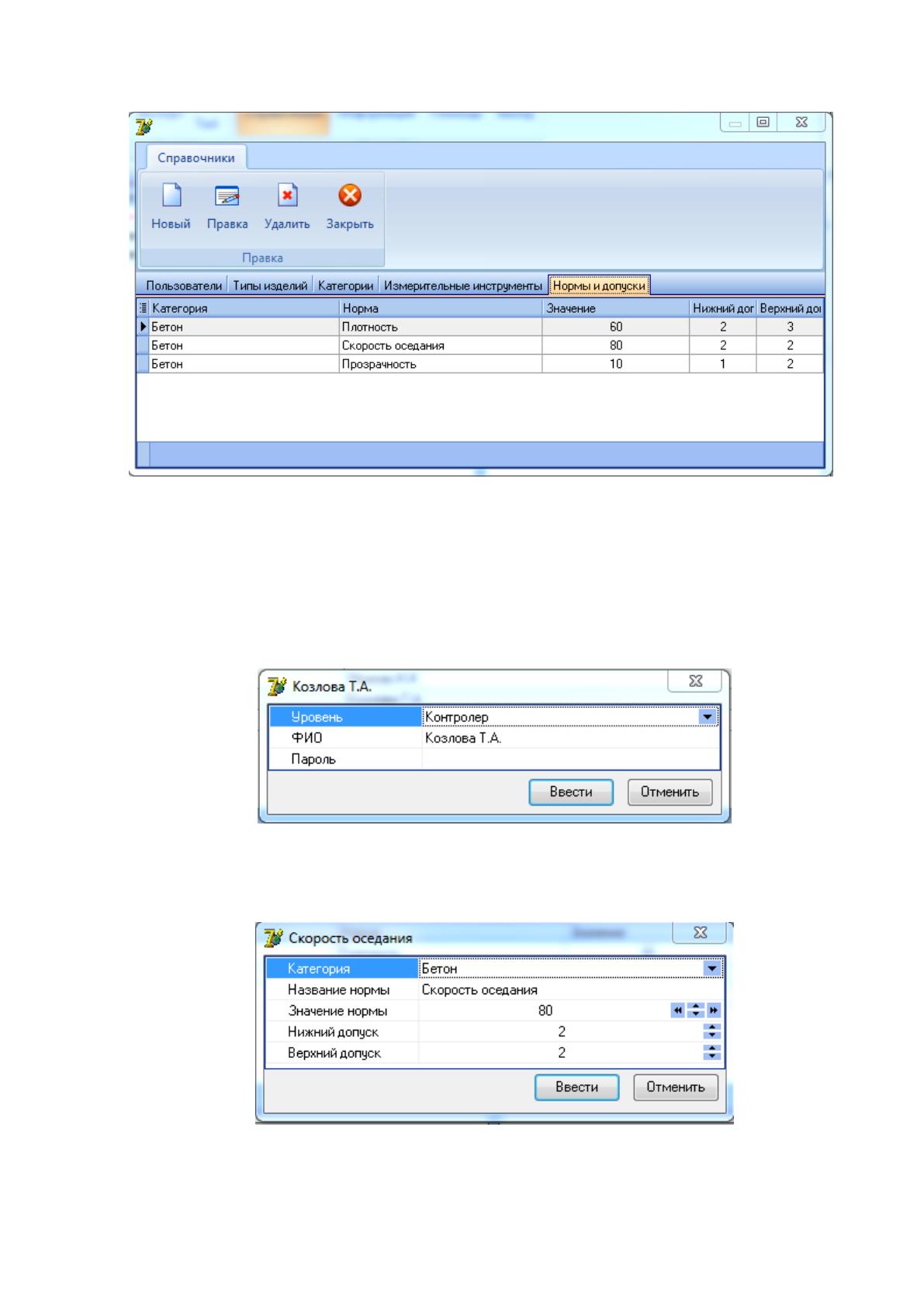
Нормы и допуски (рисунок 2.31).
92
Рисунок 2.31 - Справочник Нормы и допуски
Для ввода, редактирования и удаления записей в справочниках используем
соответствующие кнопки в полосе меню.
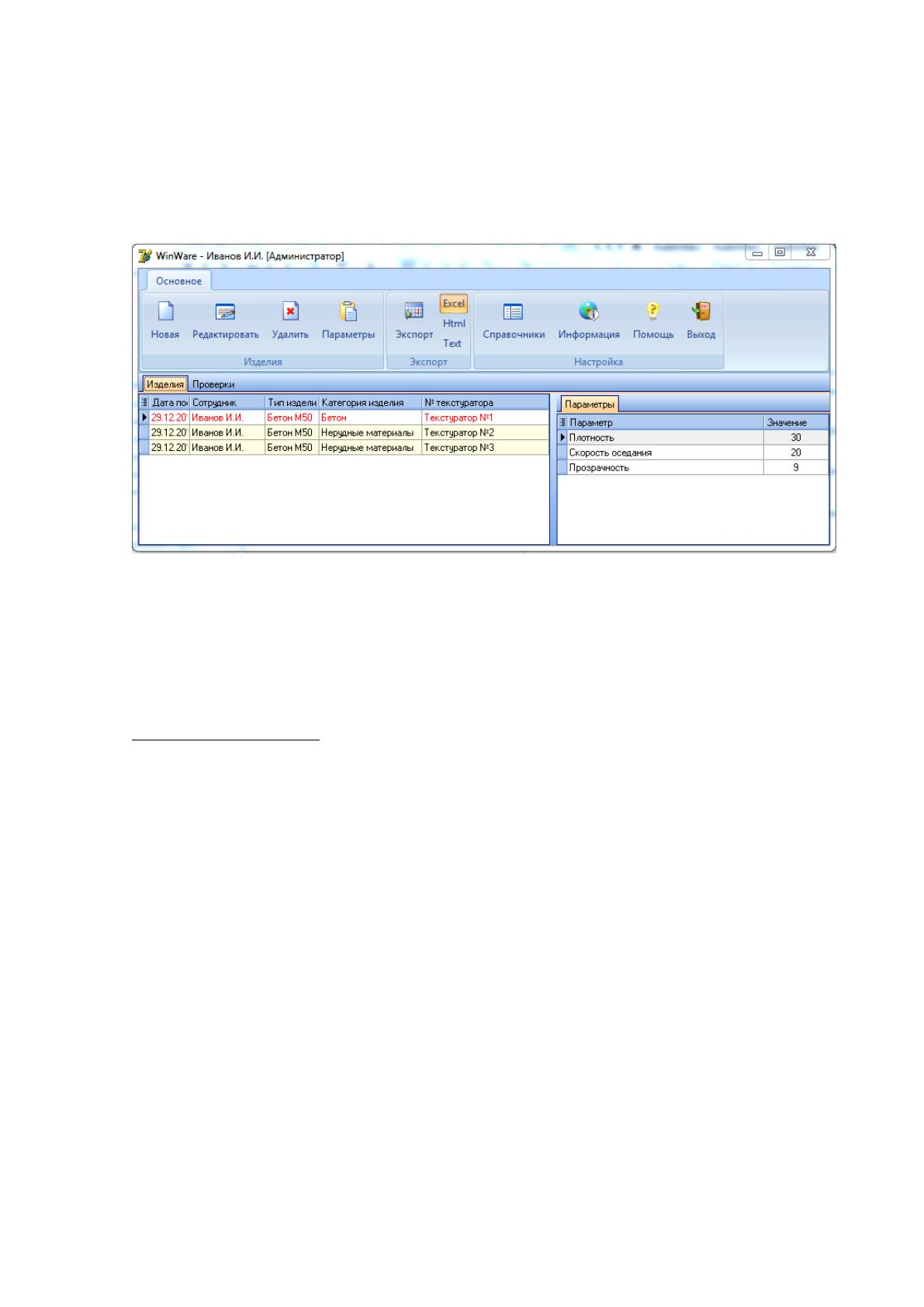
В данном окне выбираем из выпадающего меню уровень доступа
пользователя и вводим его ФИО и пароль (Рисунок 2.32).
Рисунок 2.32 - Окно ввода пользователя
Рисунок 2.33 - Окно ввода норм и допусков для категорий изделий
93
В данном окне выбираем из выпадающего меню категорию изделия,
название параметра а также значения нормы и допуска.
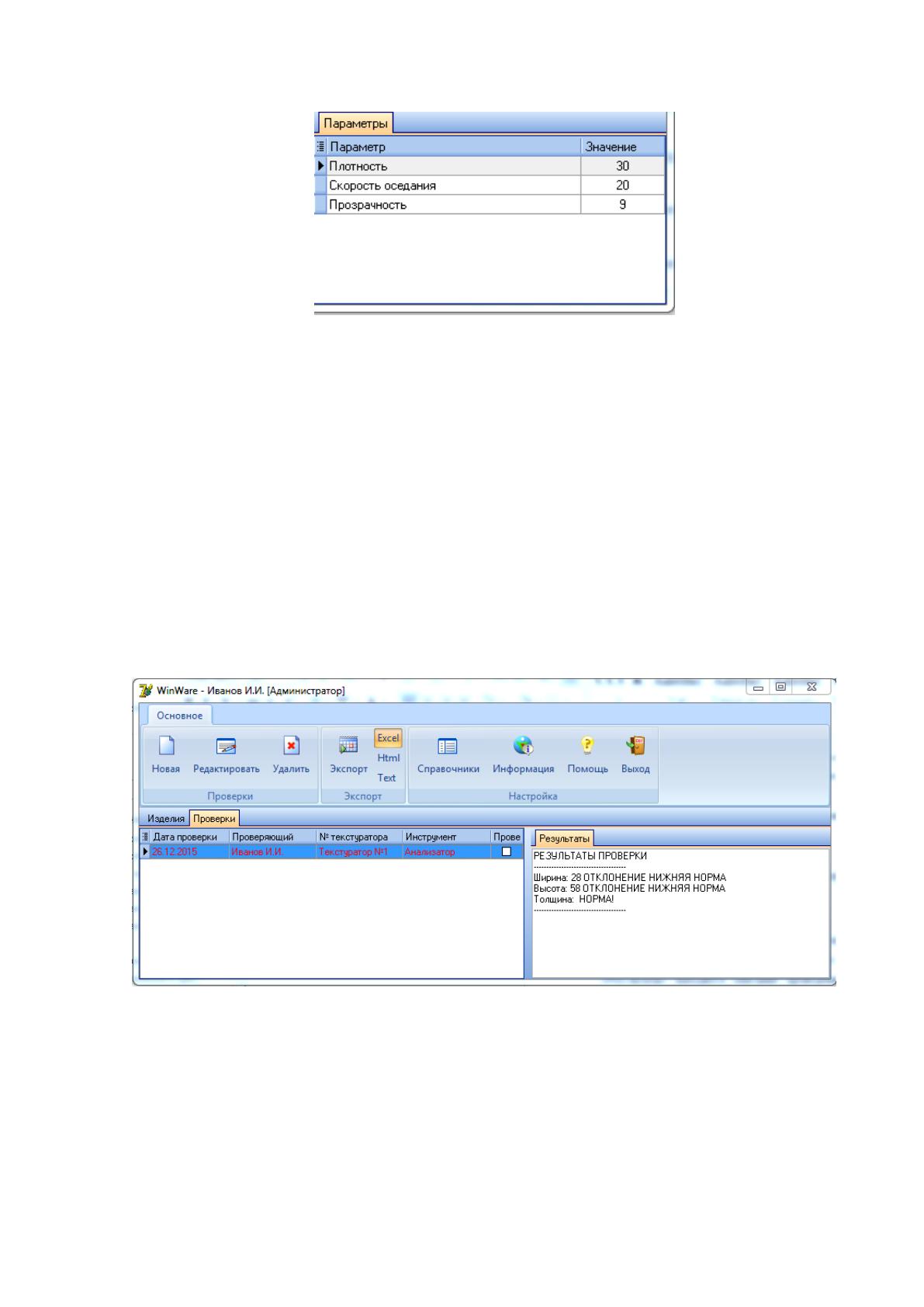
Весь основной функционал программы сосредоточен в главном окне
(рисунок 2.34).
Рисунок 2.34 - Главное окно программы
Вверху находится лента меню «Основное» с кнопками, отвечающими за все
операции.
Основное окно разбито на 2 закладки: «Изделия» и «Проверки».
Закладка «Изделия»
В данной закладке реализован модуль регистрации поступающих изделий.
Состояния изделия:
Не введены параметры изделия (желтый фон)
Введены параметры (белый фон)
Не проходил проверку (синий цвет, белый фон)
Не прошел проверку (красный цвет, белый фон)
Прошел проверку (черный цвет, белый фон)
Выбираем категорию изделия, указываем дату поступления и название
изделия.
Далее нужно ввести параметры изделия.
94
Рисунок 2.35 - Параметры изделий
Если для данной категории изделия Вы ввели параметры в справочнике
«Нормы и допуски», то Вы увидите список этих параметров. Далее нужно в
режиме таблицы ввести значения параметров для данного изделия.
Строчка с параметром для которого не ввели значение будет красного цвета.
Теперь значения параметров для изделий отображаются в правой части окна
в вкладке «Параметры»
Закладка «Проверки»
Для проведения проверок изделий переходим в закладку «Проверки»
(рисунок 2.36).
Рисунок 2.36 - Вкладка Проверки
Слева мы видим список проведенных проверок, а справа в закладке
«Результаты» находится описание проведенной проверки. Если изделие не
прошло проверку, то строчка будет красного цвета (рисунок 2.37).
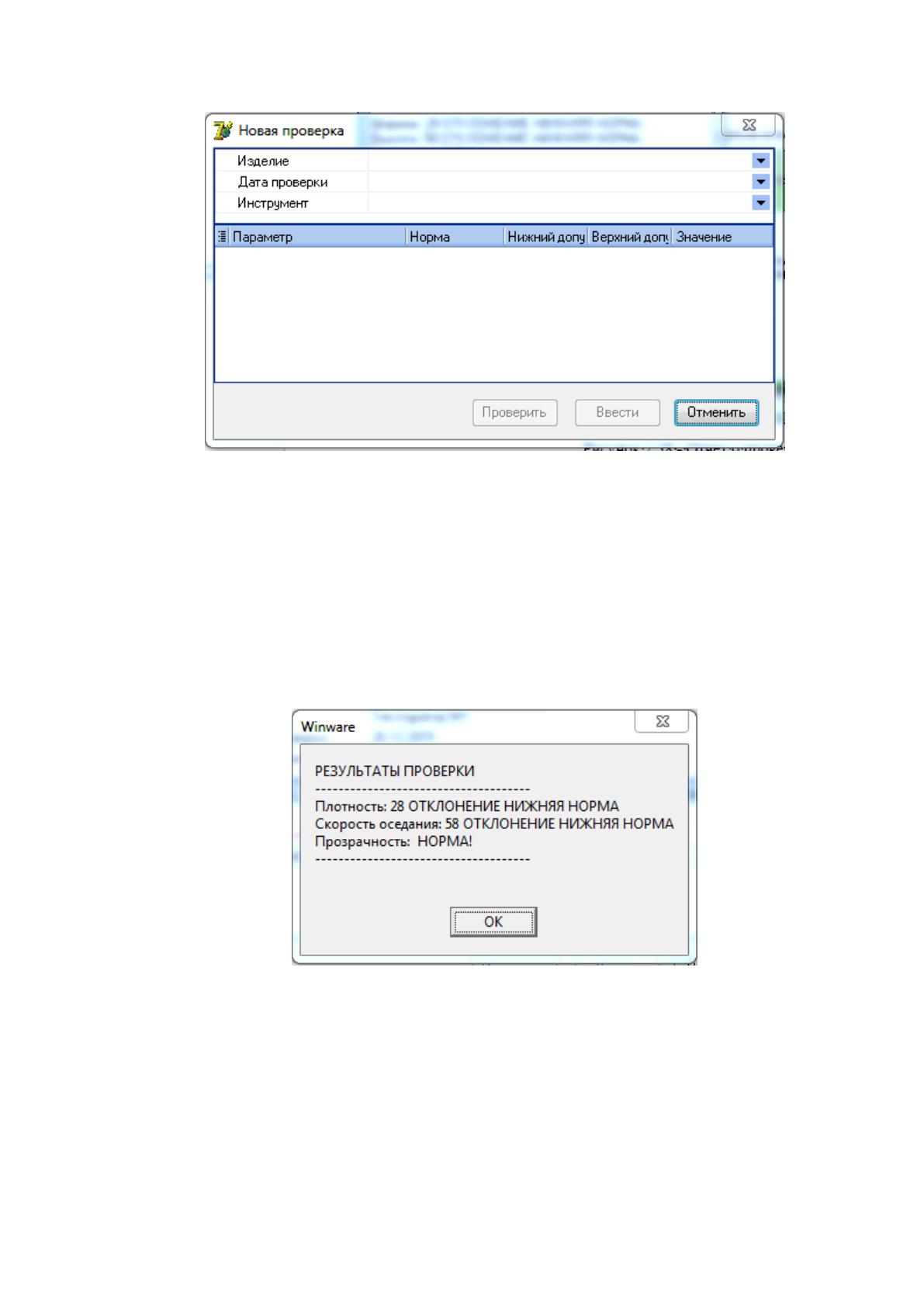
95
Рисунок 2.37 - Окно ввода проверки
При выборе изделия программа автоматически анализирует информацию из
справочников, введенную информацию об изделии и определяет
соответствие данного изделия нормам и допускам.
При нажатии на кнопку «Проверить» генерируется отчет о проверке
(рисунок 2.38 ).
Рисунок 2.38 - Отчет о проверке
и активируется кнопка «Ввести». При нажатии на кнопку «Ввести»
результаты проверки вносятся в базу.
В данной программе очень удобно реализованы функции экспорта данных и
формирование отчетов.
Источник: https://baza.diplomsite.ru/previewfile/1832