Материал: Автоматизация према заявок на ремонт и модернизацию ПК в ТОО "КУСА ККБ-2"
Внимание! Если размещение файла нарушает Ваши авторские права, то обязательно сообщите нам
104
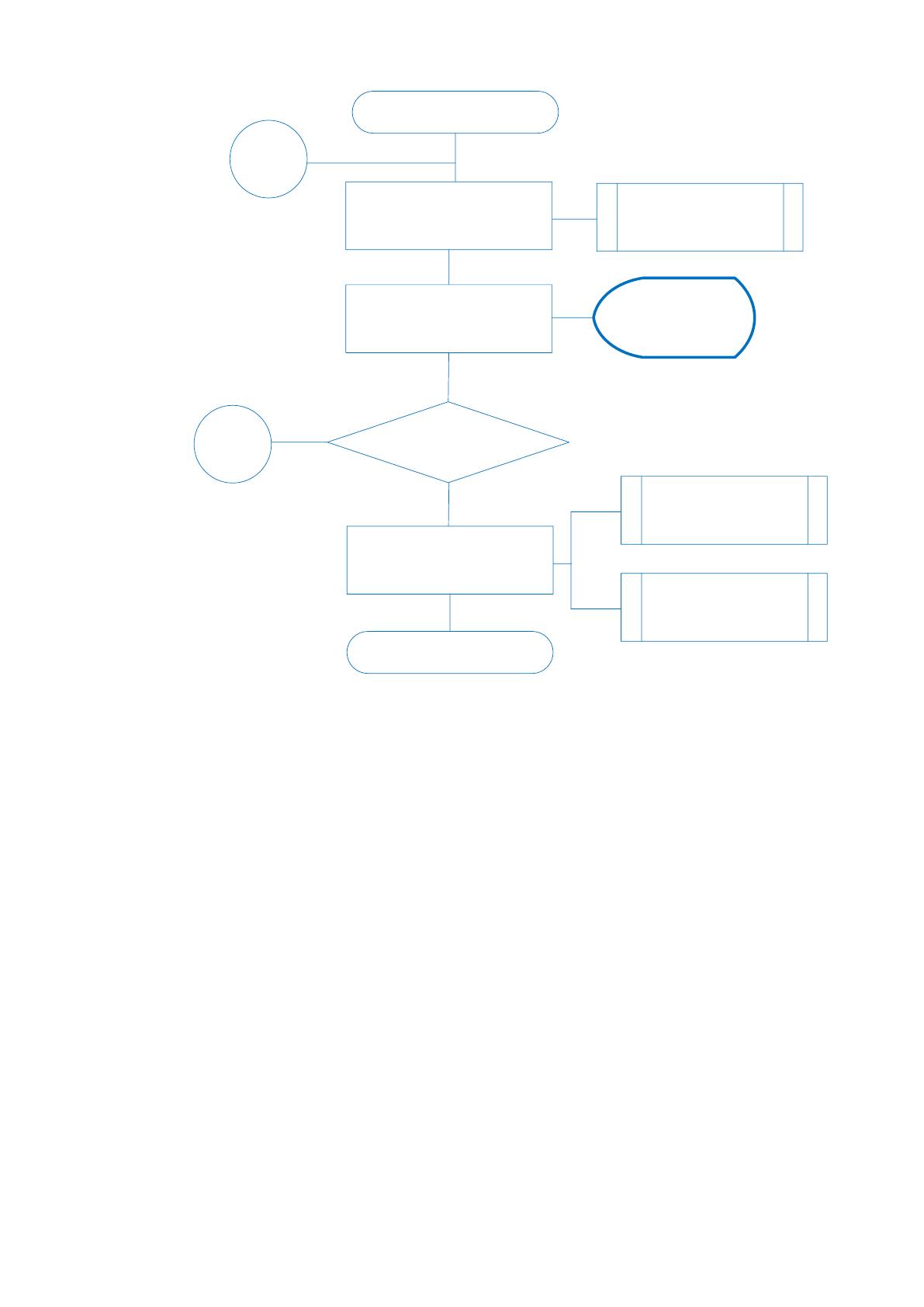
НАЧАЛО
Заказ закрыт?
Нет
С
С
Т Заказы
Да
КОНЕЦ
Обновление статуса
заказа
Формирование списка
заказов
Вывод списка на экран
Список
заказов
Т Клиенты
Т Заказы
Рисунок 2.24 Алгоритм обновления статуса заявления.
2.4 Контрольный пример реализации проекта и его описание
Для начала работы с программой необходимо пройти авторизацию.
После удачного ввода пароля и логина сотрудника организации
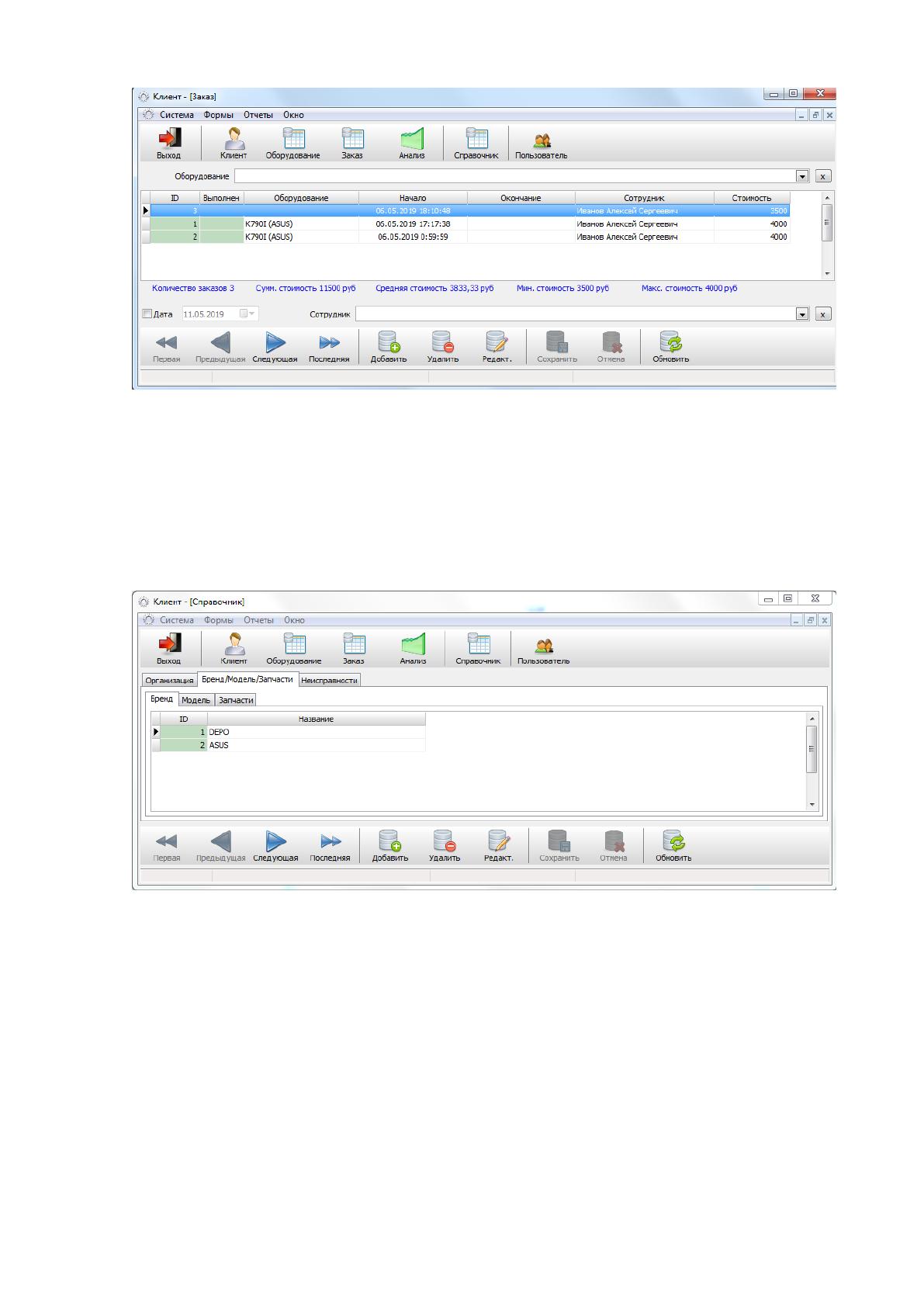
формируется экранная форма со списком актуальных заказов:
105
Рисунок 2.25 Список заказов.
Для начала работы необходимо провести первоначальное заполнение
справочников, к числу которых относятся такие, как Бренд, модель, Запчасти и
Неисправности.
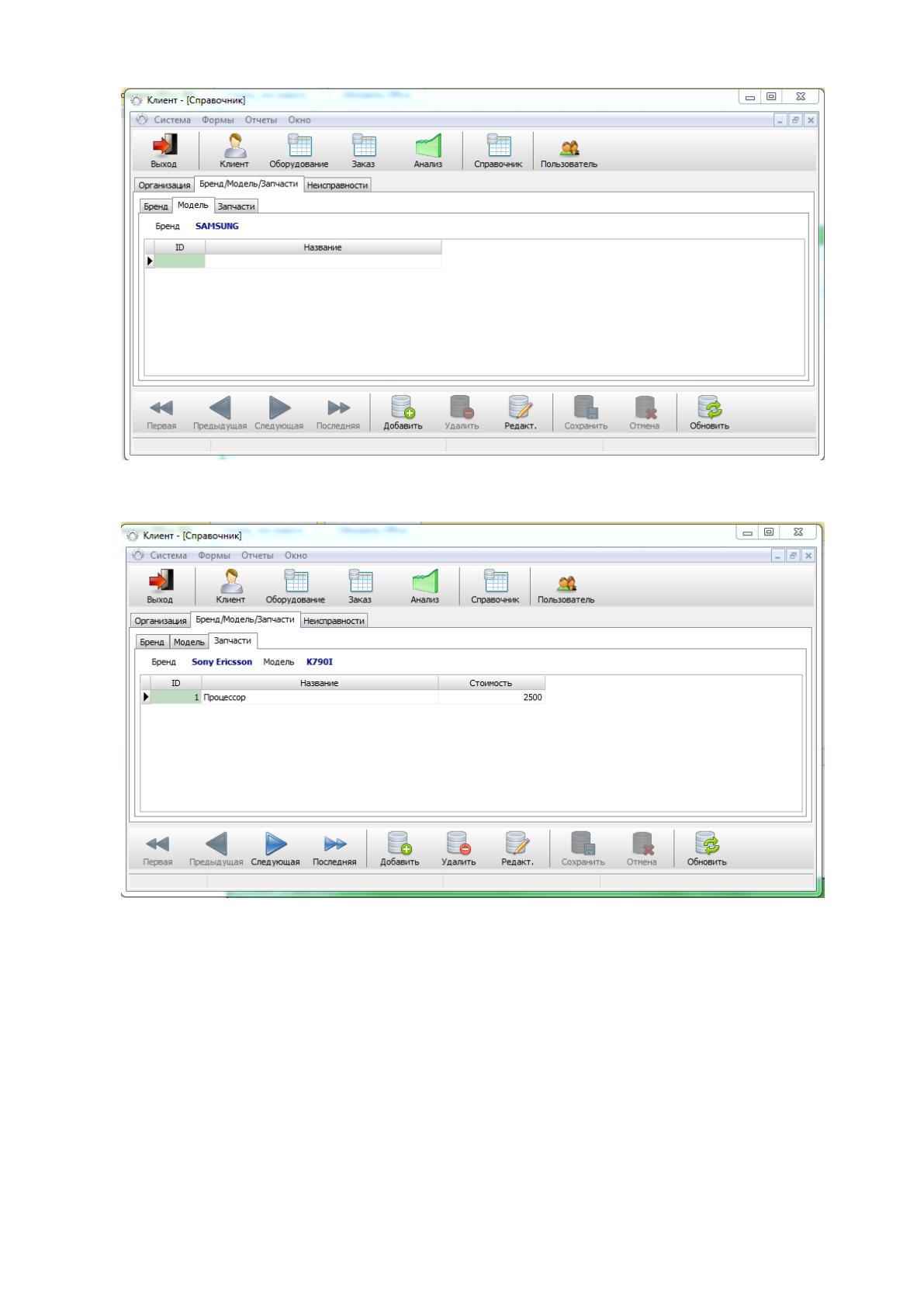
Экранные формы для ввода данных в справочник приведены ниже.
Рисунок 2.26 Справочник Бренд.
106
Рисунок 2.27 Справочник Модель.
Рисунок 2.28 Справочник Запчасти.
107
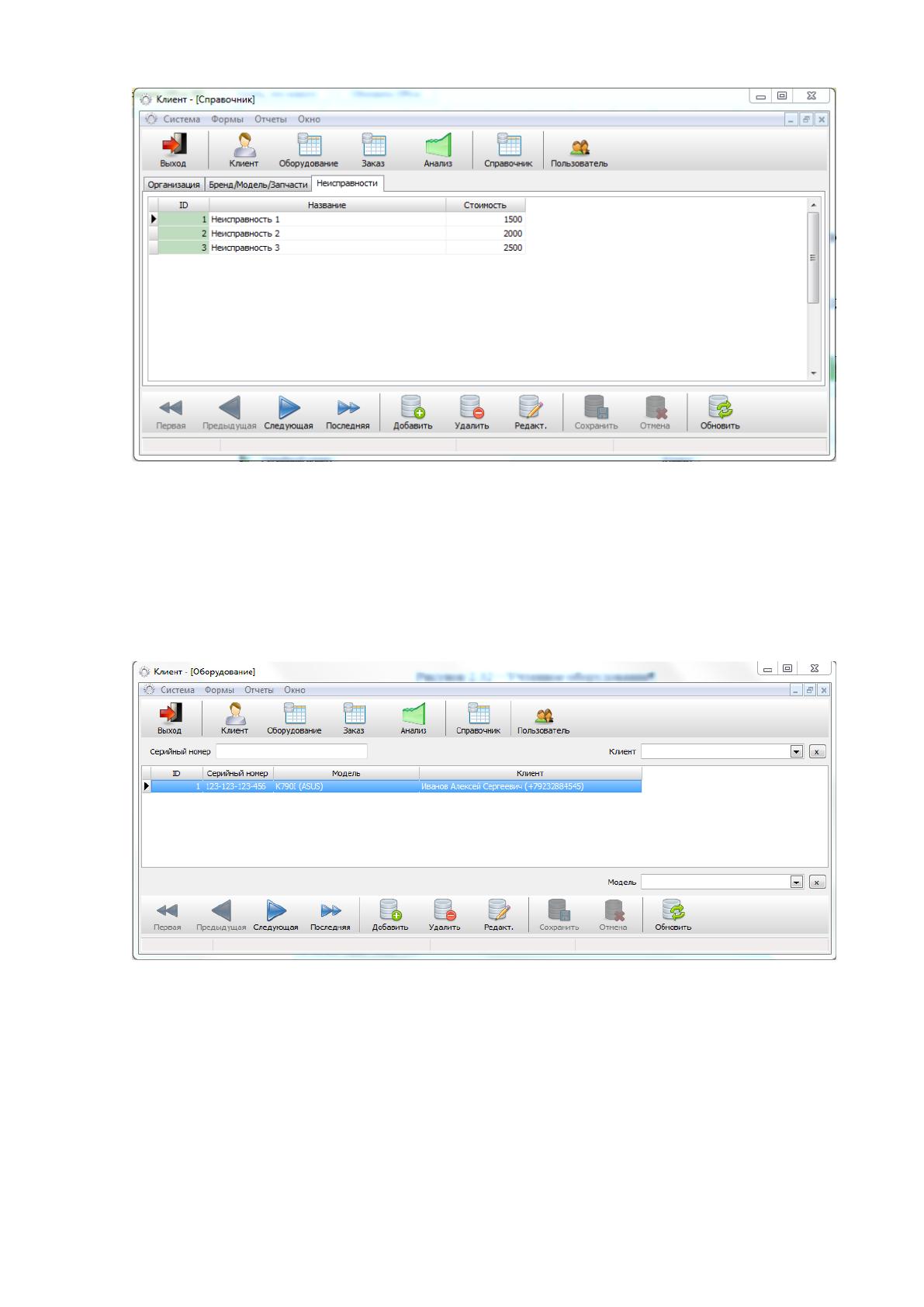
Рисунок 2.29 Справочник Неисправности.
Функции оператора повторяют функции администратора, за исключением
того, что оператор не может управлять заполнением справочников.
Для учета оборудования необходимо выбрать его модель, бренд, ввести
серийный номер.
Рисунок 2.30 Учтенное оборудование.
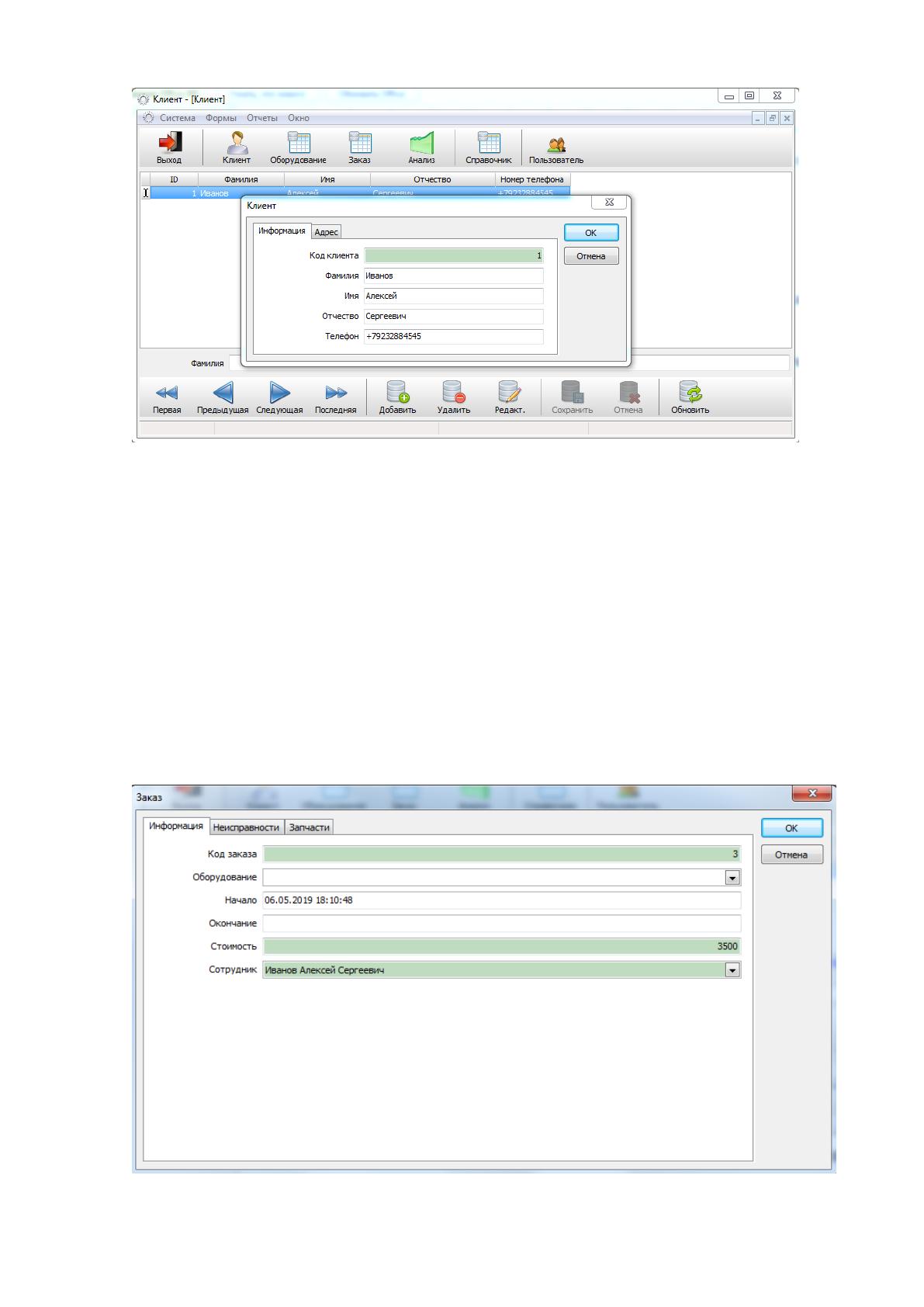
В экранной форме списка моделей возможна фильтрация по клиенту или
модели оборудования. Для учета клиентов необходимо ввести его ФИО и номер
клиента.
108
Рисунок 2.31 Список клиентов.
После заполнения справочников имеется возможность учета заказов, для чего
необходимо ввести данные по заказу в 3 вкладки:
1. Информация – общая информация по заказу, включая дату
открытия, сотрудника, клиента и телефон;
2. Неисправности – имеющиеся неисправности;
3. Запчасти – список использованных запчастей для ремонта.
4. Редактирование заказа, в том числе его закрытие, осуществляется на
этой же вкладке.
Рисунок 2.32 Добавление заказов, вкладка Информация.
Источник: https://baza.diplomsite.ru/previewfile/1921