Материал: Автоматизация процесса внутрикорпоративного взаимодействия сотрудников компании ООО "ЛШ-Продакшн"
Внимание! Если размещение файла нарушает Ваши авторские права, то обязательно сообщите нам
67
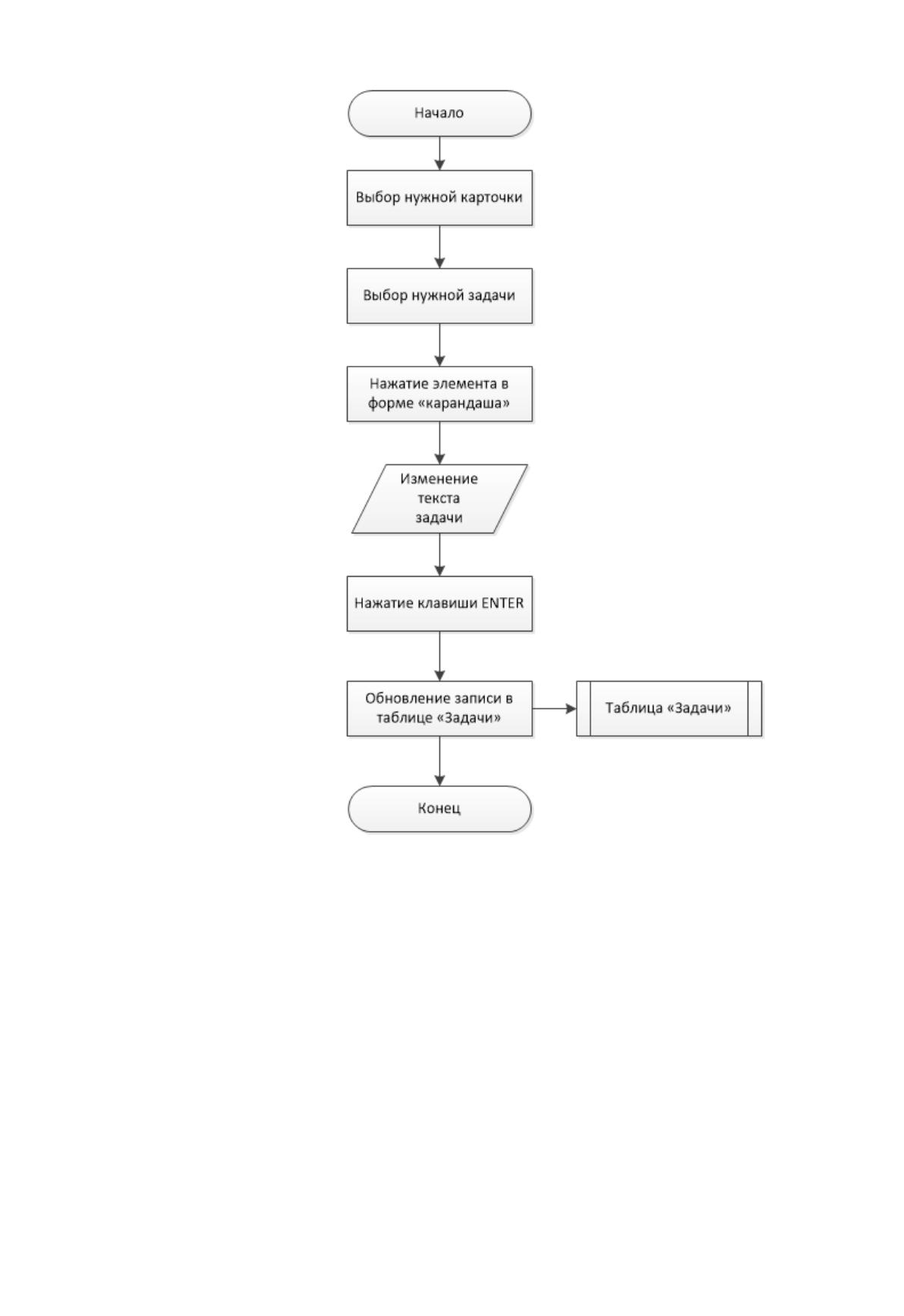
Рисунок 2.19 – Алгоритм изменения текста задачи
При изменении текста в задаче, пользователю необходимо выбрать задачу,
которую необходимо отредактировать. Затем кликнуть на элемент в форме
«карандаша», после чего элемент INPUT будет готов к редактированию.
Пользователь меняет текст задачи и нажимает клавишу ENTER. После этого,
запись в базе данных по этой задаче обновится.
Алгоритм удаления задачи из карточки приведен на рисунке 2.20.
68
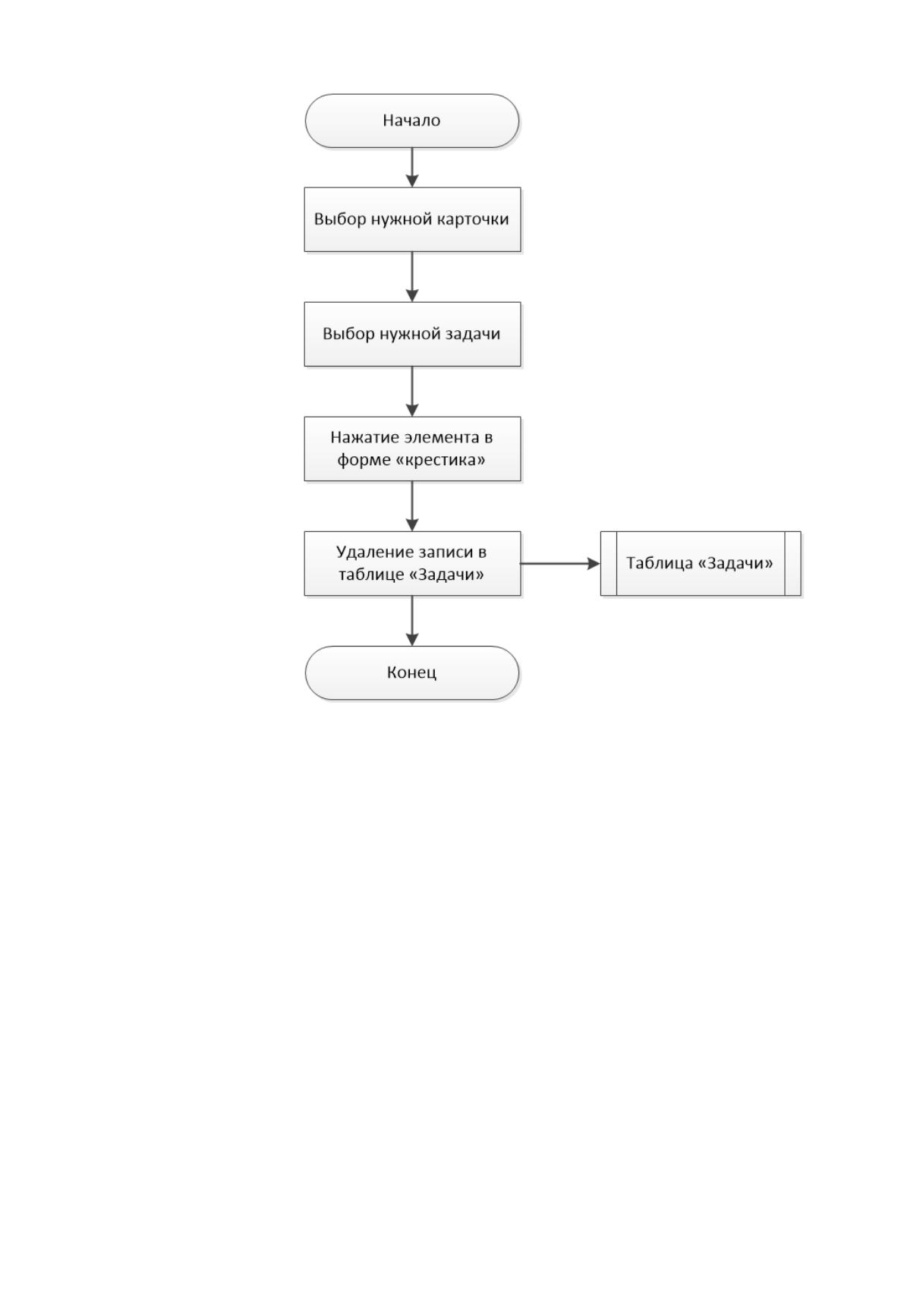
Рисунок 2.20 – Алгоритм удаления задачи из карточки
После прохождения задачей через все этапы жизненного цикла от создания до её
завершения, со временем возникает необходимость её удалить, так как нету
смысла собирать старые задачи и засорять базу данных ненужными записями. Для
этого её требуется удалить. При удалении задачи из карточки, пользователю
необходимо выбрать задачу и нажать на элемент в форме «карандаша». После
этого задача исчезнет из карточки, а запись в базе данных о данной задаче
удалится.
Алгоритм перемещения задачи в другую карточку приведен на рисунке 2.21.
69
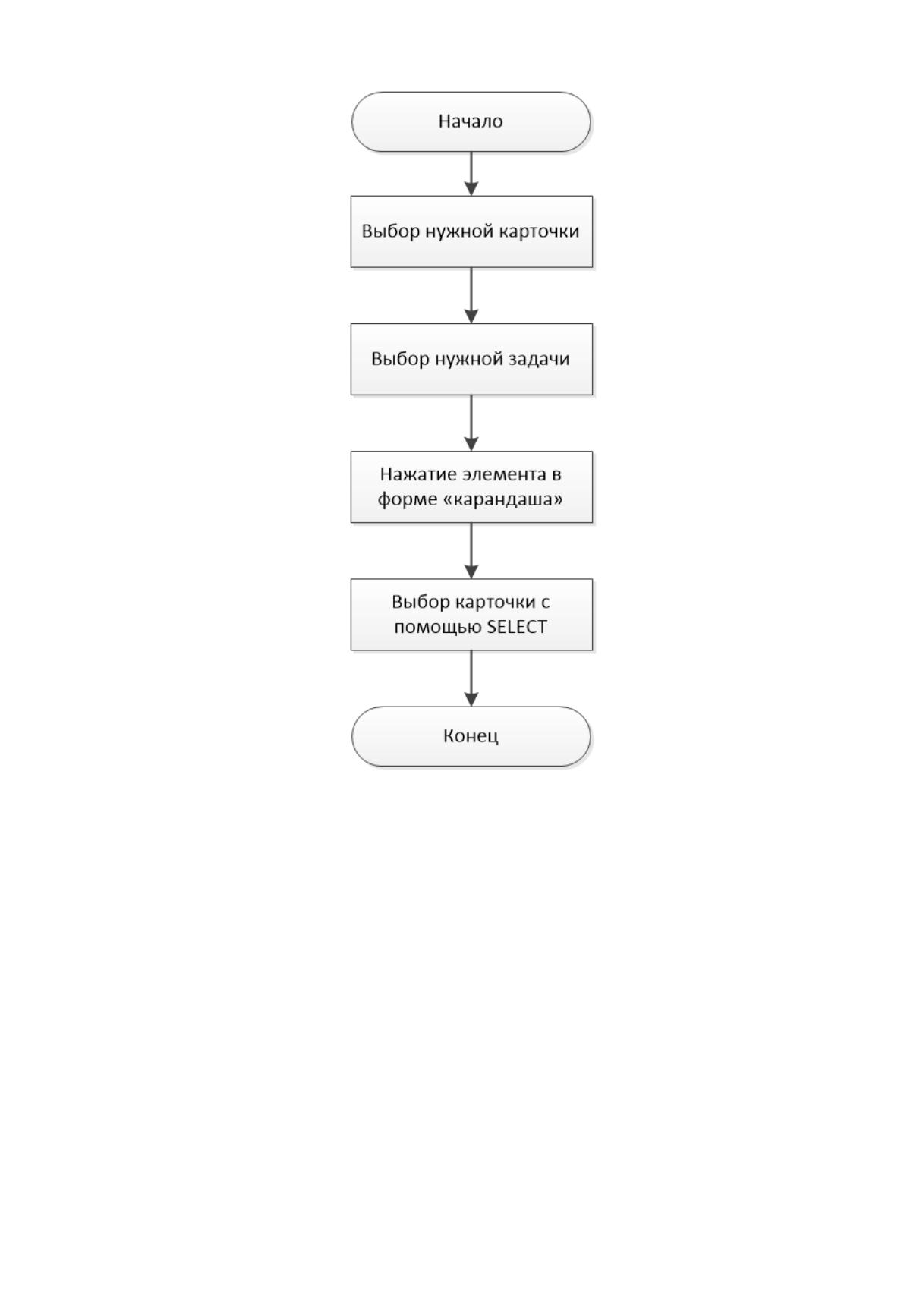
Рисунок 2.21 – Алгоритм перемещения задачи в другую карточку
Основная идея в разрабатываемом приложении состоит в отслеживании статуса
задач. Например, есть список задач в карточке под названием
«Запланированные», для их решения назначается специалист. Он перемещает
одну из задач в карточку под названием «В работе», тем самым указав другим
сотрудникам её статус. После завершения задачи, специалист перемещает задачу
в карточку «Готовые». Для того, чтобы переместить конкретную задачу в другую
карточку, пользователю необходимо выбрать задачу и нажать на элемент в форме
«карандаша». Далее, с помощью элемента SELECT выбрать карточку, в которую
необходимо эту задачу переместить. После чего, выбранная задача перемещается
в выбранную карточку.
70
2.4. Контрольный пример реализации проекта и его описание
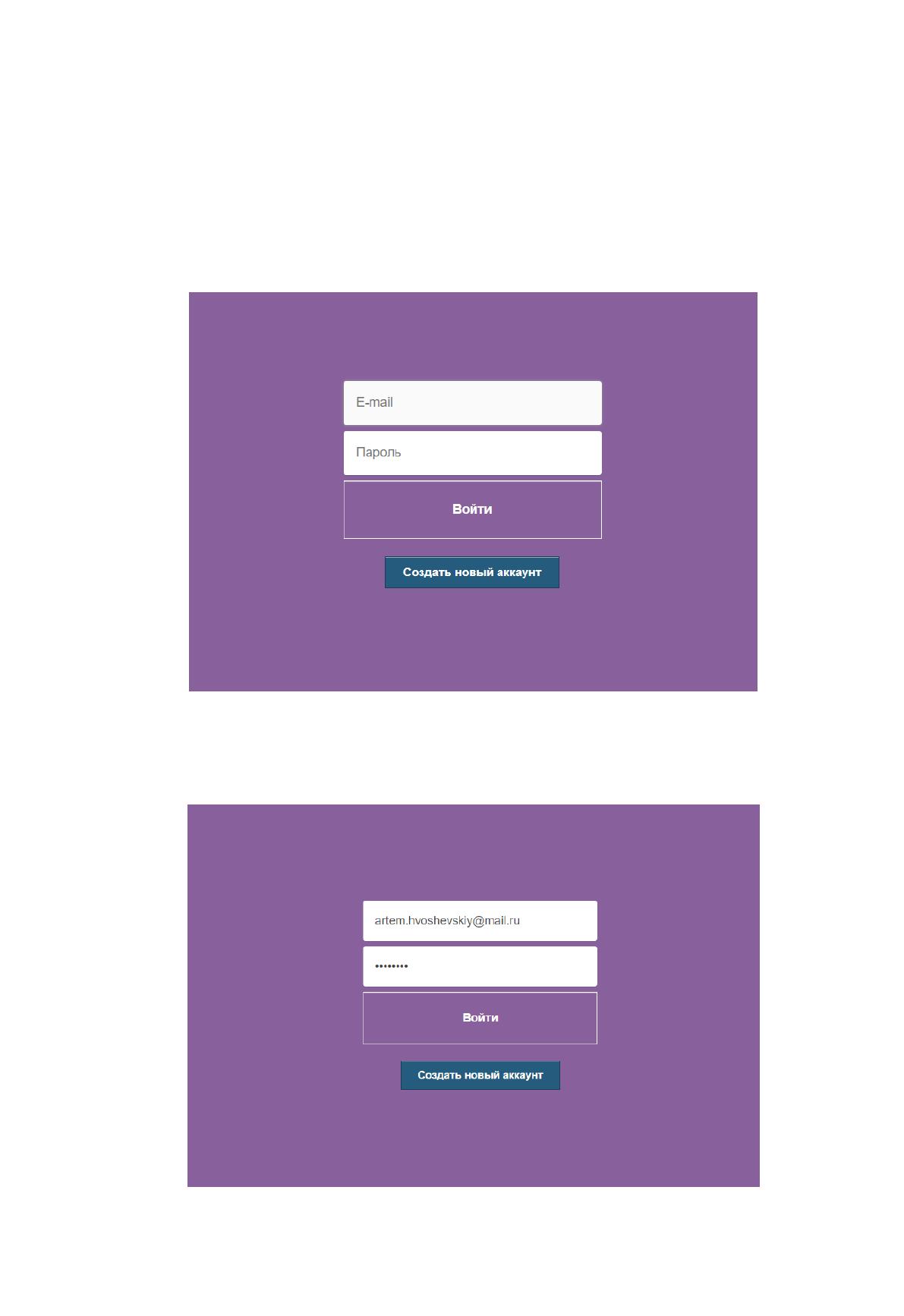
Для начала работы с системой необходимо пройти авторизацию
пользователя. Для этого используется форма авторизации. При правильном вводе
логина и пароля пользователь нажимает кнопку «Войти» и попадает в систему. В
качестве логина используется электронная почта. Форма авторизации
представлена на рисунке 2.22.
Рисунок 2.22 – Форма авторизации
Форма авторизации с введенными данными представлена на рисунке 2.23.
Рисунок 2.23 – Форма авторизации с введенными данными
71
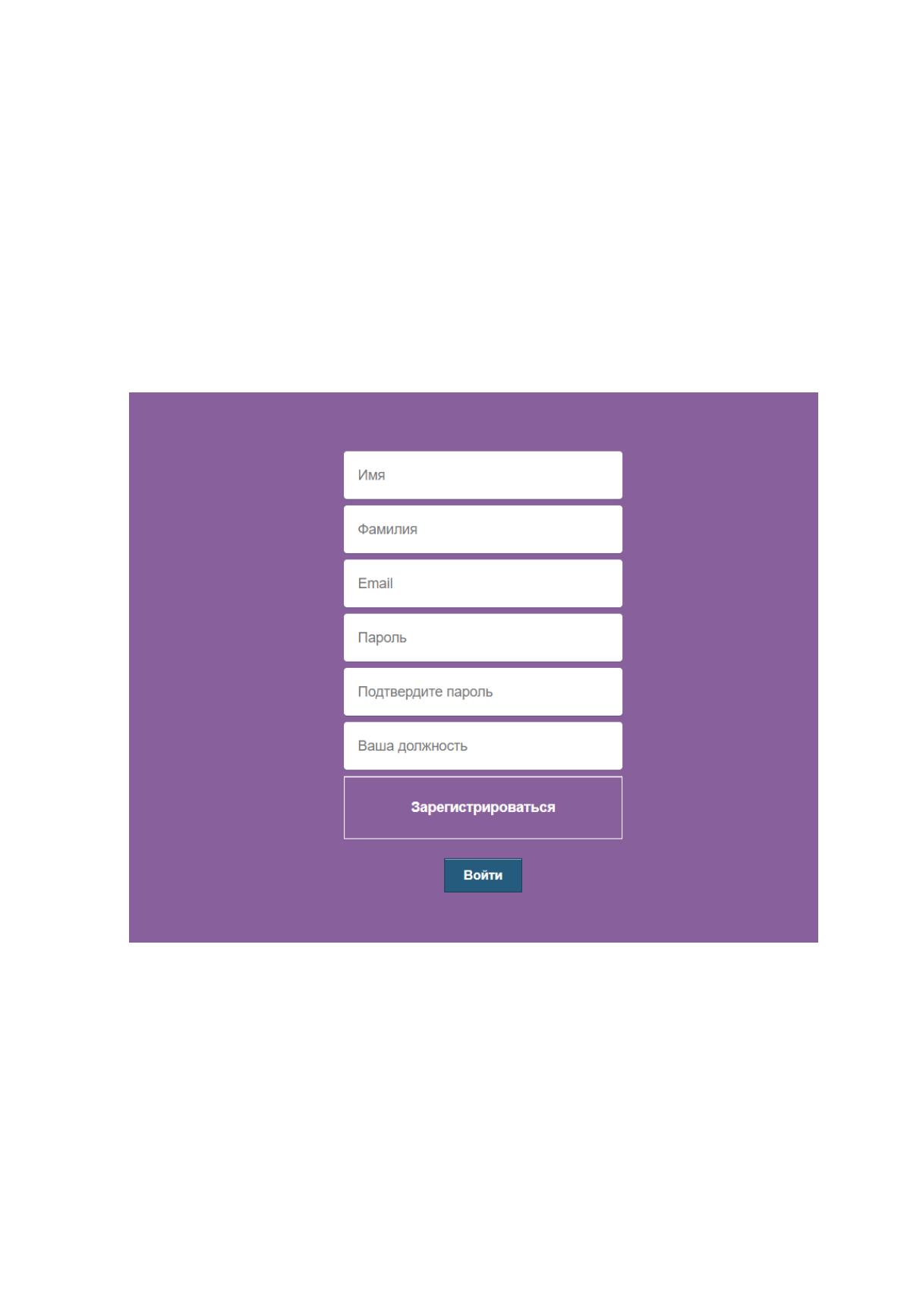
Если запись отсутствует в базе данных и пользователь не зарегистрирован в
системе, ему предлагается создать новый аккаунт. Для этого он нажимает кнопку
«Создать новый аккаунт». Пользователь заполняет поля формы и нажимает на
кнопку «Зарегистрироваться». В форме регистрации предусмотрена проверка на
пустое значение в полях ввода. Если какое-либо из полей формы не заполнено,
появляется сообщение о том, что это поле необходимо заполнить. В форме
регистрации все поля обязательны для заполнения. При успешной попытке
регистрации, запись о новом сотруднике добавляется в базу данных в таблицу
«Пользователи». Форма регистрации представлена на рисунке 2.24.
Рисунок 2.24 – Форма регистрации
Форма регистрации с введенными данными представлена на рисунке 2.25.
Источник: https://baza.diplomsite.ru/previewfile/2081