Материал: Автоматизация процесса внутрикорпоративного взаимодействия сотрудников компании ООО "ЛШ-Продакшн"
Внимание! Если размещение файла нарушает Ваши авторские права, то обязательно сообщите нам
72
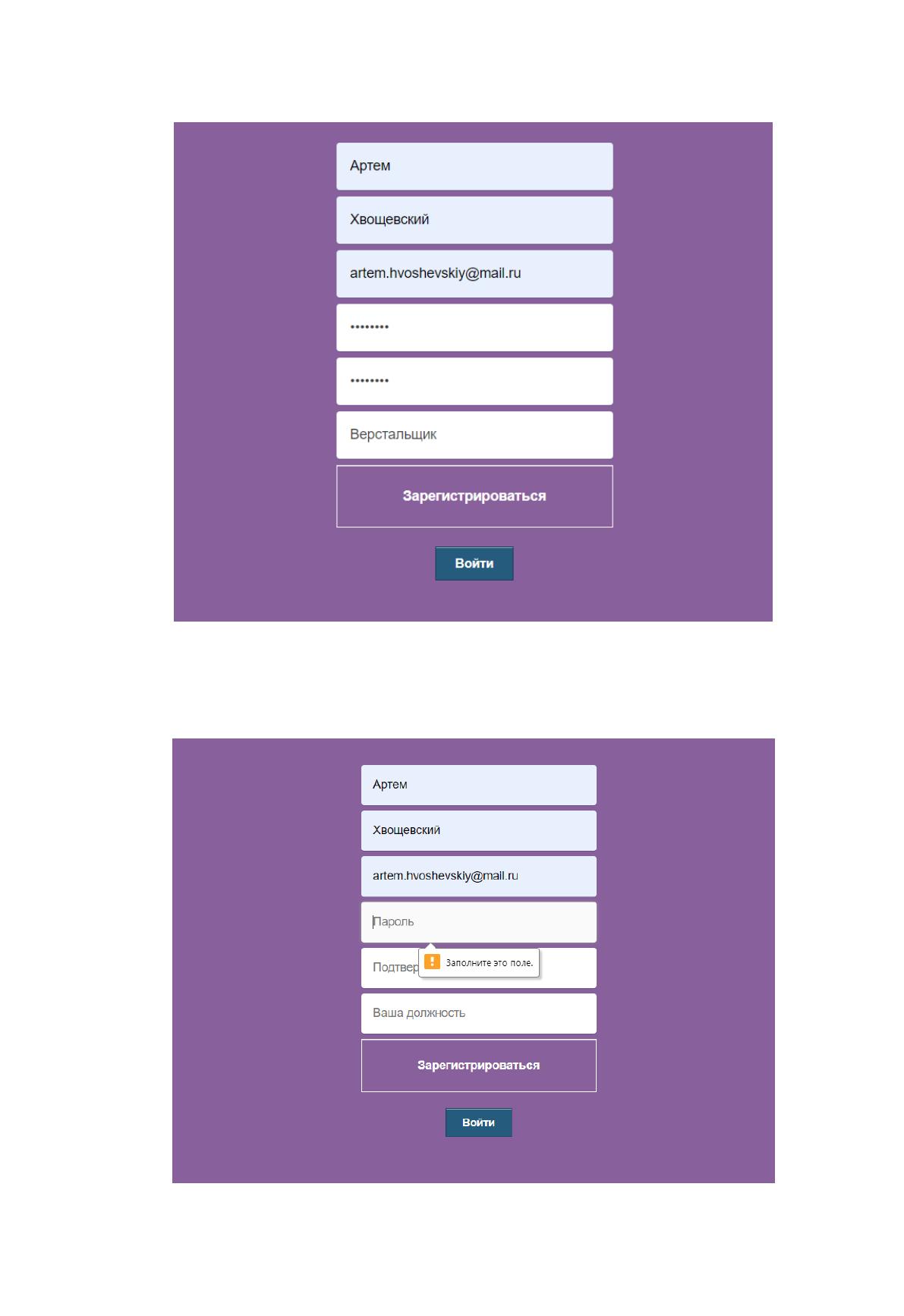
Рисунок 2.25 – Форма регистрации с введенными данными
Форма с незаполненным полем и сообщением представлена на рисунке 2.26
Рисунок 2.26 – Форма с незаполненным полем и сообщением
73
.
После успешной авторизации пользователь попадает в систему, где уже может
начинать создавать, отслеживать, изменять и удалять задачи. Интерфейс системы
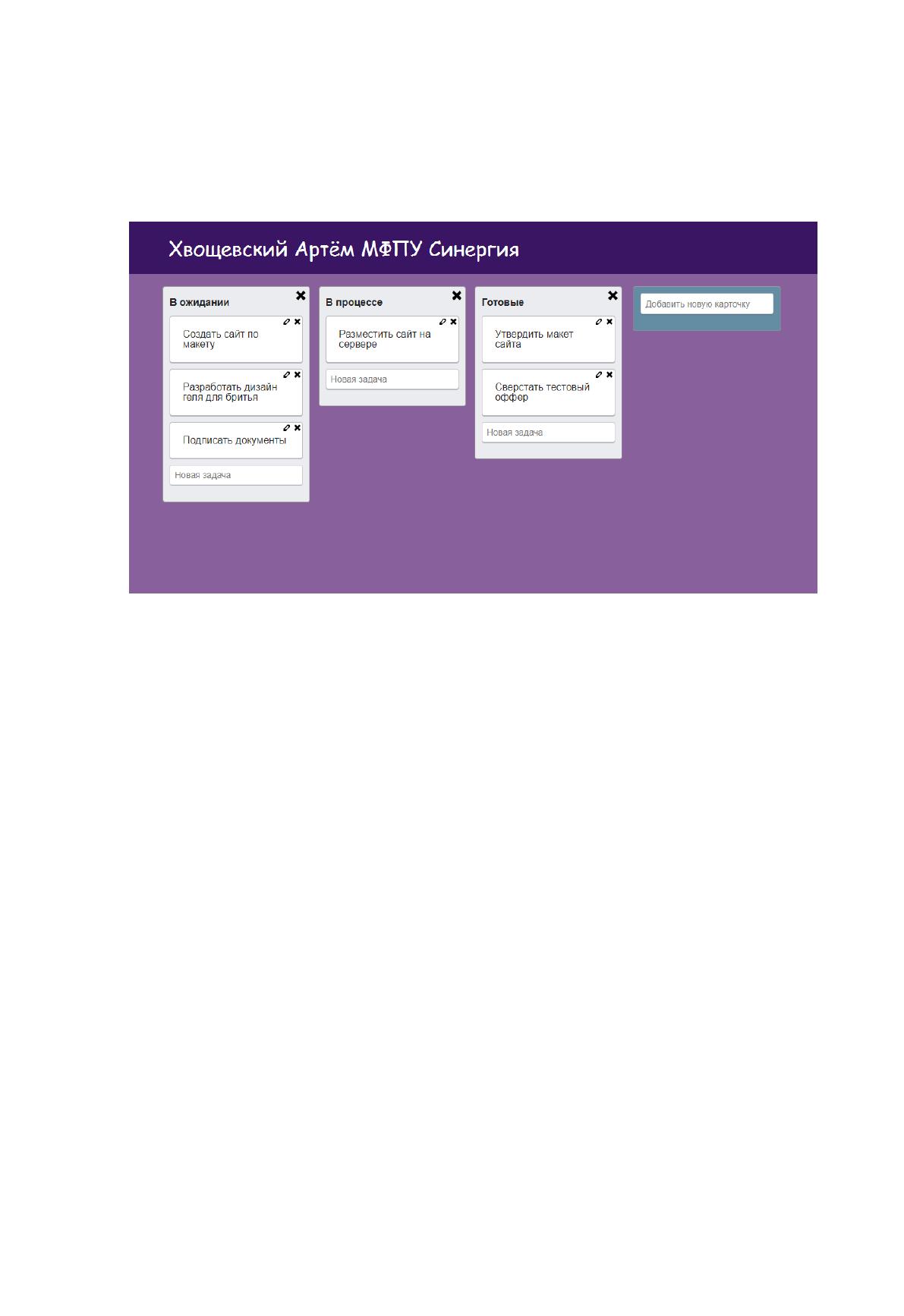
представлен на рисунке 2.27.
Рисунок 2.27 – Интерфейс системы
Интерфейс представляет собой отдельные блоки, именуемые карточками,
которые пользователь может именовать по своему усмотрению. В данном
примере это «В ожидании», «В процессе», «Готовые». Карточки содержат в себе
блоки, именуемые задачами. В карточке «В ожидании» для примера, уже
представлены некоторые задачи. Рабочая зона системы имеет контейнер с
фиксированной шириной, поэтому в одной строке может поместиться только
четыре карточки. При добавлении новой карточки, она сместится вниз на вторую
строку. Приложение разработано с максимальной минимизацией кнопок и прочих
лишних элементов, которые усложняют интерфейс. Взаимодействие с
элементами производится простым нажатием на элемент, затем вводится название
или текст и, путем нажатия клавиши ENTER, процесс завершается.
Чтобы добавить карточку, необходимо нажать на входной элемент INPUT
с заголовком «Добавить новую карточку». Элемент INPUT станет активным,
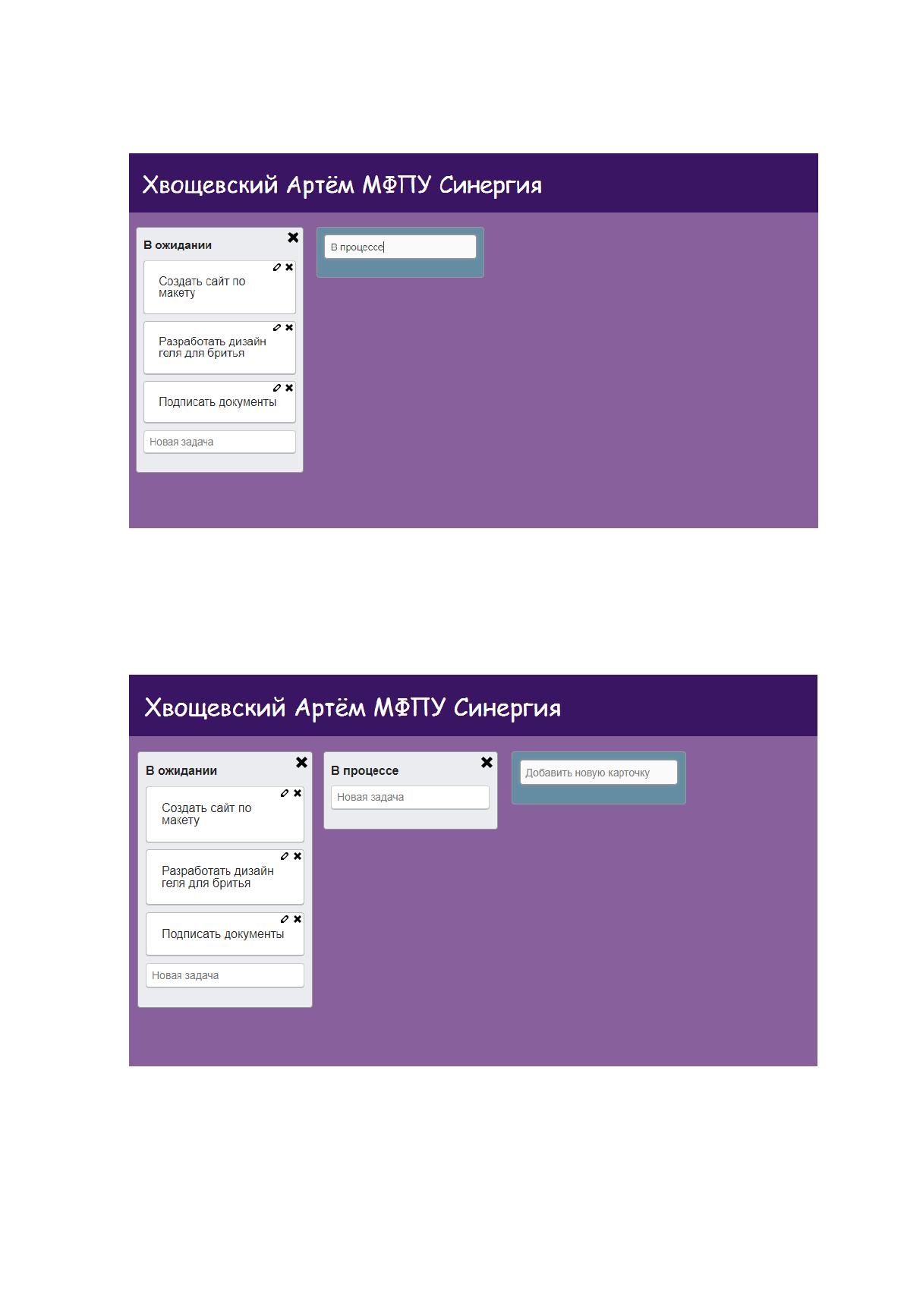
далее необходимо ввести название, например, «В процессе» и нажать кнопку
ENTER. Карточка будет создана. Чтобы удалить карточку, необходимо нажать на
74
элемент в форме «крестика». Далее рассмотрим процесс написания заголовка для
карточки, который представлен на рисунке 2.28.
Рисунок 2.28 – Написание заголовка для карточки
На рисунке 2.29 представлена созданная карточка посредством нажатия клавиши
ENTER.
Рисунок 2.29 – Созданная карточка
После того, как создана карточка, в неё можно добавлять задачи. Для этого
необходимо нажать на входной элемент INPUT с заголовком «Новая задача».
75
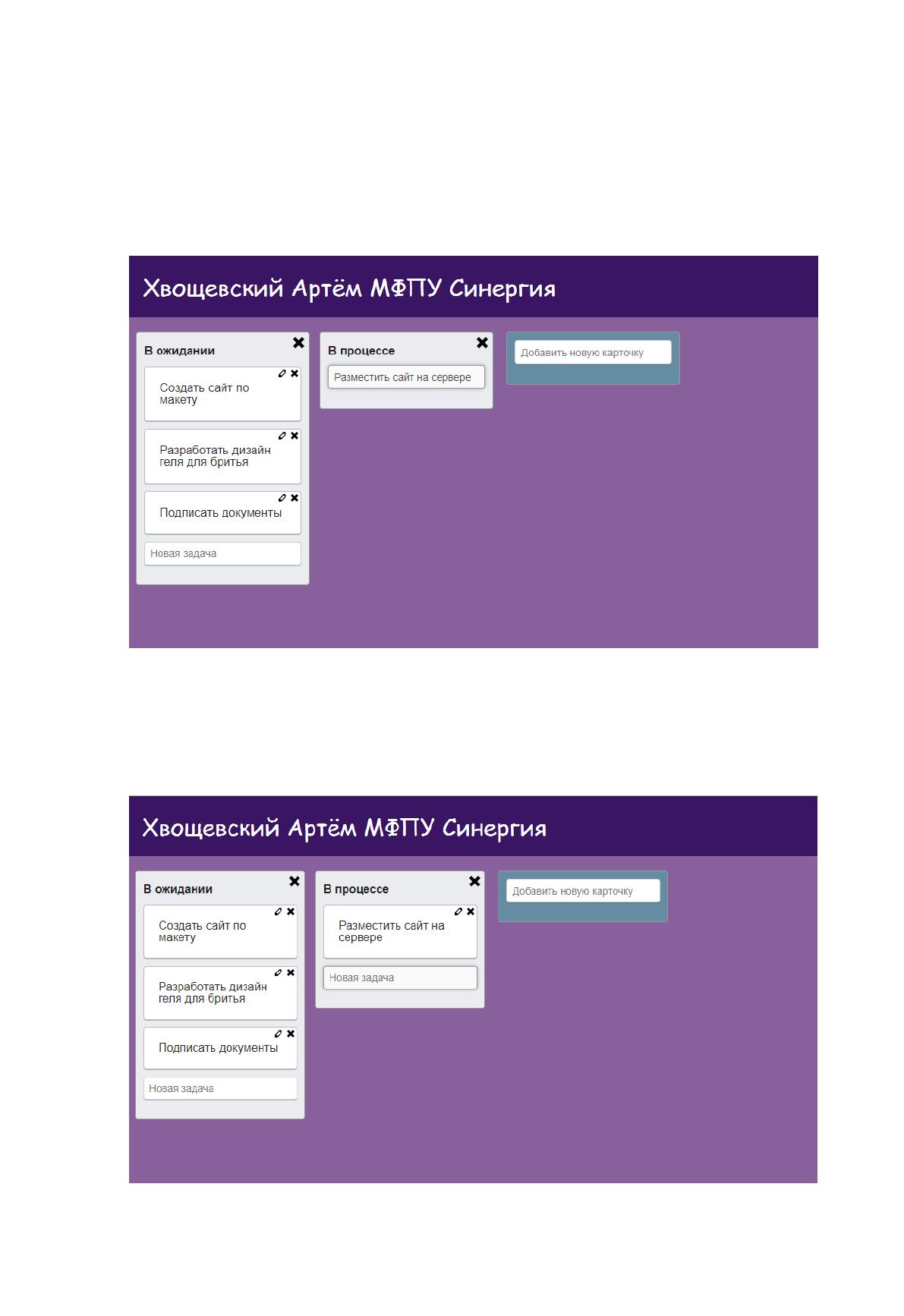
Элемент INPUT станет активным, далее необходимо ввести текст задачи,
например, «Разместить сайт на сервере» и нажать кнопку ENTER. Задача будет
создана. Чтобы удалить задачу, необходимо нажать на элемент в форме
«крестика». Далее рассмотрим процесс написания текста для задачи, который
представлен на рисунке 2.30.
Рисунок 2.30 – Написание текста для задачи
На рисунке 2.31 представлена созданная задача посредством нажатия клавиши
ENTER.
Рисунок 2.31 – Созданная задача
76
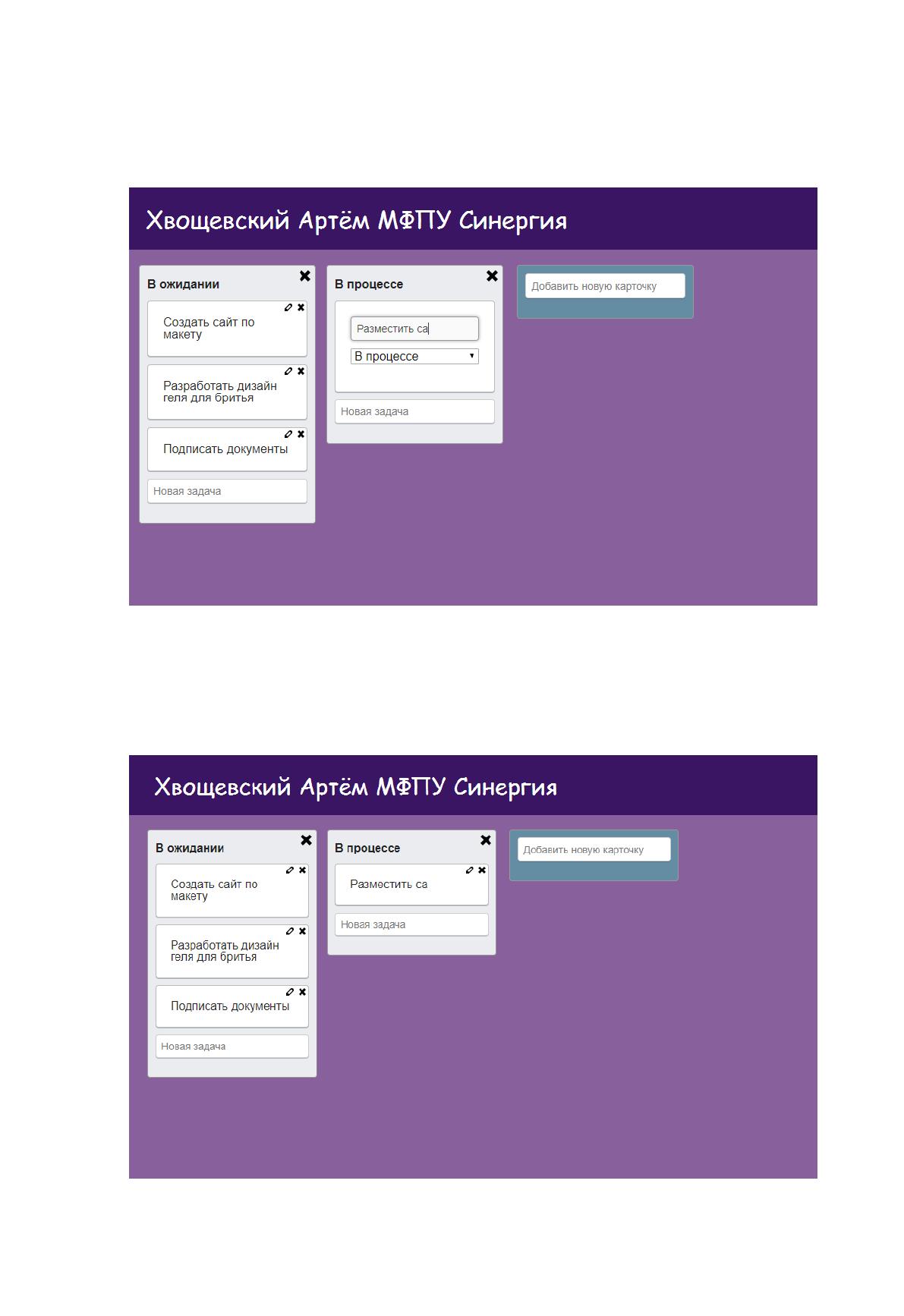
Далее рассмотрим процесс редактирования текста задачи. Для этой цели
необходимо нажать на элемент в форме «карандаша». Редактирование текста
задачи представлено на рисунке 2.32.
Рисунок 2.32 – Редактирование текста задачи
На рисунке 2.33 представлен измененный текст задачи посредством нажатия
клавиши ENTER.
Рисунок 2.33 – Измененный текст задачи
Источник: https://baza.diplomsite.ru/previewfile/2081