Дипломная работа: Автоматизация учета рабочего времени сотрудников компании ОАО "ЭХМЗ им.Н.Д.Зелинского"
Внимание! Если размещение файла нарушает Ваши авторские права, то обязательно сообщите нам
57
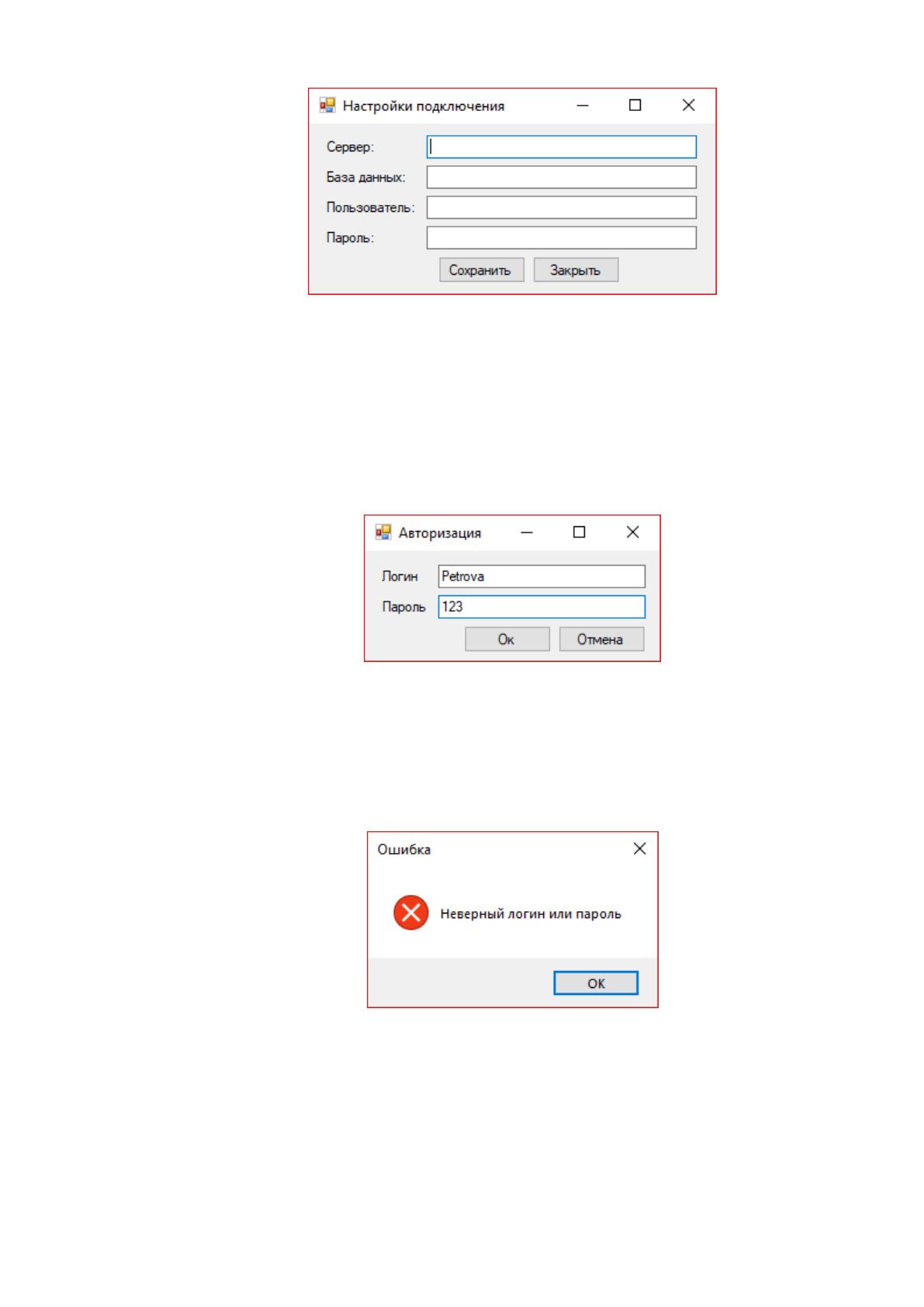
Рисунок 2.12 – Настройка подключения
После завершения настройки подключения можно начинать работу с
приложением.
Появится окно авторизации, показанное на рисунке 2.13.
Рисунок 2.13 – Форма авторизации
Если пара логин и пароль не были найдены, то появится окно с
предупреждением, показанным на рисунке 2.14.
Рисунок 2.14 – Сообщение об ошибке
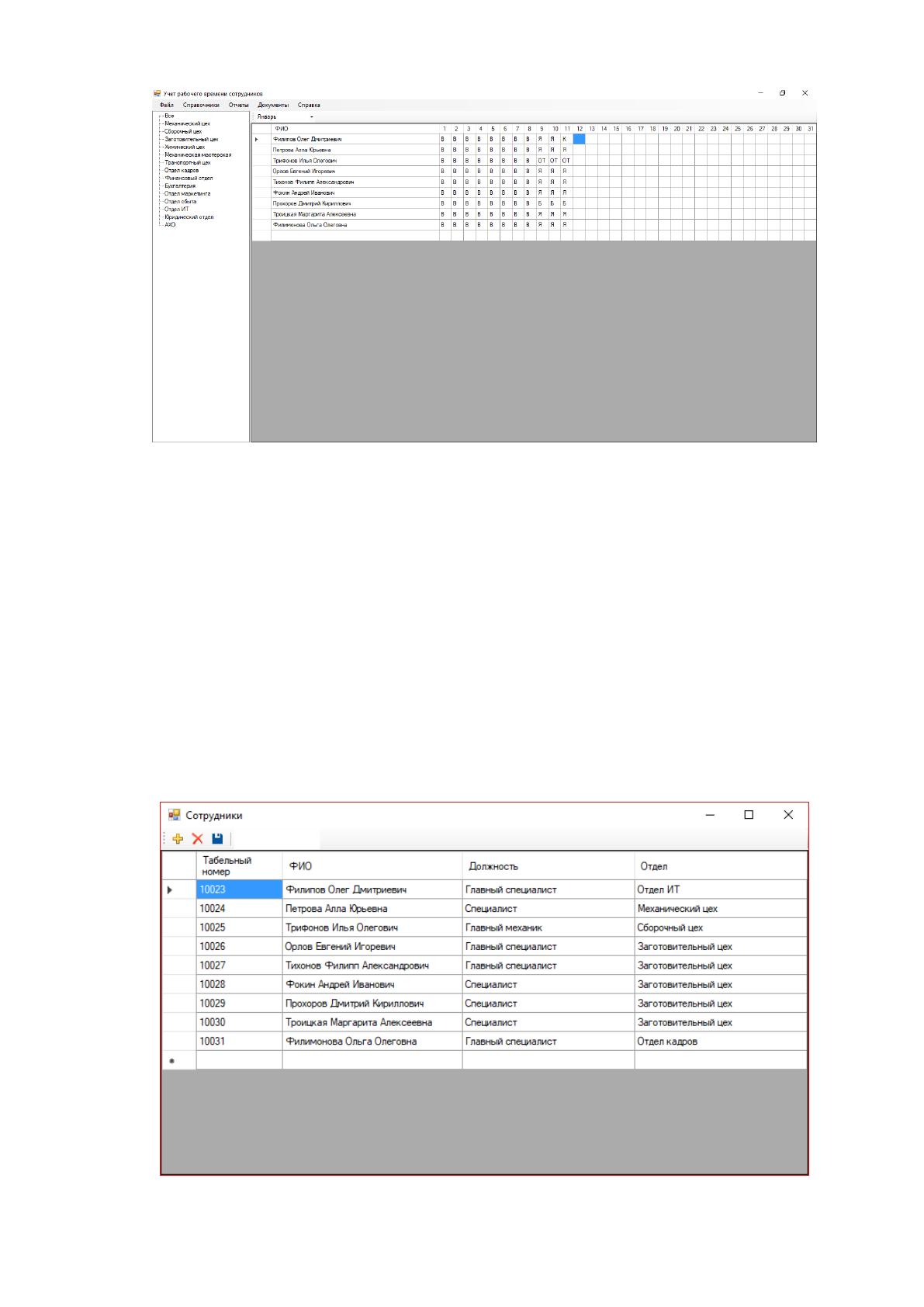
Если авторизация была пройдена успешно, появится главное окно
информационной системы, показанное на рисунке 2.15.
58
Рис. 2.15 – Главное окно программы
В левой части окна перечислены все отделы ОАО «ЭХМЗ им. Н.Д.
Зелинского», при выборе пункта списка в правой части окна заполняется таблица,
содержащая информацию о сотрудниках и отработанном ими времени.
Для выбора периода необходимо выбрать в выпадающем списке название
месяца.
Для добавления сотрудника в информационную систему необходимо
выбрать в главном меню пункт «Справочники» и подпункт «Сотрудники». При
этом появится окно, показанное на рисунке 2.16.
Рис. 2.16 Справочник «Сотрудники»
59
В появившемся окне справочника сотрудников для добавления нового
сотрудника необходимо нажать на кнопку с изображением плюса желтого цвета.
В таблице со списком сотрудников появится новая строка, в которую необходимо
внести соответствующие данные.
Для удаления записи о сотруднике необходимо в таблице со списком
сотрудников выбрать необходимую запись и нажать на кнопку с изображением
красного крестика.
Для сохранения изменений в справочнике сотрудников необходимо нажать
на кнопку с изображением синей дискеты.
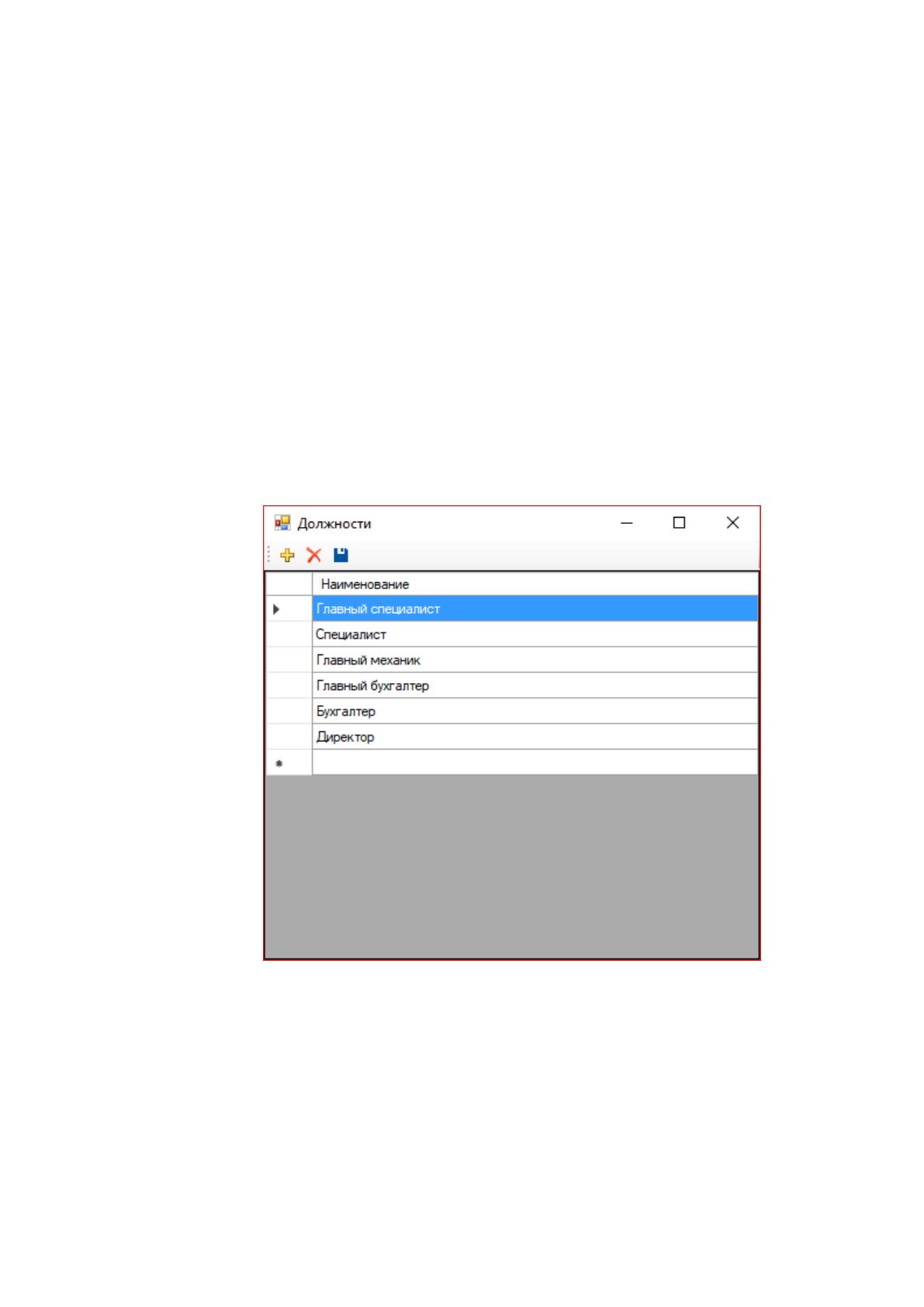
Для внесения дополнительных должностей или корректировки имеющихся
необходимо в главном меню программы выбрать пункт «Справочники» и
подпункт «Должности». На рисунке 2.17 показан интерфейс справочника.
Рис. 2.17 Справочник «Должности»
Для добавления новой должности необходимо нажать на кнопку с
изображением плюса желтого цвета. В таблице со списком должностей появится
новая строка, в которую необходимо внести наименование должности.
60
Для удаления записи о должности необходимо в таблице со списком
должностей выбрать необходимую запись и нажать на кнопку с изображением
красного крестика.
Для сохранения изменений в справочнике должностей необходимо нажать
на кнопку с изображением синей дискеты.
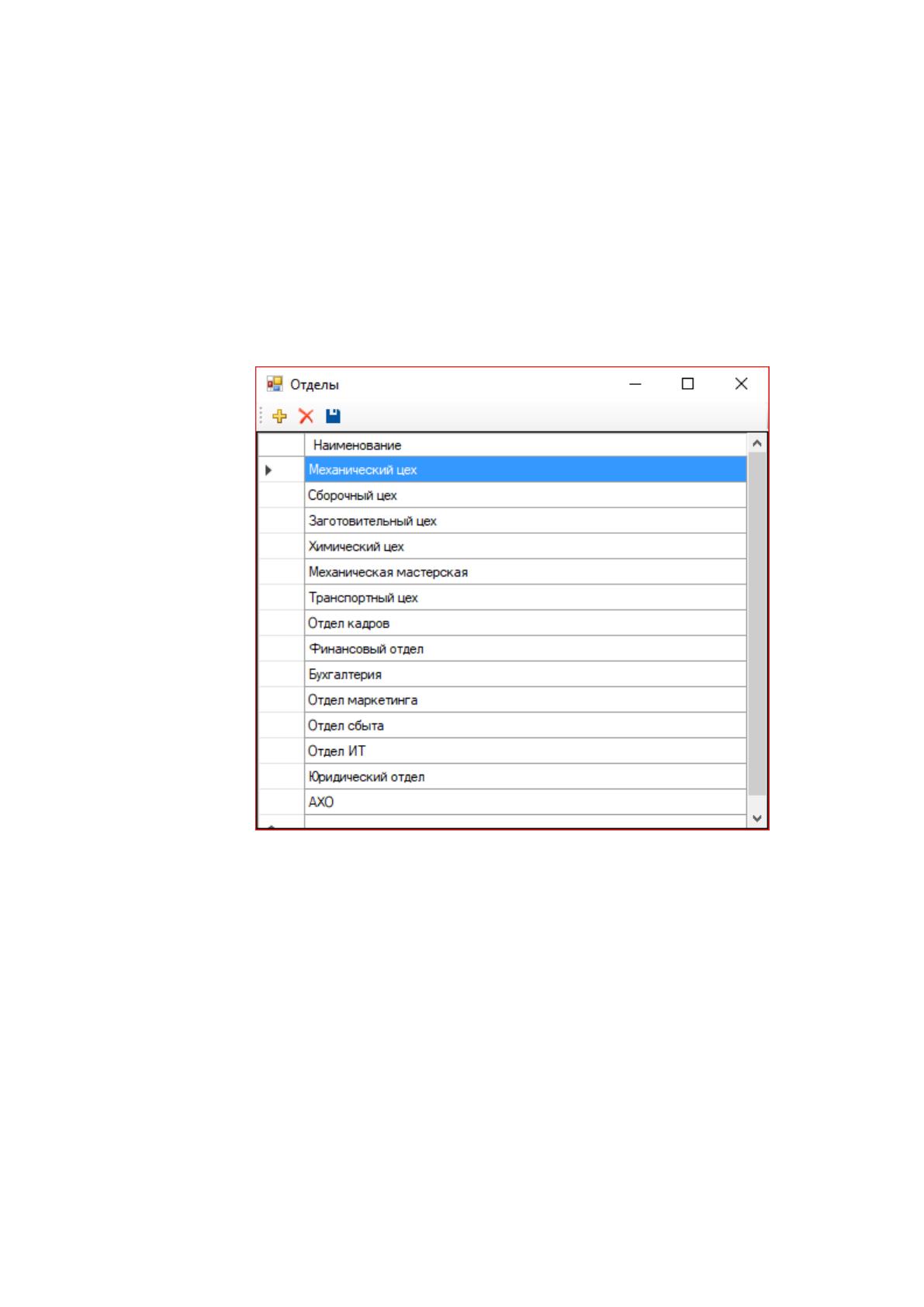
Для редактирования информации об отделах завода необходимо в главном
меню программы выбрать пункт «Справочники» и подпункт «Отделы». Появится
окно, показанное на рисунке 2.18.
Рис. 2.18 Справочник «Отделы»
Для добавления нового отдела необходимо нажать на кнопку с
изображением плюса желтого цвета. В таблице со списком отделов появится
новая строка, в которую необходимо внести наименование отдела.
Для удаления записи об отделе необходимо в таблице со списком отделов
выбрать необходимую запись и нажать на кнопку с изображением красного
крестика.
Для сохранения изменений в справочнике отделов необходимо нажать на
кнопку с изображением синей дискеты.
61
Для заполнения информации об отработанном времени необходимо в
главном окне программы выбрать ячейку, находящуюся на пересечении ФИО
сотрудника и номера дня выбранного месяца и из выпадающего списка выбрать
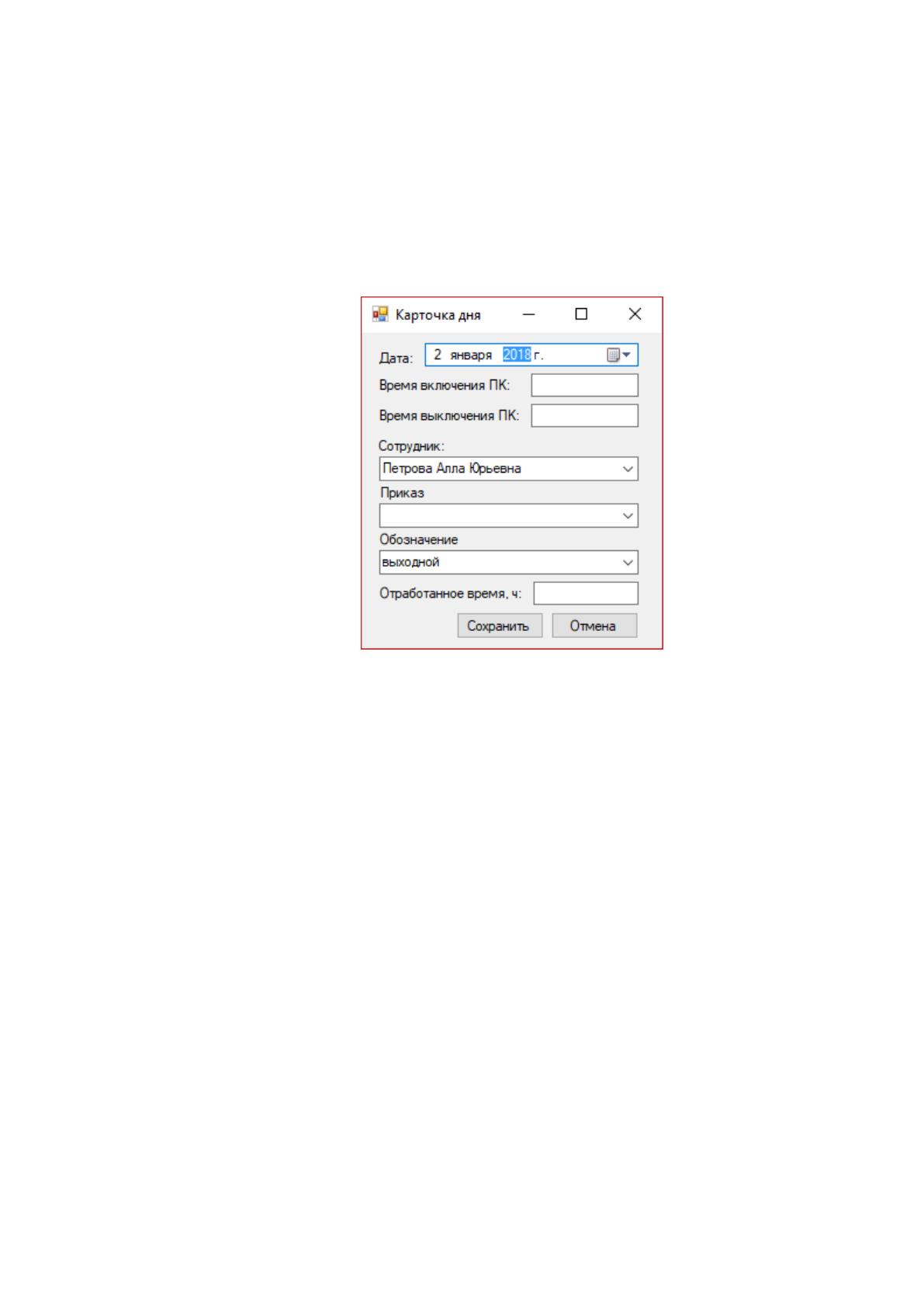
отметку. Кроме того, двойным щелчком мыши можно открыть карточку дня, где
доступна более детальная информация о рабочем времени сотрудника
(Рисунок 2.19).
Рис. 2.19 Карточка дня
В карточку можно занести информацию о документе, акте или приказе по
которому сотрудник отрабатывает дополнительное время или наоборот не явился
на рабочее место. Также в карточке дня можно указать количество отработанного
времени. Считается, если для выбранного дня проставлена отметка «Я» и
количество отработанных часов не заполнено, то сотрудник отработал 8 часов.
Для внесения в информационную систему приказов об отпуске или
переносе рабочего дня необходимо в главном меню программы выбрать пункт
«Документы» и подпункт «Приказы». Появится окно, показанное на рисунке 2.20.
Источник: https://baza.diplomsite.ru/previewfile/2430