Дипломная работа: Автоматизация учета спроса на продуктовый ассортимент в сети аптек "Ленфарм"
Внимание! Если размещение файла нарушает Ваши авторские права, то обязательно сообщите нам

88
– период;
– цена продажи;
– количество.
В таблице 2.4 представлены сводные данные по результатной
информации.
Таблица 2.4
Сводные данные по результатной информации
Название
объекта
Ответственный
за ведение
Средний
объем
записей
Частота
актуализации
Средний
объем
актуали-
зации
Отчет «Остатки
товара»
Менеджер сети
аптек,
руководитель
предприятия
10 – 50000
Вызов по
требованию
25%
Отчет «Оборот
товара»
Менеджер сети
аптек,
руководитель
предприятия
10 – 50000
Вызов по
требованию
25%
Отчет
«Выручка»
руководитель
предприятия
10 – 50000
Вызов по
требованию
25%
Отчет
«Количество
проданного
товара»
руководитель
предприятия
10 – 50000
Вызов по
требованию
25%
2.3. Программное обеспечение задачи
2.3.1. Общие положения (дерево функций и сценарий диалога)
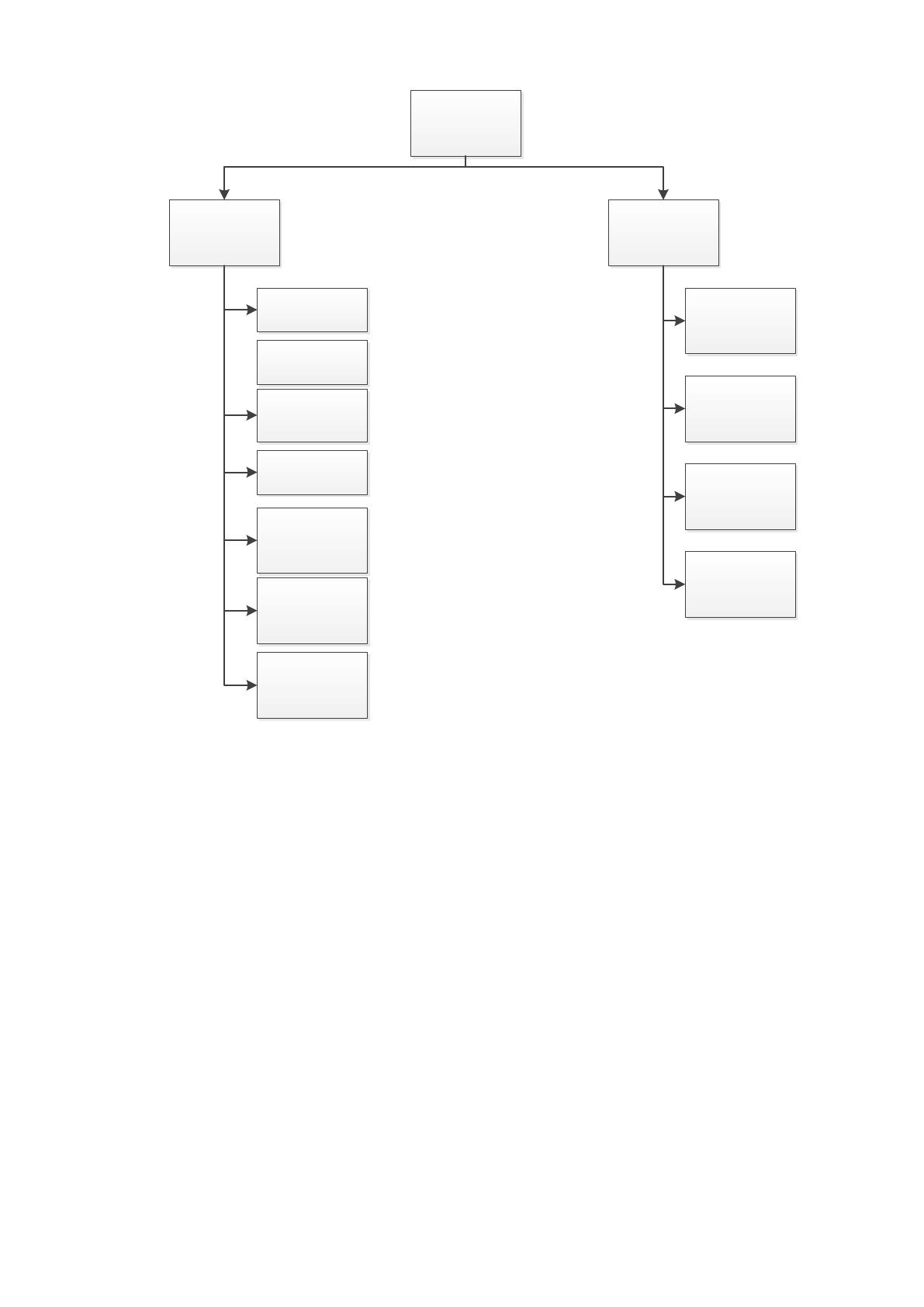
Ключевые функции системы можно условно разделить на два типа –
функции, которые формируют движение и вспомогательные функции.
На рисунке 2.20 представлены функции системы.
89
Функции
Ключевые Служебные
Обработки данных
контрагента
Формирования
прихода
Формирования
расхода
Формирование
перемещения
Формирования
статистических
отчетов
Обработка
запросов к БД
Построение
диалоговых окон
(форм)
Разделение прав
доступа
Хранения данных
Обработки данных
номенклатуры
Формирование
продаж
Рис.2.20 Функции системы
На рисунке представлены следующие функции:
1. Служебные функции:
– обработка запросов к БД;
– хранение данных в БД;
– построение диалоговых форм;
– разделение прав доступа.
2. Ключевые:
– обработки данных контрагента;
– обработка данных по номенклатуре
– формирование прихода;
– формирование расхода;
– формирование перемещения;
90
– формирование счета продаж;
– формирование статистических отчетов.
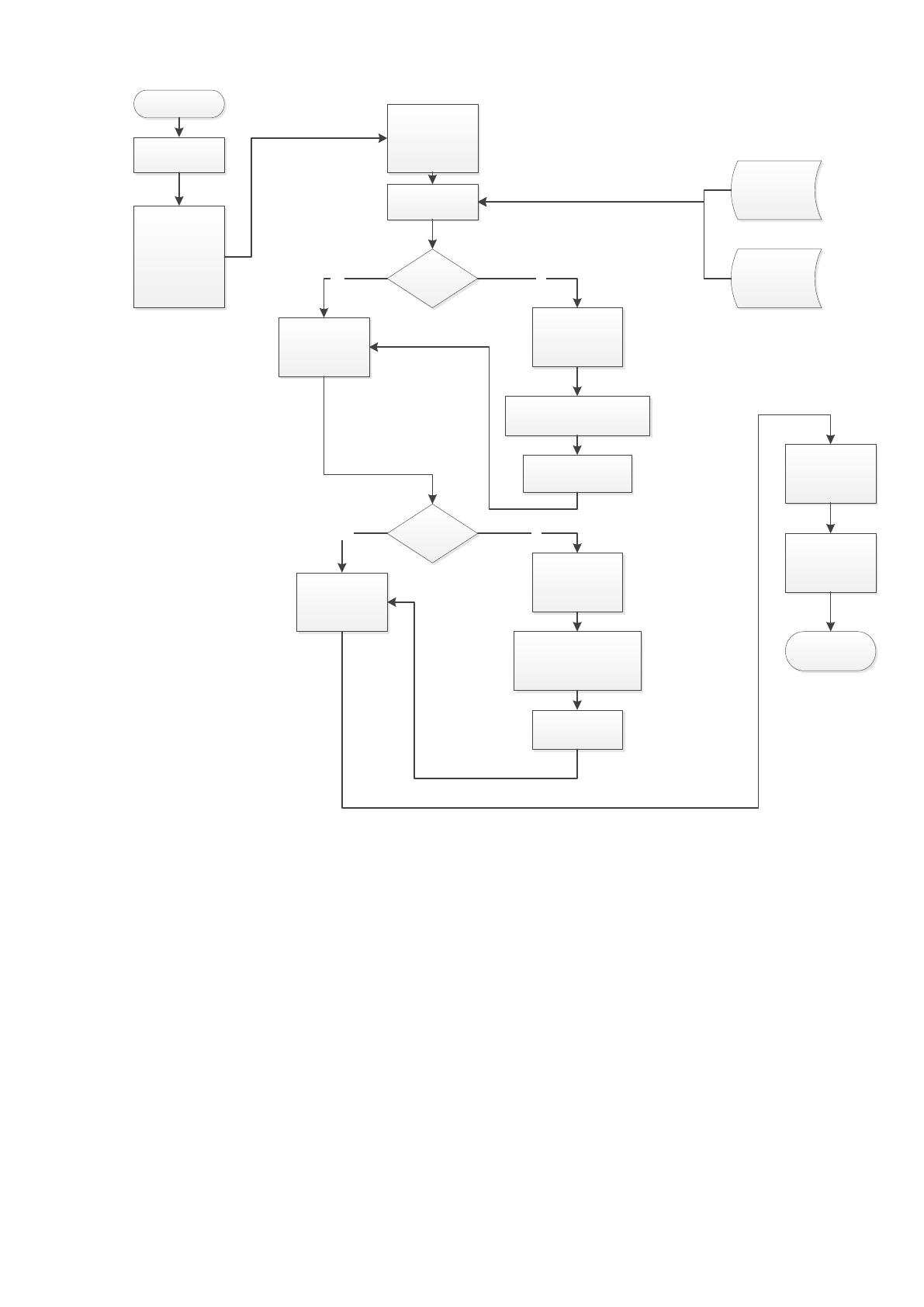
Выполним построение сценариев диалога при работе с системой анализа
спроса на товары. На рисунке 2.21 представлен сценарий диалога при
формировании заказа поставщику. Сценарий следующий:
– вначале определяется спрос на товар, для этого формируются
различные отчеты – «Количество проданного товар», «Выручка», «Остатки на
складах»;
– все эти действия позволяют определить наиболее продаваемый
товар, и заказать наиболее востребованный товар в нужном количестве;
– после этого, при заказе товара, определяется с каким поставщиком
будет сотрудничать торговое предприятие, также как вариант возможно
сотрудничество напрямую с производителем;
– если поставщик новый, то необходимо создать нового поставщика и
ввести данные – наименование, адрес, телефон, контактное лицо и сохранить в
справочнике;
– после этого выбрать поставщика из справочника, если поставщик не
новый – то он просто выбирается из справочника;
– если заказываемый товар новый, то по нем необходимо внести
данные в справочник «Номенклатура», внеся сведения о наименовании товара,
товарной группе, цене закупке, цена продажи, единицах измерения, данные о
товаре сохраняются в справочнике;
– после этого товар выбирается из справочника, если товар не
является новым – он просто выбирается из справочника;
– в документе указывается количество заказываемого товара;
– документ сохраняется и пересылается поставщику.
91
поставщик
Производитель
Создать заказ на
товар
Поставщик
новый
Создать новую
запись в
справочнике
«Поставщики»
да
Указать наименование
поставщика, адрес, телефон,
контактное лицо
Выбрать
поставщика
нет
Заказываемый
товар новый
Создать новую
запись в
справочнике
«Номенклатура»
да
Указать цену товара,
товарную группу, единицы
измерения, цену закупки,
цену продажи
Сохранить поставщика
Сохранить товар
Выбрать товар
нет
Указать количество
заказываемого
товара
Сохранить
документ
начало
Конец
Определить спрос
на товар
Сформировать
отчеты
«количество
проданного
товара»,
«Выручка» и
«Остатки товара»
Определить какой
товар и в каком
количестве
заказывать
Рис.2.21 Сценарий диалога при формировании заказа поставщику
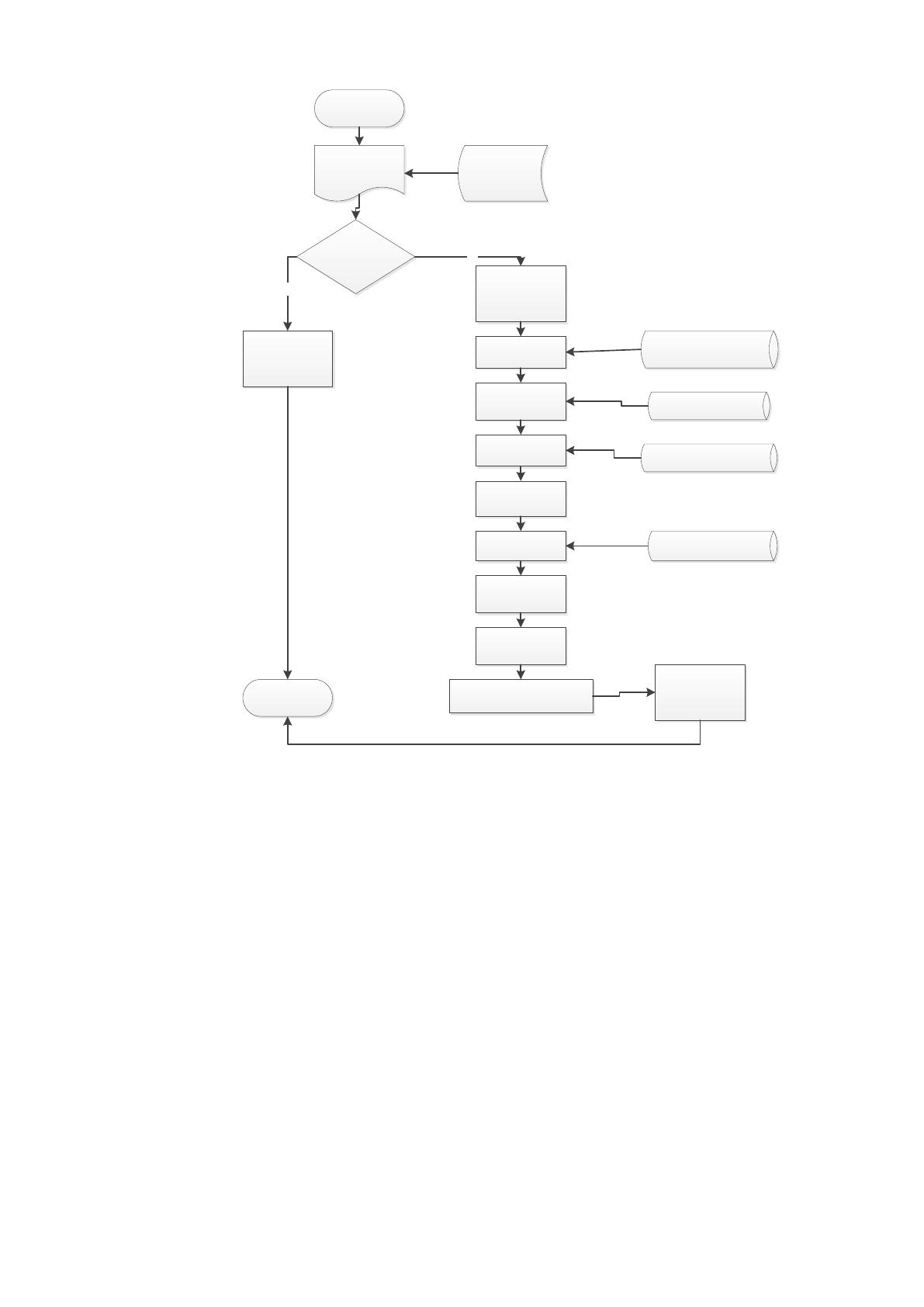
На рисунке 2.22 представлен сценарий при доставке поставщиком товара
на торговое предприятие.
92
Доставка товара
поставщиком
Документ
поставщика «Акт
сверки»
Товар согласован и
готов к приему
Формирование
приходной
накладной
Да
Указать
поставщика
Указать кто принял
товар
Указать место
хранения
Указать дату
приема документа
Указать товар
Отображается цена
закупки товара
Справочник
«Номенклатура»
Справочник «Поставщики»
Справочник
«Сотрудники»
Справочник «Места
хранения»
Указать количество
товара
Подсчитать стоимость товара и
сумму документа
Сохранить
документ
Возврат товара
поставщику
нет
Конец
Начало
Рис.2.22 Сценарий диалога при приеме товара от поставщика
Сценарий имеет следующую последовательность:
1. Доставка товара поставщиком.
2. Формирование поставщиком документа «Акт сверки»
3. Согласование и начало приема товара.
Необходимо отметить, что три первых шага не воздействуют напрямую на
систему, а являются инициаторами начала самого диалога.
4. Если все согласовано, то формируется приходная накладная, в ней
указывается:
– поставщик, выбирается из справочника «Поставщики»;
– кто принял товар, выбирается из справочника «Сотрудники»;
Источник: https://baza.diplomsite.ru/previewfile/2466