Материал: Автоматизация управления проектами в студии APPCRAFT
Внимание! Если размещение файла нарушает Ваши авторские права, то обязательно сообщите нам
84
Рисунок 21 – Алгоритм обработки авторизации пользователя в системе
Исходный код программных модулей приведен в приложении 2.
2.4. Контрольный пример реализации проекта и его описание
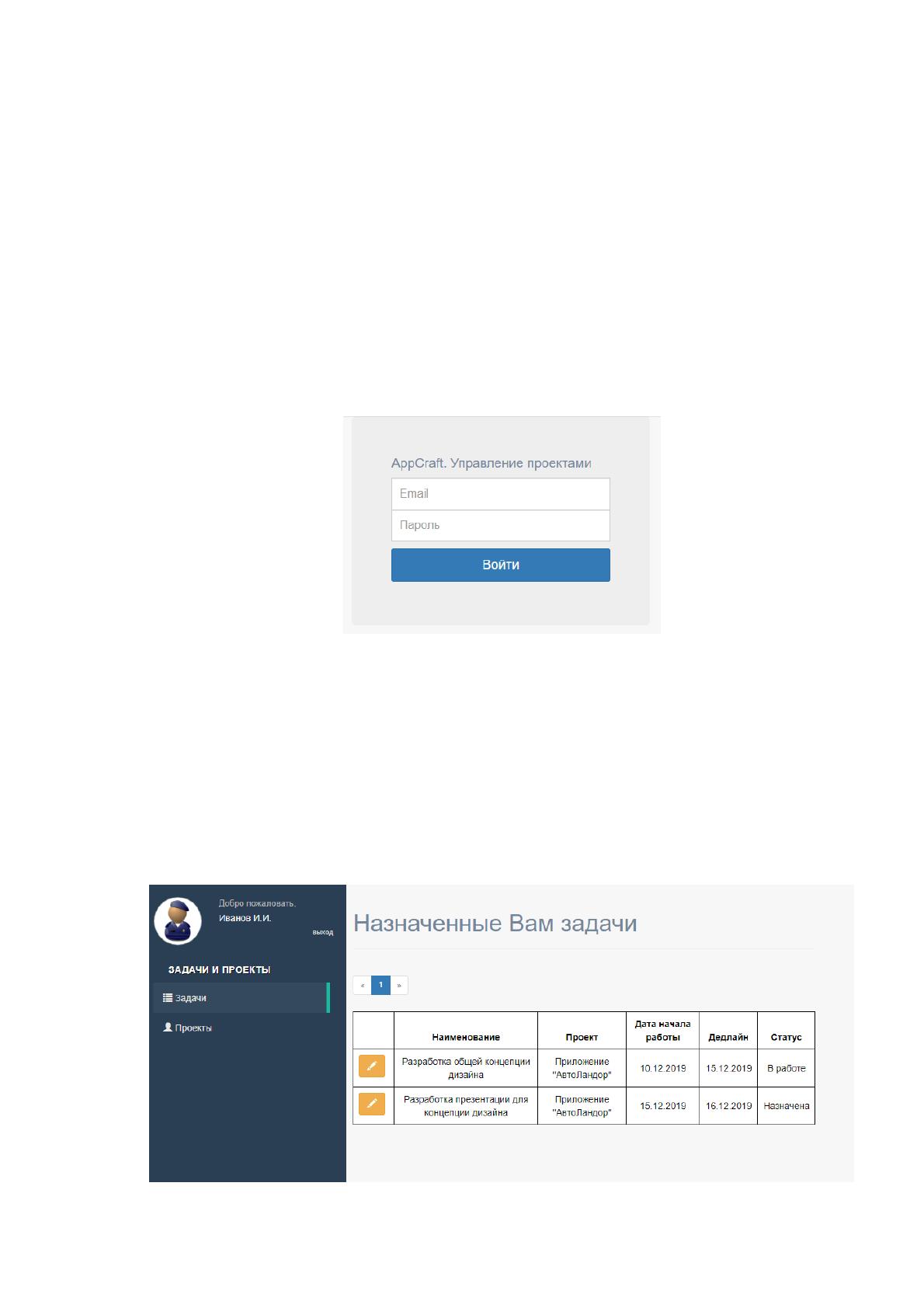
Работа в системе начинается с авторизации с помощью соответствующей
формы авторизации (Рисунок 22).
Рисунок 22 – Форма авторизации
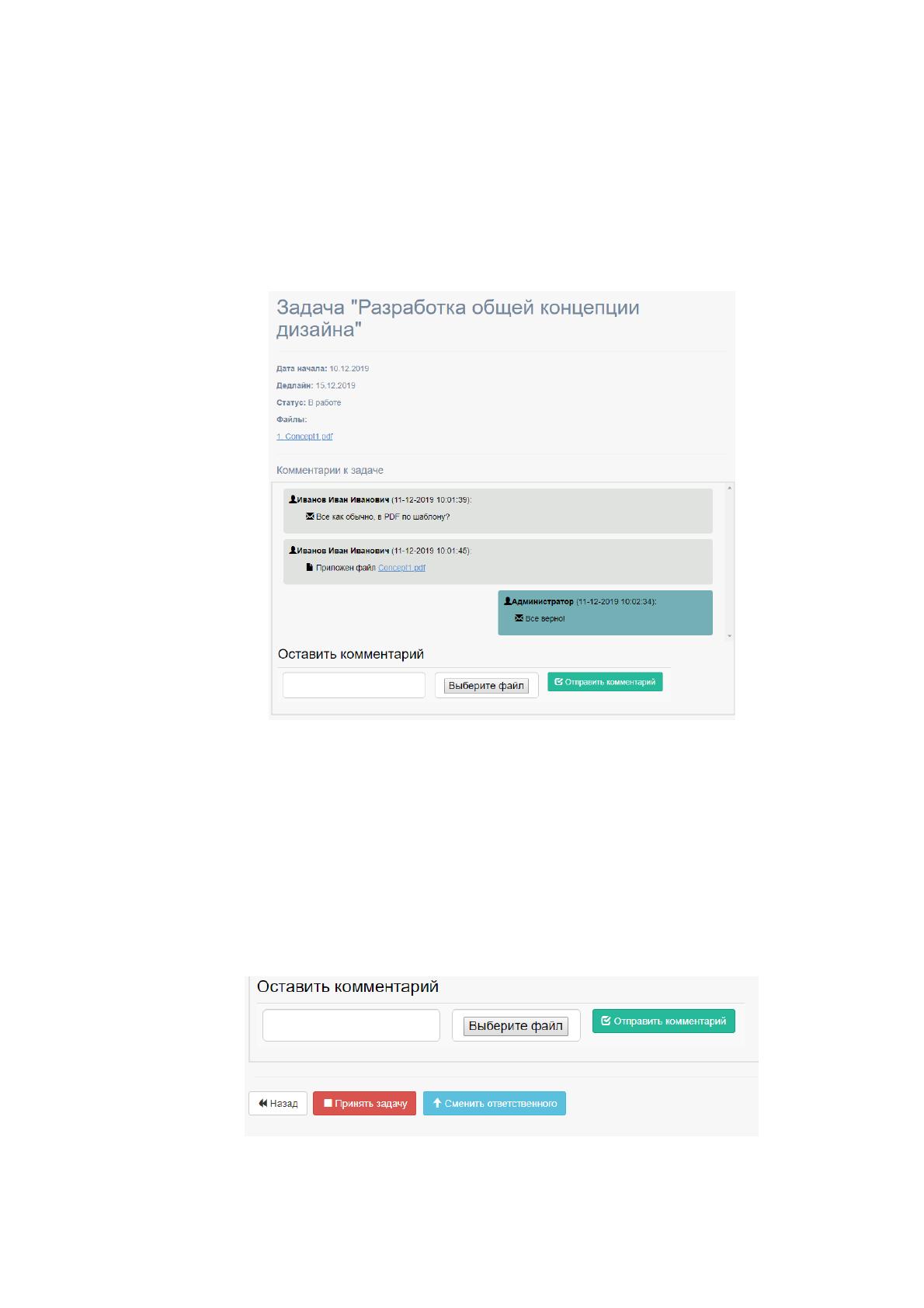
После успешного прохождения авторизации открывается главная
страница, на которой в виде таблицы отображается список задач пользователя,
с указанием проекта, по которому её нужно сделать, а также сроков и пр.
информация (Рисунок 23).
85
Рисунок 23 – Список задач
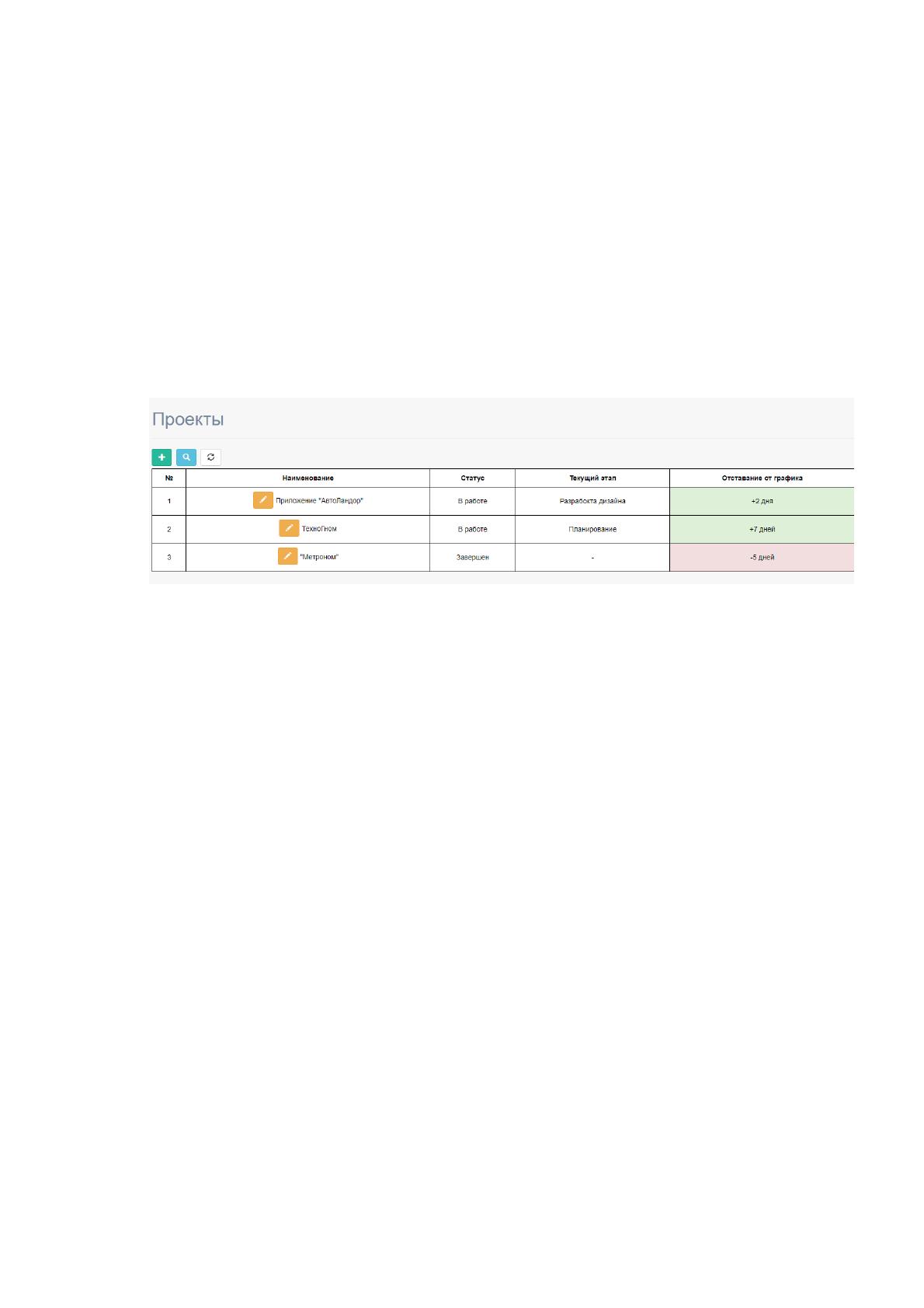
При щелчке на какую-либо задачу открывается форма для загрузки
файла к ней или отправки комментария (Рисунок 24).
Рисунок 24 – Форма работы с задачей
Стоит также отметить, что форма работы с задачей для руководителя
проекта имеет дополнительные кнопки по смене ответственного за задачу,
приему это задачи или возврата в работу (в зависимости от текущего статуса).
Рисунок 25 – Форма работы с задачей для руководителя проекта
86
Навигация между разделами выполнятся с помощью навигационного
меню, которое находится в левой части экрана пользователя. Следует отметить,
что в зависимости от должности сотрудника ему доступны разные пункты
меню. При переходе в раздел «Проекты» открывается список всех проектов, в
которых участвует пользователь. Руководителю проекта также отображается и
кнопка создания нового проекта (Рисунок 26).
Рисунок 26 – Просмотр списка проектов
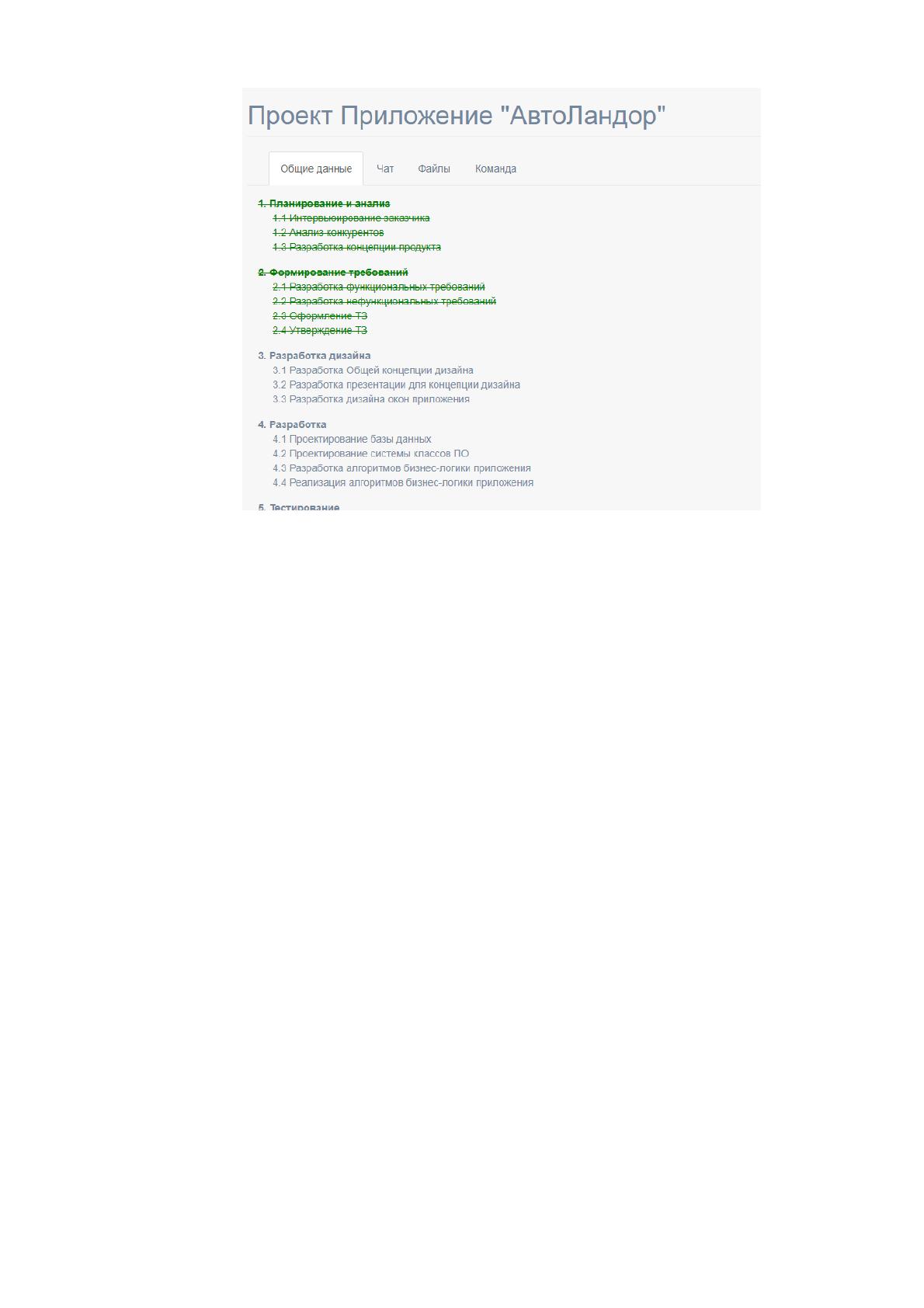
При клике на проект в списке открывается форма просмотра данных по
нему. Для более удобного просмотра все этапы располагаются в порядке их
прохождения, задачи каждого этапа группируются внутри проектов, а текущая
решаемая задача выделяется в общем списке (Рисунок 27).
87
Рисунок 27 – Форма просмотра проекта
Форма состоит из четырех вкладок:
общих данных по проекту со списком этапов и задач (представлена
на рисунке 27);
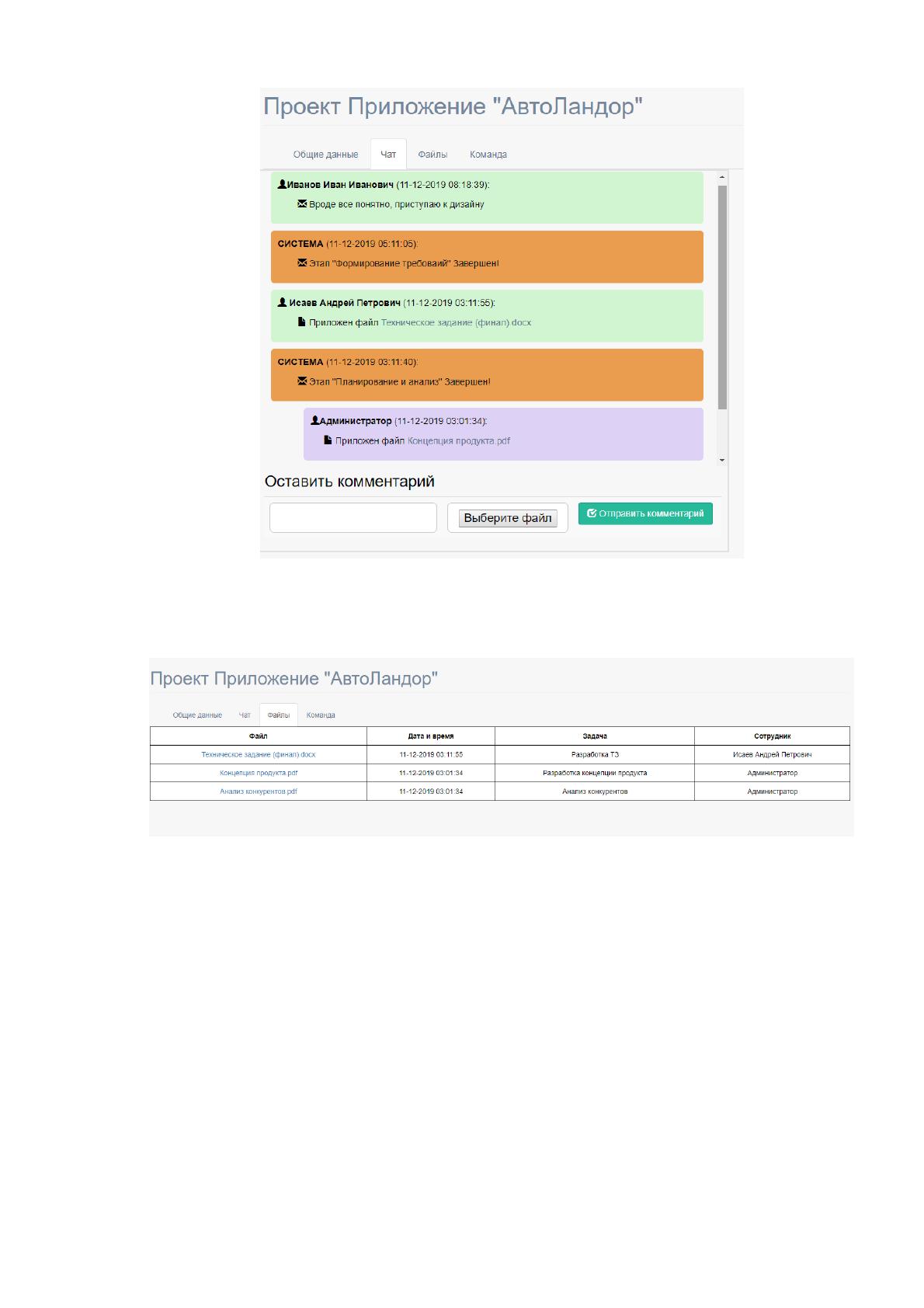
вкладка онлайн-чата для общения по проекту (Рисунок 28);
списка всех файлов по проекту в обратном хронологическом
порядке их загрузки (Рисунок 29);
списка участников команды проекта (Рисунок 30).
88
Рисунок 28 – Вкладка «Онлайн-чат»
Рисунок 29 – Вкладка «Файлы проекта»
Источник: https://baza.diplomsite.ru/previewfile/2299