Дипломная работа: Автоматизированные системы управления технологическими процессами ООО "Фишт"
Внимание! Если размещение файла нарушает Ваши авторские права, то обязательно сообщите нам
54
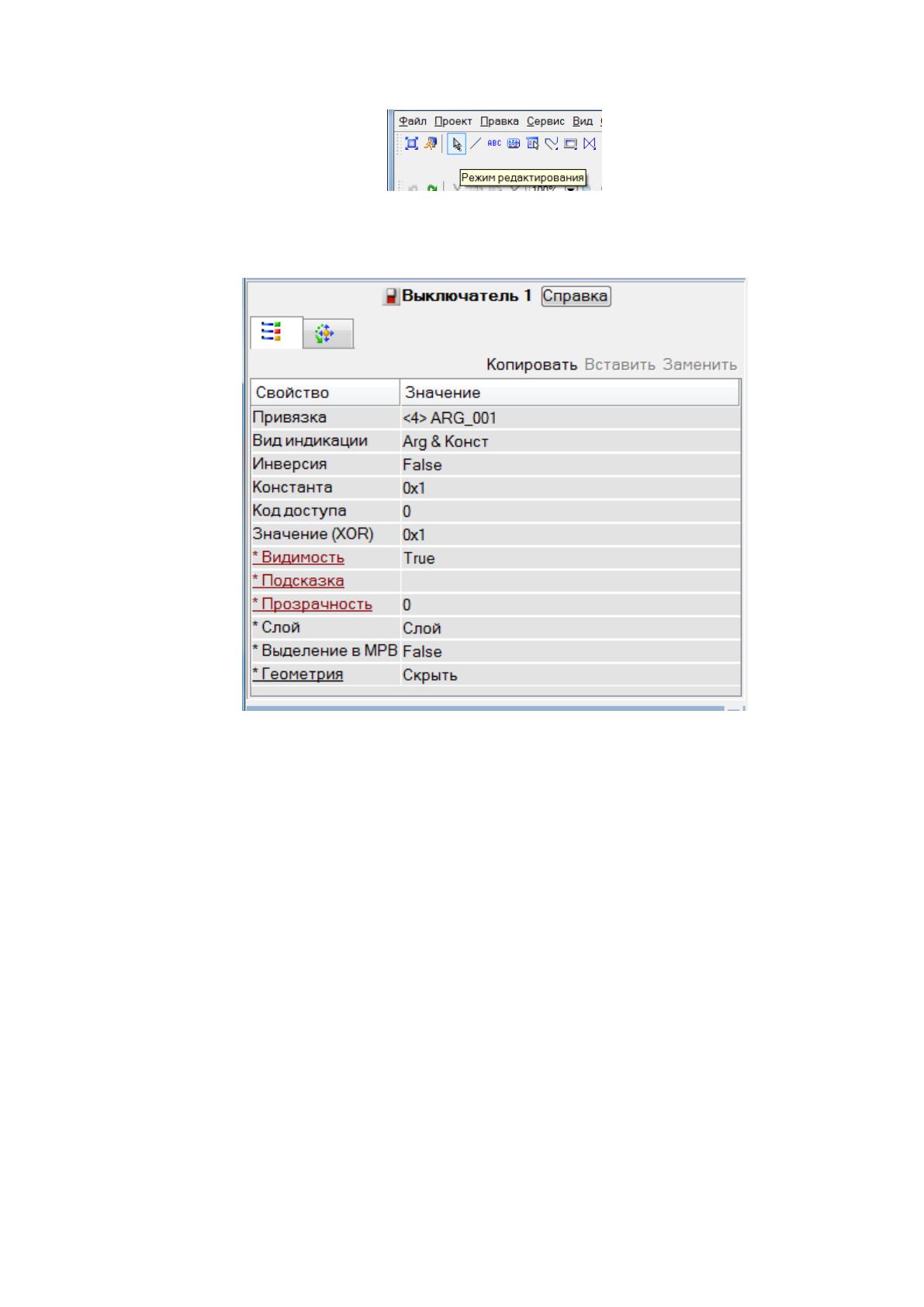
Рисунок 17 – Кнопка перехода в режим редактирования
Рисунок 18 – Окно свойств объекта управления
Объект выключатель дает возможность ввести и отображать значение
переменной, которая принимает значения true (истина) или false (ложь). В
поле привязка вводится имя аргумента. Поля вид индикации, код доступа и
константа задают принцип работы.
Например, для индикации Arg & Конст свойственно, что выключатель
принимает значение «вкл», если Arg & Конст= true и «выкл» в противном
случае.
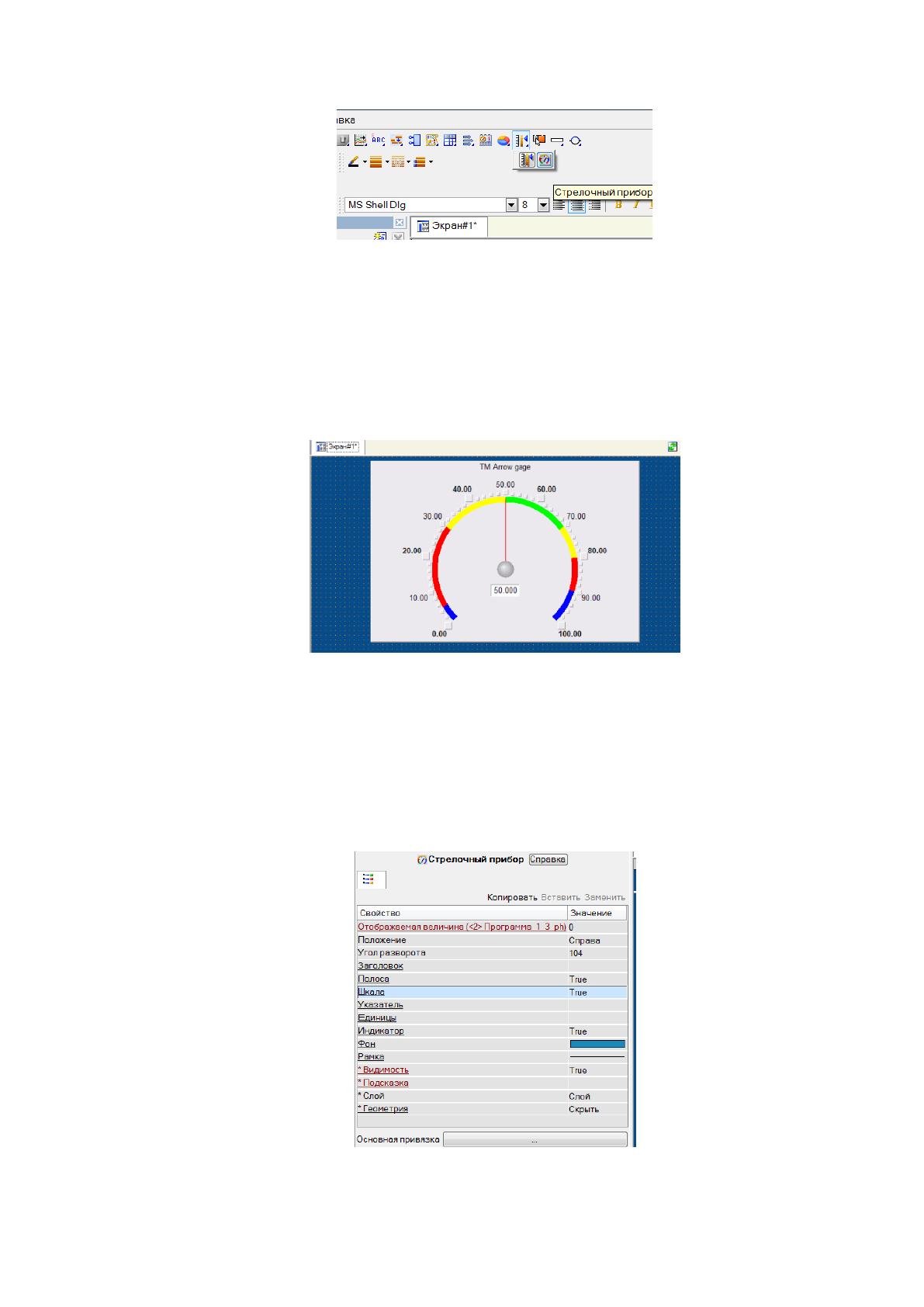
Рассмотрим алгоритм размещения и настройки свойств одного объекта
управления, например стрелочного прибора. Для этого На панели инстру-
ментов выбираем иконку стрелочного прибора, рисунок 19.
55
Рисунок 19 – Выбор инструмента Стрелочный прибор
Далее с помощью щелчка левой кнопкой мыши на необходимом месте
экрана располагаем стрелочный прибор, рисунок 20.
Рисунок 20 – создание стрелочного прибора
В режиме редактирования дважды щелкаем левой кнопкой мыши по
стрелочному прибору и настраиваем свойства, рисунок 21.
Рисунок 21 – Окно свойств стрелочного прибора
56
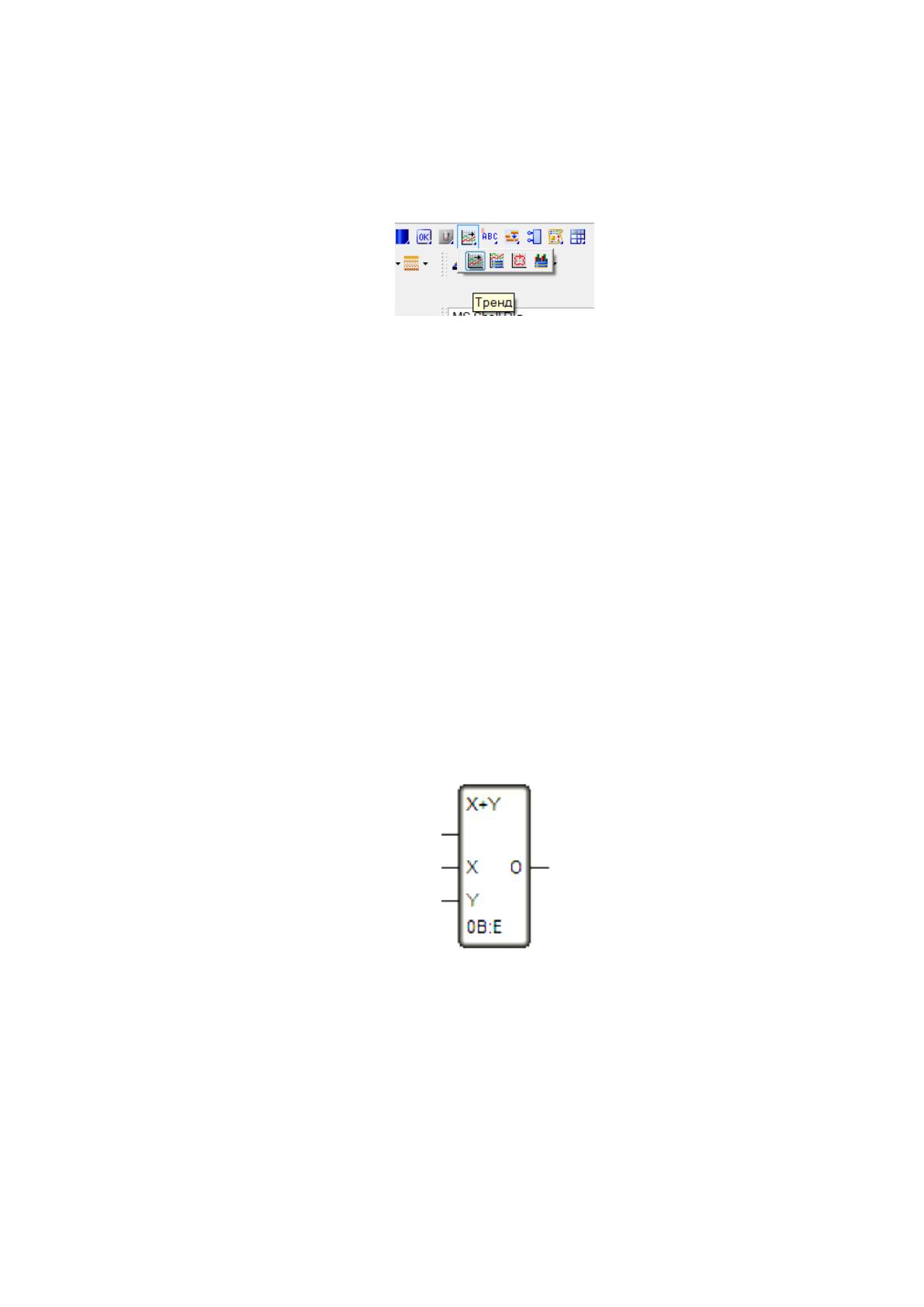
Следующим этапом является создание тренда. Для этого щелкаем по
соответствующей кнопке на панели инструментов, рисунок 22.
Рисунок 22 – Выбор инструмента Тренд
Располагаем тренд на экране точно так же, как размещали другие объ-
екты управления. Выше указанным способом настраиваем свойства тренда.
Последним этапом в проектировании является создание FBD-
программы, для которой использует язык Texno FBD. Данная программа
представляет собой совокупность функциональных блоков, соединенных
между собой.
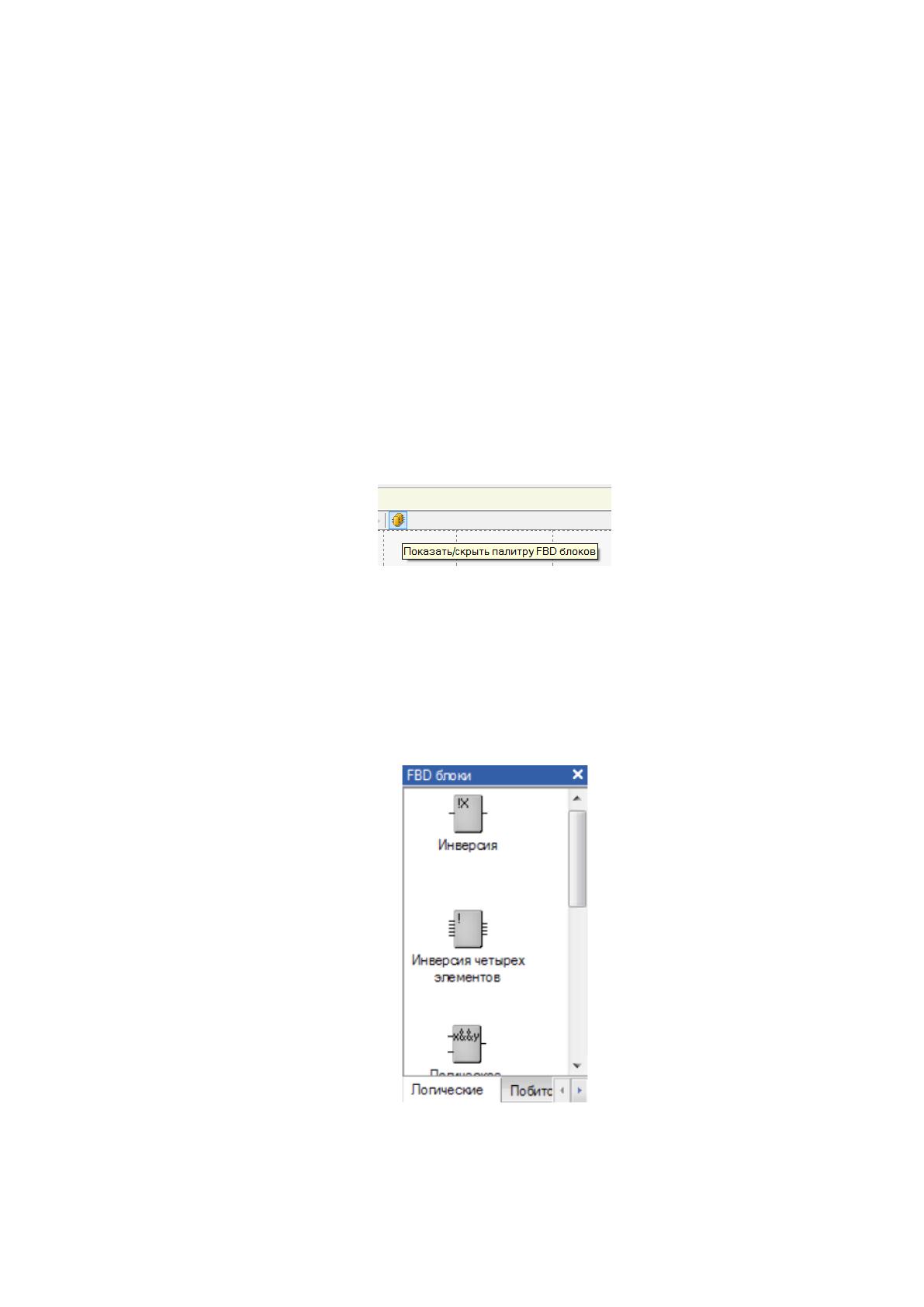
Функциональный блок – это изображение вызовы функции языка
Texno FBD. Рассмотрим, например, функциональный блок для сложения, ри-
сунок 24, [18, с. 55-57].
Рисунок 24 – Функциональный блок для сложения языка Texno FBD
Верхняя часть блока содержит обозначение, нижняя – номер, который
приписывается автоматически при размещении блоков в рабочей области ре-
дактора программы. Затем после двоеточия записывается номер блока, кото-
рый будет выполнен следующим.
57
Горизонтальные линии с левой стороны обозначают входы, на которые
подается переменная или аргумент программы, выходы с других блоков.
Принято, что на вход можно подавать аргументы с типами IN или IN/OUT.
Горизонтальная линия с правой стороны означает выход, который
можно соединить со входом другого блока. На выход можно подавать аргу-
менты с типами OUT или IN/OUT.
Для размещения FBD блоков необходимо щелкнуть по иконке, пока-
занной на рисунке 25.
Рисунок 25 – Открытие FBD блоков
Появится окно FBD блоков, которые нужно выбрать и перетащить на
рабочую область, рисунок 26.
Рисунок 25 – Окно FBD блоков
58
Чтобы соединить выход одного блока со входом другого необходимо
навести курсор на выход блока и нажать левую кнопку мыши. Далее, удер-
живая кнопку мыши, нужно навести курсор на необходимый вход другого
блока и отпустить кнопку мыши. Таким образом, два функциональных блока
будут соединены.
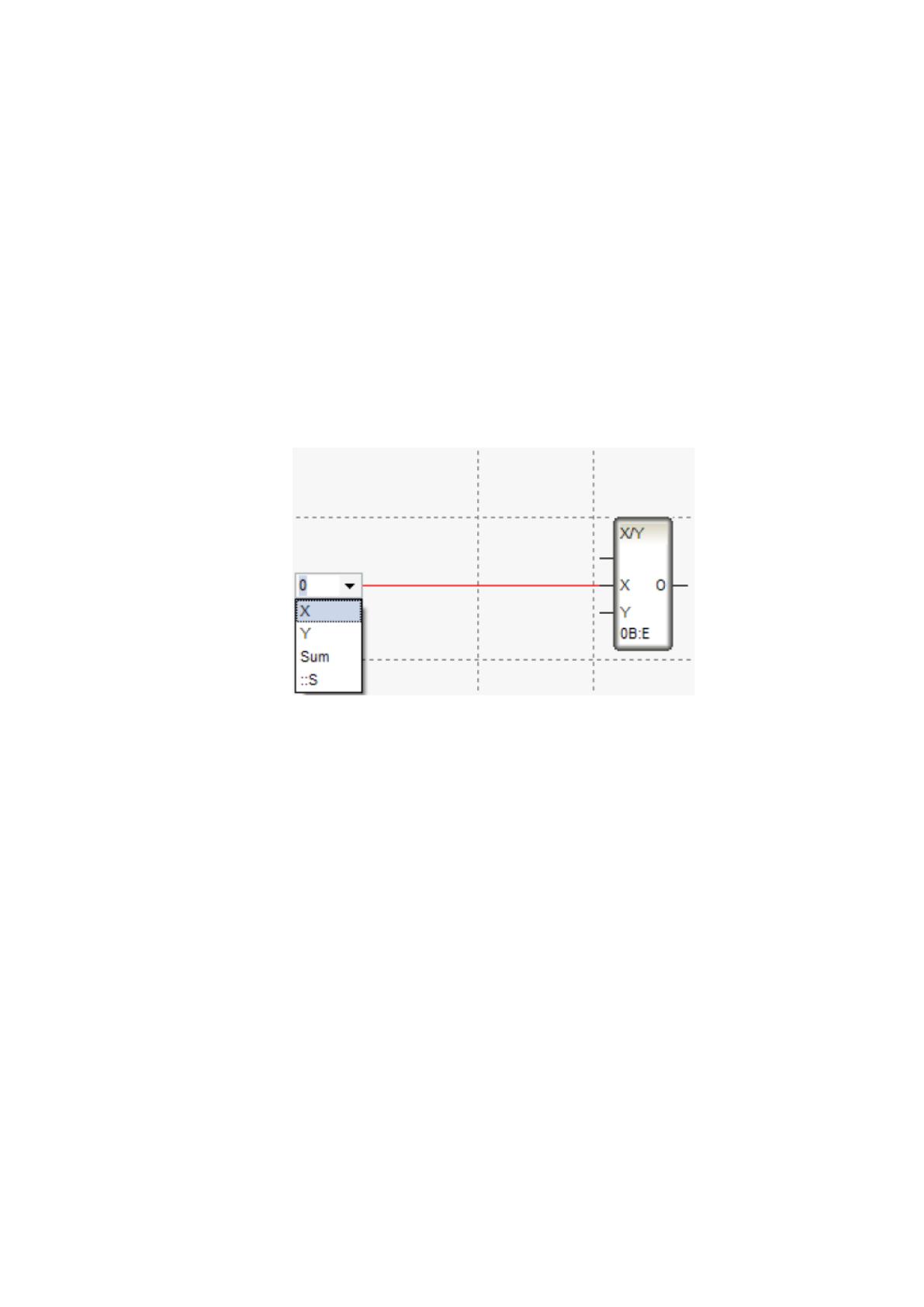
Чтобы привязать вход или выход блока необходимо выделить вход или
выход с помощью левой кнопки мыши. Далее в появившемся контекстном
меню выбрать команду Привязать, рисунок 26.
Рисунок 26 – Привязка входа или выхода блока
Реализация программы созданной АСУ ТП представлена в (Приложе-
нии В).
Окончанием проектирования АСУ ТП является запуск проекта и про-
верка работоспособности. Убедившись, что программа работоспособна,
необходимо сохранить проект и уже можно приступать к его внедрению в
технологическую линию производства.
Источник: https://baza.diplomsite.ru/previewfile/2536