Дипломная работа: Автоматизированные системы управления технологическими процессами ООО "Фишт"
Внимание! Если размещение файла нарушает Ваши авторские права, то обязательно сообщите нам
49
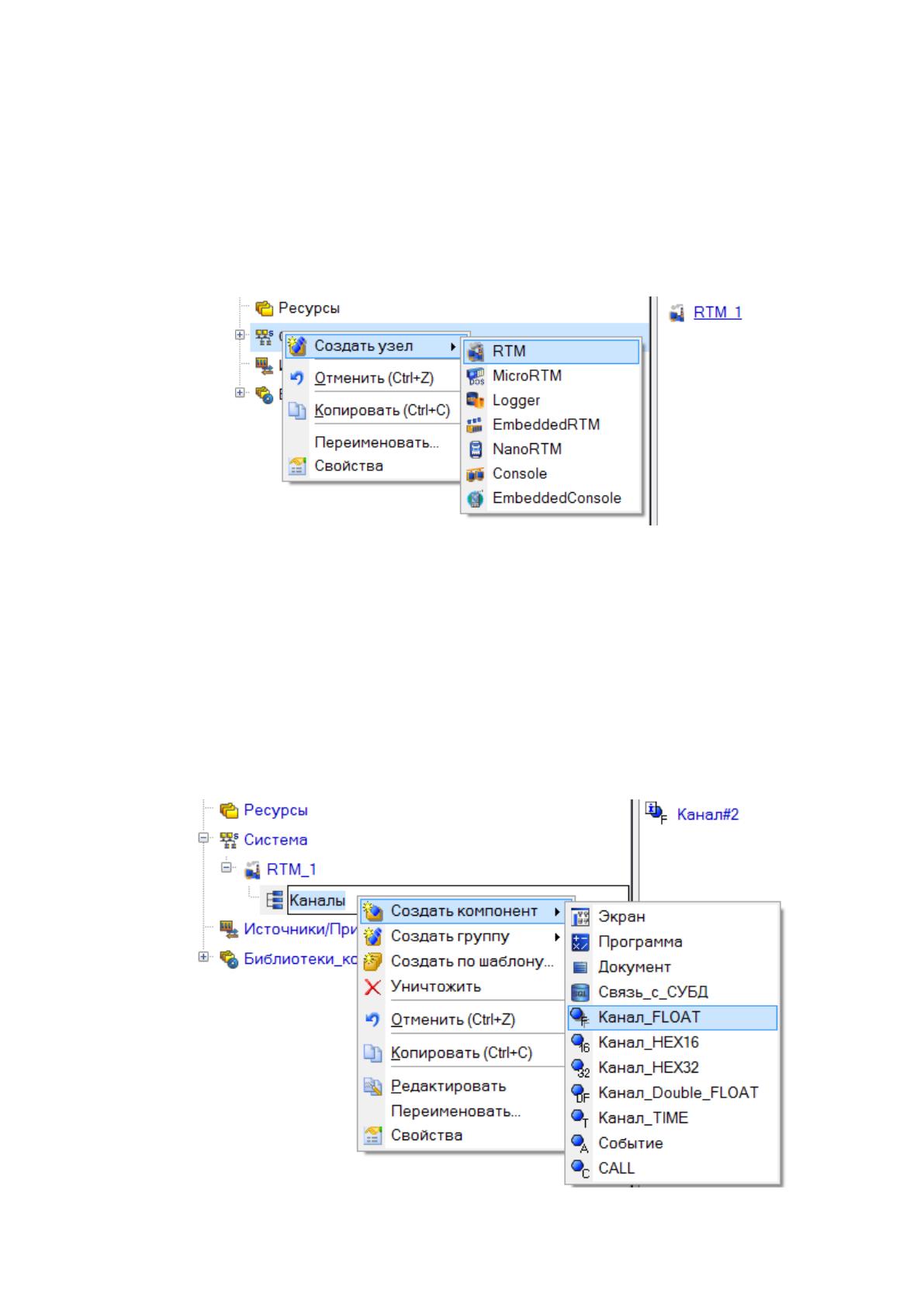
Следующим этапом является создание узлов проекта. Для этого выде-
ляем слой Система, нажимаем правой кнопкой мыши, выбираем создать узел,
далее выбираем RTM, рисунок 9. При необходимости потом можно будет ре-
дактировать имя и параметры узла нажав правой кнопкой мыши и выбрав
команду Редактировать.
Рисунок 9 – Создание узла
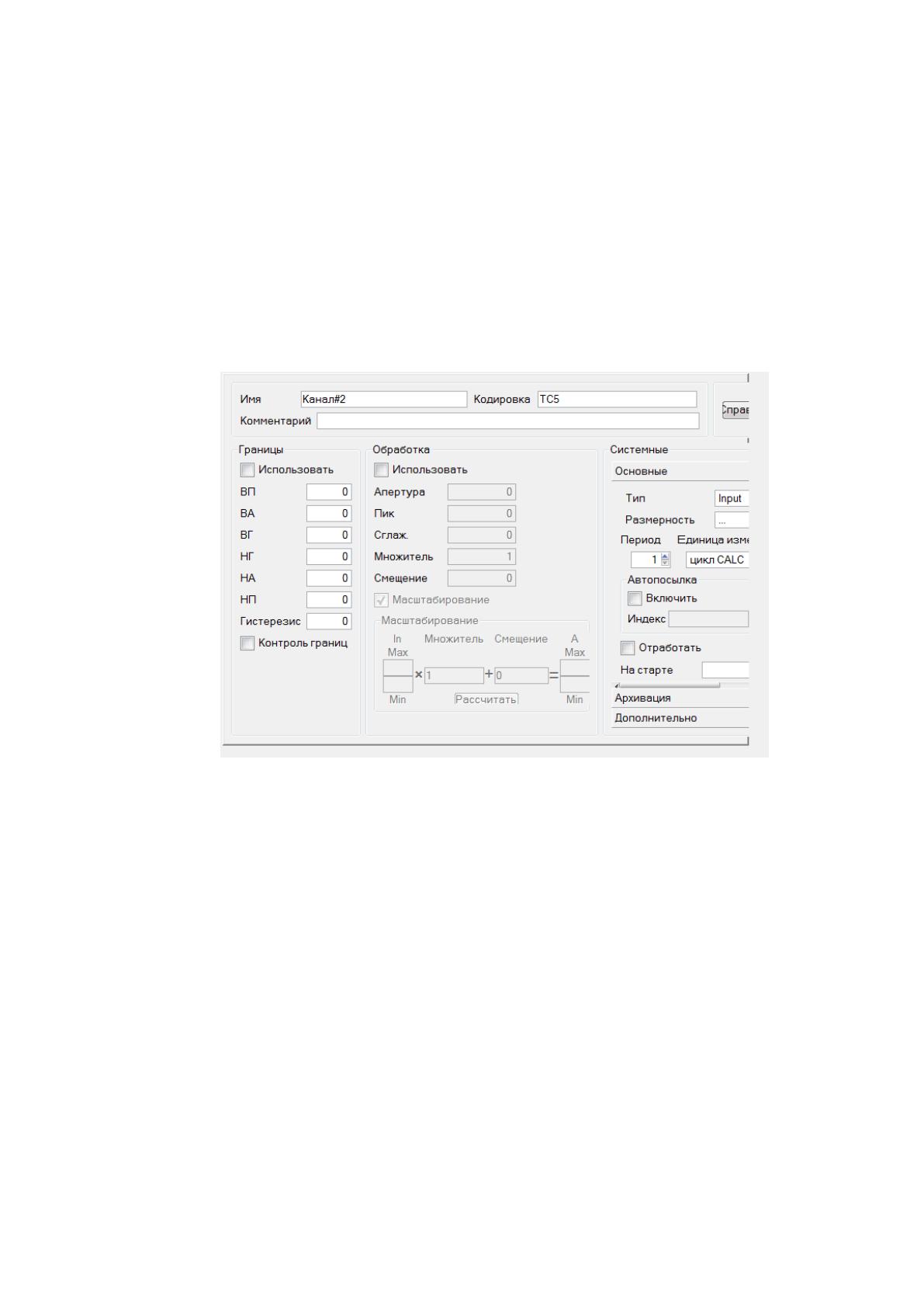
Следующим шагом в проектировании АСУ ТП является создание кана-
лов. Для этого выделяем группу каналы узла RTM и вызываем контекстное
меню. В появившемся меню выбираем команду Создать компонент. Далее
выбираем канал_FLOAT, рисунок 10.
50
Рисунок 10 – Создание каналов
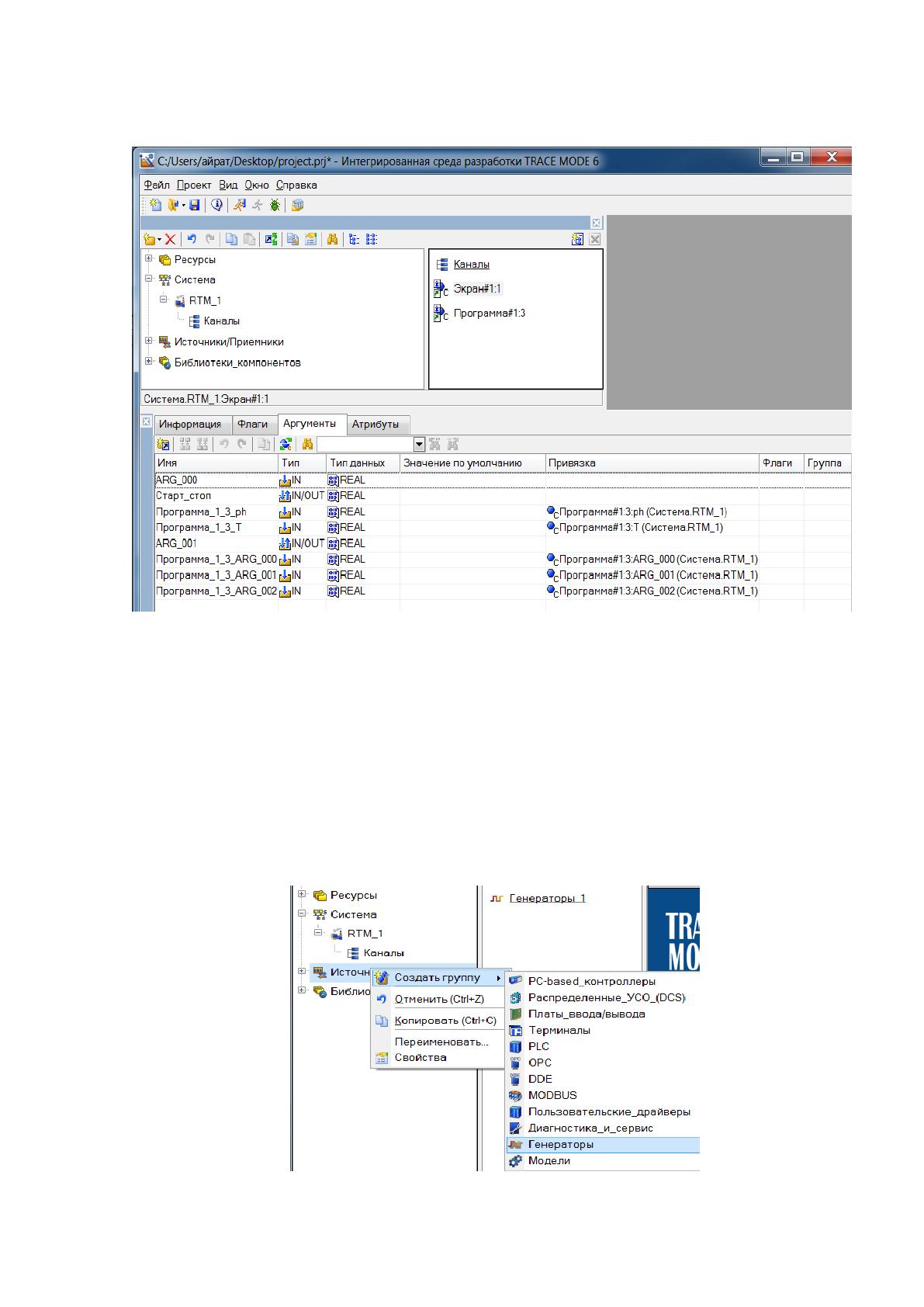
Кроме создания каналы можно редактировать, для чего необходимо
вызвать контекстное меню, рисунок 11. В данном окне можно установить та-
кие системные свойства каналов, как тип, период расчета, единица измерения
и т.д. в поле имя можно ввести новое имя канала.
Рисунок 11 – Окно редактирования канала
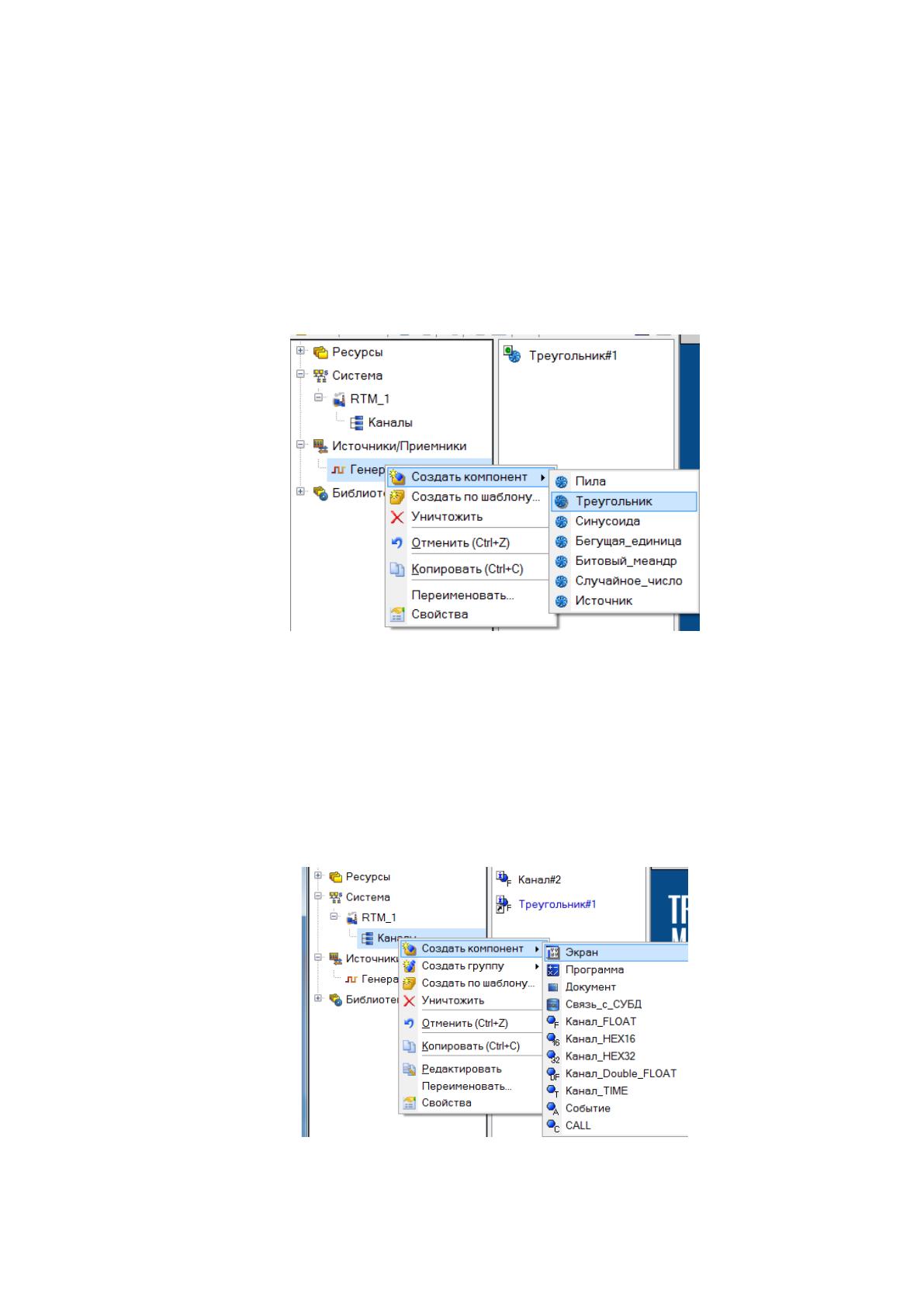
В системе обмен данными происходит посредством каналов. Связь
между конкретными значениями каналов, аргументами экрана и программ
осуществляется с помощью привязки. Процесс создания экрана или про-
граммы должен сопровождаться созданием аргументов. В таблице, представ-
ленной на рисунке 12, каждая строка является аргументом. В столбце тип
указывают один из трех типов: IN – передача в программу или вывод на
экран, OUT – передача из программы или ввод данных, IN/OUT – как ввод,
так и вывод данных. В столбце привязка аргумент связывается со значением
конкретного канала.
51
Рисунок 12 – Создание аргументов
Следующий этап – генерация сигнала. Для этого необходимо создать
группу генераторы выделив строку Источники/Приемники в навигаторе про-
ектов и вызвав контекстное меню. В появившемся меню необходимо выбрать
создать группу и выбрать Генераторы, рисунок 13.
52
Рисунок 13 – Создание группы генераторов
Далее для создания необходимого компонента выделяем созданную
группу и вызываем контекстное меню. Далее выбираем команду Создать
компонент и выбираем необходимый тип генератора, рисунок 14. В данном
проекте выбираем тип генератора Треугольник.
Рисунок 14 – Создание генератора
Следующим шагом является создание экрана проекта. Для этого выде-
ляем группу каналы и вызываем контекстное меню. Далее выбираем команду
Создать компонент, а затем Экран, рисунок 15.
Рисунок 15 – Создание экрана
53
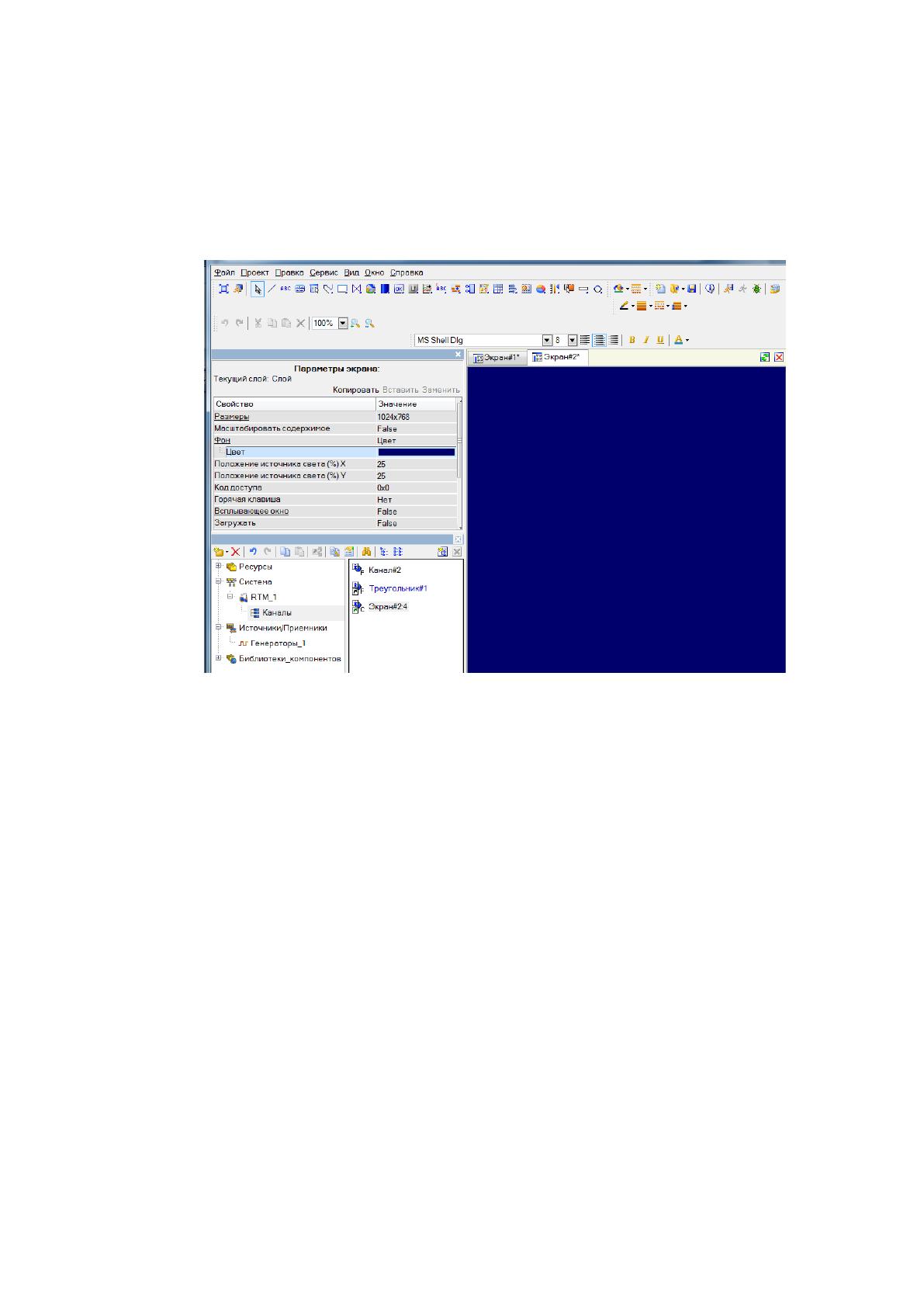
Окно редактирования экрана можно открыть дважды щелкнув левой
кнопкой мыши по созданному экрану, рисунок 16.
Рисунок 16 – Редактирование экрана
Следующим этапом проектирования является создание управляемых
объектов. Сюда относятся: тренды, текст, стрелочный прибор, кнопка, вы-
ключатель, ползунок и т.д. Чтобы разместить объекты на экране необходимо
щелкнуть левой кнопкой мыши по изображению соответствующего инстру-
мента на панели инструментов (Приложение А). После выбора необходимого
инструмента нужно щелчком левой кнопки мыши задать два противолежа-
щих угла объекта. Как только все объекты будут созданы (Приложение Б),
можно приступать к их редактированию. Для этого необходимо перейти в
режим редактирования, выделив объект открыть окно свойств, рисунки 17,
18.
Источник: https://baza.diplomsite.ru/previewfile/2536