Дипломная (вкр): Диспетчерское управление автоматизированным производством на базе SCADA системы
Панель сравнения графиков предоставляет оператору возможность одновременно выводить два графика, назначив каждому перу свои временные характеристики. Двойной щелчок мышью по полю тренда выводит на экран диалог конфигурирования перьев (8 перьев) тренда. Вводить с клавиатуры имена переменных нет необходимости. Достаточно открыть в поле каждого пера список переменных проекта и выбрать переменную, которая будет отображаться этим пером на тренде.
Все вышеизложенное делает механизм трендов в Citect удобным не только при конфигурировании (разработке),
но и в процессе эксплуатации.
2.2 Организация тревожных сообщений. Алармы
Состояние тревоги - в дальнейшем аларм - это некоторое сообщение, предупреждающее оператора о возникновении определенной ситуации, которая может привести к серьезным последствиям, и потому требующее его внимания, а часто и вмешательства. Принял ли оператор сообщение об аларме? Чтобы снять эти сомнения, в системах управления принято различать неподтвержденные и подтвержденные алармы. Аларм считается подтвержденным после того, как оператор отреагировал на сообщение об аларме. До этого аларм считается неподтвержденным.
Наряду с алармами в SCADA системах существует понятие событий. События представляют собой обычные статусные сообщения системы и не требуют реакции оператора. Обычно событие генерируется при возникновении в системе определенных условий (типа регистрации оператора в системе) [1].
От эффективности подсистемы алармов зависит скорость идентификации неисправности, возникшей в системе, или технологического параметра, вышедшего за установленные регламентом границы. Быстродействие и надежность этой подсистемы могут существенно сократить время простоя технологического оборудования. Например, если оператор не получит вовремя информацию о том, что двигатель насоса перегрелся, это может привести в лучшем случае к выходу насоса из строя, а в худшем - к крупной аварии.
Причины, вызывающие состояние аларма, могут быть самыми разными. Неисправность может возникнуть в самой SCADA системе, в контроллерах, каналах связи, в технологическом оборудовании. Может выйти из строя датчик или нарушатся его метрологические характеристики. Параметры технологического процесса могут выйти за границы, установленные регламентом, и т. д. [1].
Подсистема алармов - это обязательный компонент любой SCADA системы. Но возможности подсистем алармов отличаются в разных SCADA системах.
С другой стороны, когда речь идет о типах алармов, то все SCADA системы поддерживают дискретные и аналоговые алармы [1].
Дискретные алармы срабатывают при изменении состояния дискретной переменной. При этом для срабатывания аларма можно использовать любое из двух состояний: TRUE/ON (1) или FALSE/OFF (0). По умолчанию дискретный аларм может срабатывать на ON или OFF. в зависимости от конкретной SCADA системы.
Аналоговые алармы базируются на анализе выхода значений переменной за указанные верхние и нижние пределы. Аналоговые алармы задаются в нескольких комбинациях:
High и High High (верхний и выше верхнего);
Low и Low Low (нижний и ниже нижнего);
Deviation (отклонение от нормы);
ROC - Rate of Change (скорость изменения).
Система Citect поддерживает два типа алармов [3]:
а) аппаратные алармы. Система Citect регулярно запускает различные диагностические процедуры для проверки всего периферийного оборудования (типа устройств ввода вывода). Сведения о неисправностях предоставляются оператору автоматически. Данная функция является полностью интегрированной в Citect и не требует никакой настройки. Аппаратные алармы отображаются на специальной странице (Hardware Alarm Page).
б) конфигурируемые алармы. В отличие от аппаратных, для извещения оператора о возникших нештатных ситуациях (например, при чрезмерном уровне материала в резервуаре или перегреве двигателя) их необходимо конфигурировать.
Для обработки алармов необходимо разработать отдельные графические страницы, на которые будет выводиться вся информация о каждом аларме (а также описание действий, которые должен предпринять оператор для исправления ситуации). Эти страницы можно отображать на экране как автоматически, при возникновении аларма так и но специальному запросу оператора, после выдачи команды вывода сведений об алармах.
Атрибуты алармов можно использовать так же, как и обычные переменные и тэги. В частности, изменение цвета закраски объекта может быть поставлено в зависимость от текущего состояния аларма [1].
2.3 Cicode - встроенный язык программирования
Встроенные языки программирования - мощное средство SCADA систем, предоставляющее разработчику гибкий инструмент для разработки сложных приложений. Первые версии SCADA систем либо не имели подобных языков, либо эти языки реализовывали небогатый набор функций. В современных версиях SCADA систем функциональные возможности языков становятся существенно богаче.
В каждом языке допускается расширение набора функций. В языках, ориентированных на технологов, это расширение достигается с помощью дополнительных инструментальных средств. Разработка дополнительных функций выполняется обычно программистами-профессионалами [1].
Разработка новых функций при втором подходе выполняется обычно разработчиками приложений (как и в традиционных языках программирования).
Полнота использования возможностей встроенных языков (особенно при втором подходе) требует соответствующего уровня квалификации разработчика, если, конечно, в этом есть необходимость. Требования задачи могут быть не столь высокими, чтобы применять всю «мощь» встроенного языка.
В разрабатываемом приложении создаются программные фрагменты, состоящие из операторов и функций языка, которые выполняют некоторую последовательность действий. Эти программные фрагменты связываются с разнообразными событиями в приложении, такими, как нажатие кнопки, открытие окна, выполнение логического условия (а+b>с). Каждое из событий ассоциируется с графическим объектом, окном, таймером, открытием/закрытием приложения. Когда приложение содержит сотни окон,
тысячи различных графических объектов (а с каждым из них связано несколько событий), в приложении может работать огромное количество отдельных программных фрагментов. Велика вероятность их одновременной активизации [1].
Каждая из функций во встроенном языке выполняется в синхронном или асинхронном режиме. В синхронном режиме выполнение следующей функции не начинается до тех пор, пока не завершилось исполнение предыдущей. При запуске асинхронной функции управление переходит следующей, не дожидаясь завершения исполнения предыдущей функции.
В связи с этим возникают несколько вопросов: с каким приоритетом исполняется каждый из фрагментов? допускается ли рекурсия при обработке событий и если да, то каков уровень вложенности? В SCADA системах уровень вложенности пока не стандартизован, но оговаривается особо в рамках каждой из них.- встроенный язык программирования системы Citect, созданный специально для мониторинга и управления приложениями. Это структурированный язык, похожий на Visual Basic или С. Применение Cicode предоставляет пользователю доступ к данным проекта в режиме реального времени, а также ко всем переменным, алармам, трендам, отчетам и т. д. Cicode поддерживает многозадачность и удаленный вызов процедур.
Для управления системой Citect и технологическим процессом используются команды. Каждая команда имеет механизм запуска. Команды могут быть вызваны вручную, когда оператор нажмет некоторую последовательность клавиш или кнопку на графической странице.
Можно произвести конфигурирование команд для автоматического выполнения [1]:
- при регистрации оператора для входа или выхода из среды исполнения;
- при открытии и закрытии графических страниц;
- при срабатывании алармов;
- при срабатывании событий;
- при выдаче отчетов. выражения являются базовыми элементами языка Cicode. В выражениях могут быть константы, значения переменных или результаты сложных вычислений. Выражения можно использовать для вывода на экран или регистрации данных для мониторинга и анализа, для запуска различных состояний системы, таких, .как алармы, события, отчеты.
В отличие от команд, выражения не выполняют конкретных задач, они их оценивают. Этот процесс оценки значения можно использовать для вывода информации на экран или принятия решений. функции могут выполнять более сложные задачи, чем команды и выражения. имеет около 700 встроенных функций, которые могут показывать страницы, подтверждать алармы, делать вычисления и т. д. [1].функция - это набор выражений, переменных, операторов, условий выполнения и других функций. Эти функции эквивалентны подпрограммам BASIC и подпрограммам или функциям, используемым в Pascal или С.
джинн тренд аларм citect
3. РАЗРАБОТКА ЛАБОРАТОРНЫХ РАБОТ
3.1 Лабораторная работа №1. Создание проекта в Citect. Установление связей с ПЛК
Цель работы.
. Научиться создавать проект в SCADA Citect на примере дорожного светофора.
. Получить практические навыки в организации обмена между ПЛК и Scada системой.
Задание.
1. Создать управление светофором в Citect. Все сервера и элементы, входящие в проект должны иметь в своем названии ваш номер по журналу группы.
2. Организовать обмен информацией между Scada системой и ПЛК, установленном на стенде.
. Создать необходимые переменные тэги для работы тестовой страницы «Светофор».
. По результатам выполнения лабораторной работы подготовьте отчет содержащий настройки проекта, список переменных тэгов и ответы на контрольные вопросы.
Перед выполнением лабораторной работы загрузите в ПЛК MITSUBISHI программу, написанную на языке РКС.
Последовательность выполнения лабораторной работы.
Ниже приводится пошаговое описание действий по созданию проекта и установлению связей SCADA - ПЛК. Проект состоит из 3 этапов.
ЭТАП 1 Создание проекта.
1. Запустить проводник Citect.
2. В проводнике Citect выбрать меню «Файл - Новый проект». Затем в появившемся окне заполнить название проекта и описание. Название должно быть уникальным, написано латиницей. Использоваться могут любые символы, за исключением точки с запятой (;), или одинарной кавычки (‘).
В поле «Описание» ввести назначение проекта и свой номер по журналу (смотри рисунок 3.1).
В поле «Путь» указать каталог, в котором будет храниться проект.
В поле «Стиль шаблона» выбрать стиль графических страниц, используемый по умолчанию. При желании его можно будет изменить на вкладке «Свойства страницы».
«Разрешение шаблона»: Разрешающая способность экрана
для отображения стандартных графических страниц [3].
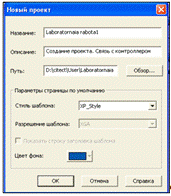
Рисунок 3.1 - Создание проекта
3. Создать кластеры, сервер ввода/вывода, сервер трендов и алармов, сервер отчетов.
Начинать с кластера. Кластер определяет, как и где будут работать различные сервера системы (ввода-вывода, алармов, трендов) и как они будут взаимодействовать друг с другом. В каждой системе Citect должен быть хоть один кластер, и сервер ввода-вывода должен быть с ним связан. Для того чтобы создать кластер, открыть «Редактор проектов». Выбрать меню «Сервера - Кластеры». В появившемся окне ввести имя кластера (например MyCluster), его описание, и нажать «Добавить» (смотри рисунок 3.2).
Следующим шагом прописать сетевой адрес системы, в
данном случае компьютер работает не в сети. Поэтому прописать IP адрес
127.0.0.1. Если бы создавался проект как сетевое решение, то нужно было бы
установить его IP адрес.
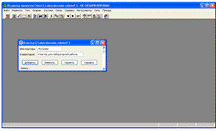
Рисунок 3.2 - Создание кластера
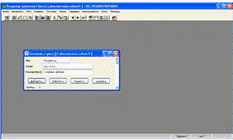
Рисунок 3.3 - Создание сетевого адреса
Для записи сетевого адреса выбрать вкладку «Сервера - Сетевые адреса». В появившемся окне внести необходимые параметры: имя сервера - Myaddress, адрес - 127.0.0.1, и комментарий (смотри рисунок 3.3).
После того как создан кластер и сетевой адрес, можно приступать к созданию серверов.
Для этого выбрать вкладку «Сервера - Сервер ввода/вывода». В появившемся окне прописать имя сервера, выбрать из списка кластер и сетевой адрес. Поля «Порт» и «Равноправный порт» оставить не заполненными. После этого нажать кнопку «Добавить».
Затем аналогичным образом создать сервера алармов, трендов и отчетов. Для всех соответствующих серверов нужно выбрать режим «Primary». Заполнение форм представлено на рисунках 3.4-3.7
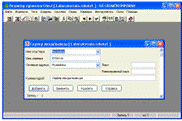
Рисунок 3.4 - Создание сервера ввода-вывода
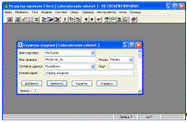
Рисунок 3.5 - Создание сервера алармов
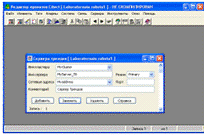
Рисунок 3.6 - Создание сервера трендов
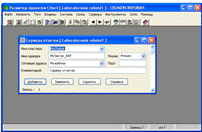
Рисунок 3.7 - Создание сервера отчетов.
ЭТАП 2 Создание связи с контроллером
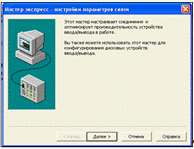
Рисунок 3.8 - Запуск Мастера настройки параметров
связи
Для создания связи с контроллером выбрать вкладку в «Проводнике Citect» «Устройство связи - Экспресс настройка устройства ввода-вывода». Далее будет запущен «Мастер экспресс установки связи», который может сконфигурировать систему. В первом окне выбрать «Далее» (смотри рисунок 3.8).
В следующем окне можно выбрать либо создать новый
сервер ввода-вывода. Выбрать «Использовать существующий сервер ввода-вывода», и
нажать «Далее» (смотри рисунок 3.9).
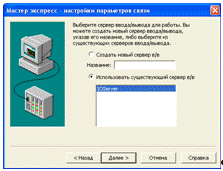
Рисунок 3.9 - Выбор сервера ввода-вывода
На следующем экране можно выбрать либо создать новое
устройство ввода-вывода. Создать устройство IODev1, и нажать «Далее»(смотри
рисунок 3.10).
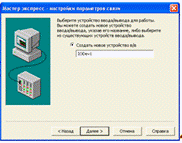
Рисунок 3.10 - Создание нового устройства ввода-вывода
Далее выбрать тип устройства ввода-вывода. Это может
быть либо «Внешнее устройство ввода-вывода» (ПЛК, ПЧ, расходомер и т.д.), либо
виртуальное устройство в памяти компьютера, которое используется для имитации
реальных устройств (смотри рисунок 3.11).
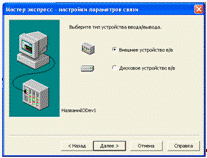
Рисунок 3.11 - Тип устройства ввода-вывода
Затем выбрать производителя устройства модель и способ
подключения. Производитель - Mitsubishi, модель - Melsec-FX3U, тип подключения - Serial(Point to Point) (COM порт) (смотри рисунок 3.12).
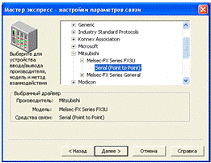
Рисунок 3.12 - Выбор драйвера для подключения к ПЛК.
При использовании GX-Simulator в качестве адреса устанавливаем Logical Station Number.
Далее система попросит указать адрес устройства, в
данном случае ничего не менять, нажать «Далее» (смотри рисунок 3.13).
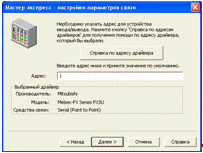
Рисунок 3.13 - Адрес устройства
Далее следует настройка подключения устройства через
модем. Т.к. в проекте модем не используется, нажмите «Далее» (смотри рисунок
3.14).