Дипломная (вкр): Диспетчерское управление автоматизированным производством на базе SCADA системы
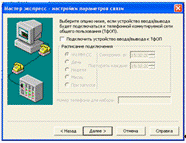
Рисунок 3.14 - Настройка подключения модема
Далее система предложит выбрать COM порт, к которому
подключается ПЛК. В данном случае это - COM 8. В реальности номер COM порта
может быть другим (смотри рисунок 3.15). Контроллер может подключаться с
помощью кабеля программирования SC-09 (с преобразователем RS232-RS422), через порт программирования к COM порту компьютера. Либо
с помощью простого COM кабеля через модуль расширения RS232 BD, к COM порту
компьютера.
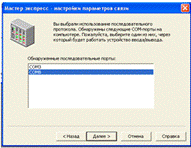
Рисунок 3.15 - Выбор COM порта для подключения ПЛК
Затем выбрать способ подключения к внешней базе данных
тэгов, поэтому нажмите «Далее» (смотри рисунки 3.16 - 3.17)
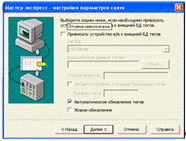
Рисунок 3.16 - Связь тэгов с внешней базой данных
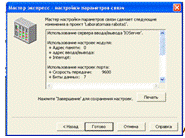
Рисунок 3.17 - Подтверждение выполнения настройки
устройства связи
На завершающем этапе проверить выполненные настройки, и нажать «Готово».
На рисунке 3.18 показаны результаты работы мастера
настройки устройств ввода-вывода. Он создал модуль, порт и устройство
ввода-вывода [4].
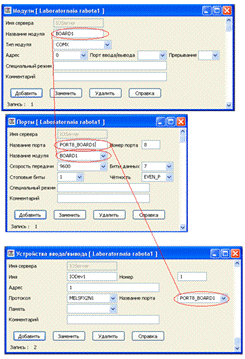
Рисунок 3.18 - Схема настройки параметров устройства
ввода-вывода.
ЭТАП 3. Создание переменных тэгов.
Для того, чтобы проверить работоспособность
установленной связи, создайте несколько тэгов и проверьте работу анимации на
тестовой странице. Тэги и их параметры приведены в таблице 3.1.
Таблица 3.1 Тэги для лабораторной работы №1
Название
Адрес
Тип данных
Устройство ввода-вывода
Дополнительные параметры
RED_COLOUR
M2
Digital
IODev1
-
YELLOW_COLOUR
M3
Digital
IODev1
-
GREEN_COLOUR
M4
Digital
IODev1 Timer
D0
Int
IODev1
Формат ##
Time_stop
D1
Int
IODev1
Формат ##
Для того, чтобы создать тэги в «Редакторе проектов»,
выберите меню «Тэги - Переменные тэги», заполните поля параметров тэга в
появившейся форме, затем нажмите кнопку «Добавить». Этим добавляется запись в
базу данных тэгов проекта. Будьте внимательны при вводе параметров. Опечатка в
имени тэга приведет к сбою в работе проекта. Если тэг уже создан, а вы
редактируете его свойства, то по окончанию редактирования нажмите кнопку
«Заменить». На рисунке 3.19 приведен пример заполнения формы свойств тэга.
После ввода всех тэгов создайте графическую страницу с
произвольно выбранным оформлением - «Графика - Страницы - Создать новую
страницу», сохраните страницу как Page1. Затем создайте изображение дорожного
светофора (рисунок 3.20) и для отображения цветов в правильном порядке связать
круги светофора, отображающие тот или иной свет, с соответствующими тэгами.
Рисунок 3.19 - Пример заполнения формы свойств тэга.
Рисунок 3.20 - Экран тестового проекта.
Для рисования светофора, используют не сложные
инструменты, подобные обычно применяют в стандартных графических пакетах.
Нарисуйте основной прямоугольник. Для этого нужно выбрать инструмент
«Прямоугольник», кликнуть в произвольном месте страницы и, не отпуская клавиши,
растянуть объект до необходимых размеров. После таких действий появится меню
«Свойства: Прямоугольник», где можно во вкладке «Вид» изменить ширину контурной
линии, в поле «Заполнение» поставить галочку заполненный и выбрать цвет
заполнения (смотри рисунок 3.21).
Рисунок 3.21 - Свойства объекта «Прямоугольник».
Выберите инструмент «Эллипс» и создайте окружность
такого радиуса, чтобы она легко вписалась в ранее созданный прямоугольник.
Построение аналогично тому, как строили прямоугольник. В свойствах объекта
«Эллипс» необходимо во вкладке «Заполнение» выбрать управляющий тэг
соответствующий красному цвету (смотри рисунок 3.22).
Рисунок 3.22 - Свойства объекта «Эллипс».
Так как окружностей нужно три, необходимо создать еще
две. Можно снова выбрать пиктограмму «Эллипс» и проделать вышеописанные
действия, либо кликнуть по созданному объекту правой клавишей мыши -
копировать, снова кликнуть на странице правой клавишей мыши - вставить. Но
только не забудьте войти в свойства объектов (рисунок 3.22), заменить во
вкладке «Заполнение» тэг RED_COLOR на YELLOW_COLOUR и GREEN_COLOUR
соответственно и изменить «ON
цвет» на соответствующий.
Чтобы отображался таймер до включения зеленого цвета,
создайте объект «Число» ниже корпуса светофора и свяжите его с тэгом (смотри
рисунок 3.23).Создайте объект для задания времени цикла: пиктограмма «Число»
вставьте в удобном месте. Свойства «Вид» аналогичны свойствам таймера, вкладка
ввод заполняется в соответствии с рисунком 3.24.
Рисунок 3.23 - Заполнение свойств таймера.
Рисунок 3.24 - Заполнение свойств объекта задания
цикла.
После ввода всех тэгов и создания экранной формы
выберите в «Редакторе проектов», в меню «Файл - Компилировать» (ALT+F10). Если
при компиляции произошли ошибки, исправьте их. Затем скомпилируйте проект еще
раз и, если компилирование прошло успешно, нажмите «Файл - Выполнить» (F5).
После этого Citect запустит ваш проект на исполнение (смотри рисунок 3.25).
Рисунок 3.25 - Запуск проекта на исполнение.
После запуска появится окно приветствие Citec, система
предупредит, что работает в Демо-режиме, это20 минут. Затем проект достаточно
просто перезапустить. Далее выберите меню «Обновить список страниц”, и затем
вашу страницу - Page1.
Программа работает следующим образом. В поле время
цикла вы вводите время цикла работы светофора в секундах. Щелкните по полю
ввода, появится экранная клавиатура для ввода значения.
После этого, если вы включите x1 на панели стенда, то
светофор заработает в цикле красный-желтый-зеленый, на табло внизу будет
отображаться время до включения зеленого цвета. Включение x2 остановит цикл и
включит постоянно красный цвет. Аналогично, x3 включит желтый, x4 - зеленый
цвет. При использовании GX-Simulator переключение входов осуществляется
манипуляциями в симуляторе.
Если все работает согласно описанию, то лабораторная
работа завершена. Для реализации возможности восстановления своего проекта на
другом ПК, используйте функцию резервного копирования проекта и его
восстановления. Для создания резервной копии перейдите в окно «Проводник Citect»,на панели инструментов кликните
иконку «Резервная копия» (рисунок 3.26). В меню выберите директорию для
сохранения.
Рисунок 3.26 - Создание резервной копии проекта.
Для восстановления своего проекта на другом ПК, используйте
«Восстановить» в том же окне «Проводник Citect» (рисунок 3.27). В меню указать директорию, где
находится резервная копия проекта.
Рисунок 3.27 - Восстановление резервной копии.
Контрольные вопросы.
1. Перечислите этапы создания нового
проекта в системе Citect.
2. Составьте алгоритм установления связи
с устройством ввода-вывода.
3. Что такое сервер ввода-вывода
(алармов, трендов)?
4. Что такое тэг? Как создается тэг?
5. Предложите свой вариант проекта для
проверки связи с ПЛК.
6. Составьте алгоритм создания резервной
копии проекта и его восстановления.
7. Каков порядок создания светофора в
графическом редакторе?
8. Как осуществить проверку проекта на
наличие ошибок и его запуск?
Цель работы.
1. Ознакомится с графическими
инструментами Citect.
2. Изучить свойства простых
геометрических фигур (заполнение, масштабирование, перемещение, анимация).
3. Изучить использование прикладных
графических библиотек Citect.
4. Научиться создавать и использовать
взаимосвязанные графические объекты: Джинны и Суперджинны.
Графический редактор является инструментальным
средством, предназначенным для визуализации контролируемых технологических
параметров и создания удобного интерфейса для оперативного диспетчерского
управления на верхнем уровне АСУ ТП. Основными достоинствами визуализации
технологических процессов являются: наглядность изображения, высокая
информативность, низкая утомляемость. Объектами отображения называются единицы
технологического оборудования и автоматики, которые имеют отдельное изображение
на экранной форме. Для всех объектов зарезервированными состояниями считаются:
авария - красный цвет;
ремонт, блокировка - синий цвет;
недостоверность, неопределенность - тёмно-серый.
Для аналоговых измерений зарезервированными
состояниями считаются:
выход за предельное значение - жёлтый цвет;
выход за аварийное значение - красный цвет;
ремонт, блокировка - синий цвет;
недостоверность, неопределенность - тёмно-серый.
Последовательность выполнения лабораторной работы.
. Создать новую графическую страницу в проекте, для
изучения инструментов Citect. Примерный эскиз страницы приведен на рисунке
3.28.
Рисунок 3.28 - Эскиз страницы для лабораторной работы
№2
На рисунке видно, что лабораторная работа №2 включает
в себя 3 части: «Простые графические элементы и их свойства» - здесь приведены
примеры использования функций заполнения, масштабирования и анимации,
«Перемещение» - эта часть научит, как заставить объект перемещаться по заданной
траектории, «Библиотечные элементы и их свойства» - поможет изучить библиотеку
графических элементов.
Для этого запустите «Проводник Citect». Выберите,
созданный в лабораторной работе №1, проект и во вкладке «Графика - Страницы»
нажмите «Создать новую страницу». Свойства создаваемой страницы (разрешение и
шаблон) выберите самостоятельно.
Сохраняйте редактируемые страницы не реже одного раза
в 10 минут или после выполнения каждого пункта.
. Укажите на экране название лабораторной работы и ФИО
исполнителей.
Для этого выберите инструмент «Текст» («Объекты -
Текст», либо пиктограмма «А» на панели инструментов). Затем щелкните в нужном
месте экрана и наберите текст. Форматирование текста (шрифт, цвета, эффекты)
выбираются самостоятельно (смотри рисунок 3.29).
Рисунок 3.29 - Свойства объекта «Текст»
. Для управления графическими элементами добавьте в
проект тэги, приведенные в таблице 3.2 (к имени тэга в таблице необходимо
добавить свой номер по журналу, через подчеркивание «_»).
Внимание! Расчет функций Function_sin, Function_cos и Function_line в контроллере ведется при включенном тумблере x0,
включение тумблера x1 - обнуляет значение аргумента этих функций [4].
Дополнительные параметры, указанные в таблице 3.2 это
минимальное и максимальное значение в единицах измерения, и в дискретах
(используется масштаб 1:1). Пример заполнения формы тэга для Function_cos приведен на рисунке 3.30.
Таблица 3.2 Тэги для лабораторной работы №2
Название
Адрес
Тип данных
Устройство ввода-вывода
Масштаб
Function_sin
D10
Real
IODev1
-1/1
Function_cos
D12
Real
IODev1
-1/1
Function_line
D100
Int
IODev1
-100/100
Pump1_on
M10
Digital
IODev1
-
Pump2_on
M15
Digital
IODev1
-
Valve1_open
M11
Digital
IODev1
-
Valve2_open
M12
Digital
IODev1
-
Level
D20
Int
IODev1
0/100
Level_task
D21
Int
IODev1
0/100
Auto_mode
M9
Digital
IODev1
-
Valve3_open
M16
Digital
IODev1
-
Рисунок 3.30 - Параметры тэга Function_cos
. Изучите возможные свойства для графического элемента
(заполнение по цвету/уровню, масштабирование). Для этого начертите произвольный
прямоугольник (либо иную фигуру), выбрав соответствующий инструмент.
Создайте несколько копий объекта. И настройте свойства
каждого из них для отображения того, либо иного эффекта. В качестве управляющих
тэгов используйте Function_sin и Function_cos. Примеры настройки заполнения и
масштаба представлены на рисунках 3.31 и 3.32. Для масштаба, пример приводится
для горизонтального направления, для вертикального он аналогичен.
Рисунок 3.31 - Свойство «Заполнение».
Рисунок 3.32 - Свойство «Масштаб»
. Создайте анимированный объект.
Для этого выберите команду «Набор образов» из меню
«Объекты» либо щелкните по пиктограмме «Набор образов». После этого появится
окно диалога вставки образа библиотеки. Выберите библиотеку «Agitator», элемент
«agit_1_pos1», снимите выбор свойства «Связанный» (тем самым вы
разорвете связь объекта с библиотекой и изменения, вносимые вами в объект, не
будут отражаться на библиотечном оригинале), и нажмите «Ок» (смотри рисунок
3.33).
Рисунок 3.33 - Вставка элемента для анимации
Следующий шаг в анимации это назначение тэга,
управляющего анимацией, и раскадровка движений элемента.
Для этого нужно двойным щелчком по объекту зайти в
меню «Свойства». Выбрать вкладку «Вид» (смотри рисунок 3.34 поз. 1). Затем
выбрать тип отображения элемента - «Анимированный» (смотри рисунок 3.34 поз.
2). Далее нужно выбрать условие, при котором объект будет анимироваться.
Щелчком по знаку «Вставить тэг», добавляем тэг Function_line, и условие анимировать
при значении тэга больше 10 (можно использовать любой другой тэг и условие)
(смотри рисунок 3.34 поз. 3).
Далее добавляете кадры анимации, для этого выбираете
кадр (смотри рисунок 3.34 поз.4) и нажимаете кнопку «Установить» (смотри
рисунок 3.34 поз. 5). В появившемся окне (смотри рисунок 3.33), выбираете
нужный кадр. Когда установка кадров закончена, нажмите кнопку «Ок».
Рисунок 3.34 - Анимация объекта
6. Создание перемещающегося объекта.
В качестве объекта для примера выбран круг, в
лабораторной работе может быть использован любой другой объект. Траектория
движения объекта - окружность радиусом 100 пикселей.
Для того, чтобы создать объект, нужно выбрать
«Объекты-Эллипс», либо щелкнуть по пиктограмме «Эллипса» на панели инструментов
(смотри рисунок 3.34). Далее необходимо в свойствах объекта выбрать вкладку
«Движение» и в ней выбрать направление движение (по горизонтали или вертикали).
Затем ввести необходимый закон движения по данной координате. В примере использовано
движение по окружности, поэтому для движения по горизонтали выбрано
Function_cos, а по вертикали Function_sin. Затем указывается диапазон изменения
управляющего тэга (в примере от -1 до 1), и смещение от исходного значения при
минимальном и максимальном значении управляющего тэга (в примере 100 пикселей).
Пример ввода свойств подвижного объекта представлен на рисунке 3.35.
Рисунок 3.35 - Создание перемещающегося объекта
Рисунок 3.36 - Отображение координат
Траектория перемещения объекта на рисунке
продублирована окружностью, текущие координаты выводятся с помощью объекта
«Число» (смотри рисунок 3.28).
. Создайте модель технологического процесса, эскиз
оборудования представлен на рисунке 3.37.
Алгоритм работы установки следующий: имеется емкость1,
в которой система управления должна поддерживать заданный уровень жидкости, с
помощью двух насосов 5 и 6 с задвижками 4 и 7. Насос 5 - основной, насос 6 -
резервный, на случай выхода основного из строя. В емкости иметься датчик уровня
(уровень отображается на схеме, как числовое значение и границей на индикаторе
2), а также клапан 8 на кране слива жидкости. Уровень в емкости задается со
SCADA системы с помощью указателя 3. Условно уровень в баке задается в
процентах 0 - 100 %. Система может работать в ручном и автоматическом режиме.
Рисунок 3.37 - Модель технологического процесса
Цель работы создать графическую модель системы с
использованием библиотечных элементов, джиннов и суперджиннов. Особенности
управления процессом будут рассматриваться в подразделе 3.3.
Для обеспечения полноценной работы человека-оператора
необходимо отобразить текущее состояние системы и предоставить необходимые
элементы управления устройствами системы. Необходимо отображать следующие
параметры: режим работы системы (автомат/ручной), состояние насосов (вкл/выкл),
задвижек (открыто/закрыто), уровень в баке, текущий и заданный.
Для управления системой необходимы элементы для:
переключения режимов работы автомат/ручной возможности задавать уровень,
включать/выключать насосы, открывать/закрывать задвижки.
Рассмотрим модель системы исходя из графических
составляющих необходимых для ее отображения (смотри рисунок 3.38).
Рисунок 3.38 - Графические составляющие экрана
оператора
В проекте будут использоваться следующие объекты: 1 -
текст, 2 - группа (текст и прямоугольник), 3 - трубопровод, 4 - библиотечные
элементы (tank_cylindrical, valve_hand), 5 - прямоугольник с заполнением по
уровню, 6 - графический образ (регулятор), 7- контролирующий джинн с
суперджинном 8.
Для отображения текущего уровня для элемента «Текст»
выберем тип «Числовое», и тэг - «Leve»l. Но предварительно нужно вставить
элемент «tank_cylindrical».
Для отображения режима работы системы будем
использовать группу, состоящую из текста и прямоугольника (позиция 2 на рисунке
3.38). В качестве управляющего тэга используем «Auto_mode».
Свойства элементов группы представлены на рисунках
3.39 и 3.40.
Рисунок 3.39 - Свойства объекта «Текст»
Затем выделяем оба элемента («Текст» и «Прямоугольник»)
и выбираем в меню «Порядок - Выровнять», по вертикали и горизонтали
выравнивание по центру (смотри рисунок 3.41)
Рисунок 3.40 - Свойства объекта «Прямоугольник»
Рисунок 3.41 - Выравнивание элементов группы
Затем нужно объединить элементы в группу, для этого
выделите их, щелкните правой кнопкой мыши и выберите из меню «Группа».
Следующий элемент это трубопровод, он должен менять
свой цвет, когда через него течет жидкость, поэтому необходимо выделить 5
участков с разными логическими условиями изменения цвета трубопровода (смотри
рисунок 3.42). Первый и второй участки - располагаются между насосами и
задвижками, они должны менять цвет при включении насосов; третий и четвертый
участки должны менять цвет при включении соответствующих насосов и открытии
задвижек; пятый участок меняет цвет, если включен любой из насосов и его
задвижка открыта; шестой участок меняет цвет при открытии задвижки 8 (смотри
рисунок 3.37).
Рисунок 3.42 - Разбиение трубопровода на участки
Свойства участков трубопровода идентичны (смотри
рисунок 3.43), отличия состоит в логических условиях изменениях цвета,
представленных в таблице 3.3.
Рисунок 3.43 - Свойства заполнения объекта «Труба»
Таблица 3.3 Логические условия переключения состояния
участков трубопровода
Номер участка
Условие
1
Pump1_on
2
Pump2_on
3
Valve1_open and Pump1_on
4
Valve2_open and Pump2_on
5
(Valve1_open and Pump1_on) or
(Valve2_open and Pump2_on)
6
Valve3_open
Четвертый элемент (смотри рисунок 3.38) - задвижки на
выходе насосов и клапан резервуара. Это библиотечный элемент, для того чтобы
его вставить выберите команду «Набор образов» из меню «Объекты» либо щелкните
по пиктограмме «Набор образов». После этого появится окно диалога вставки
образа библиотеки. Выберите библиотеку «Valve_hand»,
элемент «Up_large_Red»
(для задвижки на выходе резервуара «Up_small_red»), снимите выбор свойства «Связанный»
и нажмите «Ок» (смотри рисунок 3.44).
Рисунок 3.44 - Добавление объекта «Задвижка»
Принципиальное отличие этих элементов заключается в
том, что они будут не только отображать состояние задвижек, но и переключать их
состояние в ручном режиме при щелчке по ним. Для этого используется свойство
элемента «Ввод»
Общая настройка элементов задвижек представлена на
рисунках 3.45 (вкладка «Вид») и 3.46 (вкладка «Ввод»).
Рисунок 3.45 - Свойство «Вид» задвижки
Рисунок 3.46 - Свойство «Ввод» задвижки
Настройка задвижек идентична, логические управляющие
команды приведены в таблице 3.4. В качестве команд управления используются
логические выражения вида IF-THEN-ELSE.
Таблица 3.4 Логические условия настройки задвижек
Номер задвижки
Настройка «Вид»
Настройка «Ввод»
1
Valve1_open
if Valve1_open=1and Auto_mode=0
then Valve1_open=0 else Valve1_open=1 ; end
2
Valve2_open
if Valve2_open=1and Auto_mode=0
then Valve2_open=0 else Valve2_open=1 ; end
3
Valve3_open
if Valve3_open=1 then Valve3_open=0
else Valve3_open=1 ; end
Возможен другой вариант управления исполнительными
механизмами. Для этого в программе ПЛК параллельно входам, которыми необходимо
управлять от SCADA, устанавливают маркеры. Для каждого
маркера создается тэг в SCADA,
и на странице графики вставляются переключающие элементы (кнопка, выключатель и
т.п.). Манипулируя этими элементами можно управлять соответствующими
исполнительными механизмами.
Пятый элемент (рисунок 3.38) - отражает уровень воды в
резервуаре. Его создание аналогично пункту 4 лабораторной работы. Управляющий
тэг - «Level» (смотри рисунок 3.47). Обратите внимание, что для корректного
задания уровня высота прямоугольника должна быть 100 пикселей.
Рисунок 3.47 - Свойства индикатора уровня резервуара
Шестой элемент (рисунок 3.38) - устройство задания
уровня. Это библиотечный элемент. Для того, чтобы его вставить необходимо
щелкнуть по пиктограмме «Вставить образ», и выбрать из библиотеки «thumbs», элемент «pointer2_e_red».
Для того, чтобы данный элемент стал задающим,
необходимо активировать свойство «Регулятор», выбрать вертикальное направление.
И назначить тэг «Level_task».
Рисунок 3.48 - Создание указателя уровня
Рисунок 3.49 - Свойства элемента задания уровня.
Седьмой элемент (рисунок 3.38) - это контролирующий
джинн для суперджинна 8.
Джинн и суперджинн используются в данном проекте для
улучшения эргономики системы. Вместо того, чтобы размещать рядом с каждым
насосом свое управляющее меню и задавать свойства каждого насоса, применяется
джинн, в котором в общем виде прописаны свойства отображения и ввода команд, а
также вызов суперджинна. Суперджинн - это всплывающее окно, в котором также в
общем виде прописаны свойства элементов. Удобство джинна и суперджинна
заключается в том, что создав их однажды, можно применять их в проекте
неограниченное количество раз, лишь прописывая передаваемые параметры, без
дополнительной конфигурации [4].
Для того, чтобы создать джинн, нужно в графическом
редакторе выбрать из меню «Файл - Новый - Джинн», откроется новое окно в
котором можно построить джинн с помощью стандартных графических инструментов.
Рассмотрим, из каких элементов состоит джинн (смотри
рисунок 3.50).
Рисунок 3.50 - Составляющие джинна
- насос, библиотечный элемент набор образов, 2 -
текст, должен отображать заданный уровень. 3 - символ, указывающий на управляющий
элемент.
Процесс создания насоса 1 аналогичен созданию задвижек. Библиотека «pump_base_medium», элементы «right_red» и «right_green».
Замещаемые строки используются в определениях «джиннов» для задания тех
свойств объектов, которые будут уникальны для каждого объекта. Замещаемые
строки можно использовать в любых текстовых свойствах любого объекта (группы
объектов). Чтобы определить какой-нибудь параметр как замещаемую строку, его
необходимо заключить в символы процента (%) (смотри рисунок 3.51).
Рисунок 3.51 - Свойство «Вид» объекта насос
Джинн не только отображает состояние насоса, но и
управляет вызовом суперджинна. Поэтому в его свойствах во вкладке «Ввод»,
прописывается команда Cicode:
AssPopUp("S_control_pump", "%Status_Tag%",
"%Mode_tag%"). Данная команда вызывает суперджинн с именем
«S_control_pump» (это имя суперджинна, который будет создаваться в следующем
пункте), и передает ему тэги %Status_Tag%, %Mode_tag% (смотри рисунок 3.52).
Следующим создается текст, отображающий заданный
уровень. Процесс создания аналогичен описанному ранее, в качестве управляющего
тэга используется %Level_control% (смотри рисунок 3.53).
Рисунок 3.52 - Свойство «Ввод» объекта насос
Рисунок 3.53 - Свойство «Вид» элемента текст
Следующим создайте элемент 3 (рисунок 3.50). Это
обычный образ из библиотеки «icons, элемент hand2».
Все элементы джинна созданы, и его можно сохранять.
Однако, после того как будет создан суперджинн, джинн нужно с ним связать и
сохранить еще раз.
Диалог сохранения джинна представлен на рисунке 3.54.
Рисунок 3.54 - Диалог сохранения джинна
При сохранении джина нужно указать его имя, и создать
(либо выбрать, если она уже существует) библиотеку, в которой он будет
сохранен. Для того, чтобы создать библиотеку, нужно поставить курсор в поле
библиотека, щелкнуть по кнопке «Новый» и ввести имя библиотеки.
Следующий шаг - это создание суперджинна (смотри
рисунок 3.55).
Рисунок 3.55 - Суперджинн
Супеджинн - это всплывающее окно. Оно создается
аналогично джинну «Файл - Новый - Суперджинн». Размер этого окна можно поменять
в меню «Файл-Свойства».
Требования к определению замещаемых строк в
«суперджиннах» более строгие и сложные, чем соответствующие требования для
«джиннов». Самое главное - замещаемые строки в «суперджиннах» должны
использоваться только в тех свойствах объектов, в которых допускается указание
названий тэгов, команд и выражений. (Замещаемые строки «суперджиннов» можно
использовать в регистрационных сообщениях сенсорных и клавиатурных команд,
экранных подсказках, страничных клавиатурных командах, а также в полях
комментария объектов типа «тренд» и полях заполнения цветовыми оттенками).
Чтобы определить название какого-либо тэга как замещаемую строку, необходимо
записать его между вопросительными знаками (?) следующим образом: ?<Тип
данных>Номер замещаемой строки>?
Тип данных - необязательный элемент из числа
поддерживаемых системой Citect типов данных (BYTE, BCD, DIGITAL, INT, UINT, LONG, LONGBCD, REAL
либо STRING).
Номер замещаемой строки - номер переменного тэга (от 1
до 256), значение которого будет подставлено в запись при отображении
«суперджинна» на экране (с помощью функций «суперджинна»). При использовании в
«суперджинне» нескольких замещаемых строк номера должны указываться в
последовательном порядке (это упрощает обращение к функциям).
В данном случае суперджинн состоит из кнопок и
индикаторов (объект прямоугольник), пример заполнения их свойств представлены
на рисунке 3.56 и 3.57. Свойства элементов суперджинна представлены в таблице
3.5.
Таблица 3.5 Свойства элементов суперджинна
Номер элемента
Индикатор
Кнопка
1. Старт
?Digital 1?=1
?Digital 1?=1
2. Стоп
?Digital 1?=0
?Digital 1?=0
3. Автомат
?Digital 2?=1
?Digital 2?=1
4. Ручной
?Digital 2?=0
?Digital 2?=0
5. Выход
-
WinFree()
Рисунок 3.56 - Свойства кнопки
Рисунок 3.57 - Свойства индикатора
Таким образом, замещающей строке ?Digital 1?
соотвествует %Status_Tag%, и ?Digital
2? - %Mode_tag%, передаваемые при вызове из джинна. После создания всех
элементов суперджинна его можно сохранить. Процесс сохранения аналогичен
сохранению джинна. Однако, имя суперджинна должно начинаться с буквы «S» (если
необходимо, чтобы страница была скрытой, то символ «!»).
Рисунок 3.58 - Открытие созданного джинна
Рисунок 3.59 - Присоединение суперджинна к джинну
Теперь, когда создан суперджинн, нужно связать его с
джинном. Для этого нужно открыть созданный джинн: «Проводник Citect - Каталог с
лабораторной работой - Графика - Джинны» (смотри рисунок 3.58). А затем в меню
«Правка - Присоединить суперджинны - Добавить», связываются джинн и суперджинн
(смотри рисунок 3.59).
Далее необходимо сохранить джинн снова. И его можно
использовать в проекте.
Для того, чтобы вставить джинн, нужно щелкнуть по
пиктограмме «Джинн». Появится окно выбора джинна (смотри рисунок 3.60). Из
списка выбираем созданную библиотеку 1, затем созданный нами джинн 2, и
проверяем, что с ним связан суперджинн 3.
Рисунок 3.60 - Добавление джинна в проект
Затем появится окно свойств джинна, с запросом тэгов
(смотри рисунок 3.61). Заполнить его для каждого из насосов, с учетом
управляющих тэгов (смотри таблицу 3.6).
Таблица 3.6 Настройка джиннов
Номер
насоса
Status_Tag
Mode_tag
Level_control
1
Pump1_on
Auto_mode
Level_task
2
Pump2_on
Auto_mode
Level_task
Рисунок 3.61 - Диалог «Свойства джинна»
На этом создание графической части лабораторной работы
завершено. Сохраните страницу командой: «Файл - Сохранить все».
Далее подключите контроллер лабораторного стенда к
компьютеру и подайте питание на контроллер.
Затем выберите в «Редакторе проектов», в меню «Файл -
Компилировать» (ALT+F10). Если при компиляции произошли ошибки, исправьте их.
Затем скомпилируйте проект еще раз и, если компилирование прошло успешно,
нажмите «Файл - Выполнить» (F5). После этого Citect запустит проект на
исполнение.
После запуска появится окно приветствие Citec. Система
предупредит, что работает в Демо-режиме (20 минут, затем проект достаточно
просто перезапустить). Затем выберите меню «Обновить список страниц», и Вашу
страницу.
Убедитесь, что созданные, графические элементы
работают согласно заданию (при включении тумблера x0).
Проверьте работу джиннов, и других элементов
управления модели технологического процесса.
Если все работает правильно, создайте резервную копию
проекта. В окне «Проводник Citect», меню «Инструменты - Создание резервной
копии». В меню выберите директорию для сохранения.
Контрольные вопросы.
1. Перечислите графические инструменты
Citect. Дайте им краткую характеристику.
2. Опишите основные свойства объектов
(Вид, движение, масштабирование, заполнение, движение). Как и для чего их можно
использовать?
3. Что такое джинны? Как они создаются и
используются?
4. Что такое суперджинны ? Как они
создаются и используются?
5. Для чего используются замещаемые
строки в определениях джиннов?
6. Как осуществляется привязка
суперджинна к джинну?
7. В чем достоинства экранных форм?
8. Предложите свой вариант задания для
изучения графических средств Citect.
3.3 Лабораторная работа №3. Тренды и алармы в Citect
Цель работы.
1. Изучить особенности реализации
системы тревожных сообщений (алармов) в Citect.
2. Изучить особенности реализации и
использования инструментов для мониторинга изменения технологических параметров
и схем (трендов).
3. Создать алармы и тренды для заданного
технологического процесса.
Подсистема аварий (алармы) - это подсистема
обнаружения, идентификации, фильтрации и сортировки аварийных и других событий,
связанных с контролируемым технологическим процессом и состоянием технических
средств АСУ ТП. Является набором программных компонентов, предназначенных для
обнаружения аварийных событий, оповещения оперативного персонала, приема
подтверждений восприятия информации об аварийных событиях и регистрации
информации об авариях в базе данных.
Все SCADA системы поддерживают такие типы алармов, как
дискретные и аналоговые. Дискретные алармы срабатывают при изменении состояния
дискретной переменной. При этом для срабатывания аларма можно использовать
любое из двух состояний: TRUE / ON (1) или FALSE / OFF (0). Аналоговые алармы
базируются на анализе выхода значений переменной за указанные верхние и нижние
пределы [4].
Тренды являются графическим представлением значений
технологических параметров во времени, что способствует лучшему пониманию динамики
технологического процесса предприятия. Тренды реального времени отображают
динамические изменения параметра в текущем времени. Тренды становятся
историческими после того, как данные будут записаны на диск [4].
Задания.
. Создать графическую страницу для управления
технологическим процессом, используя шаблон сделанный в лабораторной работе №2
(смотри рисунок 3.62).
Рисунок 3.62 - Пример графической страницы для
лабораторной работы №3
Свойства страницы: Стиль xp_style, разрешение XGA, название: normal, не связанный.
. Скопируйте со страницы лабораторная работа № 2,
созданную модель технологического процесса.
. Добавьте в проект тэги из таблицы 3.7 (в проекте
должны присутствовать все тэги из предыдущих лабораторных работ). Название
Адрес
Тип данных
Устройство ввода-вывода
Дополнительные параметры
Alarm_overheat_pump1
m20
Digital
IODev1
-
Alarm_overheat_pump2
m23
Digital
IODev1
-
Alarm_overcurrent_pump1
m21
Digital
IODev1
-
Alarm_overcurrent_pump2
m24
Digital
IODev1
-
Alarm_Suhoi_hod_pump1
m22
Digital
IODev1
-
Alarm_Suhoi_hod_pump2
m25
Digital
IODev1
-
Pump1_gotov
m26
Digital
IODev1
-
Pump2_gotov
m27
Digital
IODev1
-
. Создайте систему алармов в проекте. Для этого
необходимо определить категории алармов (т.е. набор свойств для группы
алармов). В качестве примера создадим две категории алармов: 1 - для дискретных
алармов, 2 - для аналоговых.
Создание категории алармов. В редакторе проектов
Citect выберите меню «Алармы - Категории алармов».
В появившуюся форму введите параметры для каждой из
категорий алармов. Примеры заполнения - рисунки 3.63 и 3.64. В отчете к
лабораторной работе запишите формат и параметры команд, заданных в примере для
действий при возникновении алармов, а также формат и сводный формат алармов
(при необходимости воспользуйтесь помощью Citect - «F1»).
Рисунок 3.63 - Параметры категории 1 алармов
Рисунок 3.64 - Параметры категории 2 алармов
. После того, как категории алармов созданы, добавьте
в систему дискретные и аналоговые алармы.
Параметры дискретных алармов представлены в таблице
3.8. Пример заполнения формы параметров на рисунке 3.65. Параметры, не отраженные
в таблице, одинаковы для всех дискретных алармов, и равны указанным на рисунке
3.65. Для аналоговых алармов образец заполнения формы параметров представлен на
рисунке 3.66 .
Для вызова формы свойств алармов выберите команду
«Алармы -Дискретные алармы», либо «Аналоговые алармы».
Рисунок 3.65 - Форма параметров дискретных алармов
Таблица 3.8 Параметры дискретных алармов
Тэг аларма
Название аларма
Описание аларма
Переменный тэг А=В
Alarm_overheat_pump1 _tag
Перегрев насоса 1
Плохой отвод тепла от насоса 1
Alarm_overheat_pump1
Alarm_overheat_pump2 _tag
Перегрев насоса 2
Плохой отвод тепла от насоса 2
Alarm_overheat_pump2
Alarm_overcurrent_pump1_tag
Перегрузка по току
Перегрузка по току насос 1
Alarm_overcurrent _pump1
Alarm_overcurrent_pump2_tag
Перегрузка по току
Перегрузка по току насос 2
Alarm_overcurrent _pump2
Alarm_Suhoi_hod_pump1 _tag
Сухой ход
Сухой ход насоса 1
Alarm_Suhoi_hod _pump1
Alarm_Suhoi_hod_pump2 _tag
Сухой ход
Сухой ход насоса 2
Alarm_Suhoi_hod _pump2
После заполнения каждой записи аларма, нажмите
«Добавить», при редактировании записи нажмите «Заменить».
На рисунке 3.66 представлена форма параметров
аналогового аларма.
Рисунок 3.66 - Параметры аналогового аларма
После окончания заполнения формы нажмите «Добавить».
Обратите внимание, что аларм по отклонению построен на сравнении текущего
уровня (Level) и заданного (Level_task).
. Добавьте в проект тэги тренда, параметры которых
представлены в таблице 3.9. Образец заполнения расширенной формы тэга тренда
представлен на рисунке 3.67. Если параметры не указаны в таблице 3.9, то они
одинаковы для всех тэгов и равны указанным на рисунке 3.67.
Для того, чтобы вызвать форму параметров тэгов тренда,
нужно в редакторе проектов Citect выбрать команду «Тэги - Тэги тренда». После
появления формы, нажмите клавишу «F2», чтобы открыть расширенные настройки.
Таблица 3.9 Параметры тэгов тренда
Название тэга тренда
Выражение
Коментарий
Function_1
Function_sin
Синусоида
Function_2
Function_line
Линейная функция
Level
Level
Уровень в резервуаре
Level_task
Level_task
Заданный уровень
Рисунок 3.67 - Параметры тэга тренда
После заполнения формы для одного тэга нажмите кнопку
«Добавить». При редактировании сведений о тэге нажмите «Заменить». Можно не
набирать все записи каждый раз, а редактировать существующую, сохраненную
запись. По окончании редактирования нажмите кнопку «Добавить».
. Добавьте индикаторы готовности насоса. Используйте
группу из прямоугольника и текста, аналогично индикатору «Ручной/автомат».
Управляющие тэги «Pump1_gotov и Pump2_gotov».
Тестовый запуск системы.
- Сохраните редактируемый проект и
страницы. Создайте резервную копию.
- Скомпилируйте проект. При
необходимости исправьте ошибки.
- Подключите контроллер к компьютеру и
подайте на него питание.
- Запустите проект на исполнение.
- Убедитесь в функционировании системы
управления. Включите режим «Автомат», Задайте некоторый уровень воды в
резервуаре. Проверьте включение насосов, и их остановку по достижении заданного
уровня.
- Проверьте срабатывание аварийных
событий, для этого последовательно подайте тумблерами сигналы на цифровые входы
контроллера x0 - x5. При этом должны появиться аварийные сообщения по заданным
авариям. Если этого не произошло, проверьте правильность задания алармов.
- Если алармы работают успешно, то
завершите выполнение проекта. Добавьте учетную запись «Admin». Команда в
редакторе Citect «Система - Пользователи» (смотри рисунок 3.68). Используя
раздел «Помощь» Citect, выясните что такое «Глобальные привилегии», таблицу с
их полномочиями занесите в отчет.
-
Рисунок 3.68 - Создание пользователя
При заполнении свойств администратора пароль
назначайте 123. Редактирование завершите нажатием кнопки «Добавить».
Скомпилируйте и запустите проект повторно [4].
- Проверьте работоспособность алармов
еще раз. Проверьте переключение с основного на дополнительный насос при
неисправности основного. Проверьте действие команды «Acknowledge», правый клик
по аларму - «Acknowledge».
- На панели на экране оператора внизу
располагается группа клавиш переключения на аварийные страницы системы (смотри
рисунок 3.69). В отчете по лабораторной работе приведите изображения данных
страниц с описанием назначения кнопок и отображением аварийных сообщений.
Рисунок 3.69 - Экран оператора
- Нажав кнопку, тренд перейдите на
экран тренда (рисунок 3.70). Добавьте все тренды на отображение (щелчок правой
кнопкой по области под графиками, и команда «Add pens»). В отчете приведите
изображение данного экрана, с отображением изменения заданного и текущего
уровня в резервуаре (смотри рисунок 3.70).
Рисунок 3.70 - Экран тренда
Если все работает согласно заданию, завершите работу
проекта. Отключите питание контроллера и отключите кабель, соединенный с
компьютером.
Цель работы.
1. Научиться применять уже имеющиеся тэги к вновь
создающимся проектам.
2. Подробнее изучить возможности графического
редактора Citect.
. Научиться использовать анимацию.
. Создать самостоятельно проект на пример
лабораторной работы со своим вариантом анимации.
Рисунок 3.71 - Внешний вид фонтана
На рисунке 3.71 представлен фонтан, он состоит из
следующих элементов: 1 - насос, 2 - трубопровод, 3 - основание фонтана, 4 -
тело фонтана, 5 - лепестки, 6 - вода, 7 - клапаны, 8 - задвижка на слив
жидкости, 9 - центральная часть, 10 - струи жидкости (изображены разноцветными
шариками).
Последовательность выполнения работы.
. Запустите «Проводник Citect». Выберите новый проект,
и во вкладке «Графика - Страницы» нажмите «Создать новую страницу». Свойства
создаваемой страницы (разрешение и шаблон) выберите самостоятельно. Сохраняйте
редактируемые страницы не реже раза в 10минут или после выполнения каждого
пункта.
. Укажите на экране название проекта.
Для этого выберите инструмент «Текст» («Объекты -
Текст», либо пиктограмма «А» на панели инструментов). Затем щелкните в нужном
месте экрана и наберите текст. Форматирование текста (шрифт, цвета, эффекты)
выбираются самостоятельно (смотри рисунок 3.72).
Рисунок 3.72 - Свойства объекта «Текст»
. Для управления графическими элементами нужно создать
тэги. Параметры тэгов даны в таблице 3.10.
. Необходимо создать графическую схему фонтана.
Создайте первый элемент - насос. Для этого выберите
команду «Набор образов» из меню «Объекты» либо щелкните по пиктограмме «Набор
образов». После этого появится окно диалога вставки образа библиотеки. Выберите
библиотеку «pumps_base_large»,
элементы «right_red» и «right_green», снимите выбор свойства «Связанный»
(тем самым вы разорвете связь объекта с библиотекой и изменения, вносимые вами
в объект, не будут отражаться на библиотечном оригинале), и нажмите «Ок»
(рисунок 3.73).
Таблица 3.10 Тэги для фонтана
Название
Адрес
Тип данных
Устройство ввода-вывода
Дополнительные параметры
FONTAN_1
M2
Digital
IODev1
-
FONTAN_2
M3
Digital
IODev1
-
FONTAN_3
M4
Digital
IODev1
-
Следующий шаг - это назначение тега. Для этого нужно
двойным щелчком по объекту зайти в меню «Свойства». Выбрать вкладку «Вид»
(рисунок 3.74). Щелчком по знаку «Вставить тэг», добавляем тэг «FONTAN_1».
Рисунок 3.73 - Меню выбора насоса и вставка на
страницу
Рисунок 3.74 - Свойства насоса
Следующий элемент - это трубопровод, он должен менять
свой цвет, когда через него течет жидкость, поэтому необходимо выделить участок
с логическим условием изменения цвета трубопровода. Участок располагается сразу
после насоса, он должен менять цвет при включении насоса (рисунок 3.75).
Рисунок 3.75 - Свойства трубопровода
Основание фонтана. Для его создания нужно сделать
следующее: выберите команду «Набор образов» из меню «Объекты» либо щелкните по
пиктограмме «Набор образов». После этого появится окно диалога вставки образа
библиотеки. Выберите библиотеку «tanks_cylindrical», элемент «tank_tall»,
снимите выбор свойства «Связанный» и нажмите «Ок» (рисунок 3.76). Сделать
диаметр основания приблизительно как показано на рисунке 3.71. На панели
инструментов выбираем эллипс, после этого создаем эллипс нужной нам формы
(немного меньше, чем основание) для визуализации наклона фонтана. Сделайте
двойной щелчок по эллипсу для ввода свойств (рисунок 3.77).
Рисунок 3.76 - Свойства основания фонтана
Рисунок 3.77 - Свойства эллипса
Создание тела фонтана. Для этого выберите команду
«Набор образов» из меню «Объекты» либо щелкните по пиктограмме «Набор образов».
После этого появится окно диалога вставки образа библиотеки. Выберите
библиотеку «tanks_cylindrical», элемент «tank_tall»,
снимите выбор свойства «Связанный», и нажмите «Ок». Диаметр тела фонтана должен
совпадать с размером эллипса, высота произвольная.
Для создания лепестков фонтана выберите команду «Набор
образов» из меню «Объекты» либо щелкните по пиктограмме «Набор образов». После
этого появится окно диалога вставки образа библиотеки. Выберите библиотеку «lights_round_xlarge»,
элементы «grey» и «pink», снимите выбор свойства «Связанный» и нажмите «Ок».
Щелчком по знаку «Вставить тэг», добавляем тэг «FONTAN_2» (рисунок 3.78).
Аналогично создаем еще 6 «лепестков», только при
включенном режиме цвет будет изменяться. Располагаем 7 «лепестков» на верхней
части фонтана в форме цветка.
Рисунок 3.78 - Свойства лепестка.
Создание воды фонтана и ее анимации (рисунок 3.71,
позиция 6). Для этого выберите команду «Набор образов» из меню «Объекты» либо
щелкните по пиктограмме «Набор образов». После этого появится окно диалога
вставки образа библиотеки. Выберите библиотеку «lights_round_xlarge», элементы «cyan» при OFF и
«blue» для Frame 1 (рисунок 3.79). Щелчком по знаку «Вставить тэг»,
добавляем тэг «FONTAN_1».
Рисунок 3.79 - Свойства воды фонтана
Аналогично создайте центральную часть 9 фонтана любого
цвета (рисунок 3.71).
Создание клапанов подачи жидкости. Для этого выберите
команду «Набор образов» из меню «Объекты» либо щелкните по пиктограмме «Набор
образов». После этого появится окно диалога вставки образа библиотеки. Выберите
библиотеку «meter_medium», элемент «square_up» при OFF и из библиотеки «meter_large» элемент «square_up» для ON, (смотри рисунок 3.80). Ставим по такому клапану на каждый
«лепесток» и один в центре (рисунок 3.71).
Рисунок 3.80 - Свойства клапанов для подачи воды
Анимация капель воды из клапанов. Для создания первой
капли выберите команду «Набор образов» из меню «Объекты» либо щелкните по
пиктограмме «Набор образов». После этого появится окно диалога вставки образа
библиотеки. Для режима OFF
кадр оставляем незаполненный. Для следующих 5 кадров выберите библиотеку «lights», элементы «light_2_mag».
Рисунок 3.81 - Свойства первой капли
Рисунок 3.82 - Свойства второй капли
Для создания второй капли повторить вышеописанные
действия, только анимация будет начинаться со второго кадра по пятый, для
третьей капли - 3-5 кадр, для четвертой - 4-5 кадр, для пятой - только 5-ый
кадр. (смотри рисунки 3.81-3.82).
Щелчком по знаку «Вставить тэг», добавляем тэг «FONTAN_1». Расположите капли в форме струи
от клапана к центру. Аналогично создайте струи для каждого клапана, можно
сделать их разного цвета.
Следующий элемент это трубопровод для отвода жидкости
из фонтана. Он должен менять свой цвет, когда через него течет жидкость,
поэтому необходимо выделить участок с логическим условием изменения цвета
трубопровода (рисунок 3.83).
Рисунок 3.83 - Свойства участков трубопровода
Создание задвижки на выходе. Это - библиотечный
элемент. Для того, чтобы его вставить выберите команду «Набор образов» из меню
«Объекты», либо щелкните по пиктограмме «Набор образов». После этого появится
окно диалога вставки образа библиотеки. Выберите библиотеку «Valve_hand», элемент «Up_large_Red» (для задвижки на выходе резервуара «Up_small_red»),
снимите выбор свойства «Связанный» и нажмите «Ок» (рисунок 3.84). Щелкните по
знаку «Вставить тэг», добавьте тэг «FONTAN_3».
Рисунок 3.84 - Свойства задвижки на выходе
В итоге должен получится фонтан-цветок согласно
рисунку 3.71. Подключив компьютер к контроллеру, можем наблюдать анимацию
фонтана при включении входов контроллера: х1 - управление насосом и струйками
фонтана, х2 - лепестки меняют цвет, х3 - управление задвижками и трубопроводом.
Единовременные капитальные затраты представляют собой цену программного
продукта. Все расчеты между покупателем и продавцом продукции, к числу которой
относят и программные продукты, производятся на основе отпускных цен. В
настоящее время в соответствии с законодательством РБ в отпускную цену
включается налог на добавленную стоимость и другие косвенные налоги, а также
ряд отчислений.
Определяющим фактором затратной цены, закладываемой в основу расчета
отпускной, является трудоемкость создания лабораторных работ.
Трудоемкость разработки может быть определена укрупненным методом. При
этом необходимо воспользоваться формулой
где ТОА - трудоемкость подготовки описания задачи и
исследования алгоритма решения;
ТБС - трудоемкость разработки блок-схемы алгоритма;
ТП - трудоемкость программирования по готовой блок-схеме;
ТОТЛ - трудоемкость отладки программы на ЭВМ;
ТДР - трудоемкость подготовки документации по задаче в
рукописи;
ТДО - трудоемкость редактирования, печати и оформления
документации по задаче.
Составляющие приведенной формулы определяются, в свою очередь, через
условное число операторов Q в разрабатываемом программном продукте по формуле
где q - число операторов в программе (q=1000);
С - коэффициент сложности программы (С=1,5);- коэффициент коррекции
программы в ходе ее разработки (р=0,2).
Коэффициент сложности программы С характеризует относительную сложность
программ задачи по отношению к типовой задаче, сложность которой принята за
единицу. Значение коэффициента определяется на базе экспертных оценок.
Коэффициент коррекции программ p характеризует увеличение объема работ за
счет внесения изменений в алгоритм и программу, изменения состава и структуры
информации, а также уточнений, вносимых разработчиком программы для улучшения
ее качества без изменения постановки задачи.
Q=1000*1,5*(1+0,2)=
1800 операторов.
Составляющие
трудоемкости разработки программы определятся по формулам
где W - коэффициент увеличения затрат труда вследствие недостаточного или
некачественного описания задачи (W=1,2);
К - коэффициент квалификации разработчика алгоритмов и программ (при
стаже работы до двух лет К=0,8, при стаже от двух до трех лет К=1,0, при стаже
от трех до пяти лет К=1,1...1,2 ,при стаже от пяти до семи лет К=1,3...1,4 ,
при стаже свыше семи лет К= 1,5...1,6.) (К=0,8);
TОА
= (1800*1,2* 0,8) / 85 = 20,3 чел-ч.БС = (1800* 0,8) / 25 =
57,6 чел-ч.П = (1800* 0,8) / 25 = 57,6 чел-ч.ОТЛ = (1800*
0,8) / 5 = 288 чел-ч.ДР = (1800* 0,8) / 20 = 72 чел-ч.
ТДО = 0,75 *72 = 54 чел-ч.
Определим трудоемкость разработки лабораторных работ:
ТРЗ = 20,3 + 57,6 + 57,6 + 288 + 72 + 54 =549,5 чел-ч.
4.1.2 Определение себестоимости
создания лабораторных работ
Для определения себестоимости создания программного продукта необходимо
определить затраты на заработную плату разработчика по формуле
где Трз - трудоемкость разработки программного продукта,
чел-ч;ЧР - среднечасовая ставка работника, осуществлявшего
разработку программного продукта, руб;пр - коэффициент, учитывающий
процент премий и доплат к тарифному фонду в организации-разработчике (kпр
=0,3);
а - коэффициент, учитывающий дополнительную заработную плату (а=0,15);-
коэффициент, учитывающий начисления на заработную плату (b=0,346).
Среднечасовая ставка работника определяется исходя из Единой тарифной
системы оплаты труда в Республике Беларусь по следующей формуле
где ЗП1р - среднемесячная заработная плата работника 1
разряда, руб (ЗП1р = 850000руб)Т - тарифный коэффициент
работника соответствующего разряда (kТ=3,15);
- нормативное количество рабочих часов в месяце;
tЧР= (850000* 3,15) / 170 = 15 750 руб.
Определим затраты на заработную плату разработчика:
ЗРЗ =549,5 * 15750*(1 + 0,3)*(1 + 0,15)*(1 + 0,346) = 17 418
610 руб.
В себестоимость разработки включаются также затраты на отладку
лабораторных работ в процессе их создания. Для определения их величины
необходимо рассчитать стоимость машино-часа работы ЭВМ, на которой
осуществлялась отладка. Данная величина соответствует величине арендной платы
за один час работы ЭВМ.
Затраты на отладку программы определяются по формуле
где ТОТЛ - трудоемкость отладки программы, час (определяется
по формуле 4.6);МЧ - стоимость машино-часа работы ЭВМ, руб./час.
Стоимость машино-часа работы ЭВМ определяется по формуле
где СЭ - расходы на электроэнергию за час работы ЭВМ, руб;
АЭВМ - годовая величина амортизационных отчислений на
реновацию ЭВМ;
РЭВМ - годовые затраты на ремонт и техническое обслуживание
ЭВМ, руб;
АПЛ - годовая величина амортизационных отчислений на реновацию
производственных площадей, занимаемых ЭВМ, руб;
РПЛ - годовые затраты на ремонт и содержание производственных
площадей, руб;
Рар - годовая величина арендных платежей за помещение,
занимаемое ЭВМ, руб;
ФЭВМ - годовой фонд времени работы ЭВМ, час.
Расходы на электроэнергию за час работы ЭВМ определяются по формуле
где NЭ - установленная мощность электродвигателя ЭВМ, кВт (NЭ
= 0,5, кВт);ИС - коэффициент использования энергоустановок по
мощности (kИС = 0,9);
ЦЭ - стоимость 1 кВт-часа электроэнергии, руб (ЦЭ =
750руб).
СЭ
= 0,5 * 0,9 * 750 = 337руб.
Годовая величина амортизационных отчислений на реновацию ЭВМ определяется
по формуле
где ЦЭВМ - цена ЭВМ на момент ее выпуска, руб (ЦЭВМ =
4 000 000);У - коэффициент удорожания ЭВМ (зависит от года выпуска)
(kУ= 1);М - коэффициент, учитывающий затраты на монтаж и
транспортировку ЭВМ (kМ = 1,05);
АЭВМ = 4 200 000 * 20/ 100 = 840 000 руб.
Годовые затраты на ремонт и техническое обслуживание ЭВМ укрупнено могут
быть определены по формуле
где kРО - коэффициент, учитывающий затраты на ремонт и
техническое обслуживание ЭВМ, в том числе затраты на запчасти, зарплату
ремонтного персонала (kРО = 0,13);
РЭВМ
= 4 200 000 * 0,13 = 546 000 руб.
Годовая величина амортизационных отчислений на реновацию производственных
площадей, занятых ЭВМ определяется по формуле
где
ЦПЛ-
цена 1 кв.м. производственной площади, руб (ЦПЛ = 2 800 000 руб.).
АПЛ
= 3 * 1 * 2 800 000 * 1,2 / 100 = 100 800 руб.
Годовые затраты на ремонт и содержание производственных площадей
укрупнено могут быть определены по формуле
где kРЭ - коэффициент, учитывающий затраты на ремонт и
эксплуатацию производственных площадей (kРЭ = 0,05);
РПЛ
= 3 * 1 * 2 800 000 * 0,05 = 420 000 руб
Годовая
величина арендных платежей за помещение, занимаемое ЭВМ, рассчитывается по
формуле
где
Sэвм - площадь, занимаемая ЭВМ, кв.м;
kд - коэффициент, учитывающий дополнительную площадь (принят
1);
kар - ставка арендных платежей за
помещение(принята 1 650 000 руб.);
kкомф - коэффициент комфортности помещения
(принят 0,9);
kпов - повышающий коэффициент,
учитывающий географическое размещение площади (принят 0,81).
Рар=3*1*1 650 000*0,9*0,81*12=43 302 600 руб.
Годовой фонд времени работы ЭВМ определяется, исходя из режима ее работы,
и рассчитывается по формуле
где tСС - среднесуточная фактическая загрузка ЭВМ, час (tСС=
8 час.);
ТСГ - среднее количество дней работы ЭВМ в год, дней (ТСГ
= 254дн).
Определим стоимость машино-часа
работы ЭВМ:
SМЧ = 337+(840 000+546 000+100 800+420 000+43 302 600) /
2032= = 22 249 руб.
Затраты на отладку
Зот = 288*22 249=6 407 712 руб
Себестоимость разработки ПП определяется по формуле
где F - коэффициент накладных расходов проектной организации без учета
эксплуатации ЭВМ (F = 1,15).
Спр=17 418 610 *1,15+6 407 712 =26 439 114 руб
Минимальная (оптовая) цена складывается из себестоимости создания
программного продукта и плановой прибыли на программу. Оптовая цена
определяется по формуле
где ПР - плановая прибыль от лабораторных работ, руб.
Плановая прибыль определяется по формуле
где СПР - себестоимость лабораторных работ;
НП - норма прибыли проектной организации (НП =
0,3).
ПР= 26 439 114 * 0,3 = 7 931 734 руб.
Определим минимальную цену лабораторных работ
Цmin= 26 439 114 + 7 931 734 = 34 370 848 руб.
Отпускная цена лабораторных работ определяется по формуле
где Цmin - минимальная цена программы, руб;
НДС - ставка налога на добавленную стоимость % (НДС = 20 %).
Определим отпускную цену лабораторных работ:
ЦПР
= 34 370 848 * (1 + 0,2) = 41 245 018 руб.
Внедрение лабораторных работ может обеспечить пользователю ожидаемый
прирост прибыли за счет сокращения трудоемкости решения задачи, являющейся
предметом автоматизации и, как результат, снижения текущих затрат, связанных с
решением данной задачи.
Годовые эксплуатационные расходы при ручной обработке информации (ручном
решении задачи) определяются по формуле
где Тр - трудоемкость разового решения задачи вручную, чел-ч; чр
- среднечасовая ставка работника, осуществляющего ручной расчет задачи, руб (tчр=
15 750 руб);- периодичность решения задачи в течение года, раз/год;пр
- коэффициент, учитывающий процент премий (q = 0,3);
а - коэффициент, учитывающий дополнительную заработную плату (a = 0,15);-
коэффициент, учитывающий начисления на заработную плату (b = 0,346).
В состав временных затрат при решении задачи вручную входят затраты на
сбор инормации (1,5 чел-ч), ее форматировании и представлении в необходимом
виде (3 чел-ч) и заполнения необходимых данных и запись в программу (1 чел-ч).
Т.о. трудоемкость разового решения задачи вручную определяется как сумму
перечисленных затрат
Тр = 1,5 + 3 + 1 = 5,5 чел-ч.
Предположим, что в году данный программный продукт будет использоваться
254 дней по 8 часов, с периодичностью 50 минут. В таком случае, периодичность
решения задачи в течение года составит:= 254 * 8 * 0,83 = 1693
Рассчитаем годовые эксплуатационные расходы при ручном решении задачи:
ЗР
= 5,5 *1 693* 15 750 * (1 + 0,3) * (1 + 0,15) * (1 + 0,346) = =295 111 721
руб.
Для расчета годовых текущих затрат, связанных с эксплуатацией
лабораторных работ, необходимо определить время решения данной задачи на ЭВМ.
Время решения задачи на ЭВМ определяется по формуле
где ТВВ - время ввода в ЭВМ исходных данных, необходимых для
решения задачи, мин (ТВВ = 20 мин);
ТР - время вычислений, мин (ТР = 2 мин);
ТВЫВ - время
вывода результатов решения задачи, мин (ТВЫВ = 0,1 мин);ПЗ-
коэффициент, учитывающий подготовительно-заключительное время (dПЗ =
0,2).
Время вычислений и время
вывода информации может быть определено экспериментальным путем при отладке
контрольного примера.
Определим время решения
задачи на ЭВМ:
ТЗ
= (20 + 2 + 0,1) * (1 + 0,2) / 60 = 0,442 ч.
На основе рассчитанного времени решения задачи может быть определена
заработная плата пользователя данными лабораторными работами. Затраты на
заработную плату пользователя определяются по формуле:
где ТЗ - время решения задачи на ЭВМ, час (ТЗ =
0,442);чп - среднечасовая ставка работника пользователя программы,
руб. (определяется аналогично ставке работника, осуществляющего ручной расчет)
(tпр= 15 750 руб);- периодичность решения задачи в течение года,
раз/год (k = 1693);- коэффициент, учитывающий процент премий (q = 0,3);
а
- коэффициент, учитывающий дополнительную заработную плату (a = 0,15);-
коэффициент, учитывающий начисления на заработную плату (b = 0,346). В состав затрат, связанных с решением задачи включаются также затраты,
связанные с эксплуатацией ЭВМ.
Затраты на оплату аренды ЭВМ для решения задачи определяются по следующей
формуле
где SМЧ - стоимость одного машино-часа работы ЭВМ, которая
будет использоваться для решения задачи, руб.
ЗА = 0,442 * 1693 * 22 249 = 15 895 709 руб.
Годовые текущие затраты, связанные с эксплуатацией задачи, определяются
по формуле:
где ЗП - затраты на заработную плату пользователя программы;
ЗА - затраты на оплату аренды ЭВМ при решении задачи.
ЗТ = 23 716 251 + 15 895 709 = 39 611 960 руб.
Дополнительная прибыль пользователя за период использования лабораторных
работ укрупненно может быть определена по формуле:
где СНП - ставка налога на прибыль, % (СНП = 24 %);
Суммарные капитальные затраты на разработку и внедрение лабораторных
работ составят
где КЗ - капитальные и приравненные к ним затраты;
ЦПЛ - планируемая цена лабораторных работ.
Капитальные и приравненные к ним затраты в случае, если необходимо
приобретение новой ЭВМ для решения комплекса задач, в который входит
рассматриваемая, по формуле:
где
КЗ=
4 200 000 * 0,442 * 1693 / 2 032 = 1 546 695 руб.
КО
= 1 546 695 + 41 245 018 = 42 791 713 руб.
Срок возврата инвестиций определяется по формуле:
ТВ = 42 791 713 / 194 179 818 = 0, 22 года.
Основные результаты расчета представлены в таблице 4.1.
Таблица 4.1 - Технико-экономические
показатели проекта
Наименование показателя
Варианты
Базовый
Проектный
1. Трудоемкость решения задачи, час
5
0,442
2. Периодичность решения задачи, раз в год
1693
1693
3. Годовые текущие затраты, связанные с решением задачи,
тыс. руб.
295 111
39 611
4. Отпускная цена программы, тыс. руб.
41 245
5. Степень новизны программы
В
6. Группа сложности алгоритма
2
8. Дополнительная прибыль пользователя, тыс. руб.
194 179
9. Срок возврата инвестиций, лет
0,22
Разработанные лабораторные работы для изучения SCADA системы обеспечивает получение годового
экономического эффекта в сумме 194 179 818 руб. при отпускной цене программы 41
245 018 руб. Проект обеспечивает возврат инвестиций за 0,22 года. Продукт
является рентабельным и конкурентоспособным.
Развитие техногенных объектов является неотъемлемой
чертой современного этапа развития человечества. Их эксплуатация позволяет
решать многочисленные задачи повышения уровня и качества жизни людей,
обеспечения безопасности индивидуумов, сообществ и государств. Сооружение,
эксплуатация и демонтаж техногенных объектов порождают факторы опасности,
обуславливающие возможность негативного воздействия на людей и окружающую
среду. Многие экологические проблемы современности связаны с резким ростом
производства и потребления энергии, использованием ядерной энергии,
экстенсивным использованием вредных химических веществ [5].
Загрязнение окружающей среды, ряд катастроф на
техногенных объектах приводят к человеческим жертвам, поэтому вопросы экологии
выдвинуты на передний план - они привлекают внимание законодательных и
регулирующих органов.
Радиационная защита основывается на следующих основных
принципах:
- не может быть разрешена никакая
деятельность, если преимущество от такой деятельности меньше, чем возможный
причиненный ею ущерб;
- величина индивидуальных доз,
количество облучаемых лиц и вероятность облучения от любого конкретного
источника ионизирующих излучений должны иметь самые низкие показатели, которых
можно практически достичь с учетом экономических и социальных факторов;
- облучение отдельных лиц от всех
источников и видов деятельности не должно превышать установленных дозовых
пределов по нормам, правилам и стандартам по радиационной безопасности [5].
При решении вопросов повышения устойчивости работы проектируемой системы
должны разрабатываться дополнительные организационные и инженерно-технические
мероприятия, проводимые с возникновением угрозы аварийных ситуаций [6].
К таким мероприятиям можно отнести:
повышение устойчивости сооружения объектов путем инженерного их усиления;
вывоз ценного оборудования;
ограничение воздействия светового излучения;
-ограничение последствий вторичных явлений (удаление пожароопасных,
взрывоопасных и сильно ядовитых веществ на безопасное расстояние от объекта или
сведение количества этих веществ до минимума);
- усиление конструкций емкостей огнеопасных и взрывоопасных веществ,
заглубление их.
улучшение защиты рабочих и служащих от радиоактивного, химического и
бактериологического заражения;
обеспечение устойчивого управления;
перевод объекта на особый режим работы и др. [6].
Определение устойчивости работы объекта и разработка вышеуказанных
дополнительных инженерно-технических мероприятий производится на основе
специальных исследований устойчивости работы данного объекта [6].
Эффективным методом повышения устойчивости электронных и
электронно-оптических систем в условиях действия ионизирующих излучений
является их радиационная защита.
Она может быть обеспечена либо путем применения специально созданной
экранировки из поглощающих излучение материалов, либо таким размещением
входящих в состав аппаратуры конструкционных элементов и узлов, при котором
наиболее радиационностойкие и массивные из них, состоящие из пригодных для этих
целей материалов, защищают другие конструкционные узлы, в большей степени
подверженные действию радиации.
В большинстве случаев радиационная защита электронной аппаратуры имеет
сложную конструкцию, точный расчет которой или затруднен или практически
невозможен. Поэтому при проектировании защиты вводится ряд упрощающих
предложений, касающихся геометрии источника и защиты, процессов взаимодействия
излучений с веществом, характеристик самих излучений и материалов защиты [6].
Основные требования к организации оптимальной малогабаритной
гамма-нейтронной защиты сводится к следующему:
в состав материалов защиты должны входить материалы с большим атомным
номером, так как с увеличением атомного номера материала среды микроскопическое
сечение выведения быстрых нейтронов плавно возрастает и эти элементы обладают
большим коэффициентом поглощения гамма-излучения;
защита должна включать легкие элементы, хорошо замедляющие промежуточные
нейтроны, а также элементы, обладающие большим сечением поглощения замедленных
нейтронов без образования жесткого гамма-излучения [6].
Таким образом, малогабаритная защита от гамма-нейтронного излучения
должна включать в себя тяжелые элементы, такие как свинец, железо, и легкие -
бор, водород, литий. Наиболее экономичным является размещение защиты в
непосредственной близости от защищаемого объекта, что позволяет резко снизить
площадь, занимаемую защитой, а также ее массу и стоимость.
При эксплуатации автоматизированного рабочего места такие вредные
производственные факторы, как шум и вибрация, не возникают, так как их
размещают в помещениях, удаленных или изолированных от источников шума и
вибраций. Шумы классифицируются по ГОСТ 12.0.003-83 [7] как активные, то есть
они могут оказать воздействие на человека посредством заключенных в них
энергетических ресурсов.
Допустимые уровни шума по СанПин 2.2.4/2.1.8.10-32-2002 [8] приведены в
таблице 6.1.
Таблица 6.1 - Допустимые уровни
шума
Рабочие места
Уровни звукового давления в дБ в октавных полосах со
среднегеометрическими частотами, Гц
Уровни звука и эквивалентные уровни звука, дБА
63
125
250
500
1000
2000
4000
8000
Постоянные рабочие места и рабочие зоны в произв.-х помещениях
на территории предприятий
99
92
86
83
80
78
76
74
80
Методы и средства борьбы с шумом принято подразделять на:
- методы снижения шума на пути распространения его от источника;
- методы снижения шума в источнике его образования;
- средства индивидуальной защиты от шума.
Наиболее эффективным методом борьбы с шумом является дистанционное
управление технологическим оборудованием. В этом случае обслуживающий персонал
располагается в специальных кабинах наблюдения, находящихся в производственном
помещении или за его пределами.
Снижение шума на пути его распространения от источника в значительной
степени достигается проведением строительно-акустических мероприятий. В данном
случае применима акустическая обработка помещений (облицовка части внутренних
поверхностей ограждений звукопоглощающими материалами, а также размещение в
помещении штучных поглотителей, представляющих собой свободно подвешиваемые
объемные поглощающие тела различной формы), звукоизолирующие ограждения или
звукозащитные кабины.
Производственное освещение, правильно спроектированное и выполненное,
улучшает условия зрительной работы, снижает утомление, способствует повышению
производительности труда и качества выпускаемой продукции, благоприятно влияет
на производственную среду, оказывая положительное психологическое воздействие
на работающего, повышает безопасность труда и снижает травматизм в
производстве.
При выборе и расчете освещения производственного участка руководствуются
нормами проектирования производственного освещения ТКП 45-2.04-153-2009 [9], в
которых задаются как количественные (величина минимальной освещенности), так и
качественные характеристики (показатель ослепленности и дискомфорта, глубина
пульсации освещенности) искусственного освещения [10]. Согласно ТКП
45-2.04-153-2009 [9] нормы для данного типа производства приведены в таблице
6.2.
Таблица 6.2 - Нормы искусственного освещения
Характер зрительных работ
Разряд зрительных работ
Подразряд зрительных работ
Контраст объекта с фоном
Характеристика фона
Искусственное освещение
Естественное освещение
Совмещенное освещение
Освещенность, лк
Сочетание нормируемых величин показателя ослепленности и
коэффициента пульсации
КЕО, ен, %
Общее освещение
P
Kп, %
При верхнем или комбинированном освещении
При боко-вом освещении
При верхнем или комбинированном освещении
При боковом освещении
Общее наблюдение за ходом производственного процесса
VIII
А
Независимо от характеристики фона и контраста объекта с
фоном
200
40
20
3
1
1,8
0,6
Наиболее распространены три типа источника света: лампы накаливания,
люминесцентные лампы и газоразрядные лампы высокого давления. Преимущество ламп
накаливания состоит в том, что они включаются в сеть без дополнительных
пусковых приспособлений. Однако имеют относительно низкую световую отдачу.
Газоразрядные лампы высокого давления отличаются высокой световой отдачей и
компактностью, однако, имеют сложную схему включения и невысокий срок службы.
Люминесцентные лампы имеют высокую световую отдачу, большой срок службы,
лучшую, чем у ламп накаливания, цветопередачу, относительно малую яркость.
Содержание вредных веществ в воздухе регламентируется ГОСТ 12.1.005-88
[11]. В рассматриваемом производственном процессе отсутствуют значительные
выделения вредных веществ, специальная очистка воздуха не предусматривается.
Для повышения производительности труда, снижения утомляемости в
производственных помещениях поддерживается микроклимат. В данном случае работа
заключается в наблюдении за процессом и, следовательно, может быть отнесена к
категории «Легкая 1а». Тогда, согласно СНиП 2.04.05-91 [12], допустимые
температуры, скорость и относительная влажность воздуха на постоянных и рабочих
местах производственных помещений устанавливается согласно таблице 6.3.
Таблица 6.3 - Оптимальные
параметры микроклимата
Период года
Категория работ
Оптимальные нормы на постоянных и непостоянных рабочих
местах
Относительная влажность, %
Температура, С
Скорость движения воздуха, м/c, не более
Теплый
Легкая 1а
23-25
0,1
40-60
Легкая 1б
22-23
0,2
Холодный
Холодный
22-24
0,1
40-60
Холодный
21-23
0,1
Поддержание указанных значений микроклимата можно поддерживать путем
использования кондиционеров, отопительных приборов в виде радиаторов, а также
смешанной вентиляцией с частичным использованием естественного побуждения для
притока или удаления воздуха.
При работе с дисплеем возникают следующие вредные факторы:
·
электромагнитные
поля;
·
рентгеновское
излучение;
·
ультрафиолетовое
и инфракрасное излучение.
Воздействие электромагнитных полей на человека зависит от напряженностей
электрического и магнитного полей, потока энергии, частоты колебаний, размера
облучаемой поверхности тела и индивидуальных особенностей организма.
Наиболее эффективным и часто применяемым из названных методов защиты от
электромагнитных излучений является установка экранов. Экранируют либо источник
излучения, либо рабочее место. Экраны бывают отражающие и поглощающие.
Индивидуальные экранирующие комплексы предназначены для защиты от воздействия
электрического поля, напряженность которого не превышает 60 кВ/м.
Для обеспечения безопасности работ с источниками электромагнитных волн
производится систематический контроль фактических значений нормируемых
параметров на рабочих местах. Контроль осуществляется измерением напряжения
электрического и магнитного полей, а также измерением плотности потока энергии.
Для экранов применяют материалы с высокой электрической проводимость
(сталь, медь, алюминий, латунь) в виде листов толщиной не менее 0,5 мм или сетки
с ячейками не более 4 ´4 мм. Каждый экран обязательно заземляют. Защита с помощью экранов
выполняется многоступенчатой, включая экранирования генераторного (первичного)
контура, рабочих контуров (плавильных, нагревательных и др.) и установки в
целом.
Эластичные экраны (из специальной ткани с вплетенной тонкой металлической
сеткой) применяют для изготовления экранных штор, чехлов, спецодежды и т.п. Для
экранов применяют и оптически прозрачное стекло, покрытое полупроводником -
двуокисью олова; оно также обеспечивает ослабление электромагнитного поля.
Согласно СанПиН 9-131-2000 [13] допустимые уровни напряженности
(плотности потока мощности) электромагнитных полей, излучаемых клавиатурой,
системным блоком, манипулятором “мышь”, беспроводными системами передачи
информации на расстояния и иными вновь разработанными устройствами в
зависимости от основной рабочей частоты изделия, не должны превышать значений,
приведенных в таблице 6.4.
Таблица 6.4 - Допустимые уровни электромагнитных полей
Диапазоны частот
0,3 - 300 кГц
0,3 - 3,0 МГц
3,0 - 30,0 МГц
30,0 - 300,0 МГц
0,3 - 300 ГГц
Допустимые уровни
25 В/м
15 В/м
10 В/м
3 В/м
10 мкВт/см2
Основными опасными производственными факторами в данном АРМ является
электрический ток.
Электрооборудование АРМ оснащается пусковой аппаратурой, исключающей
самопроизвольное включение при восстановлении внезапно исчезнувшего напряжения
независимо от положения органов управления к этому моменту. Электробезопасность
АРМ обеспечивается изготовлением электрооборудования в соответствии с ГОСТ
12.2.007.0-75 [14], ГОСТ 12.2.007.14-75 [15], ГОСТ 12.1.019-79 [16] и
соблюдением правил ПУЭ [17] при их эксплуатации. В частности необходимо
произвести защитное зануление согласно ГОСТ 12.1.030-81 [18]. Обеспечить надежную
изоляцию всех токоведущих частей.
В случае повреждений изоляции токоведущих частей возможно попадание
человека под фазное напряжение.
Опасность возникновения статического электричества проявляется в
возможности образования электрической искры и вредном действии его на организм
человека. Эта искра может служить причиной воспламенения горючих или
взрывоопасных газов, паров или пыли с воздухом.
Для персонала, обслуживающего автоматизированное рабочее место, должны
быть разработаны и утверждены в установленном порядке инструкции по охране
труда, в которых приводят обязанности обслуживающего персонала, безопасные
приемы и методы работы при обучении, наладке и ремонте, формы организации
контроля за мероприятиями и средствами обеспечения безопасности, рациональные
режимы труда и отдыха персонала, обслуживающего данное АРМ.
В инструкцию по эксплуатации включают следующие разделы.
Общие требования безопасности. Указываются назначение и характеристики
АРМ, характеристика опасных и вредных производственных факторов, действующих на
работающих, требования по обеспечению взрыво- и пожаробезопасности, условия
допуска лиц к выполнению работы, а также ответственность работающего за
нарушение требований инструкции.
Требования безопасности перед началом работы. Необходимо проверить
исправность оборудования, ограждений, сигнализации, блокировочных и других
устройств, защитного заземления, вентиляции, провести тестовую проверку
функционирования частей АРМ. Особое внимание при этом уделяется блокировочным
устройствам, которые должны срабатывать в соответствии с электрической схемой.
Требования безопасности во время работы. Указываются способы и приемы
безопасного выполнения работ, правила использования технологического
оборудования.
Требования безопасности в аварийных ситуациях. Отражаются порядок
безопасного отключения и действия персонала при возникновении опасных,
критических и аварийных ситуаций, которые могут сформировать несчастный случай
или аварию.
Требования безопасности по окончанию работы. Указывается порядок
отключения АРМ, записей в журнале о техническом состоянии, передачи АРМ по
смене.
Требования безопасности, безопасные приемы и методы работы при обучении,
проведении наладочных, ремонтных и профилактических работ.
Требования к организации контроля за безопасной работой. Указывается, что
контроль за исправностью оборудования и средств защиты на АРМ, соблюдением
работающими правил безопасности труда осуществляют ИТР цеха, отдел охраны труда
предприятия совместно со службой, проводящей контроль за оборудованием.
Заземление - преднамеренное соединение с землей или ее эквивалентом
металлических нетоковедущих частей, которые могут оказаться под напряжением
вследствие замыкание на корпус и по другим причинам согласно ГОСТ 12.1.030-81
[18].
Зануление - преднамеренное электрическое соединение с нулевым защитным
проводником металлических нетоковедущих частей, которые могут оказаться под
напряжением согласно ГОСТ 12.1.030-81 [18].
Расчет системы защитного зануления при мощности питающего трансформатора
700 кВА, схема соединения обмоток трансформатора - звезда, электродвигатель
асинхронный, серии 4А, U=380B, n=3000 мин-1,тип 4А132М2.
Условие обеспечения отключающей способности зануления:
где Uф - фазное напряжение, В;
ZT - сопротивление трансформатора, Ом;
ZП - сопротивление петли фаза-нуль,
которое определяется по зависимости
где Rн, RФ - активные сопротивления фазного и
нулевого проводников, Ом;
Хн, Хф - внутренние индуктивные сопротивления
фазного и нулевого проводников, Ом;
ХП - внешнее индуктивное сопротивление петли фаза-нуль, Ом.
При расчетах зануления ZТ берется из таблицы 6.1.
Таблица 6.1 Приближенные расчетные полные сопротивления ZТ, Ом, масляных трансформаторов по ГОСТ 11920-73 и ГОСТ
12022-76
Мощность трансформатора, кВА
ZT, при схеме соединения обмоток
Мощность трансформатора, кВА
ZT, при схеме соединения обмоток
звездой lΔ
треугольником Δ
звездой lΔ
треугольником Δ
25
3,11
0,906
250
0,312
0,090
40
1,949
0,562
400
0,195
0,056
63
1,237
0,360
630
0,129
0,042
100
0,799
0,226
1000
0,081
0,027
160
0,487
0,141
Номинальный ток электродвигателя
где Р - номинальная мощность двигателя, кВт;
Uн - номинальное напряжение, В;
cosa - коэффициент мощности.
Для расчета активных сопротивлений Rн, и RФ задаемся сечением, длинной,
материалом нулевого и фазного проводников. Сопротивление проводников из цветных
металлов определяется по формуле
где ρ - удельное сопротивление проводника (для меди ρ=0,018,
для алюминия ρ=0,028
Ом×мм2/м);
S - сечение мм2.
Значения
Хф и Хн для медных и алюминиевых проводников малы и, как
правило ими пренебрегают. Активное и индуктивное сопротивления проводников
берут из справочных материалов. Для этого задаются длиной проводника и профилем
сечения, определяют ожидаемое значение тока короткого замыкания. Величину внешнего
индуктивного сопротивления петли фаза-нуль в практических расчетах принимают
равным 0,6 Ом/км.
Из
справочных данных находим основные технические характеристики электродвигателя N=10
кВт; cosa=0,9; Пусковой
ток двигателя
Номинальный ток плавкой вставки
где a -
коэффициент режима работы принимается для двигателей с частыми включениями,
например двигателей для кранов a=1,6…1,8, для двигателей, приводящих в действие механизмы с
редкими пусками (конвейеров, вентиляторов) a=2…2,5.
Определим ожидаемое значение тока короткого замыкания
Задаемся
стандартным сечением нулевого провода 4´40 мм и
рассчитываем плотность тока d
Из
справочных таблиц находим активные и индуктивные сопротивления стальных
проводников. Для этого задаемся сечением и длиной нулевого и фазного
проводников, выполненных из стали: Определяем внутренние индуктивные сопротивления фазного и нулевого
проводников Хф и Хн.
где
Хw - из справочной таблицы, Ом;
Общая
длина петли фаза-нуль 50´100=150 м=0,15 км, тогда Используя
получены данные, рассчитываем Zп и
определяем ток короткого замыкания.
Проверим
условие надежного срабатывания защиты
Ток
Iкз более
чем в три раза превышает номинальный ток плавкой вставки, поэтому при замыкании
на корпус плавкая вставка перегорит за 5…7 с и отключит поврежденную фазу. По
номинальному току из таблицы стандартных предохранителей принимаем плавкую
вставку серии ПН2-100 с номинальным током 80 А при напряжении сети 380 В.
В соответствии с правилами технической эксплуатации электроустановок
потребителей использование земли в качестве фазного или нулевого провода в
электроустановках напряжением до 1000В запрещается [7]. Поэтому в нашем случае
при рассмотрении заземляющего оборудования на АРМ будем иметь в виду трехфазную
четырехпроводную сеть с нейтралью. Соответственно отсутствие заземляющего
оборудования есть трехфазная трехпроводная сеть с изолированной нейтралью или
нулевой провод.
Сопротивление заземляющего устройства растекание тока должно быть равно
или несколько меньше допустимого сопротивления по ГОСТ 12.1.030-81. ССБТ [22]
или ПУЭ [17].
При пробое изоляции на корпусе оборудования появляется напряжение.
Прикосновение к такому оборудованию является однофазным. Однофазное включение
представляет собой непосредственное соприкосновение человека с частями
электроустановки или оборудования, нормально или случайно находящимися под
напряжением.
В соответствии со НПБ 5-2005 [19] данное производство по пожарной,
взрывной и взрывопожарной опасности можно отнести к категории Д. Категория Д -
это производства, в которых обрабатываются негорючие вещества и материалы в
холодном состоянии. Согласно СНБ 2.02.01-98 [20] здание, в котором
предполагается размещение данного АРМ, можно отнести ко II степени
огнестойкости. Согласно указанному СНБ допускается использовать один
эвакуационный выход, если число работающих соответствует приведенному в таблице
6.5 [21].
Таблица 6.5 - Число эвакуированных людей при степени огнестойкости II
Степень огнестойкости здания
Предельное число эвакуируемых человек с одного этажа здания
при числе этажей
2
3
4 и более
II
70
35
15
Ширина эвакуационного прохода составляет не менее 1 м., коридор или
переход в другое здание - не менее 1,4 метра. Ширина лестничных маршей не менее
ширины выхода на лестничную площадку с наиболее населенного этажа, но не менее
1 метра. Максимальное расстояние от наиболее удаленного рабочего места до
эвакуационного выхода должно составлять 50 метров.
Помещение, в котором располагается ПЭВМ, оборудовано первичными
средствами пожаротушения согласно СНБ 2.02.01-98 [20]. В качестве таких средств
можно применять углекислотные и порошковые огнетушители, предназначенные для
тушения различных материалов установок под напряжением до 1000В (например,
ОУ-2А, ОХП-10, ОК-10).
В дипломном проекте поставлена цель: выработать методические рекомендации
и лабораторные работы по использованию SCADA систем для разработки объектов
автоматизации для студентов 4-5 курсов специальностей «Автоматизация
технологических процессов и производств» и «Промышленные роботы и
робототехнические комплексы»
Проект построен в виде последовательности действий
студента при работе со SCADA системой.
Также проанализирована общая методология создания
систем управления с использованием SCADA систем. И для каждого из этапов
проектирования (организация обмена информацией, проектирование интерфейса
пользователя, разработка графической модели технологического процесса,
организация системы трендов и алармов) предоставлена теоретическая база.
Для закрепления полученных знаний студентов,
разработан лабораторный практикум, состоящий из четырех лабораторных работ,
охватывающий базовые навыки создания системы управления.
Разработанные лабораторные работы позволяют
значительно улучшить качество подготовки молодых специалистов и могут быть
использованы, как раздел в дисциплинах, ориентированных на проектирование и
создание систем управление технологическими процессами.
1. Е.Б. Андреев, Н.А. Куцевич, О.В. Синенко SCADA системы:
взгляд изнутри. ― М.: Издательство «РТСофт», 2004
. Ю.Е. Лившиц, Ф.Л. Сиротин, И.И. Кузьмицкий SCADA
системы и основы методики их изучения. Автоматический контроль и автоматизация
производственных процессов : материалы Междунар. науч.-техн. конф., Минск,
17-18 мая 2012 г. - Мн.: БГТУ, 2012. - 372 с. - ISBN 978-985-530- 174-6
3. Программное обеспечение систем автоматизации
производства. Citect версия 6. Руководство пользователя. ЗАО «РТСофт» 2004
. Citect 5 сокращенный курс обучения. ЗАО РТСофт 2004
. Машкович В.П., Панченко А.М. Основы радиационной
безопасности. Уч. Пособие для вузов. - M.: Энергоатомиздат, 1990.
. Величко К.Ф., Есаян И.Г., Лаптев В.С., Шелухин А.Д.
Оценка устойчивости объектов и систем народного хозяйства / Под ред. К.Ф.
Величко. - М.: Изд. МИФИ, 1984. - 84 с.
. ГОСТ 12.0.003-83. ССТБ. Опасные и вредные
производственные факторы. Классификация.
8. СанПин 2.2.4/2.1.8.10-32-2002.
Шум на рабочих местах, в помещениях жилых, общественных зданий и на территории
жилой застройки.
9. ТКП 45-2.04-153-2009.
Естественное и искусственное освещение. Строительные нормы проектирования.
. ГОСТ 6825-91. Лампы
люминесцентные трубчатые для общего освещения.
11. ГОСТ 12.1.005-88. ССТБ. Общие санитарно-гигиенические
требования к воздуху рабочей зоны. - М.: Издательство стандартов, 1984.
12. СНиП 2.04.05-91. Отопление, вентиляция и
кондиционирование воздуха. Нормы проектирования. Госстрой СССР. - М.: АПП ЦИТП,
1992.
13. СанПин 9-131-2000. Гигиенические
требования к видеодисплейным терминалам, электронно-вычислительным машинам и
организации работы.
14. ГОСТ 12.2.007.0-75. ССТБ. Изделия электротехнические.
Общие требования безопасности.
15. ГОСТ 12.2.007.14-75. ССТБ. Кабели.
Требования безопасности.
16. ГОСТ 12.1.019-79. ССТБ.
Электробезопасность. Общие требования и номенклатура видов защиты.
17. Правила устройства электроустановок / Минэнерго СССР. -
М.: Энергия 1985.
18. ГОСТ 12.1.030-81. ССТБ.
Электробезопасность. Защитное заземление, зануление. - М.: Издательство
стандартов, 1984.
19. НПБ 5-2005. Нормы пожарной
безопасности. Категорирование помещений по взрывной и пожарной опасности.
. СНБ 2.02.01-98.
Пожарно-техническая классификация зданий, строительных конструкций и
материалов.
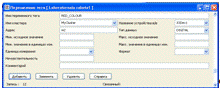
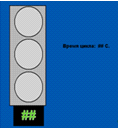
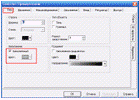
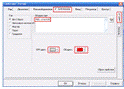
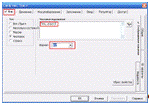
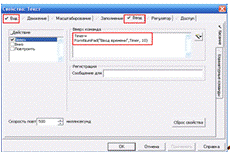
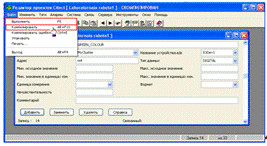
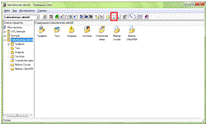
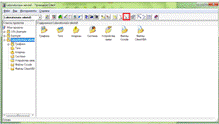
3.2 Лабораторная работа №2. Изучение графических инструментов
Citect
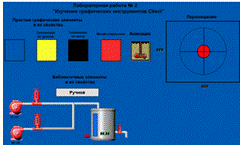
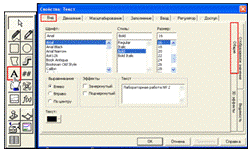
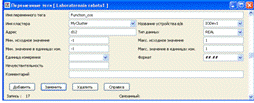
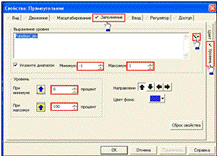
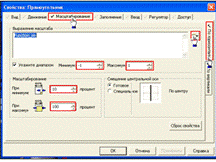
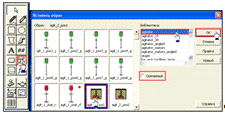
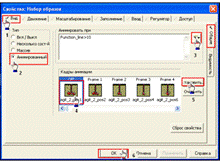
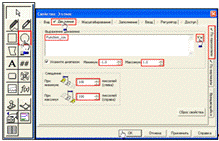
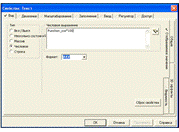
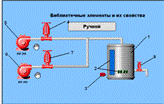
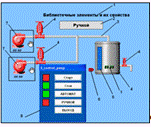
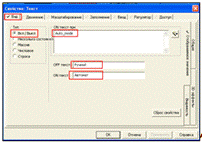
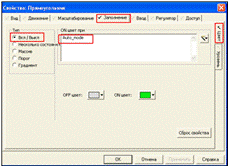
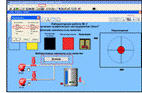
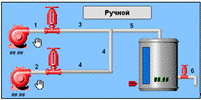
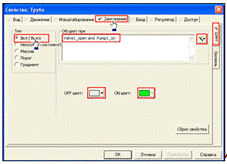
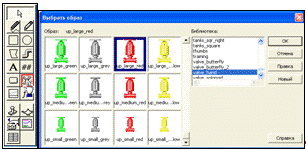
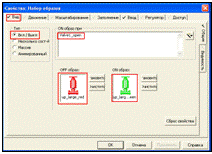
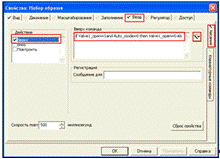
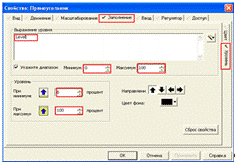
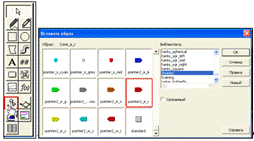
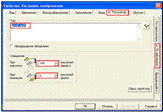
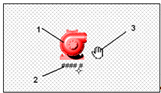
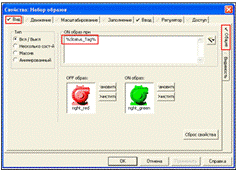
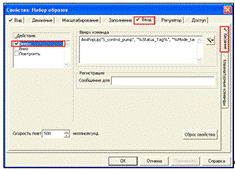
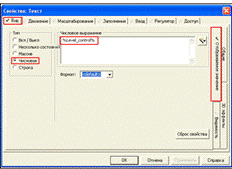
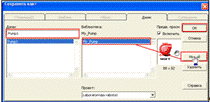
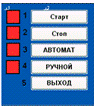
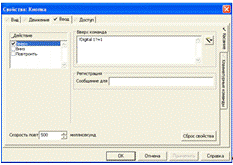
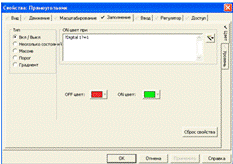
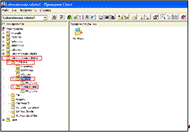
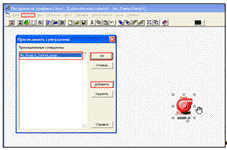
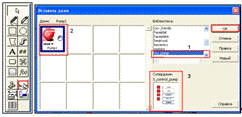
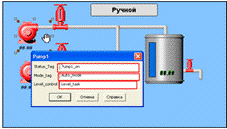
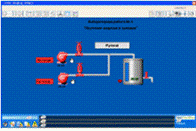
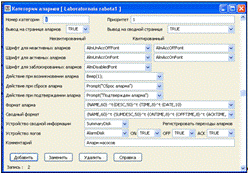
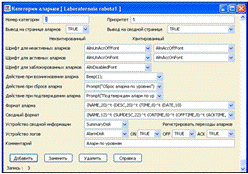
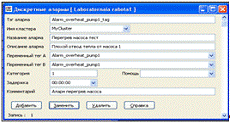
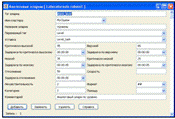
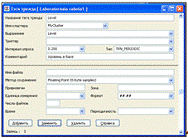
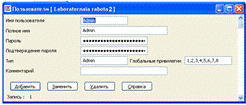
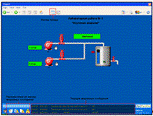
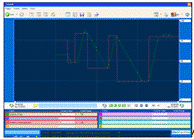
.4 Лабораторная работа №4. Фонтан «Цветок»
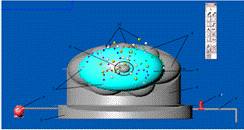
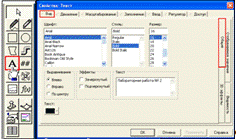
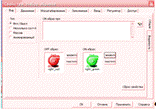
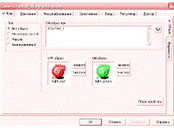
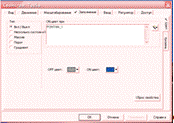
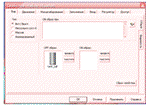
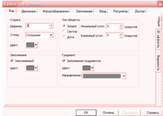
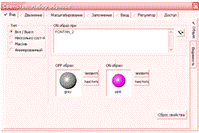
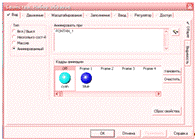
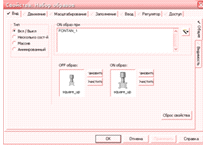
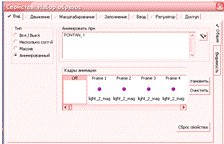
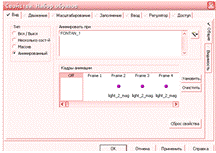
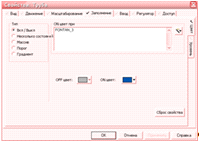
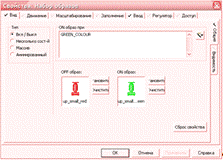
4 ЭКОНОМИКА
4.1 Определение единовременных затрат на создание
лабораторных работ
4.1.1 Определение трудоемкости разработки лабораторных работ
 ,(4.1)
 (4.2)
(4.2)
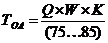 ,(4.3)
 ,(4.4)
 ,(4.5)
 ,(4.6)
 ,(4.7)
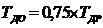 ,(4.8)
 (4.9)
(4.9)
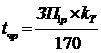 ,(4.10)
 ,(4.11)
 ,(4.12)
 ,(4.13)
 ,(4.14)
 - норма
амортизационных отчислений на ЭВМ, % (= 20 %);
- норма
амортизационных отчислений на ЭВМ, % (= 20 %);
 -
балансовая стоимость ЭВМ, руб (=4 000
000 * 1 * 1,05 = 4 200 000 руб.).
-
балансовая стоимость ЭВМ, руб (=4 000
000 * 1 * 1,05 = 4 200 000 руб.).
 ,(4.15)
 ,(4.16)
 - балансовая стоимость площадей, руб;
 - норма
амортизационных отчислений на производственные площади, % ( = 1,2 %);ЭВМ - площадь, занимаемая ЭВМ,
кв.м. (SЭВМ = 3 кв.м);Д - коэффициент, учитывающий
дополнительную площадь (kД = 1);
- норма
амортизационных отчислений на производственные площади, % ( = 1,2 %);ЭВМ - площадь, занимаемая ЭВМ,
кв.м. (SЭВМ = 3 кв.м);Д - коэффициент, учитывающий
дополнительную площадь (kД = 1);
 ,(4.17)
 (4.18)
 ,(4.19)
 = 8 * 254
= 2032 час.
= 8 * 254
= 2032 час.
 (4.20)
4.1.3 Определение минимальной цены лабораторных работ
 ,(4.21)
 ,(4.22)
 , (4.23)
4.2 Определение ожидаемого прироста прибыли в результате
внедрения лабораторных работ
4.2.1 Определение годовых эксплуатационных расходов при
ручном решении задачи
 (4.24)
4.2.2 Определение годовых текущих затрат, связанных с
эксплуатацией задачи
 ,(4.25)
 (4.26)
 ,(4.27)
 ,(4.28)
4.2.3 Определение дополнительной прибыли пользователя за
период использования лабораторных работ.
 ,(4.29)
 = (295
111 721 - 39 611 960) * (1 - 0,24) = 194 179 818 руб/год.
= (295
111 721 - 39 611 960) * (1 - 0,24) = 194 179 818 руб/год.
4.3 Расчет показателей эффективности использования
программного продукта
 ,(4.30)
 ,(4.31)
 - балансовая стоимость комплекта вычислительной
техники, необходимого для решения задачи, руб (= 4 200
000руб).
- балансовая стоимость комплекта вычислительной
техники, необходимого для решения задачи, руб (= 4 200
000руб).
 ,(4.32)
.4 Заключение об экономической эффективности
5. ЭКОЛОГИЯ. МЕТОДЫ РАДИАЦИОННОЙ ЗАЩИТЫ ПРОЕКТИРУЕМОЙ СИСТЕМЫ
6. ОХРАНА ТРУДА
6.1 Производственная санитария
6.1.1 Шум и вибрации
6.1.2 Освещение
6.1.3 Вредные вещества
6.1.4 Микроклимат
6.2 Техника безопасности
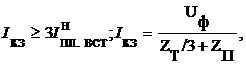 (6.1)
(6.1)
 (6.2)
(6.2)
 (6.3)
(6.3)

 (6.4)
(6.4)
 - длина
проводника ,м;
- длина
проводника ,м;

 .
.
 (6.5)
(6.5)

 (6.6)
(6.6)
 ,
сечением 4´40 мм; S =160 мм2;
,
сечением 4´40 мм; S =160 мм2;  ;
сечением Æ =8 мм; S =50,27 мм2. Активное сопротивления фазного
и нулевого проводов.
;
сечением Æ =8 мм; S =50,27 мм2. Активное сопротивления фазного
и нулевого проводов.
 (6.7)
(6.7)
 (6.8)
(6.8)
 (6.9)
(6.9)
 (6.10)
- длина
проводника, км.



 .
.
6.3 Пожарная безопасность
ЗАКЛЮЧЕНИЕ
СПИСОК ИСПОЛЬЗОВАНЫХ ИСТОЧНИКОВ