Дипломная (вкр): Диспетчерское управление автоматизированным производством на базе SCADA системы
В дополнение к данным числовых типов некоторые устройства ввода-вывода могут поддерживать строки, состоящие из ASCII-символов. Эти строки могут использоваться для хранения разнообразной текстовой информации (например, поступающей от считывателей штрих-кодов). Все строки ASCII-символов должны в устройстве ввода-вывода дополняться нулевым байтом. Нулевой символ (NULL) используется в системе Citect как символ конца строки, и если этот символ отсутствует, то дополнительно будут считываться (и отображаться) символы, не входящие в состав строки (хранящиеся в памяти после данной строки). Данные этого типа можно также использовать для хранения рецептов или отображаемых для оператора сведений. Строки символов поддерживаются не всеми устройствами ввода вывода. Однако если оно может работать с регистрами целого типа, то они могут использоваться и для хранения ASCII-строк в устройстве. Строки символов записываются только в непрерывный блок регистров и хранятся как массив символов [3].
- Название устройства ввода-вывода (16 символов), в котором будут храниться данные переменного тэга. Если в системе существуют резервирующие устройства ввода-вывода, то в данном поле следует указывать название основного, а не резервного устройства.
- Адрес. Адрес регистра в устройстве ввода- вывода, в котором хранятся данные. Формат записи и префикс адреса зависит от типа устройства ввода-вывода.
- Минимальное и максимальное исходные значения (10 символов). В этих полях указываются минимальное и максимальное значение исходных данных, которыесистема Citect считывает из устройства ввода вывода.
- Минимальное и максимальное значение в единицах измерения (10 символов).
- Границы шкалы значений в единицах измерений, определяемые на основе исходных значений. Минимальному исходному значению сопоставляется минимальное значение в единицах измерения, максимальному исходному - максимальное значение в единицах измерения. Указанные величины в единицах измерения используются при построении трендов и столбиковых диаграмм в качестве нижнего и верхнего пределов. Большинство устройств ввода-вывода возвращают целые значения, соответствующие измерениям аналоговых входных величин. Обычно устройство ввода вывода преобразует входной сигнал (как правило, но не всегда, из диапазона 4-20 мА) в выходное значение, лежащее в диапазоне 6400-32000. Для отображения полученных показаний в некотором значащем виде их необходимо преобразовать [3].
Получение значений, выходящих за границы указанного диапазона исходных значений, приведёт к появлению в рабочей системе ошибки "Out of Range" (Выход за границы). Для логических и символьных типов данных задавать подобное преобразование не рекомендуется.
Единицы измерения (8 символов). Единицы измерения преобразованных величин (например, "%", "градус", "м/с" и т.д.). Указывать единицы измерения не обязательно. Если они отсутствуют, то в отображении значений не используются.
Формат (10 символов). Формат отображения значения тэга на графической странице, записи в файл или передачи функции в качестве аргумента символьного типа. Указывать формат не обязательно. Если он отсутствует, то по умолчанию используется формат. Для логических и символьных типов данных формат вывода обычно не указывается [3].
Связанный. В поле «Связанный» в строке состояния окна определения переменного тэга отображается либо слово «Да», либо «Нет» в зависимости от того, связан ли данный тэг с внешним источником данных. При программировании устройства вводавывода программными средствами, отличными от системы Citect, внешний источник может использоваться в качестве хранилища значений тэга. Значения связанных с внешними источниками переменных тэгов обновляются вместе с каждым изменением состояния внешнего источника, устраняя, таким образом, необходимость постоянного ввода новых данных в систему Citect.
Кроме переменных тэгов в системе Citect используются тэги тренда и SPC тэги. Тэги тренда рассмотрены в разделе Тренды.
Мониторинг и совершенствование качества продукции или услуг осуществляется с помощью методов статистического контроля качества (SQC - Statistical Quality Control). Статистическое управление процессами (SPC - Statistical Process Control) - это один из главных инструментов управления качеством. В SPC входят сбор, сортировка и интерпретация производственных показателей, имеющих отношение к продукции с точки зрения однородности качества.
Отклонения свойственны любому производственному процессу. Учитывая данное обстоятельство, необходима реализация стратегии непрерывной коррекции. Приведённая далее последовательность действий позволяет предотвращать многие неблагоприятные события. Именно её постоянное выполнение и обеспечивает высокую эффективность статистического управления:
- Анализ процесса.
- Определение степени непостоянства процесса.
- Определение степени статистической управляемости процесса.
- Определение степени соответствия процесса предъявляемым требованиям и возможности их удовлетворения.
- Определение наиболее критичных задач.
- Управление процессом.
- Совершенствование процесса.
В статистическом управлении процессами реализованы следующие концепции:
- вариации;
- статистическое управление,
- устойчивость процесса,
а также следующий инструментарий:
- контрольные диаграммы Шухарта,
- диаграммы устойчивости,
- диаграммы Парето.
SPC-тэги определяют данные, которые должны накапливаться для использования в SPC-операциях. После своего определения эти данные могут оперативно анализироваться во время выполнения программы (в виде SPC-диаграмм и алармов). SPC-тэги аналогичны трендам. Система Citect может накапливать любой объём данных для SPC-операций. Единственное ограничение - доступная ёмкость жёсткого диска компьютера. (В Citect реализован весьма эффективный способ сохранения данных, обеспечивающий высокий коэффициент использования дискового пространства.) Для длительного хранения информации её можно в виде архива переписать на другой диск или магнитную ленту (не прерывая при этом нормальную работу системы). Данные могут регистрироваться как регулярно (через определённые интервалы времени), так и в момент возникновения событий (аналогично регистрации данных для построения трендов). При определении SPC-тэгов указание верхнего и нижнего допустимых предела является обязательным, если планируется анализировать устойчивость процесса. Эти значения должны достаточно точно отражать пользовательские требования, причём эталонное значение должно лежать посередине между ними. Если эти величины не указать, то анализ устойчивости будет невозможен [3].
Таким образом, тэги являются базой для создания
проекта.
1.3 Графические средства Citect
Исполнительная система Citect, как правило, представляет собой набор графических страниц, отображаемых на экране монитора (мониторов). Графическая страница - это своего рода «окно в процесс», предоставляющее возможность не только наблюдать за технологическим процессом, но и изменять его параметры. Графические страницы могут также использоваться для отображения состояния технологического оборудования (представленного на них в виде специальных графических элементов - объектов). Графические страницы могут занимать как весь экран целиком, так и только его часть, при этом отображаться они могут в любом порядке, задаваемом как командами оператора, так и логикой управляющей программы [3].
Важно создать графические страницы таким образом, чтобы они охватывали весь технологический процесс и предоставляли оператору всю необходимую для управления информацию, причем процесс создания графических страниц проекта должен быть максимально упрощен, и разработчика надо снабдить полным и удобным инструментарием.предлагает разработчику следующие возможности:
- шаблоны большинства типов наиболее часто используемых страниц (окон);
- инструментарий для создания и динамизации графических объектов;
- специальный редактор для создания точечных изображений;
- библиотеку статических объектов;
- библиотеку джиннов и суперджиннов
[1].
1.3.1 Графические инструменты и шаблоны страниц
В Citect представлен широкий набор шаблонов практически для всех типов окон операторского интерфейса. Ниже приведено описание некоторых шаблонов, хранящихся в библиотеке:
- Blank - шаблон пустой страницы;
- Normal - шаблон базовой страницы для создания мнемосхем технологических процессов;
- PageMenu - шаблон для создания страницы меню, которая позволяет оператору быстро переходить к другим страницам или группам страниц проекта;
- BookMenu - шаблон для создания меню в формате книг;
- TabMenu - шаблон для создания меню в формате таблиц;
- Single Trend - шаблон для создания страницы с одним окном трендов, в котором имеется до 8 перьев;
- Double Trend - шаблон для создания страницы с двумя окнами трендов, в каждом из которых имеется до 8 перьев;
- Compare Trend - шаблон для создания страницы с двумя трендами, наложенными один на другой в целях их сравнения;
- Pop Trend - шаблон для создания маленькой страницы трендов, которая будет играть роль выпадающей страницы;
- Alarm - шаблон для создания страницы текущих алармов;
- Summery - шаблон для создания страницы сводки алармов;
- Hardware - шаблон для создания страницы аппаратных алармов [1].
Независимо от выбранного шаблона в нем уже представлены все необходимые элементы: рамки, линейки и т. д.
Последовательность расположения страниц в проекте определяется при проектировании системы управления в диалоге «Свойства страницы».
С помощью средств навигации (клавиш) оператор имеет возможность последовательно переходить с одной страницы на другую в порядке возрастания (клавиша «Next») или убывания (клавиша «Prev»). Всегда под рукой у оператора находятся клавиши перехода на страницы алармов (текущие алармы. аппаратные алармы и сводка алармов).
Для быстрого перехода на произвольную страницу предусмотрена клавиша
«Выбор». В каждом шаблоне страницы представлены средства отображения аварийных
ситуаций и кнопка вызова справочной системы [1].
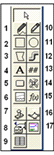
Рисунок 1.2 - Панель графических инструментов
На рисунке 1.2 представлен набор графических инструментов:
. - произвольная линия; 2. - прямоугольник, квадрат; 3. - многоугольник; 4. - текст; 5. - кнопка; 6. - тренд; 7. - вставка символа; 8 - объект «ActiveX»; 9 - управление базами данных; 10 - прямая линия; 11 - круг; 12 - трубопровод; 13 - число; 14 - набор образов; 15 - объект Cicode; 16 - джинн; 17 - анализатор процессов.
Действия, необходимые для рисования объектов с помощью инструментов (смотри рисунок 1.2) очень просты и могут быть быстро освоены. Для рисования таких объектов, как прямоугольник (квадрат), окружность (эллипс), кнопка, тренд, надо щелкнуть левой кнопкой мыши по соответствующему инструменту, подвести курсор к выбранному месту рабочего поля и. нажав и удерживая левую кнопку мыши, растянуть объект до требуемых размеров [1].
Выбор инструментов вставка «объекта» или «вставка джинна» открывает соответствующую библиотеку. Следует выбрать объект для вставки на графическую страницу и щелкнуть «Ок».
При вставке объектов с заданием динамических свойств после выбора этого инструмента предлагается сначала щелкнуть по рабочему полю, что вызовет на экран диалог для конфигурирования свойств объекта. Из этого диалога имеется доступ в библиотеку статических объектов [1].
После размещения объекта, созданного любым из инструментов, на странице автоматически появляется соответствующий диалог настройки свойств объекта. Объекты, созданные такими инструментами, как кнопка, тренд, вывод данных, вставка символов с заданием динамических свойств, выражение Cicode, вставка джинна, требуют настройки свойств [1].
В системе Citect набор свойств для большинства объектов - стандартный (смотри рисунок 1.3):
- перемещение - горизонтальное, вертикальное, вращательное;
- размер - горизонтальный, вертикальный;
- цвет заполнения и изменение цвета;
- команды по нажатию;
- команды клавиатуры;
- ползунковый регулятор - горизонтальный, вертикальный, вращательный;
- видимость;
- блокировка;
- управление доступом [1].
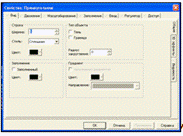
Рисунок 1.3 - Свойства графического объекта
Диалог «Свойства объекта» содержит несколько закладок (рисунок 1.3): «Вид», «Движение», «Масштабирование», «Заполнение», «Ввод», «Регулятор», «Доступ». Щелчок мыши по любой из этих закладок выводит на экран соответствующий диалог для конфигурирования свойств объекта.
Закладка «Вид» определяет характеристики внешнего вида объекта: тип контурной линии (толщина линии, тип, цвет), цвет заполнения, тень и т. д. Здесь же определяется видимость объекта для оператора (объект может появиться на экране или исчезнуть в зависимости от выполнения некоторого условия).
Объекты или группы объектов могут перемещаться в режиме исполнения при изменении значения переменной или выражения. По умолчанию при увеличении значения этого выражения объект перемещается вправо, а при уменьшении значения - влево.
В диалоге «Движение» предлагается определить переменную или выражение, вызывающее перемещение объекта, его минимальное и максимальное значения, а также расстояния в пикселях, на которые будет перемещаться объект влево при принятии выражением минимального значения и вправо при принятии выражением максимального значения.
Ширина объекта или группы объектов может динамически изменяться в режиме исполнения при изменении значения некоторого выражения при увеличении-уменьшении значения выражения ширина объекта соответственно увеличивается/уменьшается. В диалоге «Масштабирование» предлагается определить выражение, вызывающее изменение ширины объекта, его минимальное и максимальное значение, а также минимум и максимум ширины объекта в процентах от ширины нарисованного объекта.
На закладке «Заполнение» определяются степень (уровень) заполнения объекта или его цвет в зависимости от значения выражения или переменной в режиме исполнения, где предлагается определить переменную или выражение, которые определяют изменение уровня в объекте, минимальное и максимальное значения уровня, процент закрашивания объекта при минимальном и максимальном значениях уровня, а также направление закрашивания объекта.
Закладка «Ввод» предоставляет разработчику возможность связать с объектом некоторую команду, которая будет выполняться при щелчке мыши на объекте. Можно также связать объект с командой, подаваемой с клавиатуры. В диалоге «Регулятор» определяются объекты, которые можно использовать в качестве регуляторов. При перемещении объекта оператором (например, ползунка по шкале) значение соответствующей переменной будет меняться [1].
Название следующего диалога - «Доступ» - говорит само за себя. Здесь определяются зоны и объекты, доступные каждому из пользователей. Например, доступ к таким объектам, как регулятор, предоставляется не всем операторам, и только просмотр текущего состояния параметров процесса может быть доступен всем.
Каждая из рассмотренных закладок диалога «Свойства объекта» в свою очередь имеет боковые закладки. Например, диалог «Движение» имеет три боковые закладки, связанные с типом перемещения: горизонтальное, вертикальное и вращательное.
В диалоге «Заполнение» представлены две боковые закладки: цвет и уровень. Для других диалогов боковые закладки помогут задать такие свойства, как видимость, команды клавиатуры, команды, которые будут выполняться при нажатии на объект и т. д. [1].
При заполнении рассмотренных выше диалогов в них часто требуется вводить
имена переменных, используемых в проекте, и функции Cicode. С одной стороны,
это занимает много времени, с другой - повышается вероятность ошибки при вводе
имени переменной или Cicode-функции. Во избежание этого в диалогах
предусмотрена иконка, с помощью которой можно открыть список переменных проекта
или список функций Cicode, соответствующих выбранному диалогу.