Дипломная (вкр): Диспетчерское управление автоматизированным производством на базе SCADA системы
1.3.2 Библиотечные элементы
При разработке операторских интерфейсов пользователю приходится применять графические объекты, представляющие собой технологические аппараты (колонны, емкости, теплообменники и т. д.), участки трубопровода, клапаны и такие агрегаты, как насос, электродвигатель, контроллер и т.д. Как правило, это сложные объекты, полученные объединением множества простых объектов, или рисунки типа Bitmap
Создание каждого из этих объектов требует большого времени и может
значительно затянуть разработку приложения Для ускорения работы над проектом
Citect предлагает разработчику библиотеку объектов, которая включает более 500
готовых графических компонентов. (смотри рисунок 1.4)
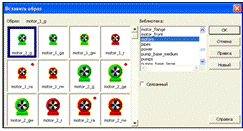
Рисунок 1.4 - Библиотека графических образов
Библиотека состоит из большого количества разделов (например, раздел емкостей, теплообменников, клапанов, насосов, иконок и т. д.), каждый из которых содержит широкий набор объектов определенного типа.
Теперь нет необходимости рисовать объект и терять драгоценное время, если подобный объект есть в библиотеке. Достаточно открыть библиотеку объектов щелчком по иконке инструментария, выбрать раздел, затем - объект и вставлять ого в любые окна приложения. Операция вставки готового объекта занимает всего несколько секунд.
Если же нужного объекта в библиотеке нет, его можно импортировать из других Windows-программ. В Citect можно копировать объекты самых различных форматов: BMP, .DXF, .PCX. WMF и многих других.
В крайнем случае, объект можно нарисовать и скопировать в свою библиотеку. При модификации графического объекта в библиотеке автоматически меняется его образ во всех окнах, где он используется [1].
Часто используемые объекты и группы объектов (включая графические изображения) можно сохранять в библиотеках и использовать их неограниченное число раз.
После внедрения объекта на странице его можно перемещать, трансформировать и т.д., произвольным образом меняя его характеристики и свойства (как и любого другого объекта на странице).
Вставлять объект из библиотеки можно двумя способами: как несвязанный объект: изменение библиотечного не влечёт за собой изменение объекта на странице; как связанный объект: изменение библиотечного объекта влечёт за собой изменение объекта на странице (чтобы изменить свойства библиотечного объекта, откройте библиотеку и модифицируйте его там). Следует иметь в виду, что все изменения библиотечного оригинала немедленно выполняются со всеми внедрёнными копиями, даже если последние были перед этим модифицированы. Например, если сначала увеличить размеры копни библиотечного объекта на странице вдвое, затем вдвое увеличить размеры оригинала в библиотеке, то размеры объекта-копии также будут увеличены вдвое (второй раз). Вместе с тем пользователь имеет возможность в любой момент времени разорвать связь копии с библиотечным оригиналом, выполнив команду «Разорвать связь» меню «Правка» [3].
При сохранении какого-либо объекта в библиотеке одновременно с ним запоминаются и все его текущие свойства и параметры. При вставке объекта из библиотеки на страницу эти свойства будут свойствами по умолчанию. Доступ к свойствам вставленного объекта несколько отличается от свойств обычных объектов: менять можно только свойство видимости.
Если вставленный объект является составным, то для доступа к его компонентам простого двойного щелчка на них кнопкой мыши будет недостаточно. Чтобы отобразить на экране таблицу свойств таких объектов, следует сначала нажать клавишу «CTRL» и, не отпуская её, дважды щёлкнуть на объекте кнопкой мыши. Можно также выполнить команду «Перейти к объекту» меню «Инструменты», указать группу и нажать кнопку «ОК». При этом, если связь объекта с библиотекой будет сохранена, большую часть свойств изменить будет нельзя [3].
Примером использования библиотечных объектов может стать командная кнопка, которая выполняет одинаковые функции на нескольких страницах. Один раз определив параметры такой кнопки и сохранив её в библиотеке, можно использовать её на страницах произвольное число раз, при этом свойства внедрённых кнопок будут одинаковыми [3].
.3.3 Джинны и суперджинны
Как правило, каждый объект на графической странице конфигурируется отдельно от других. Джинны представляют собой группу взаимосвязанных объектов, хранимых в библиотеке джиннов (аналогичной библиотеке графических образов). Впоследствии джинны могут использоваться как обычные объекты (т.е. внедряться в страницу, перемещаться, трансформироваться и т.д.), при этом менять можно одновременно параметры всех входящих в них элементов [3].
В джиннах наряду с объектами могут сохраняться все конфигурационные параметры. Например, разработав пусковое устройство (с кнопкой запуска, кнопкой останова и индикаторной лампой), можно использовать его с любым оборудованием (насосами, конвейерами и т.д.), рассчитанными на управление подобного типа. Всё, что требуется менять при использовании джиннов - это сведения, уникальные для каждого конкретного насоса или конвейера (например, название соответствующего переменного тэга) [3].
Citect предлагает два типа сложных объектов [1]:
а)джинны, которые размешаются на графической странице при проектировании системы, причем их количество на странице не ограничено;
б)суперджинны, которые представляют собой динамические страницы, активизируемые в режиме исполнения для ввода/вывода данных.
Таким образом, основное отличие этих механизмов в том, что джинн объединяет несколько объектов и привязан к странице, а суперджинн является отдельной страницей.
Суперджинн эффективно использовать, когда технологические параметры поддерживаются на заданном значении контроллером (регулятором), и оператор должен иметь возможность внести коррективы в процесс (перейти с автоматического режима работы на ручной, изменить задание контроллеру). Однако постоянное нахождение на экране всех этих элементов управления перегружает окно, а пользоваться ими оператору приходится не часто. Вот тут и приходит на помощь суперджинн (всплывающее окно) [1].
Поскольку требования по управлению различными контурами регулирования идентичны, суперджинн можно один раз создать, определив свойства его компонентов, и сохранить в библиотеке. Для использования суперджинна на графической странице нужно лишь указывать его имя в команде, вызывающей этот суперджинн на экран.
Объекты типа джинн и суперджинн позволяют экономить дисковое пространство компьютера, так как в его памяти хранится лишь одна копия
Пакет Citect поставляется с библиотекой джиннов и суперджиннов. Вызов библиотеки производится автоматически при выборе инструмента «Вставка джинна».
Часто суперджинны и джинны используются вместе. Это достигается привязкой
джинна к суперджинну, когда одна из функций джинна активизирует суперджинн. В
библиотеке джиннов Citect некоторые
джинны уже связаны с суперджиннами (джинны с символом руки).
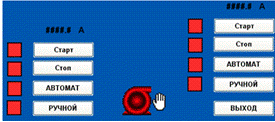
Рисунок 1.5 - Джинн и суперджинн
Рассмотрим механизм работы джинна, связанного с суперджинном (смотри рисунок 1.5). Например, на мнемосхеме технологического процесса имеется несколько центробежных насосов. По каждому насосу оператор должен получать информацию о скорости вращения и иметь возможность управлять работой насоса: включить/выключить насос, выбрать режим ручного или автоматического управления насосом.
Задача очень простая - можно создать джинн, реализующий все эти функции. На мнемосхеме - несколько насосов, и для каждого нужен свой джинн. Citect допускает любое количество джиннов на странице, но она будет перегружена информацией, которая не нужна оператору постоянно.
Предлагается второе решение этой задачи - создать джинн и суперджинн. Постоянно на мнемосхеме процесса присутствуют джинны для управления насосами, один из которых представлен на рисунке 1.5. Но в этом случае они намного компактнее и не перегружают интерфейс. При определении свойств джинна на закладке «Ввод» надо задать команду, которая будет выполняться при ее нажатии. Примером такой команды может быть AssPopUp (sPage. sTagl ..8).
В результате применения суперджиннов выигрывает оператор, который взаимодействует с управляемым процессом через интерфейс, имея всю необходимую информацию и средства управления [1].
2. ИНСТРУМЕНТЫ АНАЛИЗА ПРОИЗВОДСТВЕННОГО ПРОЦЕССА
2.1 Тренды
На экранах системы управления содержатся элементы позволяющие оценивать текущее состояние производственного процесса, но весьма важным преимуществом SCADA системы является возможность накапливать и выводить в виде графиков информацию о работе системы за длительный промежуток времени. Для этого используется специальный графический инструмент - «Тренд».
Вывод накопленной информации в виде трендов обеспечивает лучшее представление о состоянии производства и характеристиках используемого оборудования, тренды могут использоваться для оперативной оценки текущей ситуации (тренды и SPC-графики), ведения производственного учёта, составления графиков планово-предупредительных ремонтов и т.д.
Тренды позволяют точно указывать, какого типа информацию необходимо получать от устройств ввода/вывода. Регистрировать эту информацию можно как через регулярные интервалы времени (периодические тренды), так и при возникновении определённых событий (событийные тренды). Событийные тренды предназначены для отображения сведений, появляющихся в произвольные моменты времени (например, при сходе изделия со сборочной линии). Как правило, интересуемые данные сохраняются на диске для дальнейшего анализа либо выводятся на экран в виде тренда [1].
Основу трендов составляют оперативная технологическая информация. Система строит графики, регулярно запрашивая от устройств ввода/вывода требуемую единицу данных. Несмотря на то, что промежутки в данных могут быть заполнены, необходимо, чтобы устройства автоматики поддерживали указанную для них периодичность опроса (особенно если длительность интервала опроса составляет менее 100 мс) [1].
Система обеспечивает эффективные сбор и хранение данных любого объёма (единственным ограничением является физический объем дискового пространства). Для долговременного хранения информации её можно в виде архива скопировать на другой диск или магнитную ленту (причём во время работы исполнительной системы). Для повышения эффективности использования устройства хранения файлы трендов рекомендуется держать в сжатом томе [3].
Сбор, хранение и обработку информации для ее представлении в графическом виде осуществляет сервер трендов. При необходимости вывода трендов реального времени и архивных трендов на экран компьютера визуализации клиент запрашивает у сервера необходимые данные. Таким образом, по сети передаются только пакеты «полезных данных» меньшего размера, что существенно уменьшает нагрузку на сеть. Citect позволяет вывести на тренд любую переменную или значение выражения на языке Cicode. На одном экране допускается размещать любое количество трендов, а в каждом окне тренда можно графически отобразить до восьми переменных.
Накопление данных продолжается даже тогда, когда дисплей не активен. Можно перемещаться по страницам проекта, не влияя на процесс построения трендов и систему регистрации данных.
В Citect можно строить периодические тренды - (регистрация данных через определенные интервалы времени с разрешением до нескольких миллисекунд), тренды по событию - (регистрация данных в момент наступления события) и периодические тренды по событию.
Конфигурирование трендов можно производить в «Проводник Citect» или в «Редакторе проектов». В этом
случае в «Проводник Citect» должна
быть открыта папка «Теги», а в «Редакторе проектов» - меню «Теги». По аналогии
с алармами при конфигурировании трендов используется понятие «Теги». Теги - это
внутренние переменные системы Citect,
которым присваиваются имена с целью идентификации трендовых переменных при
выводе их на экран и регистрации в файлы. Щелчок по иконке «Теги трендов» в
окне «Содержимое интерфейса» «Проводник Citect» выводит на экран диалог конфигурирования трендов
(рисунок 2.1). По нажатию «F2» появляется расширенная конфигурация.
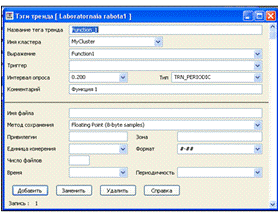
Рисунок 2.1 - Экран конфигурирования тэгов тренда
(расширенный)
Поле «Выражение» предназначено для ввода выражения или имени переменной, которая будет отображаться трендом.
Интервал опроса вводится в формате HH:MM:SS Можно ввести одну цифру, например 2, и это будет означать 2 секунды. Ввод десятичной дроби система воспринимает как долю секунды. Например, 0.2 будет означать 200 миллисекунд.
Поле «Тип» предназначено для выбора типа тренда (периодический, по событию, периодический по событию).
В нижней части диалога размещены четыре кнопки: «Добавить», «Заменить», «Удалить», «Справка». Конфигурирование тренда завершается нажатием кнопки «Добавить».
Для конфигурирования следующего тренда надо вновь заполнить поля диалога и снова нажать кнопку «Добавить». При каждом нажатии этой кнопки срабатывает счетчик и в поле «Запись» появляется число, характеризующее общее количество трендов в проекте. Редактирование параметров ранее сконфигурированных трендов завершается нажатием клавиши «Заменить».
Считанная с устройств ввода/вывода информация используется для построения архивных трендов и сохраняется в файлы для дальнейшего анализа [1].
Частоту записи в журнал и количество используемых журнальных файлов можно изменять. Для настройки параметров файлов следует открыть диалог «Теги трендов» и нажать «F2» для отображения дополнительных опций (смотри рисунок 1.6).
В поле «Метод сохранения» указывается один из методов сохранения данных: «Масштабирование» или «С плавающей точкой». Главное различие между этими методами заключается том, что в первом случае на единицу данных отводится два байта, а во втором - восемь байт.
Поле «Формат» используется для выбора формата данных при их записи в файл (данные в файл записываются в заданном формате через запятую) и поля «Время» и «Периодичность» для выбора временного диапазона и периода записи данных в файл. Например, если в поле «Периодичность» выбран [1 00:00], то это будет означать смену файла для записи данных каждый час. Запись 20th April означает смену файла один раз в год 20 апреля.
Для отображения трендов на экране в системе Citect предусмотрены специальные шаблоны страниц:
- одиночный тренд - шаблон для создания страницы с одним окном трендов, в котором имеется до 8 перьев;
- двойной тренд - шаблон для создания страницы с двумя окнами трендов, в каждом из которых имеется до 8 перьев;
- сравнительный тренд - шаблон для создания страницы с двумя трендами, наложенными один на другой о целях их сравнения (до четырех пар графиков);
масштабный тренд - шаблон страницы с функцией масштабирования;
выпадающий тренд - шаблон для вывода тренда в любом месте экрана (в отдельном окне);
- тренд по событию - шаблон страницы с одним окном для тренда по событию во времени на восемь перьев [1].
Эти шаблоны практически исчерпывают все потребности студента при создании трендов проекта. Если все-таки появится необходимость в новом шаблоне, то Citect и в этом случае предоставит свой инструмент. В графическом редакторе на линейке инструментов имеется иконка Новый, щелчок по которой выводит на экран меню, одна из опций которого предназначена для создания нового шаблона.