Материал: Электромагнитная совместимость радиотехнических систем. лабораторный практикум. Федоров С.М., Ищенко Е.А
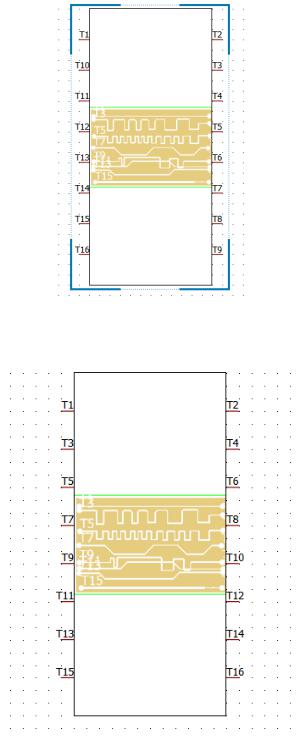
6) после необходимо нажать на кнопку Start modeling, а по окончании процесса переключиться в окно редактирования схем. Изначально, с большой вероятностью, контактные точки будут перепутаны (рис. 71), поэтому нужно, нажав правой кнопкой мыши Properties -> Layout, выставить верный порядок, как они были установлены на печатной плате, после чего вид будет соответствовать рис. 72;
Рис. 71. Ошибочно расставленные контакты
Рис. 72. Расставленные контакты входов/выходов печатной платы
50
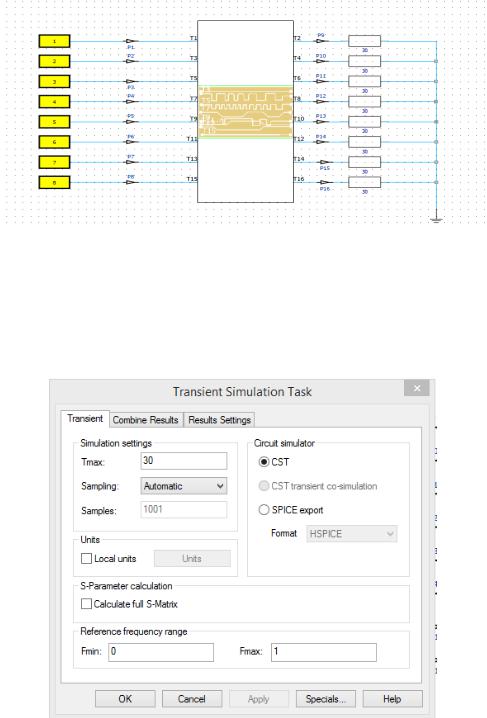
Далее необходимо собрать схему, аналогично рис. 73, номинал выходного резистора определяется в соответствии с табл. 4. Для установки пробника необходимо выбрать проводник, на котором требуется установка, после чего кнопка “Probe” станет активной, важно следить за полярностью. Пассивные элементы находятся во вкладке Block Selection Tree -> Circuit Elements, земля находится в верхнем поле.
Рис. 73. Пример схемы для моделирования
7) следующим этапом необходимо задать тип моделирования, для этого требуется нажать на вкладку Task -> Transient, в открывшемся окнеследует лишь установить максимальное время Tmax – для всех вариантов 30 нс – рис. 74;
Рис. 74. Пример настройки анализа переходных процессов
51
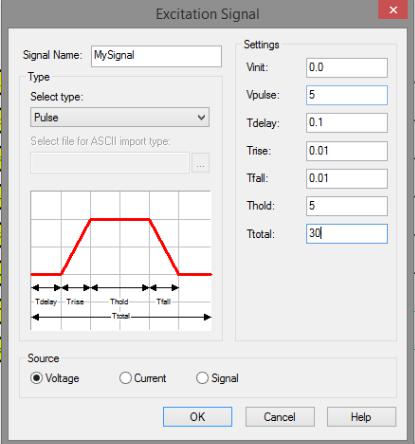
8) в левом нижнем углу необходимо настроить тип сигнала, который будет подаваться на входы, тип сигналов определяется в соответствии с вариантом задания, пример настроек для прямоугольного сигнала приведен на рис. 75. Аналогично необходимо проделать для всех 8 портов;
Рис. 75. Пример настройки сигнала
9)после чего можно начинать моделирование, для этого необходимо нажать на кнопку Update;
Если в процессе запуска моделирования высветилось предупреждение об ошибке, требуется: 1) проверить настройки процесса создания мешей; 2) определить наличие заземления; 3) проверить отсутствие маски на печатной плате.
Вслучае отсутствия достаточных вычислительных мощностей можно производить поочередное моделирование дорожек печатной платы или же упростить мешевание, установив 2.01 и 2.0 в полях Search Distance for coupling и Minimum length for coupling соответственно; 4) отключить отслеживание модальных мо-
делей (Modeling -> Allow Modal Models). Варианты 7, 8, 9, 10 имеют минималь-
ные усложнения и приспособлены для слабых компьютеров.
10)по результатам моделирования будут построены графики напряжений (TD Voltages), токов (TD Currents), а также спектральные характеристики сигналов. Результаты рекомендуется отсортировать по линиям протекания тока,
52
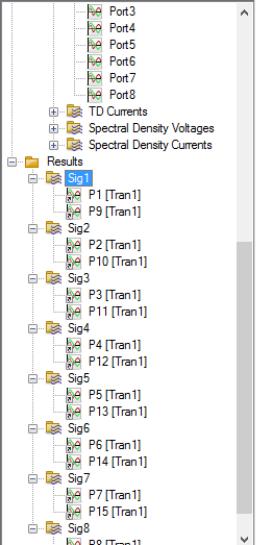
для этого можно в левой панели воспользоваться вкладкой Results,в которой можно создавать папки, в них можно будет перетащить графики (рис. 76);
Рис. 76. Пример сортировки результатов
11) для примера будет приведена задержка для дорожки №1 (P1-P9) и №3 (P3-P11). С использованием стандартных инструментов можно приближать, модифицировать исследуемый график. Так для дорожки №1 (рис. 77) задержка прохождения сигнала по линии составила 5,5 нс, также можно увидеть всплеск напряжения, что вызвано индуктивностями, которые наводятся на плате, а также обратными токами, которые протекают по заземлению.
53
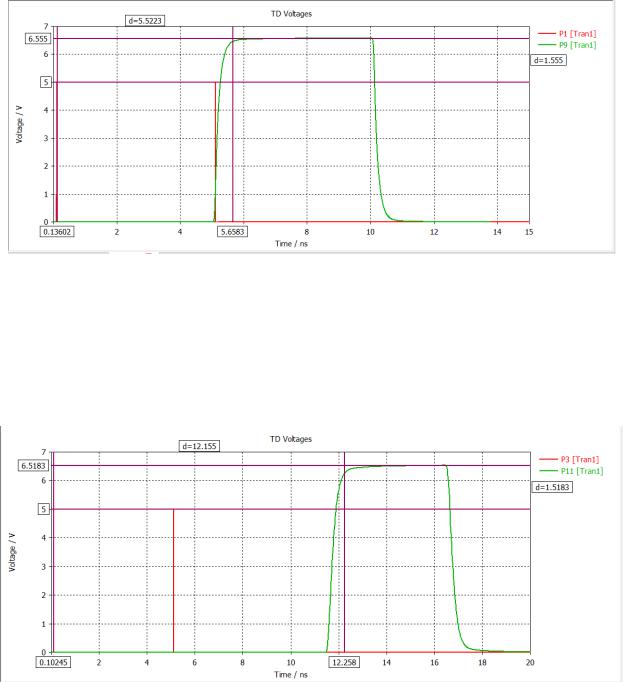
Рис. 77. Задержка сигнала после прохождения дорожки № 1
После прохождения сигнала по дорожке № 3 задержка составила 12,2 нс (рис. 78), что на 6,7 нс больше, чем после прохождения дорожки № 1, таким образом можно сделать вывод, что данные линии передачи нельзя использовать для передачи в высокоскоростных цепях.
Рис. 78. Результаты прохождения сигнала по дорожке № 3
Также в данной цепи присутствовали выровненные линии – 2 и 8, в результате видно (рис. 79), что взаимная задержка сигналов практически отсутствует, целевая спецификация по предельно допустимой разности – DDR3, была достигнута.
54