Курсовая работа (т): Формирование регламентированных отчетов
Формирование регламентированных отчетов
Государственное бюджетное образовательное учреждения
среднего профессионального образования
ПОЛИТЕХНИЧЕСКИЙ КОЛЛЕДЖ №42
КУРСОВАЯ РАБОТА
По профессиональному модулю: ПМ 04 «Составление и использование бухгалтерской отчетности»
Тема: «Формирование
регламентированных отчетов»
выполнил студент: Ларионов Павел Юрьевич
группы: ЭК-31-11
Проверил преподаватель: Сидоренко Сергей Максимович
МОСКВА 2014
СОДЕРЖАНИЕ
Введение
Раздел I. Теоретическая часть
Тема 1. Работа со списком регламентированных отчетов
Тема 2. Подготовка регламентированного отчета
Тема 3. Режим проверки соотношений показателей отчетов
Тема 4. Печать регламентированного отчета
Тема 5. Расшифровка показателей отчета
Тема 6. Хранение регламентированных отчетов
Тема 7. Выгрузка регламентированных отчетов в электронном виде
Раздел II. Расчетная часть
Заключение
Список литературы
Введение
Регламентированными называются отчеты, форма, порядок заполнения, сроки и порядок представления которых определяются различными государственными органами. К регламентированной отчетности относятся: формы бухгалтерской отчетности, налоговые декларации и иные документы, служащие основанием для исчисления и уплаты налогов, отчетность во внебюджетные социальные фонды, формы статистики, различные справки.
В состав регламентированной отчетности входит рассмотренная выше отчетность предприятия по физическим лицам перед инспекцией ФНС (форма 2-НДФЛ) и перед органами ПФР (персонифицированная отчетность).
Формы регламентированной отчетности входят в состав конфигурации и распространяются вместе с новыми релизами. Обновление форм отчетности выполняется вместе с обновлением самой конфигурации.
В случае необходимости, формы регламентированной отчетности могут
распространяться в виде отдельных файлов (так называемых внешних обработок
1С:Предприятия 8).
Раздел I. Теоретическая часть.
. Работа со списком регламентированных отчетов
Для работы с регламентированными отчетами предназначена обработка
«Регламентированная и финансовая отчетность»
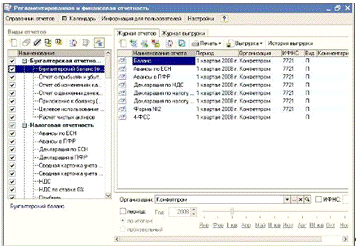
Форма обработки «Регламентированная и финансовая отчетность» состоит из двух основных частей. В левой части формы отображается список видов регламентированных отчетов. В правой части формы расположены журнал отчетов и журнал выгрузки форм отчетности в электроном виде.
Переключение между журналами выполняется выбором соответствующей закладки.
Отчеты в журнале отчетов можно фильтровать по различным критериям:
по видам регламентированных отчетов;
по организации (или списку организаций), от имени которой составлен отчет;
по отчетному периоду и др.
Отборы по различным критериям можно устанавливать как независимо один от другого, так и одновременно. При одновременной установке нескольких отборов результатом будет являться список отчетов, удовлетворяющий сразу всем установленным критериям отбора.
Установка отбора по виду отчетов выполняется при помощи флажков, расположенных слева от наименований групп и видов форм отчетности в списке отчетов. Флажки можно устанавливать и снимать в произвольном порядке. Для установки флажков сразу у всех отчетов списка служит кнопка («Пометить все») над списком отчетов.
Для установки отбора по организации необходимо выбрать наименование организации в поле «Организация» под журналом отчетов.
Для установки отбора по списку организаций необходимо в поле «Организации» нажать кнопку выбора и в открывшемся списке с помощью флажков отметить нужные организации.
Для установки отбора по отчетному периоду необходимо установить флажок «Период» и выбрать требуемый период.
«1С:Бухгалтерия 8» предусматривает возможность пакетной работы с регламентированными отчетами из формы «Регламентированная и финансовая отчетность» без открытия форм самих отчетов. Для включения пакетного режима служит кнопка «Пакетный режим» на командной панели журнала отчетов (по умолчанию режим выключен).
Пакетный режим позволяет выполнить следующие функции для группы выбранных отчетов:
показать печатные формы в форме предварительного просмотра;
вывести отчеты непосредственно на печать без предварительного просмотра;
проверить возможность выгрузки;
выполнить выгрузку группы отчетов.
Альтернативный доступ к регламентированным отчетам предоставляется справочником «Регламентированная отчетность». Форма списка этого справочника вызывается кнопкой «Справочник отчетов».
Форма «Регламентированная и финансовая отчетность» больше ориентирована на работу по формированию готовых отчетов, а форма справочника - на настройку списка отчетов.
В справочнике «Регламентированные отчеты» каждый регламентированный отчет представлен отдельным элементом справочника.
Элементы справочника объединены в группы по видам отчетности.
Каждый элемент справочника содержит ссылку на один из объектов конфигурации или на файл, реализующих функции регламентированного отчета.
Список регламентированных отчетов в справочнике «Регламентированные отчеты» по умолчанию заполнен: в нем представлены все отчеты, включенные в конфигурацию. При обновлении конфигурации обновление списка отчетов выполняется автоматически, и в этом случае, помимо уже существовавших в справочнике форм отчетности, в справочнике могут появляться также новые формы.
Добавление, удаление и перемещение групп отчетов и отдельных отчетов в справочнике выполняется обычным для справочников системы «1С:Предприятие 8» образом. Отчеты и группы отчетов можно расставлять по желанию пользователя. Для этого предназначены кнопки «Стрелка вверх» и «Стрелка вниз» в верхней части списка отчетов. Отчеты (и группы отчетов) можно переносить из группы в группу. А если предприятие не представляет какие-либо формы отчетности, то их можно убрать из списка, нажав на кнопку «Скрыть». Для показа ранее скрытых форм отчетности в списке предназначена кнопка «Восстановить». При нажатии на эту кнопку список отчетов полностью восстанавливается в исходное состояние - восстановить один отчет или группу отчетов нельзя.
Нажатие не кнопку «Обновить» восстанавливает список отчетов в первоначальном виде. Это необходимо в том случае, когда объекты конфигурации, реализующие формы регламентированной отчетности, обновлены, или в конфигурацию добавлены новые формы отчетности (новые объекты конфигурации).
Для выбранного в списке отчета в нижней части диалога выводится краткое описание (если такое описание для отчета заведено). Дополнительную справочную информацию о редакциях формы отчетности, нормативных документах, утвердивших ту или иную редакцию, сроках их действия и периодичности представления формы отчетности можно получить в специальной форме, которая вызывается нажатием на кнопку «Подробнее» в командной панели справочника «Регламентированные отчеты» или списка видов отчетов формы «Регламентированная и финансовая отчетность».
При включении нового элемента в справочник необходимо:
заполнить реквизит «Наименование» - это краткое наименование формы отчетности, которое будет выводиться в списке регламентированных отчетов;
выбрать переключатель «объект» или «файл»;
если выбран переключатель «объект», то в поле справа от него указать имя объекта конфигурации типа «Отчет» (как оно указано в Конфигураторе); если выбран переключатель «файл» - ввести путь и имя внешней обработки «1С:Предприятия 8.0»;
Таким образом, в качестве регламентированных отчетов можно использовать не только внутренние объекты конфигурации, но и подключать внешние отчеты, например, реализующие формы местной отчетности.
Если в реквизите «объект» указано имя объекта конфигурации, то при повторном открытии этого элемента значение реквизита будет недоступно для редактирования.
В «1С:Бухгалтерии 8» предусмотрен сервис «Календарь бухгалтера», предназначенный для заблаговременного оповещения о наступлении предусмотренных законодательством сроков уплаты налогов и представления регламентированных отчетов.
Календарь бухгалтера вызывается кнопкой «Календарь» в верхней командной панели формы «Регламентированная и финансовая отчетность».
«Календарь бухгалтера» формируется динамически на основании информации о сроках уплаты налогов и представлении отчетности, хранящейся в конфигурации, и данных о переносе выходных дней, хранящихся в производственном календаре.
Календарь бухгалтера на каждый день выдает не только информацию об уже наступивших сроках уплаты налогов и представления отчетности, но и список событий, наступление которых вскоре случится, сортируя их по сроку наступления. Таким образом, календарь бухгалтера как бы отвечает на вопрос «Что я могу сделать сегодня, и что именно мне следует сделать в первую очередь?».
Для каждого события из календаря бухгалтера можно поставить сигнал-напоминание, для этого необходимо дважды щелкнуть мышью в крайней левой колонке календаря бухгалтера.
В форме настроек, которая вызывается кнопкой «Настройки» из формы «Регламентированная и финансовая отчетность», предусмотрен ряд элементов, с помощью которых можно управлять поведением календаря бухгалтера.
Если флажок «Запоминать выбранный период» установлен, то календарь бухгалтера при очередном открытии будет устанавливать тот период, который был выбран в предыдущем сеансе работы с календарем.
Поле «Напоминать о событиях ежедневно за ... дня(ей) до наступления»
устанавливает количество дней до наступления выбранного в календаре бухгалтера
события, за которое начнут выдаваться предупреждения о наступлении этого
события. Предупреждения о событиях будут выдаваться ежедневно.
. Подготовка регламентированного отчета
Для ввода нового регламентированного отчета необходимо в списке отчетов, расположенном в левой части формы «Регламентированная и финансовая отчетность», найти строку с наименованием нужного отчета и дважды щелкнуть по ней мышью или выделить наименование отчета и нажать кнопку «Новый» в командной панели списка отчетов.
Если в журнале отчетов (с учетом установленных отборов) нет еще ни одного отчета выбранного вида, будет сразу открыта стартовая форма отчета.
Если отчеты выбранного вида уже есть в журнале (с учетом установленных отборов), тогда будет открыта форма списка таких ранее созданных отчетов. Для ввода нового отчета следует нажать кнопку «Новый» в нижней командной панели списка.
На экран будет выведено стартовое окно, в котором необходимо указать организацию, для которой будет составляться отчет, выбрать периодичность представления отчета - ежемесячно или ежеквартально, и период составления отчета. Для отчетов, представляемых за полугодие или год, необходимо выбирать периодичность «Ежеквартально», и указывать в качестве отчетного периода 2 квартал (полугодие) или 4 квартал (год) отчетного года.
Если регламентированный отчет может быть составлен по разным формам, в стартовой форме становится доступной кнопка «Выбрать форму» и у пользователя появляется возможность выбора редакции формы регламентированного отчета, если таковая существует, отличной от предлагаемой программой по умолчанию. Такая возможность может быть полезна в случае, когда период ввода формы в действие однозначно не установлен, и в налоговых органах могут потребовать представить не последнюю редакцию формы отчетности.
После нажатия на кнопку «ОК» стартового окна будет открыта форма регламентированного отчета, содержащая бланк отчета и области диалога для управления заполнением и печатью отчета. Первоначально, в бланке отчета заполнены только сведения об организации и ответственных лицах организации.
Прежде чем приступать к заполнению отчета, необходимо ознакомиться с порядком заполнения отчета, приведенным в справочной информации к отчету. Особенно это важно для отчетов, состоящих из нескольких разделов, например, налоговых деклараций: заполнение разделов отчета в требуемом порядке обеспечивает последовательный перенос данных между разделами отчета и, таким образом, исключает ошибки в его заполнении.
Для тех форм отчетности, для которых существует возможность автоматического заполнения по данным информационной базы, в верхней командной панели присутствует кнопка «Заполнить» (для отчетов, заполняемых без вызова стартовой формы, - кнопка «Сформировать»).
После ее нажатия будет выполнен расчет по данным, имеющимся в информационной базе, и заполнение бланка отчета. Нажатие на кнопку «Очистить» приводит к очистке отчета.
Заполненный отчет представляет собой таблицу, частично доступную для редактирования. Доступность ячеек для редактирования обозначается цветом фона.
Часть ячеек таблицы отчета окрашена в белый цвет - такие ячейки редактировать нельзя.
Ячейки, окрашенные в желтый цвет, предназначены для заполнения вручную: в такие ячейки пользователь может вводить дополнительную информацию.
Ячейки зеленого цвета вычисляются автоматически на основе данных, введенных в другие ячейки.
Те ячейки отчета, которые заполняются автоматически по данным информационной базы, окрашены в светло-зеленый цвет. При помощи управляющих элементов диалога, расположенных в нижней части отчета, можно управлять заполнением таких ячеек. Для этого необходимо выбрать один из следующих вариантов:
«не заполнять автоматически» - при заполнении отчета данная ячейка заполняться не будет, и значение в такую ячейку следует ввести вручную;
«заполнять автоматически с корректировкой» - в этом случае ячейка заполняется совместно программой и пользователем: программа рассчитывает свое значение по данным информационной базы, пользователь либо добавляет свое значение корректировки - в этом случае в самой ячейке отображается сумма этих двух значений, либо правит значение в ячейки в этом случае значение корректировки рассчитывается автоматически;
«заполнять только автоматически» (и вручную не корректировать) исходное состояние светло-зеленой ячейки: значение, введенное в такую ячейку вручную, при автоматическом заполнении отчета будет очищено.
Если отчет состоит из многих разделов (например, это почти все налоговые декларации), то его форма содержит соответствующие закладки, а в верхней командной панели присутствует кнопка «Настройка».
По нажатию на эту кнопку вызывается диалог настройки, в котором можно указать, какие разделы отчета следует показывать на экране и выводить на печать.
Разделы для показа и вывода на печать можно указывать независимо: например, раздел можно заполнить и спрятать, но при печати он будет обязательно напечатан.
Если количество строк в какой-либо части отчета не оговорено заранее, то
при составлении отчета могут потребоваться дополнительные строки в бланке. Для
таких случаев предоставлена возможность включения в отчет неограниченного
количества дополнительных групп строк: при выборе раздела отчета, где есть
такая возможность, в нижней области диалога появляются кнопки «Добавить» и
«Удалить» - соответственно для добавления строк и их удаления.
. Режим проверки соотношений показателей отчетов
В ряд форм налоговой отчетности включен режим проверки соотношений показателей:
расчет по авансовым платежам по единому социальному налогу;
расчет по авансовым платежам по страховым взносам на обязательное пенсионное страхование;