Материал: Исследование модели биполярного транзистора. Методические указания к лабораторной работе № 2 по дисциплине Интегральные устройства радиоэлектроники. Кретов С.Д., Турецкий А.В
После именования узлов составляют задание на моделирование, которое заносится в файл. Имя файла произвольное, в качестве расширения имени рекомендуется использовать .cir, воспринимаемое программой PSpice по умолчанию. Первая строка файла – строка заглавия, которая затем выводится в виде заголовка в выходном файле (в ней может быть помещен любой текст, не содержащий кириллицу). Строки комментариев содержат символ “*” в первой позиции (в них допускается использование и кириллицы). Конец любой строки после знака “;” также воспринимается как комментарий. Последняя строка файла .END.
Строка продолжения начинается с символа “+” в первой позиции. Число пробелов между операторами в строке произвольное. Пробелы и запятые или знаки равенства эквивалентны. Следует учесть, что программа PSpice не различает большие и малые буквы.
В одном файле можно объединить задания на моделирование нескольких цепей; каждое задание начинается со своего заголовка и заканчивается директивой .END.
При наличии ошибок в задании на моделирование, обнаруженных на этапе его трансляции или при выполнении моделирования, на экран и в выходной файл с расширением имени .out выводятся сообщения об ошибках.
Предложения входного языка программы PSpice делятся на описания компонентов и директивы.
Описанием компонента считается любая строка, не начинающаяся с символа “.” (кроме первой строки и строк комментариев и продолжений). Описание компонента имеет следующую структуру:
<имя компонента> <номера двух или более узлов> [<имя модели>]
+ <числовые данные>
Имя компонента состоит из последовательности символов латинского алфавита и цифр, общая длина имени не должна превосходить 131 символа (рекомендуется не более 8 символов). Первый символ – одна из букв латинского алфавита от A до Z, далее в любом порядке – алфавитно-цифровые символы и знаки “$”, “_”, “*”, “/”, “%”. Первый символ имени компонента определяет его тип, например R1, ROUT, Q12 (табл. 2).
Таблица.2
Первые символы имени компонентов
Первый символ имени |
Тип компонента
|
B |
Арсенид-галлиевый полевой транзистор (GaAsFET) с каналом n-типа |
C |
Конденсатор |
D |
Диод |
I |
Независимый источник тока |
J |
Полевой транзистор с управляющим p– n-переходом (FET) |
K |
Связанные индуктивности и линии передачи |
L |
Индуктивность |
M |
МОП-транзистор (MOSFET) |
Q |
Биполярный транзистор |
R |
Резистор |
Номера узлов подключения компонента к схеме перечисляются в определенном порядке, установленном для каждого компонента. Имя модели компонента не является обязательным параметром. Далее указываются численные значения параметров компонента. В программе PSpice осуществляется масштабирование чисел с помощью суффиксов, приведенных в табл. 3.
Допускается к масштабным суффиксам дописывать буквенные символы для улучшения наглядности обозначений. Так, сопротивление 5,1 кОм может быть записано несколькими способами: 5100, 5.1K, 5.1KOM, 5.1KOHM, 5.1e3, 0.0051e3K. При этом допускается присоединять суффикс и к числам, представленным в форме с плавающей точкой, как в последнем примере. Суффикс MIL используется при задании геометрических размеров МОП-транзисторов.
Таблица 3
Масштабирование чисел в Pspice
Суффикс |
Масштабный коэффициент |
Наименование |
F |
10-15 |
Фемто |
P |
10-12 |
Пико |
N |
10-9 |
Нано |
U |
10-6 |
Микро |
MIL |
25,4·10-6 |
Мил (0,001 дюйма) |
M |
103 |
Милли |
K |
103 |
Кило |
MEG |
106 |
Мега |
G |
109 |
Гига |
T |
1012 |
Тера |
Директивы моделиpования начинаются с символа “.” в первой позиции (см. табл. 4).
В директиве .MODEL в круглых скобках указывается список значений параметров модели компонента (если этот список отсутствует или не полный, то недостающие значения параметров модели назначаются по умолчанию).
Резисторы описываются предложением
Rxxx <+узел> <–узел> [ имя модели ] <значение>
+[ TC=<TC1>[,<TC2> ] ]
Здесь xxx – произвольная алфавитно-цифровая последовательность общей длиной не более 7 символов, которая пишется слитно с символом R и вместе с ним образует имя компонента.
Конденсатор описывается предложением
Cxxx <+узел> <–узел> [имя модели] <значение>
+ [IC=<начальное значение напряжения>]
Индуктивность описывается пpедложением
Lxxx <+узел> <–узел> [имя модели] <значение>
+ [IC = <начальное значение тока>]
Полупроводниковые приборы, математические модели которых встроены в программу PSpice, описываются большим количеством параметров, задаваемых с помощью директивы .MODEL. Директиву .MODEL можно поместить в описание анализируемой схемы или в файл библиотеки, доступ к которому осуществляется с помощью директивы .LIB. Описание конкретного полупроводникового прибора содержит его имя, номера узлов подключения, имя модели и коэффициент кратности Area, с помощью которого имитируется параллельное включение нескольких одинаковых приборов.
Таблица 4
Директивы Pspice
Имя |
Назначение |
Задание начальных условий |
|
.IC |
Задание начальных условий |
.NODESET |
Задание узловых потенциалов по постоянному току на начальной итерации |
.SAVEBIAS |
Запись в файл узловых потенциалов схемы |
.LOADBIAS |
Считывание из файла узловых потенциалов схемы |
Pасчет стандаpтных хаpактеpистик |
|
.OP |
Передача в выходной файл параметров схемы, линеаризованной в окрестности рабочей точки |
.TF |
Расчет малосигнальных передаточных функций в режиме по постоянному току |
.SENS |
Расчет малосигнальных чувствительностей в режиме по постоянному току |
.DC |
Расчет режима по постоянному току |
.TRAN |
Расчет переходных процессов |
.FOUR |
Спектральный анализ |
.AC |
Расчет частотных характеристик |
.NOISE |
Расчет уровня внутреннего шума |
Многовариантный анализ |
|
.STEP |
Вариация параметров |
.TEMP |
Назначение температуры окружающей среды |
Статистический анализ |
|
.MC |
Статистический анализ по методу Монте-Карло |
.WCASE |
Расчет наихудшего случая |
Управление выдачей результатов |
|
.PLOT |
Представление результатов расчета в выходном файле в виде графиков, построенных в текстовом режиме |
Представление результатов расчета в выходном файле в виде таблиц |
|
Продолжение табл. 4 |
|
.PROBE |
Передача данных в графический постпроцессор Probe |
.VECTOR |
Создание файла с результатами моделирования цифровых устройств |
.WATCH |
Выдача промежуточных результатов анализа на экран программы PSpice в текстовом виде |
.WIDTH |
Назначение длины строк выходного файла |
Модели устройств |
|
.MODEL |
Описание моделей компонентов |
.DISTRIBUTION |
Табличное определение закона распределения случайных величин |
.SUBCKT |
Начало описания макромодели |
.ENDS |
Конец описания макромодели |
Вспомогательные файлы, определение функций и параметров |
|
.FUNC |
Определение функции |
.PARAM |
Определение глобальных параметров |
.INC |
Включение во входной файл другого файла |
.LIB |
Подключение библиотеки моделей компонентов |
.END |
Конец задания |
Прочие директивы |
|
.EXTERNAL |
Спецификация внешних портов |
.OPTIONS |
Установка параметров и режимов работы программы |
.STIMLIB |
Задание имени файла с описанием внешних воздействий |
.STIMULUS |
Задание внешних воздействий |
|
Задание текстовых переменных, текстовых выражений или имен файлов, используемых в описании цифровых устройств |
Источник питания описывается следующим образом:
[имя] <+узел> <–узел> [вид источника] [номинальное значение]
Диод описывается предложением
Dxxx <узел анода> <узел катода> <имя модели>
+ [<коэффициент кратности Area>]
Модель диода задается в виде
.MODEL <имя модели> D [(параметры модели)]
Пример 1. Включим между узлами 1 и 2 диод D9, параметры которого вводятся с помощью директивы .MODEL
D1 1 2 D9B
.MODEL D9B D (IS=5UA RS=14 BV=2.81 IBV=5UA)
Пример 2. Включим между узлами 1 и 2 диод D104A, параметры которого записаны в библиотечном файле d.lib
D1 1 2 D104A
.LIB D.LIB
Биполярный транзистор описывается предложением
Qxxx <узел коллектора> <узел базы> <узел эмиттера>
+ [<узел подложки>] <имя модели> [<коэффициент
кратности Area>]
Модели биполярных транзисторов задаются в виде
.MODEL <имя модели> NPN [(параметры модели)]
.MODEL <имя модели> PNP [(параметры модели)]
.MODEL <имя модели> LPNP [(параметры модели)]
Полевой транзистор с управляющим p–n-переходом описывается предложением:
Jxxx <узел стока> <узел затвора> <узел истока>
+ <имя модели> [<коэффициент кратности Area>]
Модели полевых транзисторов задаются в виде
.MODEL <имя модели> NJF [(параметры модели)]
.MODEL <имя модели> PJF [(параметры модели)]
МОП-транзистор описывается предложением
Mxxx <узел стока> <узел затвора> <узел истока>
+ <узел подложки> <имя модели>
+ [L=<значение>] [W=<значение>] [AD=<значение>]
+ [AS=<значение>] [PD=<значение>] [PS=<значение>]
+ [NRD=<значение>] [NRS=<значение>]
[NRG=<значение>]
+ [NRB=<значение>] [M=<значение>]
Модели МОП-транзисторов задаются в виде
.MODEL <имя модели> NMOS [(параметры модели)]
.MODEL <имя модели > PMOS [(параметры модели)]
2.3 Вопросы к домашнему заданию
Что называют моделью?
Что такое параметры модели?
Что такое схема замещения?
Чем модель Гуммеля-Пуна отличается от модели Эберса-Молла?
Каковы правила составления задания на моделирование в программе Pspice?
Для чего нужны директивы Pspice?
3. Лабораторные задания и методические указания к его выполнению.
3.1 Задание №1
Необходимо ознакомиться с программами схемотехнического моделирования PSpice и отображения и обработки результатов Probe, руководствуясь материалом, представленном в /3/, а также содержанием настоящего раздела.
В системе OrCAD 9.2 программа моделирования PSpice объединена с программой отображения и обработки результатов Probe. Результаты моделирования, полученные с помощью PSpice , заносятся в файлы данных для построения графиков (имеют расширения *.DAT или *.TXT) и передаются в Probe.
Программа Probe загружается автоматически, если в задании на моделирование стоит директива .Probe. Управляющая оболочка программ PSpice и Probe представлена на рис.3
Расположенная в центре основная часть экрана предназначена для вывода результатов моделирования в графическом или текстовом виде на нескольких закладках. В левой нижней части экрана приводится информация о прохождении этапов моделирования. В правой нижней части имеются 3 закладки последнего сеанса моделирования: Analiysis – детальная информация о ходе моделирования; Watch – вывод текущих значений напряжений узлов, помеченных на схеме символами WATCH1 (из библиотеки Special); Devices – статистика состава компонентов проекта. Команды управляющей оболочки программ PSpice и Probe приведены в таблице 5
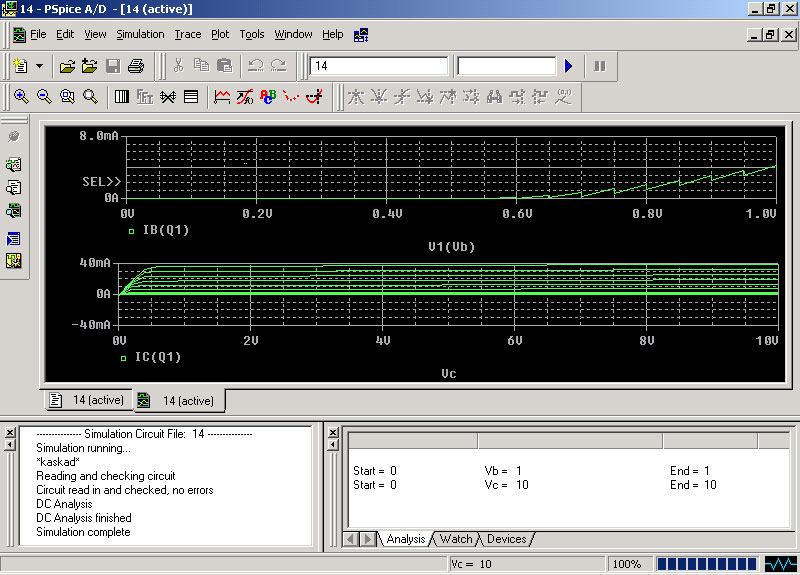
Рис.3 Экран программ Pspice и Probe
Таблица 5
Управляющие команды программ PSpice и Probe
Команда |
Назначение |
||||||||
1 |
2 |
||||||||
Меню File (Файл) |
|||||||||
|
Создание нового профайла моделирования (Simulation Prifile) или текстового файла (Text File) |
||||||||
|
Открытие нового окна построения графиков и загрузка файла данных с результатами моделирования. |
||||||||
|
Добавление к текущему окну данных из файла (при этом загружаются данные из той же секции, которая открыта в текущем окне: DC, AC или Transient) |
||||||||
Close |
Закрытие текущего окна |
||||||||
|
Сохранение текущего текстового файла под старым именем
|
||||||||
Продолжение табл. 5 |
|||||||||
1 |
2 |
||||||||
Save As |
Сохранение текущего текстового файла под новым именем |
||||||||
|
Вывод твердой копии одного или нескольких окон |
||||||||
Page Setup… |
Настройка параметров страницы |
||||||||
|
Margins |
Размеры полей в дюймах |
|||||||
Plots Per Page |
Количество графиков на странице |
||||||||
Orientation |
Горизонтальная (Landscape) или вертикальная (Portrait) ориентация |
||||||||
Cursor Information |
Ориентация расположения информации относительно курсора |
||||||||
Draw Border |
Заключение графика в рамку |
||||||||
Draw Plot Title |
Вывод заголовка графика |
||||||||
Header and Footer |
Вывод текущей даты, времени и номера страницы |
||||||||
Set Default |
Сохранение информации Header and Footer для установки по умолчанию |
||||||||
Reset Default |
Задание типа принтера по умолчанию |
||||||||
Printer Setup… |
Установка параметров принтера |
||||||||
Printer Previev |
Просмотр размещения графиков перед печатью |
||||||||
Resent Simulations |
Загрузка одного из последних файлов моделирования *.DAT |
||||||||
Resent Files |
Загрузка одного из последних профайлов *.SIM |
||||||||
Exit (Alt+ F4) |
Завершение работы |
||||||||
|
|
||||||||
|
|
||||||||
|
|
||||||||
|
|
||||||||
|
|
||||||||
|
|
||||||||
Продолжение табл. 5 |
|||||||||
1 |
2 |
||||||||
Меню View (Просмотр) |
|||||||||
Zoom |
Изменение масштаба |
||||||||
|
|
Изменение масштаба изображения так, чтобы на полном экране разместились все графики |
|||||||
|
Увеличение масштаба изображения в 2 раза (центр поля зрения указывается курсором) |
||||||||
|
Уменьшение масштаба изображения в 2 раза (центр поля зрения указывается курсором) |
||||||||
|
Вывод на весь экран окаймленной части изображения |
||||||||
Previous |
Возвращение к предыдущему масштабу изображения |
||||||||
Redraw |
Перечерчивание окна |
||||||||
|
Просмотр файла задания на моделирование (*.CIR) |
||||||||
|
Просмотр текстового файла результатов моделирования (*.OUT) |
||||||||
|
Загрузка файла графических результатов моделирования (*.DAT) |
||||||||
Simulations Messages |
Вывод сообщений о моделировании |
||||||||
|
Просмотр сообщений менеджера моделирования |
||||||||
Toolbars… |
Настройка панели инструментов |
||||||||
Alternate Display |
Альтернативное (более крупное) изображение экрана |
||||||||
Меню Simulations (Моделирование) |
|||||||||
|
Запуск моделирования |
||||||||
|
Приостановка текущего сеанса моделирования |
||||||||
|
Прекращение текущего сеанса моделирования |
||||||||
|
Установка конфигурации программы Probe |
||||||||
|
Установка конфигурации программы PSpice |
||||||||
|
|
||||||||
|
|
||||||||
Продолжение табл. 5 |
|||||||||
1 |
2 |
||||||||
Меню Trace (Построение графиков) |
|||||||||
|
Добавление графиков одной или нескольких переменных в текущее окно |
||||||||
Delete All Traces… |
Удаление всех графиков текущего окна |
||||||||
Undelete Traces… |
Восстановление удаленных графиков |
||||||||
|
Вычисление преобразования Фурье |
||||||||
Cursor |
Выбор координат определенных точек на графиках с помощью электронного курсора |
||||||||
|
|
Display |
Включение / выключение режима электронного курсора |
||||||
|
Freeze |
Фиксация положения электронного курсора |
|||||||
|
Peak |
Перемещение курсора к следующему локальному максимуму на графике |
|||||||
|
Trough |
Перемещение курсора к следующему локальному минимуму на графике |
|||||||
|
Slope |
Перемещение курсора к следующей точке с максимальной по модулю производной |
|||||||
|
Min |
Перемещение курсора к точке с минимальным значением Y |
|||||||
|
Max |
Перемещение курсора к точке с максимальным значением Y |
|||||||
|
Point |
Перемещение курсора к точке следующего отсчета |
|||||||
|
Search Commands |
Ввод одной или нескольких команд поиска
|
|||||||
|
Next Transition |
Перемещение курсора к точке следующего изменения состояния на временной диаграмме |
|||||||
|
|
Previous Transition |
Перемещение курсора к точке предыдущего изменения состояния на временной диаграмме |
||||||
|
|
|
|
||||||
|
|
|
|
||||||
|
|
|
|
||||||
|
|
|
|
||||||
|
|
|
|
||||||
Продолжение табл. 5 |
|||||||||
1 |
2 |
||||||||
Меню Plote (Отображение графиков) |
|||||||||
Axis Setting… |
Задание диапазонов значений по осям X,Y, выбор линейной или логарифмической шкалы, выбор сетки, выбор номера оси Y, выполнение преобразования Фурье. |
||||||||
|
Data Range |
Автоматическая установка диапазона значений (Auto Range) или по указанию пользователя (User Defined) |
|||||||
|
Scale |
Установка линейной (Linear) или логарифмической (Log) шкалы |
|||||||
|
Use Data |
Установка диапазона переменных по оси X для вычисления преобразования Фурье и других функций |
|||||||
|
Processing Options |
Вычисление преобразования Фурье, построение гистограмм или построение зависимостей от варьируемой переменной |
|||||||
|
Axis Variable |
Выбор переменной, откладываемой по оси X |
|||||||
Add Y Axis |
Добавление на график еще одной оси Y |
||||||||
Delete Y Axis |
Удаление выбранной оси Y |
||||||||
Add Plot to Window |
Добавление нового окна графиков в верхней части текущего окна |
||||||||
Delete Plot |
Удаление текущего окна (помеченного символом SEL>>) |
||||||||
Unsinchronize X Axis |
Задание собственной оси X для каждого окна |
||||||||
Label |
Нанесение на графики текстовых и графических символов: |
||||||||
|
Text |
Текст (символы кириллицы не допускаются) |
|||||||
Line |
Отрезок линии |
||||||||
Poly-line |
Линейно- ломаная линия |
||||||||
Arrow |
Стрелка |
||||||||
|
Box |
Прямоугольник |
|||||||
|
Circle |
Окружность |
|||||||
|
Ellips |
Эллипс |
|||||||
|
Mark |
Вывод на экран координат точки, помеченной курсором врежиме Trace > Cursor |
|||||||
AC |
Загрузка данных анализа AC |
||||||||
DC |
Загрузка данных анализа DC |
||||||||
Transient |
Загрузка данных анализа Transient |
||||||||
 New
(Ctrl +N)
 Open…
(Ctrl+O)
 Append
Waveform (.DAT)…
 Save
 Print…(Ctrl+P)
 Fit
 In
(Ctrl+I)
 Out
 Area
(Ctrl+A)
 Circuit
File
 Output
File
 Simulations
Result
 Simulations
Queue
 Run
 Pause
 Stop
 Edit
Setting…
 Edit
Runtime Setting…
 Add
Trace…
(Ins)
 Fourier


