Материал: Методические указания к выполнению цикла лабораторных работ по дисциплине Информационные технологии. Жилин В.В
|
Продолжение табл. 4.2 |
5 |
мультиплексоры сетей связи |
6 |
маршрутизаторы (локальные сети) |
7 |
системы коммутации (телекоммуникационные) |
8 |
сетевые коммутаторы (локальные сети) |
9 |
кабели связи |
0 |
измерительное оборудование |
4.5. Содержание отчета
Состав отчета:
информация о предприятиях, производящих телекоммуникационное и сетевое оборудование (п. 1);
характеристика предприятия и выпускаемого оборудования (п. 2);
выводы о состоянии производства телекоммуникационного и сетевого оборудования в России.
4.6.Вопросы самоконтроля
1.Каково назначение мультиплексора связи?
2.Каковы назначение и сфера применения радиорелейных линий связи?
3.Может ли коммутатор связывать сети, использующие различные протоколы?
4.Может ли мост соединять подсети с различной средой передачи?
5.Назначение и краткая характеристика xDSL оборудования.
6.Назначение коммутатора локальной сети.
7.Назначение коммутатора телекоммуникационной сети.
8.Основные параметры коммутатора локальной сети.
9.Назовите основные параметры мультиплексора.
10.Общее понятие о технологии FTTx.
11.Основные преимущества оптоволоконных линий связи.
12.Основные параметры оптоволоконных кабелей.
13.Функции регенератора.
29
5. ЛАБОРАТОРНАЯ РАБОТА № 5. ТЕХНОЛОГИЯ НАСТРОЙКИ БАЗЫ ДАННЫХ УСТРОЙСТВ NETCRACKER PROFESSIONAL
5.1. Цель работы
Научиться использовать «Фабрику устройств» и функции поиска совместимых устройств пакета NetCracker Professional.
5.2. Аппаратно-программные средства, трудоемкость
Компьютерный класс с установленным программным обеспечением моделирования работы локальной сети
NetCracker Professional. Трудоемкость работы – 4 часа.
5.3. Лабораторное задание
1.Создание нового устройства.
1.1.Откройте файл NetCracker Professional Router.net.
1.2.Откройте подсеть Math Lab.
1.3.Выберите рабочую станцию Steve.
1.4.Мастер Device Factory («Фабрика устройств») можно открыть, используя один из следующих методов:
посредством кнопки Device Factory  .
из меню Database выбрав Device Factory.
из меню Object, выбрав Add to Database: Via Factory.
Между этими тремя способами есть различие:
кнопка Device Factory и команда меню Database Device Factory создают новое устройство, основываясь на устройстве, выбранном на панели «Изображения»;
команда меню Object Add to Database: Via Factory
создаёт новое устройство, основываясь на устройстве, выбранном в окне проекта.
В нашем случае следует воспользоваться третьим из предложенных способов. После выбора команды будет отображён Мастер Device Factory (рис. 5.1) с выбором:
30
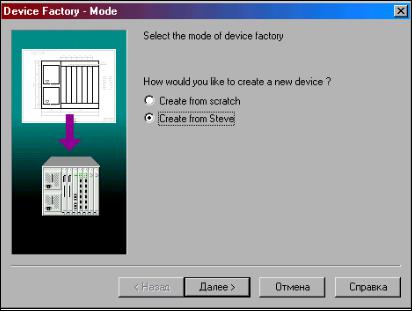
Рис. 5.1. Окно режима Device Factory
создать на пустом месте,
создать из Steve. Выберите “Создать из Steve”.
1.5.В следующем окне (рис. 5.2) выберите тип устройства LAN workstation, просматривая список.
1.6.Измените число слотов до 4 (рис. 5.3). Это число слотов в компьютере для сменных блоков типа адаптеров и пр. устройств. Выберите VESA в разделе
Buses, также PCI и ISA.
1.7.Следующее окно (рис. 5.4) – выбор вида «Рабочая станция разработчиков». В поле Name введите название создаваемой станции.
1.8.В следующем окне добавьте группу портов, нажимая кнопку Add. Задайте число портов в группе равным
2.
31
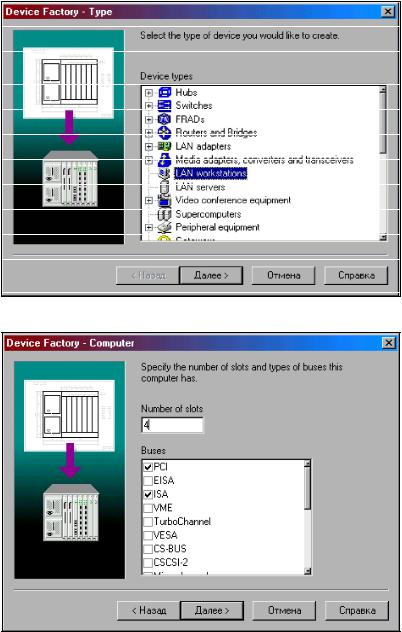
Рис. 5.2. Окно Device Factory: выбор типа устройства
Рис. 5.3. Окно Device Factory: компьютер 32
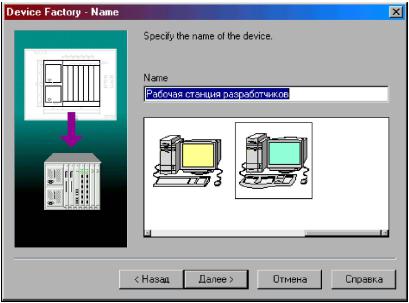
Рис. 5.4. Окно Device Factory: название
1.1.В качестве портов (рис. 5.5) выберите Ethernet 10BASE5, Ethernet 10BASE2, Ethernet 10BASE-T и
уберите галочку с Local cable.
1.2.Следующее окно – тип среду передачи. Отметьте Thick Coaxial Cable (толстый Коаксиальный кабель), Thin Coaxial Cable (тонкий Коаксиальный кабель) и Twisted Pair (витая пара). Нажав Далее (Next).
1.3.Вернитесь к мастеру Device Factory.
1.4.Нажмите Готово (Finish), чтобы сохранить только что созданное устройство в базу данных (БД) пользователя.
1.5.Закройте проект Router.net без сохранения.
33