Материал: Методические указания по выполнению практических работ по профессиональному модулю
Внимание! Если размещение файла нарушает Ваши авторские права, то обязательно сообщите нам
-
Вид -> Во весь экран (окно браузера раскрылось на весь экран); -
вернитесь к прежнему размеру окна (кнопка в верхней части окна).
Задание 2. Настройка браузера
Ознакомьтесь с основными настройками браузера.
1. Настройка (отключение и включение) Панели инструментов и Адресной строки (Вид -> Панели инструментов).
Настройка общих свойств браузера (Сервис -> Свойства обозревателя... -> Общие):
-
настройка Домашней страницы (Домашняя страница -> С пустой); Такая настройка выполняется в том случае, когда при каждом входе в Интернет вы загружаете разные Web-страницы. В результате этой настройки в адресном поле появится запись «about.blank». В том случае, если вы начинаете работу в Интернете с одной и той же Web-страницы, то в адресном поле надо установить адрес этой страницы; -
настройка Временных файлов Интернета — просматриваемые страницы копируются в особую папку для ускорения их последующего просмотра (Временные файлы Интернета -> Параметры -> Проверять наличие обновления сохраненных страниц: -> автоматически -> Занимать на диске не более: -> устанавливается необходимый объем диска>); Чем больше объем выделенного под временные файлы дискового пространства, тем быстрее работает браузер. Обычно рекомендуют выделять в пределах 1—2 % от объема диска. В случае затруднения эту настройку можно оставить по умолчанию; -
настройка Журнала (Сервис -> Свойства обозревателя... -> Общие -> Журнал -> Сколько дней хранить ссылки -> Остановите число 10>);
Эта настройка указывает, в течение какого времени сохранять в журнале адреса открываемых Web-страниц (например, в течение 10 дней);
• настройка Цвета, Шрифтов, Языка, Оформления (кнопки Цвета..., Шрифты..., Языки..., Оформление....).
3. Настройка вкладки Программы (Сервис -> Свойства обозревателя... -> Программы):
-
просмотрите приложения Windows, которые будут использоваться автоматически; -
проверьте, установлена ли программа Outlook Express для электронной почты и групп новостей.
4. Настройка вкладки Дополнительно (Сервис -> Свойства обозревателя... -> Дополнительно):
-
ознакомьтесь со списком настройки этой вкладки (рекомендуется все настройки этой вкладки делать опытным пользователям, кроме раздела Мультимедиа); -
Ознакомьтесь с флажками раздела Мультимедиа и снимите их, если у вас «медленная связь» (в противном случае Web-страницы будут загружаться очень медленно).
-
Настройку вкладок Подключение, Безопасность и Содержание лучше делать опытным пользователям. -
Закройте окно Свойства обозревателя... .
Задание 3. Навигация в сети Интернет по гиперссылкам на Web-страницах. Работа с папкой Избранное. Сохранение рисунка с Web-страницы в файле
1. Откройте сайт РУДН (<в Адресной строке удалите все символы> -> <введите адрес: www.rudn.ru > -> клавиша Enter).
В течение нескольких секунд происходит подключение компьютера к тому компьютеру, на котором расположен сайт (индикатор прогресса на панели состояния в нижней части окна отражает процесс подключения);
Если Web-страница долго не открывается (более 2—3 мин), то ее можно перезагрузить (кнопка Остановить -> кнопка Обновить);
В случае появления нечитаемых выражений необходимо изменить кодировку символов (Вид -> Вид кодировки -> кириллица (Windows) или кириллица (КОИ8-Р)).
2. Найдите и откройте Web-страницу с информацией о любом факультете.
Указатель мыши в области гиперссылки приобретает вид ладони с указательным пальцем.
Открыть Web-страницу с адресом, указанным в гиперссылке, можно двумя способами:
1-й способ: один раз щелкнуть левой кнопкой мыши по гиперссылке. При этом новая Web-страница будет загружена или в текущее окно браузера или в новое окно (это зависит от решения разработчика сайта);
2-й способ: щелкнуть правой кнопкой мыши на гиперссылке —> <выбрать режим открытия документа (открыть в новом окне или в текущем окне браузера) >;
Не рекомендуется открывать более 2—3 окон из-за возможного замедления работы.
Кнопка Назад на Панели инструментов используется для возврата к предыдущей Web-странице.
-
Найдите слово кафедра на открытой странице с информацией о любом факультете (Правка -> Найти на этой странице... -> Поиск -> Найти: кафедра -> < выбрать направление вверх или вниз> -> Найти далее -> <закройте окно поиска>). -
Сохраните адрес сайта РУДН в папке с именем «РУДН» в папке Избранное (если вы часто обращаетесь к одной и той же странице, то ее адрес можно записать в папке Избранное или в своей собственной папке, созданной в папке Избранное):
-
Избранное -> Добавить в Избранное... -> Создать папку... -> Имя папки: РУДН -> ОК -> ОК; -
перейдите на Домашнюю страницу.
-
Откройте сайт РУДН из папки Избранное.
-
Сохраните рисунок РУДН в файле РУДН.jpgв папке Интернет (<наведите курсор на рисунок РУДН> -> <щелкните по рисунку правой кнопкой мыши> -> Сохранить рисунок как -> <введите имя: РУДН> -> <выберите папку Интернет> -> кнопка Сохранить).
-
Перейдите на Домашнюю страницу.
Задание 4. Работа с поисковой системой Yandex. Сохранение информации с Web-страницы в виде файла Word
1..Откройте Web-страницу поисковой системы Yandex (в Адресное поле введите aдpec: www.yandex.ru -> кл. Enter).
-
Для формирования сложного запроса ознакомьтесь с языком запросов (<гиперссылка Помощь (в конце страницы) -> раздел Как искать -> гиперссылка Дополнительные возможности -> Язык запросов ). -
Вернитесь на стартовую страницу поисковой системы Yandex.
-
Найдите материал для реферата на тему «Защита информации в Интернете». Например, можно сформировать такой запрос: (защита информации в Интернете) & реферат. -
Найдите материал для реферата, сформировав другие запросы на эту тему. -
Сохраните информацию для реферата в файле Реферат.doc
-
выделите информацию для реферата; -
скопируйте ее в буфер обмена; -
откройте Word (Пуск -> Программы -► Microsoft Office -> Microsoft Word); -
откройте новый документ; -
скопируйте туда информацию из буфера обмена; -
сохраните эту информацию в файле Реферат.docв папке Интернет; -
закройте Word.
7. Закройте браузер.
Контрольные вопросы:
-
Что такое браузер? -
Какие браузеры Вы знаете? -
Какие настройки Вы можете установить в браузере?
Практическая работа №20 «Работа с реестром»
Тема 2.2 Методы и средства защиты компьютерных систем
Цель работы: «изучить назначение реестра, его структуру, редакторы реестра, приемы восстановления системы при повреждении реестра; сформировать навыки и умения работать с редактором реестра»
Материально-техническое обеспечение: Компьютер, операционная система Windows 7
Краткие теоретические сведения:
Реестр операционной системы.
Все настройки операционной системы вместе с конфигурацией персонального компьютера собраны в единой базе данных, именуемой системным реестром. С момента запуска компьютера и вплоть до его отключения операционная система непрерывно использует эту базу данных, контролируя настройки профилей всех пользователей, параметры программ, типы документов, сетевые настройки и т.д. Для работы с системным реестром в операционной системе Microsoft Windows 7 пользователю предлагается использовать встроенную утилиту Regedit (см рис.).
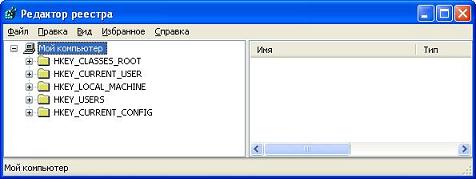
Реестр имеет иерархическую структуру, состоящую из 5 корневых ключей.
В левой части окна редактора реестра в виде дерева отображаются поддеревья и разделы реестра, в правой - параметры конкретного раздела реестра. Полный путь к выбранному разделу выводится в строке состояния.
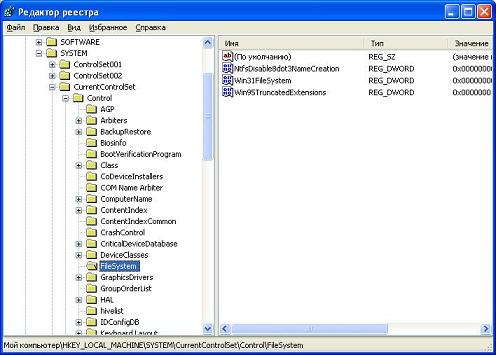
Физически реестр состоит из нескольких файлов двоичного (нетекстового формата), которые хранятся в каталоге Winnt|System32|Config (Windows 2000), .
Редакторы реестра позволяют просматривать и модифицировать реестр. Они не являются «услужливыми» программами, не распознают ошибки, не предупреждают о них пользователя, не имеют команды undo (отменить). Программа regedt32.exe автоматически устанавливается в папку
Цель работы: «изучить назначение реестра, его структуру, редакторы реестра, приемы восстановления системы при повреждении реестра; сформировать навыки и умения работать с редактором реестра»
Материально-техническое обеспечение: Компьютер, операционная система Windows 7
Краткие теоретические сведения:
Реестр операционной системы.
Все настройки операционной системы вместе с конфигурацией персонального компьютера собраны в единой базе данных, именуемой системным реестром. С момента запуска компьютера и вплоть до его отключения операционная система непрерывно использует эту базу данных, контролируя настройки профилей всех пользователей, параметры программ, типы документов, сетевые настройки и т.д. Для работы с системным реестром в операционной системе Microsoft Windows 7 пользователю предлагается использовать встроенную утилиту Regedit (см рис.).
Реестр имеет иерархическую структуру, состоящую из 5 корневых ключей.
-
HKEY_CLASSES_ROOT – информация об ассоциациях файлов с приложениями, ярлыками, объектами -
HKEY_CURRENT_USER – информация настроек для зарегистрированного в системе пользователя -
HKEY_LOCAL_MACHINE – информация об установленном аппаратном программном обеспечении -
HKEY_USERS – информация о конфигурациях пользовательских профилей, системных переменных среды, раскладке клавиатуры и т.п. -
HKEY_CURRENT_CONFIG – текущая конфигурация программного и аппаратного обеспечения.
В левой части окна редактора реестра в виде дерева отображаются поддеревья и разделы реестра, в правой - параметры конкретного раздела реестра. Полный путь к выбранному разделу выводится в строке состояния.
Физически реестр состоит из нескольких файлов двоичного (нетекстового формата), которые хранятся в каталоге Winnt|System32|Config (Windows 2000), .
Редакторы реестра позволяют просматривать и модифицировать реестр. Они не являются «услужливыми» программами, не распознают ошибки, не предупреждают о них пользователя, не имеют команды undo (отменить). Программа regedt32.exe автоматически устанавливается в папку
Источник: https://files.student-it.ru/previewfile/272584