Материал: Основы разработки программных средств в среде Delphi. Романов А.В
4 .2.2. Депозитарий – хранилище объектов
Среда проектирования программных средств Delphi позволяет разрабатывать самые различные проекты – исполняемые приложения, библиотеки кода, компоненты Delphi, элементы ActiveX и т.п. Депозитарий – это специальное хранилище объектов, содержащее шаблоны программного кода, которые могут быть использованы в качестве основы при разработке программных средств.
Шаблоны объектов хранилища разделены на группы, отображаемые на разных вкладках окна New Items. При выборе некоторых объектов (например, расположенных на вкладках Forms, Dialogs или Data Modules) активизируется один из переключателей, расположенных в нижней части окна. Таким образом задается способ использования выбранного шаблона:
Copy – в проект добавляется копия выбранного объекта. При этом изменения, вносимые в экземпляр объекта в проекте, не отражаются на объекте, содержащемся в хранилище. Также и последующее изменение шаблона объекта хранилища не повлияет на функциональность объекта в проекте.
Inherited – в проект добавляется копия выбранного объекта. Изменения встроенного в проект объекта не отражаются на шаблоне депозитария, но изменение шаблона изменит объект, используемый в проекте.
Use – используется для модификации объектов депозитария. Изменения в проекте сразу же вносятся в шаблон объекта из хранилища и во все другие проекты, использующие данный шаблон.
В депозитарий можно добавлять свои шаблоны и удалять существующие (только на вкладках Forms, Dialogs, Projects, Data Modules и Business). С помощью команды Properties из контекстного меню, отображаемого нажатием правой кнопки мыши в окне диалога New Items, можно создавать новые вкладки.
4.2.3. Меню Edit и команды контекстного меню визуального редактора форм
Меню Edit содержит ряд стандартных команд редактирования, обычно используемых в прикладных программах в операционной среде Windows:
Undo (
 ,
Ctrl+Z)
– отменить последнее действие;
,
Ctrl+Z)
– отменить последнее действие;Redo (
 ,
Shift+Ctrl+Z)
– повторить;
,
Shift+Ctrl+Z)
– повторить;Cut (
 ,
Ctrl+X)
– вырезать выделенный текст, объект
или группу объектов;
,
Ctrl+X)
– вырезать выделенный текст, объект
или группу объектов;Copy (
 ,
Ctrl+C)
– копировать;
,
Ctrl+C)
– копировать;Paste (
 ,
Ctrl+V)
– вставить;
,
Ctrl+V)
– вставить;Delete (
 ,
Ctrl+Del)
– удалить;
,
Ctrl+Del)
– удалить;Select All (Ctrl+A) – выделить все.
Остальные команды используются при проектировании интерфейса форм и дублируют команды контекстного меню визуального редактора форм.
Команда Align to Grid выравнивает размещенные на форме компоненты по узлам сетки.
Команды Bring
to
Front
( )
– переместить наверх, и Send
to
Back
(
)
– переместить наверх, и Send
to
Back
( )
– переместить вниз, служат для изменения
Z-последовательности
компонентов. Первая команда помещает
выделенный компонент поверх всех
остальных (в начало Z‑последовательности),
вторая, соответственно, наоборот.
)
– переместить вниз, служат для изменения
Z-последовательности
компонентов. Первая команда помещает
выделенный компонент поверх всех
остальных (в начало Z‑последовательности),
вторая, соответственно, наоборот.
При выборе команды Align
( )
появляется соответствующее диалоговое
окно, опции которого позволяют выбрать
ряд вариантов выравнивания компонентов
на форме по горизонтали и вертикали.
)
появляется соответствующее диалоговое
окно, опции которого позволяют выбрать
ряд вариантов выравнивания компонентов
на форме по горизонтали и вертикали.
Выбор раздела меню Size
( )
позволяет изменять размеры компонента
или группы компонентов до заданных
значений ширины и высоты. Другая команда
– Scale
(
)
позволяет изменять размеры компонента
или группы компонентов до заданных
значений ширины и высоты. Другая команда
– Scale
( )
– позволяет пропорционально изменять
масштаб (увеличивать или уменьшать до
ста раз) всего расположенного на форме.
Для этого необходимо в появляющемся
диалоговом окне задать в процентах
масштабирующий коэффициент Scaling
factor.
)
– позволяет пропорционально изменять
масштаб (увеличивать или уменьшать до
ста раз) всего расположенного на форме.
Для этого необходимо в появляющемся
диалоговом окне задать в процентах
масштабирующий коэффициент Scaling
factor.
При выполнении программ в среде Windows
нажатие клавиши Tab
обычно приводит к последовательной
смене активных компонентов формы. С
помощью команды Tab
Order
( )
можно формировать эту последовательность
в специальном окне, что удобнее, чем
задавать свойства вручную.
)
можно формировать эту последовательность
в специальном окне, что удобнее, чем
задавать свойства вручную.
Команда Creation
Order
( )
позволяет управлять последовательностью
создания невизуальных компонентов, что
может быть важно, если одни из этих
компонентов используют свойства других,
предполагая, что они существуют и
инициализированы.
)
позволяет управлять последовательностью
создания невизуальных компонентов, что
может быть важно, если одни из этих
компонентов используют свойства других,
предполагая, что они существуют и
инициализированы.
Раздел команд Flip Children позволяет зеркально преобразовать размещение (слева направо) компонентов формы.
После размещения и выравнивания
компонентов их местоположение полезно
заблокировать или зафиксировать командой
Lock
Controls
( ).
Повторное использование команды приведет
к разблокировке компонентов, но даже
для заблокированных компонентов их
местоположение можно изменить
непосредственным заданием свойств в
инспекторе объектов.
).
Повторное использование команды приведет
к разблокировке компонентов, но даже
для заблокированных компонентов их
местоположение можно изменить
непосредственным заданием свойств в
инспекторе объектов.
4.2.4. Меню Search
Команды меню Search используют для быстрого поиска и замены фрагмента программного кода. Доступны, например, следующие команды:
Find (
 ,
Ctrl+F)
– найти;
,
Ctrl+F)
– найти;Find in Files (
 )
– поиск текстовых строк в нескольких
файлах, в том числе относящихся не
только к текущему проекту;
)
– поиск текстовых строк в нескольких
файлах, в том числе относящихся не
только к текущему проекту;Relace (
 ,
Ctrl+R)
– заменить;
,
Ctrl+R)
– заменить;Search Again (
 ,
F3)
– повторный поиск;
,
F3)
– повторный поиск;Go to Line Number (
 ,
Alt+G)
– перейти на строку с указанным номером.
,
Alt+G)
– перейти на строку с указанным номером.
При возникновении ошибки времени
выполнения с помощью команды Find
Error ( )
можно найти соответствующую строку
программного кода. Но эта возможность
доступна, только если ошибка возникла
в модуле разработчика.
)
можно найти соответствующую строку
программного кода. Но эта возможность
доступна, только если ошибка возникла
в модуле разработчика.
4.2.5. Меню View
Команды меню View
предназначены для управления отображением
информации. Например, команда Project
Manager ( ,
Ctrl+Alt+F11)
открывает окно менеджера проекта, в
котором отображаются все файлы, входящие
в текущую группу проекта. Доступна
возможность добавлять, удалять, сохранять
целые проекты и отдельные файлы в
проектах, активизировать конкретный
проект.
,
Ctrl+Alt+F11)
открывает окно менеджера проекта, в
котором отображаются все файлы, входящие
в текущую группу проекта. Доступна
возможность добавлять, удалять, сохранять
целые проекты и отдельные файлы в
проектах, активизировать конкретный
проект.
Для активизации часто используемого
окна инспектора объектов используется
команда Object
Inspector ( ,
F11).
,
F11).
Если на проектируемой форме находится
сложная иерархия компонентов, то для
их поиска удобно использовать специальное
окно Object TreeView
(рис. 4.1), которое вызывается командой
Object
TreeView ( ,
Shift+Alt+F11).
,
Shift+Alt+F11).
При разработке ПО в Delphi
существует возможность журнализации,
т.е. ведения списка задач, которые могут
относиться к проекту в целом, к отдельному
модулю проекта, к динамической библиотеке,
входящей в группу проектов, и т.д. Для
активизации соответствующего окна
используется команда To-Do
List ( ).
Список задач не влияет на компиляцию
проекта и используется как записная
книжка, помогая планировать разработку
программы и разделять задачи между
разработчиками при коллективной
разработке приложений.
).
Список задач не влияет на компиляцию
проекта и используется как записная
книжка, помогая планировать разработку
программы и разделять задачи между
разработчиками при коллективной
разработке приложений.
Команда Alignment
Palette ( )
открывает панель инструментов для
разнопланового выравнивания как
отдельного компонента, так и группы
компонентов в визуальном редакторе
форм. Используется при разработке
интерфейса ПО.
)
открывает панель инструментов для
разнопланового выравнивания как
отдельного компонента, так и группы
компонентов в визуальном редакторе
форм. Используется при разработке
интерфейса ПО.
Команда Browser
( ,
Ctrl+Shift+B)
открывает окно браузера проекта, в
котором приведена структура приложения,
используемые классы, модули, переменные
и т.д.
,
Ctrl+Shift+B)
открывает окно браузера проекта, в
котором приведена структура приложения,
используемые классы, модули, переменные
и т.д.
Команда Code
Explorer ( )
активизирует окно браузера кода, в
котором визуализирована структура
программы. По умолчанию это окно
отображается совместно с редактором
кода, как показано на рис. 4.1.
)
активизирует окно браузера кода, в
котором визуализирована структура
программы. По умолчанию это окно
отображается совместно с редактором
кода, как показано на рис. 4.1.
Активизировать любое из открытых окон
Delphi можно с помощью
соответствующего списка, вызываемого
командой Window
List ( ,
Alt+O).
,
Alt+O).
Группа команд Debug Windows используется для отладки приложений путем визуализации соответствующих окон.
Группа команд Desktops
позволяет сохранить текущую конфигурацию
среды разработки (команда Save
Desktop…,
 )
– т.е. информацию об открытых окнах и
их расположении. Отметим, что с помощью
команды View
| Desktops | Set Debug Desktop (
)
– т.е. информацию об открытых окнах и
их расположении. Отметим, что с помощью
команды View
| Desktops | Set Debug Desktop ( )
можно создать специальную конфигурацию
Debug Desktop, загружаемую
в режиме отладки.
)
можно создать специальную конфигурацию
Debug Desktop, загружаемую
в режиме отладки.
Группа команд Toolbars используется для настройки панели инструментов.
Команда Toggle
Form/Unit ( ,
F12)
используется для переключения между
окнами редакторов кода и форм.
,
F12)
используется для переключения между
окнами редакторов кода и форм.
Для вызова окна, содержащего список
всех модулей проекта, используется
команда Units
( ,
Ctrl+F12).
Аналогичное действие для списка всех
форм проекта реализует команда Forms
(
,
Ctrl+F12).
Аналогичное действие для списка всех
форм проекта реализует команда Forms
( ,
Shift+F12).
,
Shift+F12).
4.2.6. Меню Project
Команды данного меню предназначены для
создания и редактирования проектов.
Например, команда Add
to
Project
( ,
Shift+F11)
используется для добавления к проекту
файла модуля, ресурсов и т.д. Обратная
команда Remove
from
Project
(
,
Shift+F11)
используется для добавления к проекту
файла модуля, ресурсов и т.д. Обратная
команда Remove
from
Project
( )
удаляет из проекта ненужные модули.
)
удаляет из проекта ненужные модули.
Команда Import
Type Library ( )
открывает одноименное окно диалога
(рис. 4.3), в котором отображаются библиотеки
типов, зарегистрированные в системе.
Доступны следующие элементы управления:
)
открывает одноименное окно диалога
(рис. 4.3), в котором отображаются библиотеки
типов, зарегистрированные в системе.
Доступны следующие элементы управления:
кнопка Add используется для добавления новой библиотеки типов и регистрации ее в системе;
кнопка Remove удаляет библиотеку типов из списка и регистрационную запись в системном реестре;
поле ввода Class names отображает имена импортируемых классов, которые можно изменять;
список Palette page определяет страницу палитры компонентов, на которой будут находиться компоненты, соответствующие классам, указанным в поле Class names;
поля ввода Unit dir name и Search path задают пути к папке модуля, использующего текущую библиотеку типов, и к библиотечным модулям, используемым при создании пакета;
кнопка Install добавляет новые компоненты, соответствующие классам поля Class names, как в существующий пакет, так и во вновь создаваемый;
кнопка Create Unit создает и добавляет к текущему проекту модуль с описанием импортируемых классов.
Продолжим рассмотрение команд меню Project.
К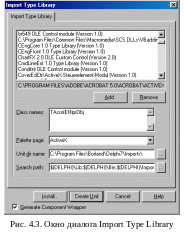 оманда
Add
to Repository (
оманда
Add
to Repository ( )
добавляет текущий проект в хранилище
объектов в качестве шаблона. Add
New Project (
)
добавляет текущий проект в хранилище
объектов в качестве шаблона. Add
New Project ( )
добавляет в текущую группу проектов
новый проект, а команда Add
Existing Project (
)
добавляет в текущую группу проектов
новый проект, а команда Add
Existing Project ( )
добавляет существующий проект в текущую
группу проектов.
)
добавляет существующий проект в текущую
группу проектов.
С помощью команды View
Source
( )
можно открыть в редакторе кода
главный файл проекта, который начинается
со служебного слова program.
)
можно открыть в редакторе кода
главный файл проекта, который начинается
со служебного слова program.