Материал: Основы разработки программных средств в среде Delphi. Романов А.В
Компиляция текущего проекта осуществляется
командой Compile
<имя проекта> ( ,
Ctrl+F9),
компиляция всех проектов и библиотек
пакета реализует команда Compile
All
Projects
(
,
Ctrl+F9),
компиляция всех проектов и библиотек
пакета реализует команда Compile
All
Projects
( ).
Команда Build
<имя проекта> (
).
Команда Build
<имя проекта> ( )
осуществляет перекомпиляцию проекта
вместе со всеми используемыми модулями.
Соответственно, Build
All
Projects
(
)
осуществляет перекомпиляцию проекта
вместе со всеми используемыми модулями.
Соответственно, Build
All
Projects
( )
выполняет аналогичные действия для
всех проектов пакета.
)
выполняет аналогичные действия для
всех проектов пакета.
После компиляции командой Information
( )
можно получить информацию о текущем
проекте. В одноименном окне отображается
следующая информация: количество строк
программного кода (Source
compiled);
размер исполняемого файла или динамической
библиотеки без отладочной информации
(Code
size);
объем памяти, занятый глобальными
переменными (Data
size);
объем памяти, отведенный для локальных
переменных (Initial
stack
size);
размер выходного файла (File
size);
список всех используемых в проекте
пакетов (Package
Used).
)
можно получить информацию о текущем
проекте. В одноименном окне отображается
следующая информация: количество строк
программного кода (Source
compiled);
размер исполняемого файла или динамической
библиотеки без отладочной информации
(Code
size);
объем памяти, занятый глобальными
переменными (Data
size);
объем памяти, отведенный для локальных
переменных (Initial
stack
size);
размер выходного файла (File
size);
список всех используемых в проекте
пакетов (Package
Used).
Последняя команда Options
( ,
Shift+Ctrl+F11)
вызывает окно диалога свойств (опций)
проекта. Закладки этого окна (рис. 4.4)
имеют следующее назначение.
,
Shift+Ctrl+F11)
вызывает окно диалога свойств (опций)
проекта. Закладки этого окна (рис. 4.4)
имеют следующее назначение.
Forms – работа с формами проекта: назначение главной формы (Main form), автоматически создаваемых форм (Auto-create forms) и остальных форм (Available forms).
Application – определяет для откомпилированного приложения следующие атрибуты: Title – надпись, идентифицирующая программу при минимизации окна приложения; Help file – файл справки, автоматически ассоциированный с разрабатываемым программным обеспечением; Icon – иконка или пиктограмма приложения.
Linker – параметры компоновщика программного кода.
Directories/Conditionals – пути к входным и выходным файлам текущего проекта, файлам библиотек сторонних производителей и т.п.
Compiler Messages – сообщения компилятора, флаг Show Hints разрешает генерацию замечаний компилятора (hint), например, об объявленной, но неиспользованной переменной; флаг Show Warnings вызывает генерацию предупреждений компилятора (warning).
Н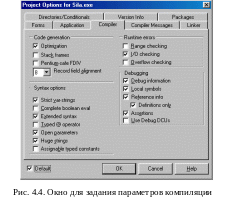 аиболее
важной из вкладок свойств проекта
является Compiler
– настройка компилятора (рис. 4.4), которая
позволяет установить ряд директив
компилятора.
аиболее
важной из вкладок свойств проекта
является Compiler
– настройка компилятора (рис. 4.4), которая
позволяет установить ряд директив
компилятора.
Директивы компиляции кода (Code generation):
Optimizations {$O} – компиляция с оптимизацией, иногда сокращает размер выполняемого файла и повышает эффективность программы, но затрудняет отладку по причине устранения из кода некоторых операторов и переменных;
Stack frames {$W} – компилятор генерирует стек для всех процедур и функций;
Pentium-Safe FDIV {$U} – генерация кода для проверки ошибок деления, свойственных ранним версиям Pentium;
Record field alignment {$A} – выравнивание элементов структур данных по границам заданного числа битов (1 (соответствует выключенной директиве {$A}), 2, 4, 8 (соответствует включенной директиве {$A})), данная директива позволяет повысить скорость работы со структурированными данными за счет увеличения памяти, занимаемой ими физически.
Директивы ошибок времени выполнения (Runtime errors). Включение опций этой группы незначительно увеличивает размер выходного файла, но они необходимы при отладке программы. Доступны следующие директивы:
Range Checking {$R} – проверка допустимых значений индексов массивов и строк;
I/O Checking {$I} – проверка ошибок ввода/вывода после соответствующей операции;
Overflow Checking {$Q} – проверка переполнения при целочисленных операциях.
Директивы синтаксиса (Syntax options):
Strict Var-Strings {$V} – проверка параметров типа строк (не действует при директиве Open parameters {$P});
Complete Boolean Eval {$B} – полное вычисление булевских выражений, за исключением очень редких специальных случаев включать эту опцию не рекомендуется;
Extended Syntax {$X} – позволяет использовать вызов функций как процедур (с игнорированием возвращаемого результата), поддерживает тип PChar;
Type @ Operator {$T} – проверка типа оператора, возвращаемого операцией @;
Open parameters {$P} – разрешение передачи параметров для процедур и функций в виде открытых строк (тип string эквивалентен OpenString), которые обычно более надежны и эффективны;
Huge Strings {$H} – при включении этой опции тип string эквивалентен AnsiString, при выключенной – короткой строке ShortString;
Assignable Typed Constants {$J} – разрешения операций присваивания для типизированных констант.
Директивы отладки (Debugging):
Debug Information {$D} – размещение отладочной информации в объектных файлах модулей *.dcu;
Local Symbols {$L} – генерация информации о локальных символах;
Reference Info/Definitions Only {$Y}/{$YD} – генерация информации о ссылках на объявленные идентификаторы, необходимой для работы редактора кода (данные директивы не нужны при установке двух предыдущих опций);
Assertions {$C} – включает в код программы директивы проверки утверждений (при отключении для удаления добавленного кода необходима перекомпиляция);
Use Debug DCUs – разрешает использовать отладочную версию компонентов VCL.
4.2.7. Меню Run
Команды этого меню предназначены для запуска и отладки проектируемых программных средств.
Важнейшей является команда Run
( ,
F9),
запускающая компиляцию (по необходимости)
и выполнение текущего проекта. Команда
продублирована на инструментальной
панели.
,
F9),
запускающая компиляцию (по необходимости)
и выполнение текущего проекта. Команда
продублирована на инструментальной
панели.
Команда Attach
to
Process
( )
позволяет выбрать из списка всех
работающих на данный момент программ
процесс для режима отладки в среде
Delphi. Текст выбранной программы отображается
в отладчике в командах ассемблера.
)
позволяет выбрать из списка всех
работающих на данный момент программ
процесс для режима отладки в среде
Delphi. Текст выбранной программы отображается
в отладчике в командах ассемблера.
Для запуска программы с параметрами
предназначена команда Parameters
( ).
).
Для пошагового выполнения программы
служат команды Step
Over
( ,
F8)
и Trace
Into
(
,
F8)
и Trace
Into
( ,
F7).
Последняя называется отладка с заходом
в вызываемые процедуры и функции. Команда
Trace
to Next Source Line (
,
F7).
Последняя называется отладка с заходом
в вызываемые процедуры и функции. Команда
Trace
to Next Source Line ( ,
Shift+F7)
обеспечивает пошаговую отладку
подпрограмм косвенного вызова.
,
Shift+F7)
обеспечивает пошаговую отладку
подпрограмм косвенного вызова.
Run
to Cursor ( ,
F4)
обеспечивает запуск ПО и выполнение до
той строки программного кода, на которой
расположен текстовой курсор.
,
F4)
обеспечивает запуск ПО и выполнение до
той строки программного кода, на которой
расположен текстовой курсор.
Команда Run
Until
Return
( ,
Shift+F8)
выполняет отлаживаемое приложение до
возврата из выполняемой функции или
процедуры. Остановка произойдет на
операторе, следующем за вызовом.
,
Shift+F8)
выполняет отлаживаемое приложение до
возврата из выполняемой функции или
процедуры. Остановка произойдет на
операторе, следующем за вызовом.
Команда Show
Execution Point ( )
открывает окно редактора кода и
показывает строку программы, выполняемую
в данный момент. Команда доступна только
в режиме пошаговой отладки.
)
открывает окно редактора кода и
показывает строку программы, выполняемую
в данный момент. Команда доступна только
в режиме пошаговой отладки.
Остановить выполнение запущенной
программы без завершения можно с помощью
команды Program
Pause ( ).
).
Команда Program
Reset ( ,
Ctrl+F2)
завершает работу проектируемого
приложения.
,
Ctrl+F2)
завершает работу проектируемого
приложения.
Команды Inspect
( ),
Evaluate/Modify
(
),
Evaluate/Modify
( ,
Ctrl+F7)
и Add
Watch (
,
Ctrl+F7)
и Add
Watch ( ,
Ctrl+F5)
используются для просмотра и изменения
значений переменных в режиме отладки.
,
Ctrl+F5)
используются для просмотра и изменения
значений переменных в режиме отладки.
Группа команд Add
Breakpoint предназначена для
установки ( )
и снятия точек останова в программе, а
также для изменения их параметров.
Отметим, что щелчок мышью в редакторе
кода на поле, расположенном слева от
текста программы, также позволяет
установить (снять) точку останова.
)
и снятия точек останова в программе, а
также для изменения их параметров.
Отметим, что щелчок мышью в редакторе
кода на поле, расположенном слева от
текста программы, также позволяет
установить (снять) точку останова.
4.2.8. Меню Component и палитра компонентов
Команды меню
Component
используются для
создания (New
Component –
 )
и установки
новых компонентов
(Install
Component –
)
и установки
новых компонентов
(Install
Component –
 )
или элементов
ActiveX
(Import
ActiveX Control –
)
или элементов
ActiveX
(Import
ActiveX Control –
 ).
Команда Create
Component
Template
становится доступной при выделении
одного или нескольких компонентов. Она
позволяет создать шаблон компонента
или группы и включить его в библиотеку.
).
Команда Create
Component
Template
становится доступной при выделении
одного или нескольких компонентов. Она
позволяет создать шаблон компонента
или группы и включить его в библиотеку.
Команда Install
Packages
( )
позволяет просмотреть список всех
имеющихся пакетов и указать, какие из
них должны быть подкомпилированы в код
приложения. Также можно увидеть текущий
список компонентов каждого пакета и
отредактировать состав пакетов.
)
позволяет просмотреть список всех
имеющихся пакетов и указать, какие из
них должны быть подкомпилированы в код
приложения. Также можно увидеть текущий
список компонентов каждого пакета и
отредактировать состав пакетов.
К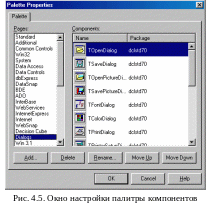 оманда
Configure
Palette
открывает окно диалога Palette
Properties
(рис. 4.5), с помощью которого производится
настройка палитры, используемой для
отображения компонентов, содержащихся
в библиотеке Delphi.
оманда
Configure
Palette
открывает окно диалога Palette
Properties
(рис. 4.5), с помощью которого производится
настройка палитры, используемой для
отображения компонентов, содержащихся
в библиотеке Delphi.
В соответствии с выполняемыми функциями все расположенные в палитре компоненты разделены на группы, каждая из которых размещается на отдельной странице. Палитра компонентов полностью конфигурируется пользователем. Можно создавать (Add) или удалять (Delete) новые страницы, переименовывать (Rename) и менять (Move Up, Move Down) их расположение. Подобные действия применимы и к отдельным компонентам, причем удаление компонента из палитры (кнопка Hide, заменяющая кнопку Delete при выборе конкретного компонента) не приводит к его физическому удалению из библиотеки компонентов Delphi.
В стандартной конфигурации палитры, например, содержатся следующие страницы компонентов и элементов управления (рассмотрим только основные из них):
Standard – стандартные элементы управления оконного интерфейса Windows;
Additional – специализированные элементы управления интерфейса Windows;
Win32 – элементы интерфейса, содержащиеся в 32-битных системных библиотеках Windows 95 и Win32s;
System – специализированные системные элементы управления;
Dialogs – стандартные диалоги открытия файла, сохранения, печати и т.п.;
Samples – примеры разработанных компонентов;
Servers – компоненты для организации взаимодействия с приложениями Microsoft Office;
Data Access, Data Controls, dbExpress, BDE, ADO, InterBase – компоненты для работы с базами данных;
QReport – компоненты для подготовки отчетов.
Напомним, что для получения справки по интересующему компоненту необходимо выбрать его в палитре и нажать F1.
4.2.9. Меню Database, Tools, Windows, Help
Команды меню Database предназначены для работы с базами данных. Команда Explore запускает утилиту SQL Explorer, позволяющую просматривать и редактировать существующие базы данных. Команда SQL Monitor также запускает одноименную утилиту, которая позволяет отслеживать взаимодействие между процессором баз данных BDE (Borland Database Engine) и клиентской базой данных. Команда Form Wizard запускает мастер (Wizard) создания форм, на которых проектируется отображение данных локальной или удаленной БД.
Меню Tools
содержит команды, вызывающие диалоговые
окна настроек интегрированной среды
Delphi (Environment
Options
–
 ),
редактора кода (Editor
Option
–
),
редактора кода (Editor
Option
–
 ),
отладчика (Debugger
Options
–
),
отладчика (Debugger
Options
–
 )
и хранилища объектов (Repository
–
)
и хранилища объектов (Repository
–
 ).
Инструментарий наиболее важных диалоговых
окон будет рассмотрен далее.
).
Инструментарий наиболее важных диалоговых
окон будет рассмотрен далее.
Кроме того, в данном меню содержатся
команды, позволяющие запускать некоторые
внешние программы (утилиты). Среди них
отладчик Web-приложений
(Web
App
Debugger
–
 ),
программа для проектирования, просмотра
и редактирования таблиц баз данных
(Database
Desktop),
графический редактор (Image
Editor)
и другие. Естественно, существует
возможность настройки списка вызываемых
программ – команда Configure
Tool (
),
программа для проектирования, просмотра
и редактирования таблиц баз данных
(Database
Desktop),
графический редактор (Image
Editor)
и другие. Естественно, существует
возможность настройки списка вызываемых
программ – команда Configure
Tool ( ).
).
Меню Windows
содержит список открытых окон. Выбор
окна осуществляется командой Next
Window ( ,
Alt+End).
,
Alt+End).
Разделы меню Help позволяют работать со справочной системой Delphi.
4.3. Инспектор объектов
Важнейшим инструментом в интегрированной среде проектирования Delphi (см. рис. 4.1) является инспектор объектов (Object Inspector). Его используют для настройки опубликованных (секции public и published при объявлении классов) свойств компонентов.
Окно инспектора объектов содержит выпадающий список и две вкладки. На первой (Properties) отображается список свойств выделенного объекта, на второй (Events) – список событий, на которые реагирует объект. Выпадающий список содержит перечень всех компонентов, размещенных в активном на данный момент контейнере компонентов (форме, фрейме, модуле данных).
Каждая вкладка разделена на две колонки. В левой перечислены имена свойств или событий, в правой – их значения, которые можно редактировать. Редактирование осуществляется или непосредственным заданием значения свойства, или выбором из предопределенного списка, или с помощью специального редактора.
Настройка инспектора объектов выполняется с помощью команд контекстного меню. Наиболее используемыми являются следующие команды.
Команда View определяет категории отображаемых свойств, т.е. свойства всех компонентов разделены на ряд категорий (например, Visual – свойства, связанные с положением, цветом и т.п. компонента, или Border Style – стиль внешнего интерфейса), отображением которых можно управлять.
Команда Arrange определяет способ сортировки отображаемых свойств – по алфавиту (by Name) или по категориям (by Category).
Команда Stay on Top располагает окно инспектора объектов поверх всех остальных окон.
Hide закрывает окно инспектора объектов.
Help, соответственно, вызывает файл справки.
Команда Properties вызывает диалоговое окно для редактирования и настройки свойств инспектора объектов.