Материал: Основы разработки программных средств в среде Delphi. Романов А.В
4.4. Редактор кода и его настройка
Редактор программного кода также является важнейшим инструментом среды Delphi. Настройка его осуществляется выполнением команды Editor Option ( ) меню Tools. Окно настройки разделено на несколько страниц (вкладок).
Страница General показана на рис. 4.6. Она позволяет установить следующие опции редактора (Editor Options):
I
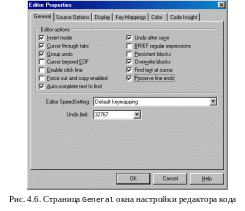 nsert
Mode
– установка по умолчанию режима вставки,
а не замены символа (изменяется
пользователем с помощью клавиши
"Insert");
nsert
Mode
– установка по умолчанию режима вставки,
а не замены символа (изменяется
пользователем с помощью клавиши
"Insert");Cursor Through Tabs – клавиши со стрелками перемещают курсор на следующую позицию табуляции;
Group Undo – при нажатии клавиш Alt+Backspace или выполнении команды Edit | Undo ( , Ctrl+Z) восстанавливается состояние, которое было до последней последовательности команд одного типа;
Cursor Beyond EOF – курсор может позиционироваться после символа конца файла;
Double Click Line – при двойном клике на каком-либо символе выделяется вся строка, иначе выделяется слово;
Force Cut And Copy Enabled – команды Cut ( , Ctrl+X) и Copy ( , Ctrl+C) меню Edit выполняются даже при невыделенном фрагменте текста;
Auto-complete text to find – невозможно автозавершение диалога поиска;
Undo after save – позволяет восстанавливать изменения после команды сохранения;
BRIEF regular expressions – использование регулярных выражений редактора BRIEF;
Persistent blocks – сохранение выделения блока до нового выделения при сдвиге курсора;
Overwrite blocks – замещение выделенного блока очередным нажатым символом;
Find text at cursor – текст, на котором стоит курсор, помещается при выполнении команд поиска меню Search в окно задания текста;
Preserve line ends – сохранять символы конца строки.
Все эти опции можно устанавливать независимо друг от друга. Но можно осуществить и быструю смену стиля редактора, выбрав один из предопределенных стилей в выпадающем списке Editor SpeedSetting.
Объем текста, который может быть восстановлен, определяется параметром Undo Limit.
Страница Display окна настроек показана на рис. 4.7.
Группа опций Display and file options позволяет определить следующие настройки:
BRIEF cursor shapes – установить курсор в стиле редактора BRIEF;
Create backup file – при сохранении редактируемых файлов сохранять резервную копию (расширение резервных файлов начинается с символа "~");
Zoom to full screen – при развертывании окна редактора кода устанавливать его размер на весь экран, заслоняя таким образом полосу главного меню, палитру компонентов и инструментальные панели;
S
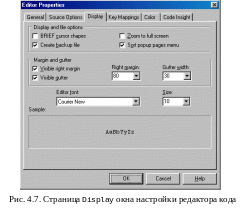 ort
popup
pages
menu
– определяет, каким образом (по алфавиту
или по времени создания закладок)
упорядочить список открытых в редакторе
кода документов, на которые можно
переключиться посредством раздела
Pages
контекстного меню закладок окна
редактора кода.
ort
popup
pages
menu
– определяет, каким образом (по алфавиту
или по времени создания закладок)
упорядочить список открытых в редакторе
кода документов, на которые можно
переключиться посредством раздела
Pages
контекстного меню закладок окна
редактора кода.
Группа опций отображения текста Margin and gutter определяет следующие параметры:
Visible right margin– делает видимой линию правого поля в окне редактора кода;
Visible gutter – делает видимой полосу установок точек прерывания слева от текста программного кода;
Right margin – длина строки в окне редактора кода, по умолчанию – 80 символов, максимально – до 1024;
Gutter width – ширина полосы для установки точек прерывания, по умолчанию – 30;
Editor Font – шрифт, используемый в редакторе кода (рекомендуется использовать шрифт постоянной ширины типа Courier, также актуально проследить за тем, чтобы используемый шрифт поддерживал символы кириллицы);
Size – размер используемого шрифта;
Sample – пример текста, отображенного выбранным шрифтом и размером.
Страница Key Mappings позволяет установить комбинации управляющих клавиш редактора кода, которые имеют ряд предопределенных значений, соответствующих стилям, устанавливаемым на странице General.
На странице Color (рис. 4.8) можно определить виды визуального выделения различных синтаксических элементов (выбираются в списке Element) программного кода. Аналогично предыдущим страницам имеется возможность быстрого выбора настройки из предопределенных цветовых схем (список Color SpeedSetting). Для элементов также имеется возможность выбора атрибутов шрифта и цвета фона (Background Color). Результаты изменений можно увидеть в имитации окна редактора кода.
4.5. Общие настройки среды проектирования
Многостраничное окно общих настроек среды проектирования Delphi вызывается командой Environment Options ( ) меню Tools.
На рис. 4.9 показана вкладка Preferences.
Опции раздела автосохранения (Autosave options) определяют автоматическое сохранение файлов проекта при каждом запуске приложения (Editor files) и сохранение информации об экране (Project Desktop) при выходе из Delphi.
У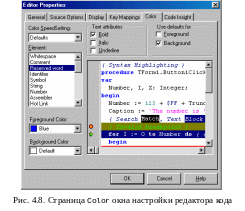 точнение
понятия информации об экране определяются
другой группой опций – Desktop
contents.
В частности, флаг Desktop
Only
задает сохранение информации о каталогах
и файлах, открытых в редакторе кода, и
об открытых окнах. Если необходимо
сохранить также информацию о символах
последней успешной компиляции, то
необходимо задать опцию Desktop
And
Symbols.
точнение
понятия информации об экране определяются
другой группой опций – Desktop
contents.
В частности, флаг Desktop
Only
задает сохранение информации о каталогах
и файлах, открытых в редакторе кода, и
об открытых окнах. Если необходимо
сохранить также информацию о символах
последней успешной компиляции, то
необходимо задать опцию Desktop
And
Symbols.
Флаг Auto drag docking разрешает или запрещает автоматическое встраивание окон друг в друга. В процессе проектирования существует возможность временно изменить значение этой опции на противоположное с помощью нажатой и удерживаемой клавиши Ctrl.
Г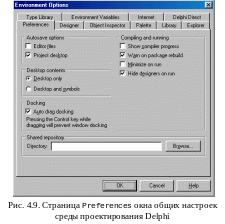 руппа
опций компиляции и выполнения (Compiling
and
running)
определяет следующие параметры:
руппа
опций компиляции и выполнения (Compiling
and
running)
определяет следующие параметры:
Show Compiler Progress – показывать ход выполнения компиляции;
Warn on package rebuild – показывать замечания при построении пакетов во время компиляции;
Minimize on run – сворачивать или минимизировать Delphi при выполнении приложения (по завершении работы программы окна Delphi восстанавливаются);
Hide designers on run – делать невидимыми окна проектирования (инспектора объектов и визуального редактора форм) при выполнении приложения.
Поле ввода Directory в нижней части страницы Preferences окна общих настроек среды проектирования определяет местонахождение файла депозитария delphi32.dro (по умолчанию расположен в директории BIN.)
Страница Designer задает опции проектирования:
Display grid – делает видимыми узлы сетки;
Snap to grid – автоматически привязывает компоненты, помещенные на форму, к узлам сетки;
Grid size x – шаг сетки по вертикали (от 2 до 128);
Grid size y – шаг сетки по горизонтали (от 2 до 128);
New Form as Text – определяет вид сохранения файла описания *.dfm атрибутов формы: текстовой (флаг установлен) или двоичный (бинарный);
Auto create forms & data modules – определяет, будут ли новые формы проекта (кроме первой) рассматриваться как автоматически создаваемые (Auto Create) или как возможные (Available Forms);
Show component captions – делает видимыми надписи компонентов;
Show designer hints – делает видимыми ярлычки с именами классов компонентов;
Show extended control hints – делает видимыми ярлычки с расширенной информацией: положением, размером, значением свойства TabStop и номером в последовательности табуляции.
На странице Library находятся списки каталогов, в которых ищутся используемые в проекте файлы:
Library path – пути поиска исходных файлов проекта;
BPL output directory – каталог для размещения откомпилированных файлов проектов *.bpl;
DCP output directory – каталоги файлов пакетов компонентов Delphi *.dcp;
Browsing path – каталог, в котором браузер кода Code Browser ищет файлы, содержащие информацию об идентификаторах, например, компонентах VCL.
Р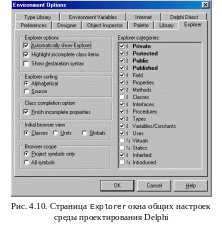 яд
важных настроек редактора программного
кода и браузера объектов находятся на
странице Explorer
(рис. 4.10).
яд
важных настроек редактора программного
кода и браузера объектов находятся на
странице Explorer
(рис. 4.10).
Автоматическое появление окна исследователя кода, встроенного в редактор кода, определяется опцией Automatically show Explorer. Флаг Highlight incomplete class items определяет появление выделения жирным шрифтом незавершенных свойств и методов. Установка опции Show declaration syntax приведет к отображению синтаксиса объявлений (по умолчанию отображаются только имена).
Раздел Explorer sorting определяет последовательность визуализации информации: по алфавиту (Alphabetical) или в порядке последовательности объявлений (Source).
Опция Finish incomplete properties позволяет автоматически включать в программный код шаблон реализации незавершенного свойства при нажатии клавиш Ctrl+Shift+C.
Раздел Explorer categories определяет классификацию отображаемых элементов дерева исследователя кода.
Группа переключателей (радиокнопок) Initial browser view определяет страницу информации, открываемой в окне браузера объектов. Радиокнопки группы Browser scope уточняют информацию о визуализируемых символах: Project symbols only – только о символах модулей текущего проекта, All symbols – о символах всех модулей, явно или неявно используемых в проекте, включая модули библиотеки VCL.