Практическое задание: Параметризация. Таблицы переменных в системе Компас 3D
Параметризация. Таблицы переменных в системе Компас 3D
Практическая работа
Параметризация.
Таблицы переменных в системе Компас 3D
Цель работы: Изучить последовательность
разработки чертежа и модели с типоразмерами из параметрического ряда.
Последовательность выполнения работы
Построение параметрического чертежа в системе Компас-3D.
Ознакомиться с чертежом детали и таблицей размеров из параметрического ряда.
Построить контуры чертежа детали.
Создать элементы параметризации на чертеже детали.
Нанести параметрические размеры на чертеже детали.
Задать внешние переменные для чертежа детали.
Построить таблицу переменных в соответствии с исходными данными.
Сохранить созданную таблицу в файл.
Построение параметрической модели в системе Компас-3D.
Ознакомиться с чертежом детали и таблицей размеров из параметрического ряда.
Создать модель по чертежу детали.
Задать параметрические размеры на модели.
Задать параметрические переменные путем ввода выражений в виде зависимостей.
Сформулировать выводы по работе.
чертеж параметрический модель компас
Выполнение работы
Параметризация в КОМПАС -2D,3D
Задание : Необходимо создать таблицу переменных для детали «Таблички круглые для машин и механизмов» ГОСТ 12970-67* и последующего создания пользовательской библиотеки.
Ход выполнения
Ознакомимся с ГОСТ 12970-67*
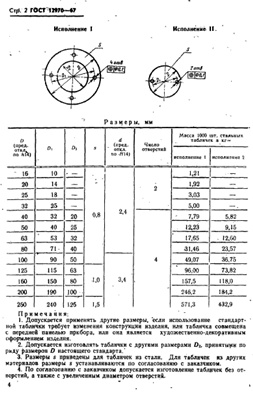
Для построения фрагмента в Компас 2D выберем размеры с количеством отверстий 2
Открываем Компас и создаем «фрагмент»
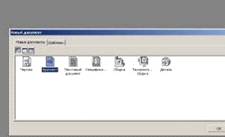
.в созданном фрагменте начинаем выполнять чертеж
таблички
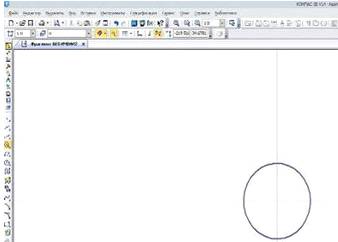
Чертим окружность произвольным диаметром, далее
внутри этой окружности чертим еще 2 окружности. Далее открываем панель
«параметризация» кнопка «равенство радиусов» задаем одинаковый радиус двум
малым окружностям
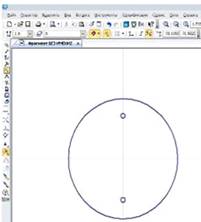
панель «параметризация» кнопка «симетрия 2х
точек » выравниваем 2 малые окружности относительно горизонтальной оси
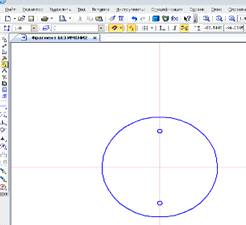
Расставляем размеры на фрагменте
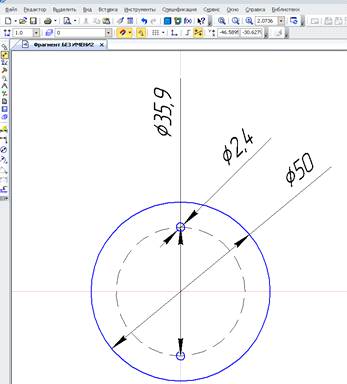
Открываем меню «Переменные»
В открывшемся окне меняем размеры на буквенные условные обозначения D,D1,d
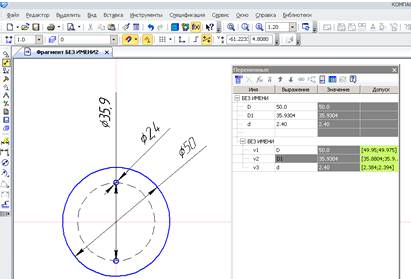
В верхней части окна «переменные» выделяем
строки и указываем их как «внешние»
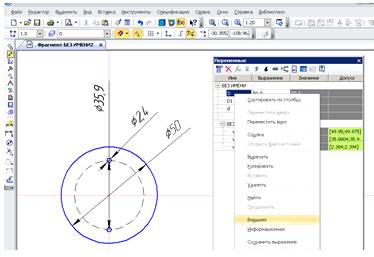
Создаем таблицу Exel вносим в нее данные из ГОСТ
|
№ |
D предельные отклонения |
D1 |
d |
|
1 |
16 |
10 |
2,4 |
|
2 |
20 |
14 |
2,4 |
|
3 |
25 |
18 |
2,4 |
|
4 |
32 |
25 |
2,4 |
Вносим эти данные в окне «переменные» открываем таблицу переменных
Кнопкой «читать из файла» загружаем таблицу.
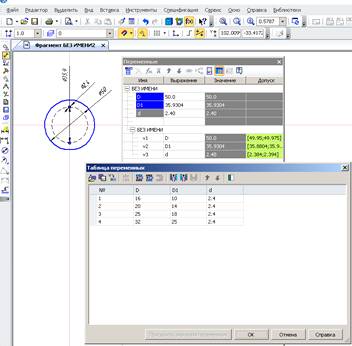
Наши данные удачно загруженны
Проверим правильность выполненной работы.
Выделяем одну из строк и нажимаем «присвоить значение переменной»
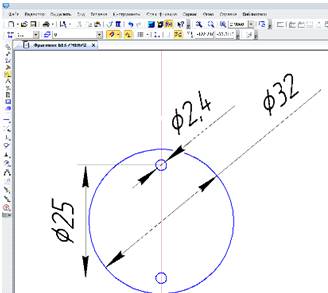
Где мы видим что размер фрагмента изменился .
что говорит о том что работа выпалена правильно
Построение параметрической модели в системе Компас-3D
Необходимо построить параметрический чертеж детали «Таблички круглые для машин и приборов» с возможностью изменения длины и толщины детали, чертеж детали ГОСТ 12970-67*
Создать модель по чертежу детали.
Для построения 3D-модели детали создаем деталь
(Открыть программу Компас-3D-Файл-Создать-Деталь). Сохраняем деталь с названием
Таблички круглые (Файл-Сохранить как-Тип файла Компас m3d-Название файла
Таблички круглые). Изначально создадим окружность с произвольными отверстиями
4мя отверстиями с толщиной 0,8. Выбираем плоскость xz, создаем эскиз (панель
Текущее состояние-Эскиз): меню Геометрия-окружность
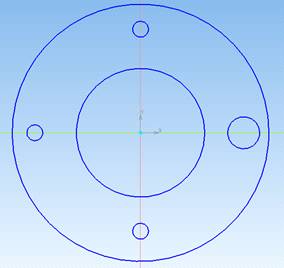
1.3 Далее меню «параметризация-симетрия 2х
точек» выполняем редактирования 4 отверстий относительно вспомогательных линий,
а также «параметризация- равенство окружностей» задаем им одинаковый диаметр
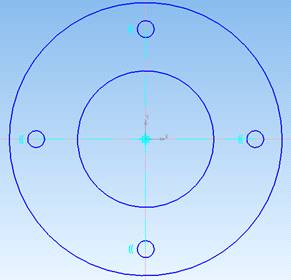
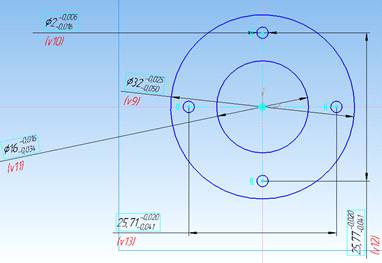
1.4 Далее командой «размеры-диаметральный
размер» выставляем все диаметрические размеры на данном чертеже. Командой
«размеры-линейный размер» выставляем размеры между малыми отверстиями и
принимаем их за размер D1
1.5 Переходим в меню «редактирование
детали-выдавить» выделяем эскиз глубину выдавливания назначаем 0,8мм
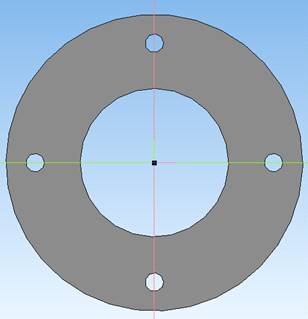
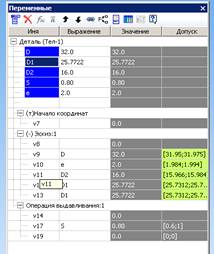
.6 Получив деталь ПКМ на чертеже «редактировать эскиз» переходим во вкладку «переменные» в раскрывающемся списке «эскиз1» переименовываем все знаечения согласно ГОСТ
Переход на 3D модель во вкладке «операция выдавливания1» присваиваем выражению V17 переменную «S»
Во вкладке «выражения» все переменные ПКМ
-Внешняя
Переходим в окне «переменные» иконка «таблица
данных» кнопка «читать из файла» загружаем таблицу с данными из ГОСТ
|
№ |
D |
D1 |
D2 |
S |
e |
|
1 |
40 |
32 |
20 |
0,8 |
2 |
|
2 |
50 |
40 |
25 |
0,8 |
2,5 |
|
3 |
63 |
53 |
32 |
0,8 |
3 |
|
4 |
80 |
71 |
40 |
0,8 |
3,5 |
|
5 |
100 |
90 |
50 |
0,8 |
4 |
|
6 |
125 |
115 |
63 |
1 |
4,5 |
|
7 |
160 |
150 |
80 |
1 |
5 |
|
8 |
200 |
190 |
100 |
1 |
5,5 |
|
9 |
240 |
125 |
1,5 |
6 |
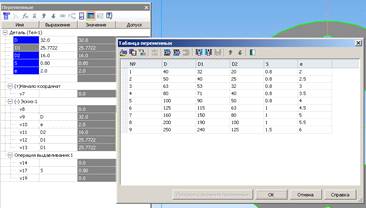
Так как ГОСТ позволяет нам изменять крепежные
отверстия для наглядности назначим их размер.
.6 Проверим правильность выполненной работы
Для этого выделяем в таблице переменных любое
значение и жмем кнопку «присвоить значение переменных» далее во вкладку
«вид-перестроить»
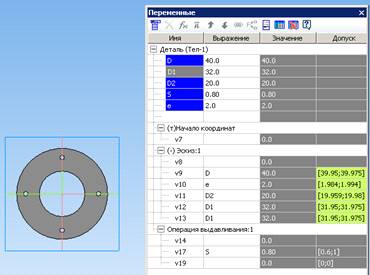
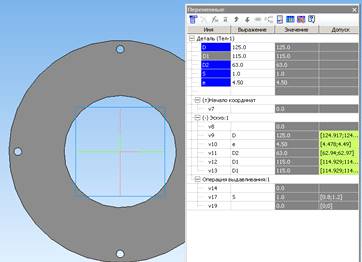
Где мы видим что размеры изменяются, модель перестраивается
Автоматизация создания сборочного чертежа и модели в системе Компас-3D.
Цель работы: Изучить последовательность разработки сборочного чертежа, модели и файла спецификации, используя элементы автоматизации системы Компас-3D.
Последовательность выполнения работы:
Ознакомиться с чертежом изделия (сборочной единицы).
Установить недостающие размеры деталей согласно масштаба чертежа.
В системе Компас-3D сделать модели деталей (за исключением стандартных изделий).
В системе Компас-3D сделать сборку деталей и стандартных изделий.
Создать спецификацию на сборочную единицу в автоматическом режиме.
На основе сборки и созданной спецификации создать чертеж сборочной единицы со всеми необходимыми разрезами и сечениями с указанием компонентов, не подвергаемых рассечению, согласно требований ЕСКД.
Создать спецификацию на сборочный чертеж в автоматическом режиме.
Сформулировать выводы по работе.
Выполнение работы:
Ознакомление с чертежом изделия (сборочной единицы).
Необходимо создать сборку на основе сборочного
чертежа изделия «Соединение резьбовое» (Рисунок 20). Изделие состоит из
цельнометаллического корпуса, на котором при помощи резьбовых соединений
базируются корпус,фланец,заглушка,лапки и основание.
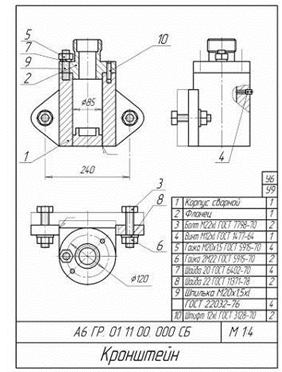
Рисунок 20 - Общий вид сборочной единицы «Соединение резьбовое»
Простановка недостающих размеров деталей согласно масштаба чертежа.
На чертеже сборочной единицы проставляем недостающие размеры согласно заданного масштаба (1:1) для последующей деталировки.
Проектирование моделей деталей в системе Компас-3D.
Создаем модели деталей, входящих в сборку (корпус,фланец,заглушка,лапки и основание) за исключением стандартных изделий, входящих в библиотеку Компас-3D. Файл-Создать-Деталь. После создания детали сохраняем файл с названием детали в папку Соединение резьбовое. Модели деталей в изометрии представлены в Приложении к журналу практических работ.
Сборка деталей и стандартных изделий в системе Компас-3D.
Создаем файл сборки: Файл-Создать-Сборка.
Сохраняем ее под именем «кронштейн»: Файл-Сохранить как. Устанавливаем
изометрию XYZ: Панель Вид-Ориентация-Изометрия XYZ. На компактной панели
активизируем инструментальную панель Редактирование сборки, нажимаем кнопку
Добавить из файла. В появившемся окошке нажимаем кнопку Из файла и находим
деталь Основание в ранее созданной папке Соединение резьбовое. Фантомное
изображение детали размещаем в центре координатных осей и фиксируем левой
кнопкой мыши в момент, когда рядом с курсором появится изображение системы
координат (Рисунок 21).
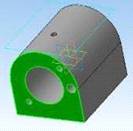
Рисунок 21 - Деталь Основание в Сборке
Таким же образом добавляем следующую деталь
лапка и размещаем ее в произвольно месте над деталью Основание. Совмещаем
Планку с основанием путем сопряжения деталей. Вначале применяем сопряжение по
соосности, чтобы Планка встала точно над основанием (Рисунок 22): панель
Сопряжения-Соосность-Выбор соосных отверстий на Планке и Основании (Рисунки 23,
24).
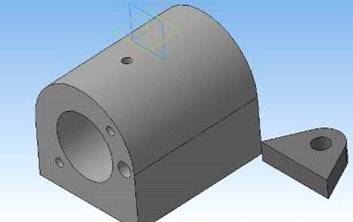
Рисунок 22 - Деталь лапка в Сборке
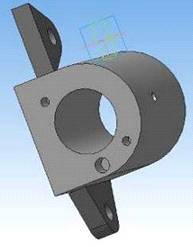
Рисунок 23 - Сопряжение детали Планка по
соосности
Затем выполняем сопряжение деталей по
совпадению: панель Сопряжения-Совпадение объектов-Выделение нижней грани Планки
и верхней грани Основания (Рисунок 25).
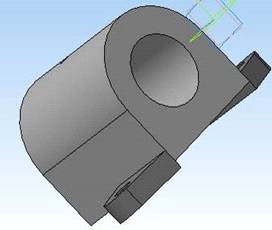
Рисунок 25 - Сопряжение детали Планка по
совпадению
Аналогичные действия производим с фланец:
добавляем из файла папки Соединение резьбовое, устанавливаем сопряжения по
соосности отверстий, а затем по совпадению граней фланца и корпуса (Рисунки 26,
27).
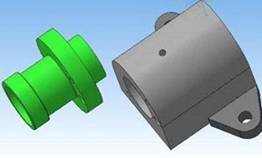
Рисунок 26 - Сопряжение детали фланца по
совпадению
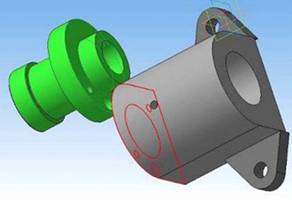
Сопряжение детали Планка по соосности
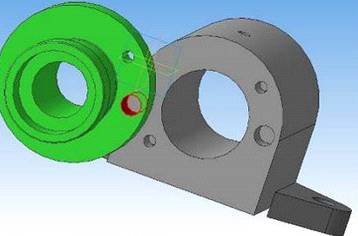
Сопряжение детали Планка по соосности
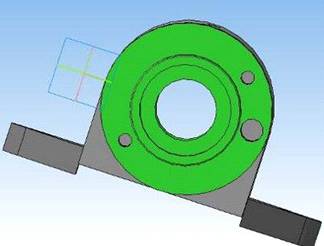
Рисунок 27 - Результат соединения деталей
лапка,корпус и фланец
Аналогичные действия производим с заглушкой:
добавляем из файла папки Соединение резьбовое, устанавливаем сопряжения по
соосности отверстий, а затем по совпадению граней заглушки и корпуса
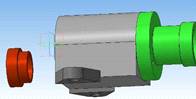
Сопряжение детали Планка по соосности
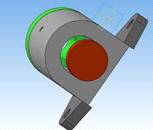
Сопряжение детали Планка по соосности
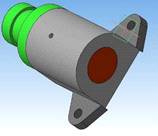
Результат соединения деталей лапка,корпус
,фланец и заглушка
Аналогичные действия производим с основанием:
добавляем из файла папки Соединение резьбовое, устанавливаем сопряжения по
соосности отверстий, а затем по совпадению граней основанием и лапками
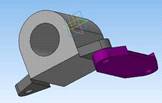
Сопряжение детали фланца по совпадению
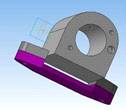
Сопряжение детали Планка по соосности
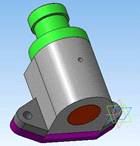
Результат соединения деталей лапка,корпус ,фланец,заглушка
и
основание.
Последовательно вставляем в сборку болтовое
соединение, винт, болтовое,штифт и шпилечное соединение: Меню
Библиотека-Стандартные изделия-Вставить элемент-Крепежные изделия. В
соответствии с размерами на чертеже находим Болт М22х75 ГОСТ 7798-70-2шт, Винт
М12х35 ГОСТ 1477-1шт,Гайка М20х1,5 ГОСТ 5915-70,Гайка 2М22 ГОСТ 5915-70-2шт,
Шайба 20 20 ГОСТ 6402-70 1шт, Шайба 22 ГОСТ 11371-78 2шт,Шпилька М20х1,5х75
ГОСТ 22032-76 1шт, Штифт 12х35 ГОСТ 3128-70 -1шт. - нажимаем Применить,
устанавливаем его в соединение относительно базовой точки на торце головки,
задаем сопряжение соосности стержня Болта и отверстия в Основании и плоскости
Основания и головки Болта. Резьбовые соединения зафиксирован (Рисунок 28).
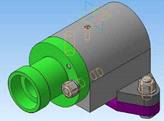
Рисунок 28 - Результат установки
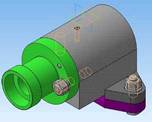
Рисунок 33 - Результат выполнения операции
сборки
Формирование спецификации на сборочную единицу в автоматическом режиме.
В свойствах сборки предварительно задаем
обозначение и наименование сборки для заполнения штампа основной надписи:
ПКМ-Свойства модели (Рисунок 34).
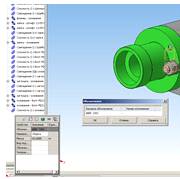
Рисунок 34 - Свойства сборки
В свойствах моделей предварительно задаем
обозначение и наименование деталей: ПКМ-Свойства модели (Рисунок 35).