Практическое задание: Параметризация. Таблицы переменных в системе Компас 3D
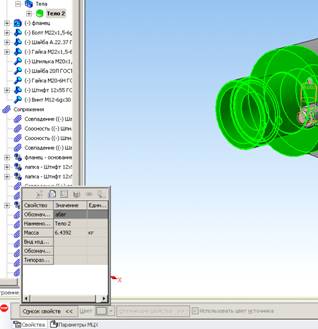
Рисунок 35 - Свойства модели
Меню Спецификация-Создать объекты спецификации. Спецификация создана. Файл спецификации располагается в папке со сборочной единицей.
Создание чертежа сборочной единицы на основе сборки и созданной спецификации со всеми необходимыми разрезами и сечениями с указанием компонентов, не подвергаемых рассечению, согласно требований ЕСКД.
Файл-Создать-Чертеж. В Менеджере документа
(панель Стандартная) указываем необходимые формат и ориентацию чертежа: Формат
А3-Ориентация альбомная (Рисунок 36).
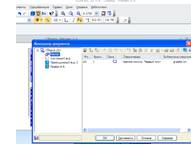
Рисунок 36 - Свойства листа
Вставляем чертеж из сборки: меню Вставка-Вид с модели-Стандартные-Выбор файла со сборочной единицей-Ок (Рисунок 37)
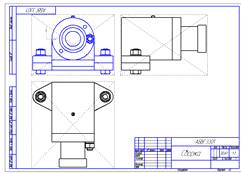
Рисунок 37 - Стандартные виды с модели
Удаляем ненужные виды: Выделить вид-ПМК-Удалить.
Вставляем необходимые сечения: панель Обозначения-Линия разреза (Рисунок 38).
Вставляем необходимые выносные виды: панель Обозначение-Выносной элемент.
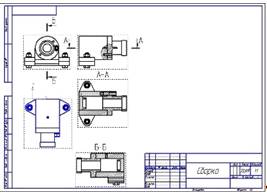
Рисунок 39 - Разрез
Проставляем размеры на сборочном чертеже согласно задания: панель Размеры-Авторазмер.
Формирование спецификации на сборочный чертеж в автоматическом режиме.
Связываем ранее созданную спецификацию сборочной единицы со сборочным чертежом: открыть файл спецификации-ПМК-Управление чертежами сборки-Подключить компонент-Выбрать файл с чертежом сборки. Теперь спецификация связана со сборочным чертежом (Рисунок 40).
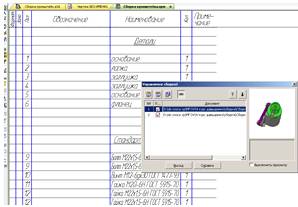
Рисунок 40 - Связь спецификации со сборочным
чертежом
Простановка позиций на сборочном чертеже. На
Компактной панели активируем панель Обозначения, нажимаем кнопку Обозначение
позиций, создаем линию-выноску с позицией 1 на детали Основание. Выделяем
построенную линию-выноску и, не снимая выделения, переключаемся в окно
документа-спецификации. В спецификации выделяем строку (объект), к геометрии
которого мы собираемся добавить обозначение позиции-ПМК-Редактирование состава
объекта-Добавить (Рисунок 41). Остальные позиции проставляем аналогично.
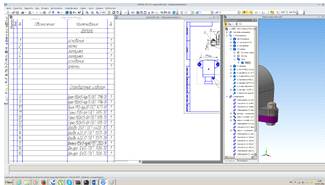
Рисунок 41 - Редактирование состава объекта
спецификации на сборочном чертеже
Выводы по работе.
В практической работе были изучены способы
разработки сборочного чертежа, модели и файла спецификации, используя элементы
автоматизации в системе Компас-3D.
Практическая работа №3
Автоматизация проектирования вал-шестреня в системе Компас 3D
Цель работы: Изучить последовательность разработки чертежа и модели зубчатого колеса с использованием библиотеки Валы и зубчатые передачи.
Выполнение работы:
Ознакомление с чертежом детали.
Необходимо построить параметрический чертеж
зубчатого колеса с таблицей параметров, согласно чертежа детали (Рисунок 1) и
сгенерировать модель зубчатого колеса.
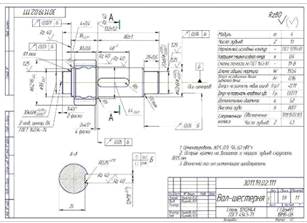
Рисунок 1 - Чертеж детали Вал-шестреня
Для построения параметрического чертежа в системе Компас-3D создаем чертеж, изменяем формат на требуемый (для нашего чертежа А3-ориентация горизонтальная) в последовательности, аналогичной ПР №2. Построение ведем при помощи библиотеки Валы и механические передачи: Менеджер библиотек-Расчет и построение-Валы и механические передачи 2D (Рисунок 2). Дважды нажимаем построение модели (Рисунок 44). В окне нажимаем Создание новой модели-В разрезе (Рисунок 3).
Для построения создаем новый чертеж. В менеджере
документа изменяем его параметры на Лист А4 формат альбомный
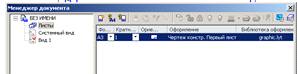
Открывем «менеджер библиотек-расчет и
построение-валы и механические передачи 2D»
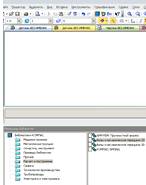
Переходим к «построению модели»-«построение
модели-новая модель»
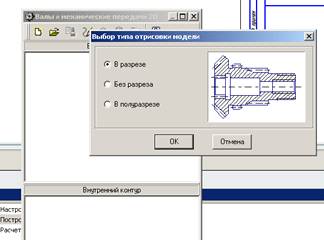
Приступаем к моделированию «вала-шестрени»
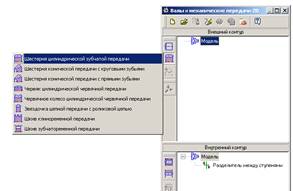
Выбираем «элементы механических передач-шестерня
цилиндрической зубчатой передачи»
Начинаем построения исходя из размеров на
чертеже рис 1
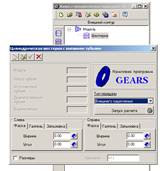
Нажимаем кнопку «запуск расчета» предварительно
выставив фаску размеры берем из чертежа
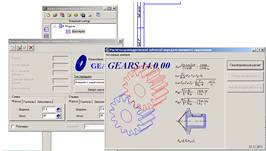
В открывшемся окне запускаем геометрический
расчет
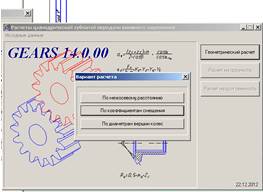
выбираем «по коофициенту смещения» так как он
указан в чертеже . в открывшемся окне выставляем размеры согласно чертежу № 1
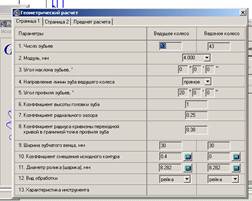
Переходим на «страницу 2» в этой же вкладке выставляем «диаметр вершин зубьев по срезу . мм»
И жмем кнопку «расчет»
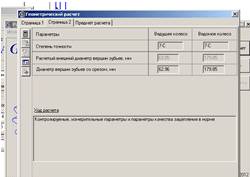
В окне «ход расчета» видим результаты «контролируемые,измерительные параметры и параметры качества зацепления в норме»
Нажимаем кнопку «закончить расчеты»
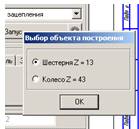
Выбираем «шестерню» и жмем «ок»
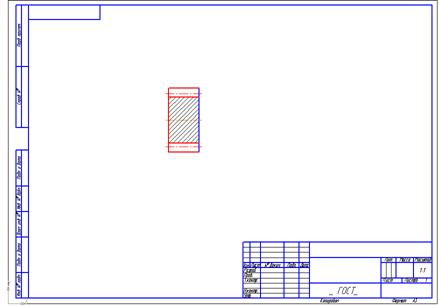
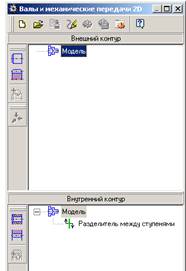
Приступаем к дальнейшим построениям. Выбираем «простые ступени-цилиндрическая ступень» построение начнем с левой стороны шестерни.
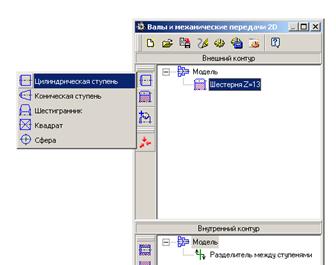
В открывшемся окне вводим размеры согласно
чертежа
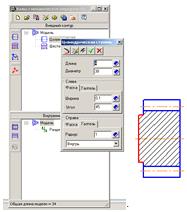
Продолжаем строить модель вала по тому же принципу
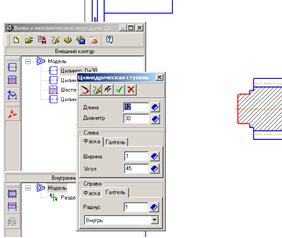
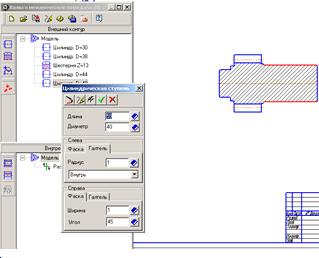
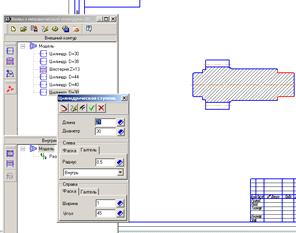
Основные построения выполнены. На чертеже имеется «шпоночный паз» и два осевых отверстия. Выбираем цилиндр где будет размещаться шпоночный паз и жмем «дополнительные элементы ступеней-шпоночные пазы-под призматическую шпонку ГОСТ 23360-78»
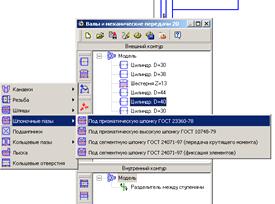
В открывшемся окне выбираем параметры построения «шпоночного паза»
И жмем «применить»
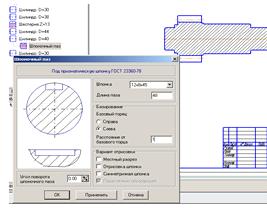
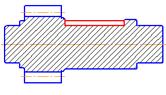
Шпоночный паз построен
Далее отобразим 2 центровых отверстия в торцах вала
Для этого в нижнем окне выбираем «простые ступени-центровое отверстие» и строим его исходя из данных по чертежу
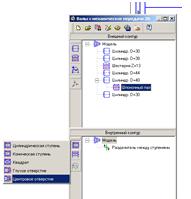
Результат построения
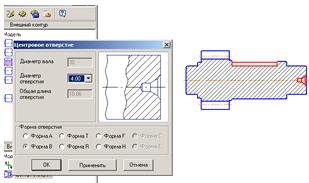
Для второго отверстия: том же окне «внутренний
контур» строим такое же отверстие но размещаем его над иконкой «разделитель
между ступенями»
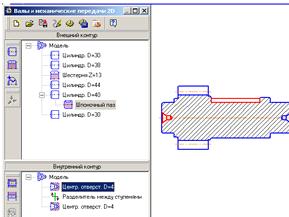
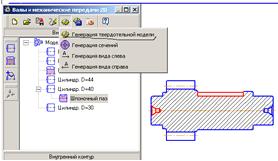
Контур «вала-шестерни» построен. Переходим к построению 3D модели
Нажимаем «дополнительные построения-генерация
твердотельной модели» и жмем клавишу «сохранить модель и выйти»
В результате получаем
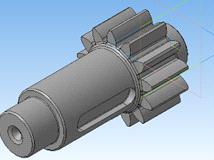
Выводы по работе.
В практической работе были изучены способы разработки чертежа и модели вала-шестерни с использованием библиотеки Валы и зубчатые передачи в системе Компас-3D.
Автоматизация проектирования зубчатых колес в системе Компас 3D
Цель работы: Изучить последовательность разработки чертежа и модели зубчатого колеса с использованием библиотеки Валы и зубчатые передачи.
Последовательность выполнения работы:
Ознакомиться с чертежом детали.
Построить ступицы.
Построить участок зубчатого зацепления.
Построить базовое отверстие.
Построить участки базового отверстия для передачи крутящего момента.
Построить дополнительные конструктивные элементы зубчатого колеса.
Построить таблицу параметров зубчатого колеса.
Сгенерировать твердотельную модель зубчатого колеса.
Сформулировать выводы по работе.
Выполнение работы:
Ознакомление с чертежом детали.
Необходимо построить параметрический чертеж
зубчатого колеса с таблицей параметров, согласно чертежа детали (Рисунок 42) и
сгенерировать модель зубчатого колеса.
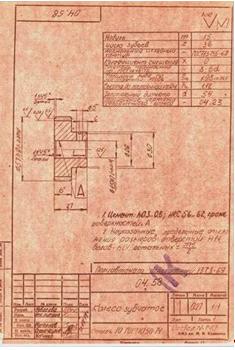
Рисунок 42 - Чертеж детали Колесо зубчатое
Для построения параметрического чертежа в
системе Компас-3D создаем чертеж, изменяем формат на требуемый (для нашего
чертежа А3-ориентация горизонтальная) в последовательности, аналогичной ПР №2. Построение
ведем при помощи библиотеки Валы и механические передачи: Менеджер
библиотек-Расчет и построение-Валы и механические передачи 2D (Рисунок 43).
Дважды нажимаем построение модели (Рисунок 44). В окне нажимаем Создание новой
модели-В разрезе (Рисунок 45).
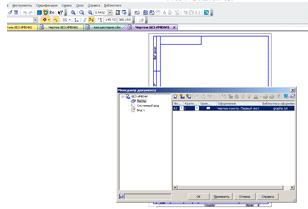
Рисунок 43 - Формат листа и менеджер библиотек
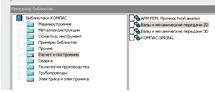
Рисунок 44 - Окно менеджера библиотек Валы и
механические передачи 2D
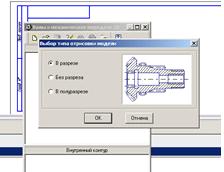
Рисунок 45 - Оформление чертежа зубчатого колеса
Построение ступицы.
Фиксируем первую точку зубчатого колеса в поле
чертежа и приступаем к построению чертежа. Для построения ступицы во Внешнем
контуре выбираем Цилиндрическая ступень (Рисунок 46). Задаем ее размеры:
диаметр 70 мм, длина 5 мм. Ок (Рисунок 47).
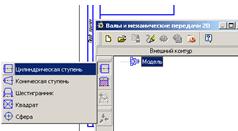
Рисунок 46 - Выбор контура для формирования
ступицы
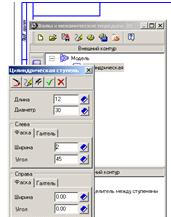
Рисунок 47 - Задание размеров для формирования
ступицы
Построение участка зубчатого зацепления.
Поскольку, согласно задания, зубчатое колесо
является прямозубым, во вкладке Элементы механических передач выбираем Цилиндрическая
шестерня (Рисунок 48).
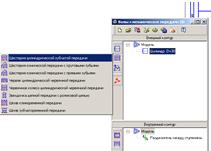
Рисунок 48 - Вкладка Элементы механических
передач
Задаем фаски слева и справа по 1,6 мм и
запускаем расчет по межосевому расстоянию (Рисунок 49).
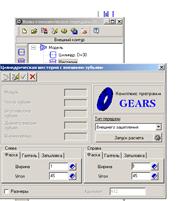
Рисунок 49 - Расчет параметров зубчатого
зацепления по межосевому расстоянию
В появившемся окошке вводим значения параметров
передачи, рассчитываем межосевое расстояние (Рисунок 50).
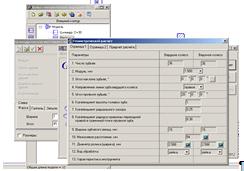
Рисунок 50 - Таблица параметров зубчатого зацепления
Переходим на вторую страницу. Задаем степень
точности, величину смещения исходного контура и остальные параметры (Рисунок
51). Проверяем ход расчета: все показатели в норме. Нажимаем кнопку Закончить
расчеты.
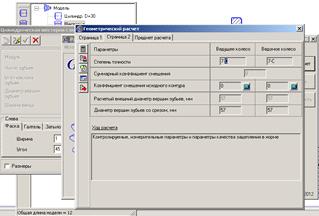
Рисунок 51 - Геометрический расчет зубчатого
зацепления
В появившемся окне выбираем шестерню. Жмем Ок
(Рисунок 52).

Рисунок 52 - Выбор объекта построения
Оформляем внутренний контур колеса. Выбираем
внутреннюю цилиндрическую ступень, задаем размеры отверстия и фасок (Рисунок
54)
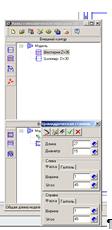
Рисунок 54 - Окно диалога внутренней
цилиндрической ступени
Построение участков базового отверстия для стопорного кольца
Выбираем команду Дополнительные построения и
строим Стопорное кольцо. Его размеры определяются автоматически (Рисунок 55,
56).
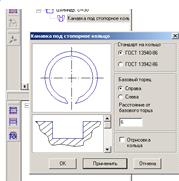
Рисунок 55 - Окно диалога Дополнительные
построения
Генерация твердотельной модели зубчатого колеса.
Панель Валы и механические передачи-Генерация
твердотельной модели (Рисунок 61, 62). Сохранить модель и выйти.
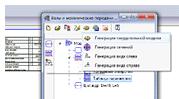
Рисунок 61 - Генерация твердотельной модели
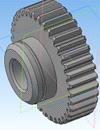
Рисунок 62 - Результат генерации твердотельной
модели
Далее создаем дополнительную плоскость
касательную тела вращения
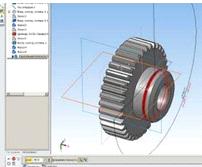
На созданной плоскости чертим окружность и
командой»вырезать выдавливанием» вырезаем отверстие
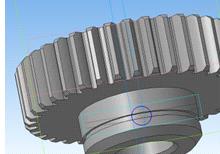
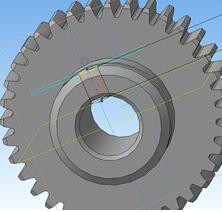
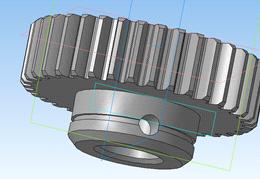
Получившая деталь выглядит следующим образом
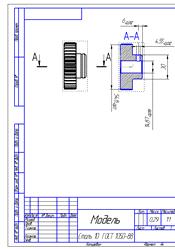
Чертеж зубчатого колеса дополняем контуром отверстия для вала со шпоночным пазом, построенным с помощью команд панели Геометрия. Размеры на чертеже проставляем с помощью панели Размеры-Авторазмер. Параметры шероховатости проставляем с помощью меню Обозначения-Шероховатость. Формируем неуказанную шероховатость: Вставка-Неуказанная шероховатость. Формируем технические требования: Вставка-Технические требования-Ввод.
Выводы по работе
В практической работе были изучены способы разработки чертежа и модели зубчатого колеса с использованием библиотеки Валы и зубчатые передачи в системе Компас-3D.