Материал: Работа над проектом

Внимание! Если размещение файла нарушает Ваши авторские права, то обязательно сообщите нам

© INTUIT.ru, 2003-2010. Все права защищены.

   Интернет-Университет Информационных Технологий

   http://www.INTUIT.ru

Управление проектами с использованием Microsoft Project

5. Лекция: Планирование стоимости проекта: версия для печати и PDA
Методы планирования стоимости проекта. Стоимость ресурсов, назначений и затрат. Методы начисления затрат. Рассмотреть возможные методы планирования стоимости проекта. Изучить метод планирования стоимости проекта, заложенный в среду MS Project.

Методы планирования стоимости проекта

Стоимость проекта может быть рассчитана различными способами. Например, на основе анализа других проектов и расчета по аналогии. Или исходя из стоимости основных параметров проекта, например, строительных материалов и затрат на оплату работы.

Стоимость проекта может быть рассчитана по принципу "сверху-вниз", когда исходя из общей стоимости проекта определяется стоимость отдельных задач. Или по принципу "снизу вверх", когда, наоборот, рассчитывается стоимость отдельных задач и, затем по их сумме вычисляется стоимость проекта.

В среде MS Project используется последняя методика – расчет по принципу "снизу вверх". Она же является наиболее точной, хотя и наиболее трудоемкой.

Cтоимость проекта в MS Project рассчитывается по следующим формулам:

Общая стоимость проекта = Фиксированная стоимость ресурсов и задач + стоимость назначений.

Стоимость назначения = стоимость ресурса * длительность назначения (при почасовой ставке)

или

Стоимость назначения = фиксированная стоимость ресурса.

Таким образом, если для каждого ресурса определить затраты на его использование, MS Project автоматически рассчитает затраты для каждого назначения ресурсов на отдельные задачи, затем рассчитает сумму затрат для каждой задачи и, наконец, общие затраты на проект.

Что понимается в MS Project под термином ресурсы: трудовые и материальные

Трудовые ресурсы – это люди, сооружения и оборудования.

Особенность трудовых ресурсов в том, что после окончания задачи они не заканчиваются и могут быть назначены для исполнения работы над другими задачами.

Материальные ресурсы – это материалы и сырье. Они в процессе выполнения задачи используются полностью и после окончания не доступны для назначения другим задачам.

Единичные и групповые ресурсы.

Единичные ресурсы – это отдельные люди или оборудование.

Групповые(обьединенные) ресурсы – это множество идентичных или взаимозаменяемых ресурсов. Например: редакторы или секретари. Все отдельные ресурсы, входящие в обьединенный ресурс, должны иметь одинаковые затраты и использовать один календарь ресурсов, определенный для этой группы. Нельзя для них назначать отдельные ставки и указывать отдельное нерабочее время.

Что такое затраты и какие различают затраты: фиксированные, на трудовые ресурсы и общие

Фиксированные затраты – это затраты, связанные с задачей напрямую. Например: сборы на получение разрешения на строительство.

Затраты на трудовые ресурсы - это затраты каждого ресурса, назначенного задаче. Связаны со временем работы или с усилиями, затраченными на назначение и с затратами времени использования ресурса.

Общие затраты – сумма затрат на ресурсы и фиксированных затрат.

Как вычисляются затраты на трудовые ресурсы

Затраты на трудовые ресурсы вычисляются по формуле

Затраты на ресурсы = затраты единицы времени ресурса * количество времени, которое ресурс тратит на выполнение задачи.

Например: если ресурс стоит 50 руб. в час. и назначен на 5 часов, то затраты на ресурс составят 250 руб.

Как вычисляются затраты на задачу

Если задаче назначить несколько ресурсов, то затраты на задачу будут равны сумме затрат назначений.

Как вычисляются затраты на материальные ресурсы

Затраты на материальные ресурсы прямо не связаны с длительностью задачи, не зависят от нее.

Затраты на материальные ресурсы = количество единиц ресурса * затраты единицы ресурса.

Например: количество метров ткани * затраты на метр ткани

Определение стоимости ресурсов

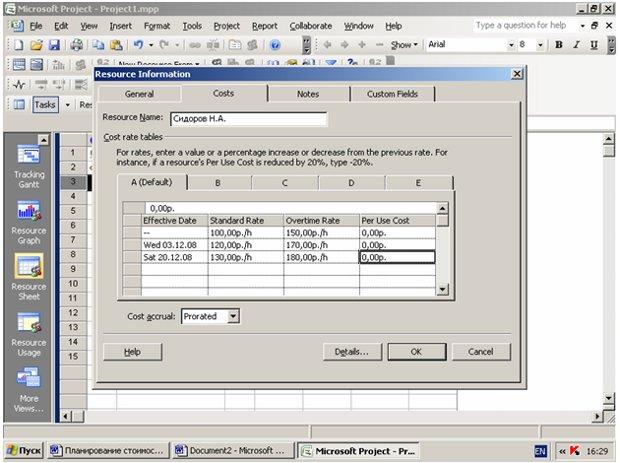
В среде MS Project cтоимость использования ресурса определяется в окне Resource information (Информация о ресурсе) на вкладке Costs (Затраты) посредством ввода значений в Таблицы норм затрат.

В разделе Cost rate table (Таблицы норм затрат) имеется 5 таблиц норм затрат с одинаковой структурой - содержат вкладки A, B, C, D и E.


В таблице для ресурса в формате число/единица времени можно указать ставки оплаты ресурса:

  • Стандартная ставка (поле Standart Rate ) - для работы в обычное рабочее время

  • Ставка сверхурочных (поле Overtime Rate (для работы в сверхурочное время)

  • Затраты на использование (поле Per Use Cost) (специальные затраты на назначение, которые не зависят от количества рабочих часов)

Ставки вводятся в формате: число/единица времени. Например, 1000$ /mo (1000$/мес) – что соответствует 1000 долларов за месяц трудозатрат.

Ставки ресурса могут изменяется во время исполнения проекта. В поле Effective Date (Дата действия) можно указать дату, с которой действуют новые ставки оплаты ресурса.

Поле Effective Date можно заполнять, только начиная со 2-й строки таблицы. Ставки можно указывать как в абсолютном числовом значении, так и в процентном отношении от значения в предыдущей строке. Например, +10%.

Для материальных ресурсов ставки использования вводятся без единиц измерения этих ресурсов. Введенное значение система рассматривает, как стоимость одной единицы материального ресурса (например, коробки).

Расчет стоимости назначения

При назначении ресурса на задачу его стоимость вычисляется автоматически по формуле:

Стоимость назначения = ставка ресурса * трудозатраты + затраты на использование ресурса.

При этом по умолчанию ставка ресурса берется из таблицы норм затрат А. При необходимости для расчета можно указать другую таблицу норм затрат.

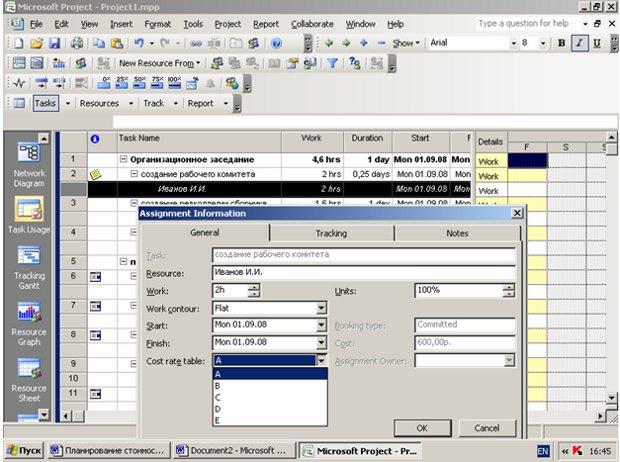
Для этого нужно открыть окно Assignment Information(Информация о назначении), щелкнув по имени ресурса в окне Task Usage(Использование задач)


и на вкладке General (Общие) диалогового окна сведений о назначении выбрать в списке Cost rate table(Таблица норм затрат) альтернативную таблицу норм затрат. Это вызовет соответствующее изменение стоимости назначения.

Расчет стоимости задач

В среде MS Project cтоимость задачи рассчитывается по формуле:

Стоимость задачи = сумма стоимости назначений + фиксированные затраты.

Фиксированные затраты (fixed cost) – это затраты, не связанные с использованием проектных ресурсов. Они не зависят от трудозатрат.

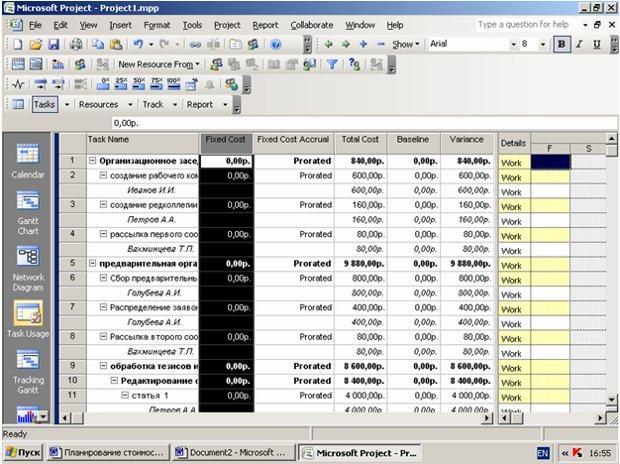
Можно ввести фиксированные затраты в поле Fixed Cost (Фиксированные затраты )в таблице Cost (Затраты). Чтобы открыть таблицу Cost (Затраты) нужно выбрать из меню View- >Table - >Cost.


Методы начисления затрат

При планировании стоимости проекта необходимо определить режим расходования бюджета на протяжении проекта. Для этого надо назначить порядок или способ оплаты работ.

Способы оплаты работ могут быть следующие:

  • предоплата,

  • оплата по факту завершения работ,

  • оплата по мере выполнения работ.

Способы оплаты могут задаваться.

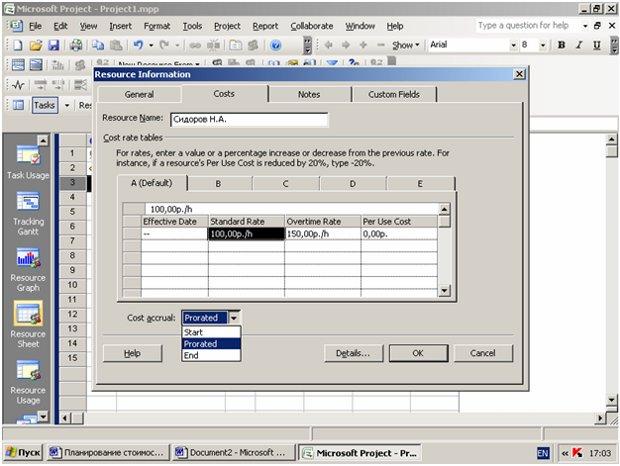
Для указания способа оплаты нужно выбрать вкладку Cost (Затраты) в окне Resource Information (Информация о ресурсе)и сделать назначение в списке Cost Accrual (Начисление затрат):

  • Start (Оплата в начале проекта ),

  • End (Оплата по окончании проекта),

  • Prorated (Пропорциональная оплата в период проекта).


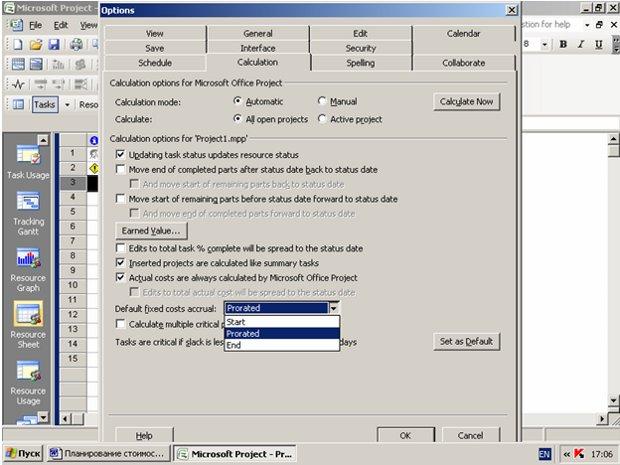
Метод начисления фиксированных затрат указывается в поле Fixed Cost Accrual (Начисление фиксированных затрат) для каждой задачи. По умолчанию – в списке Default Fixed Cost Accrual на вкладке Calculation в окне Tools/Options.


Вопросы:

  1. Какая методика оценки стоимости проекта используется в среде MS Project.

  2. По какой формуле рассчитывается общая стоимость проекта.

  3. Что такое стоимость назначения и как она определяется.

  4. Что такое фиксированная стоимость ресурса.

  5. Как определить стоимость использования ресурса в среде MS Project 2007.

  6. Что такое таблица норм затрат.

  7. Что такое стандартная ставка оплаты ресурса.

  8. Что такое ставка сверхурочных.

  9. Что такое затраты на использование ресурса.

  10. В каком формате в среде MS Project 2007 вводятся ставки ресурса.

  11. Как предусмотреть возможность изменения ставки ресурса во время исполнения проекта.

  12. Для чего в MS Project 2007 используется поле Дата действия (Effective Date).

  13. В чем особенность ввода ставок использования материальных ресурсов.

  14. Что определяет стоимость ресурса в зависимости от затраченного ресурсом времени – ставки или затраты.

  15. Из какой таблицы норм затрат ставка ресурса берется по умолчанию.

  16. Как можно изменить стоимость назначения, например, если ресурс работает на выезде по особым командировочным ставкам.

  17. Как в среде MS Project 2007 открыть, заполнить и использовать таблицы норм затрат.

  18. По какой формуле определяется стоимость задачи.

  19. Что такое фиксированные затраты. Как они зависят от трудозатрат. Как в среде MS Project 2007 ввести фиксированные затраты.

  20. Назовите способы оплаты работ. Могут ли они сочетаться в одном проекте.Как в среде MS Project 2007 можно указать способы оплаты.

Лабораторная работа 5. Планирование стоимости проекта

Задание 1

Для каждого ресурса, обозначенного в проекте, определите затраты на его использование. Для этого выполните следующее:

  • выделите ресурс и откройте окно Resource information (Информация о ресурсе);

  • откройте вкладку Costs (Затраты);

  • в Таблицы норм затрат А и В в формате укажите ставки оплаты ресурса: стандартную ставку (поле Standart Rate), ставку сверхурочных (поле Overtime Rate), затраты на использование (поле Per Use Cost).

Задание 2

Используйте поле Effective Date (Дата действия) и следующие, начиная со второй, строки таблицы для указания даты и новых ставок оплаты ресурса.

Задание 3

Назначьте ресурсы на задачи. При назначении ресурсов указывайте Таблицу норм затрат А. Посмотрите, как система рассчитает стоимость назначения каждого ресурса.

Задание 4

Измените параметры назначения ресурсов: в окне назначении ресурсов Assignment Information(Информация о назначении) укажите другую Таблицу норм затрат В. Посмотрите, как изменится стоимость назначения каждого ресурса.

Задание 5

Измените ставки оплаты ресурса. Посмотрите, как изменится стоимость назначения каждого ресурса.

Задание 6

Измените Фиксированные затраты (fixed cost) на задачу. Используйте для этого поле Fixed Cost (Фиксированные затраты )в таблице Cost (Затраты). Посмотрите, как рассчиталась стоимость задачи.

Задание 7

Определите режим расходования бюджета в течение проекта. Назначьте порядок оплаты работ. Посмотрите, какие изменения в проекте вызывает смена способа оплаты работ.


© INTUIT.ru, 2003-2010. Все права защищены.

   Интернет-Университет Информационных Технологий

   http://www.INTUIT.ru

   Интернет-Университет Информационных Технологий

   http://www.INTUIT.ru

Управление проектами с использованием Microsoft Project

6. Лекция: Анализ доступности ресурсов: версия для печати и PDA
Доступность ресурса. Расчет доступности ресурса. Причины превышения доступности ресурсов. Просмотр превышения доступности ресурсов. Фильтрация ресурсов с превышением доступности в среде MS Project .

Доступность ресурса. Расчет доступности ресурса

Доступность ресурса есть максимальная способность ресурса выполнять работу.

В среде MS Project доступность ресурса контролируется при помощи параметра Максимальные единицы (Max.Units).

Максимальные единицы могут выражаться:

  • в числах (например, 3 единицы) или

  • процентах (300% единиц)

Количество времени, которое ресурс доступен во время проекта, определяется следующими значениями:

  • количество единиц ресурса, доступных в определенный период времени

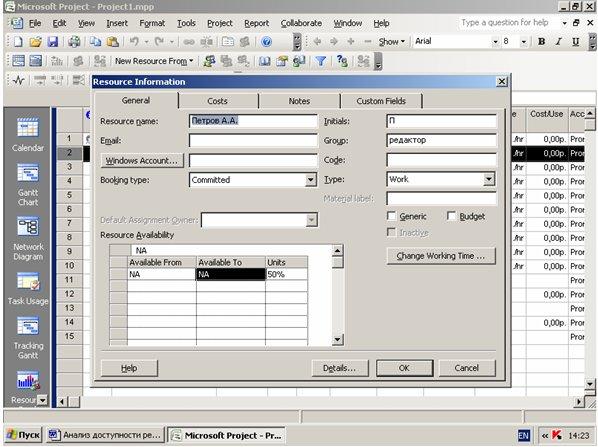
доступность ресурса по времени настраивается на сетке Resource Availability во вкладке Общие (General) окна Сведения о ресурсе (Resource Information)


  • количество рабочего времени, которое указано в календаре ресурса для определенного периода времени.

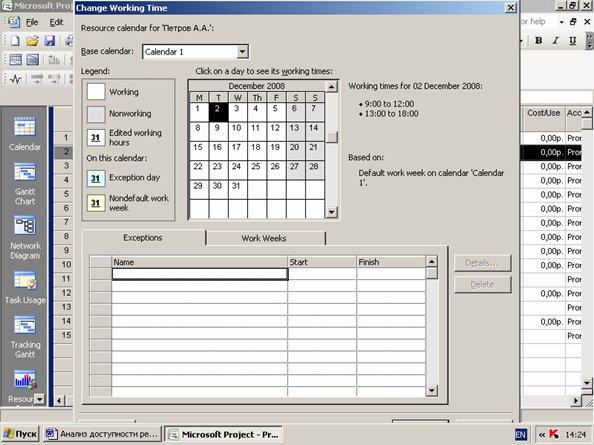
Определяется в окне Change Working Time (Рабочее время) диалогового окна Resource Information (Сведения о ресурсе).


Рассчитать доступность ресурса можно по формуле:

Обьем работы, для которого ресурс доступен в данный период времени = Количество доступных единиц ресурса * рабочее время в календаре для данного периода времени.

Например:

Вариант расчета

1

2

3

Максимально доступное количество единиц ресурса

100% (1 единица)

100% (1 единица)

300%(3 единицы)

Рабочее время в календаре

8 часов

4 часа

8 часов

Максимально возможное рабочее время в сутки

8 часов

4 часа

24 часа

Распределение трудоспособности ресурса по времени называется выделением ресурса (allocation).

Cуществует три состояния ресурса:

  • С неполным выделением (underallocated)

  • С полным выделением (fully allocated)

  • C превышением доступности (overallocated)

Ресурс находится в состоянии с неполным выделением (underallocated), если максимальная производительность ресурса не заполнена назначениями.

Например, назначения ресурса, работающего на полную ставку, занимают только 30 часов 40-часовой рабочей недели.

Ресурс находится в состоянии с полным выделением (fully allocated), если максимальная производительность ресурса точно заполнена назначениями.

Например, назначения ресурса, работающего на полную ставку, занимают 40 часов 40-часовой рабочей недели.

Ресурс находится в состоянии с превышением доступности (overallocated), если максимальная производительность ресурса превышена назначениями.

Например, назначения ресурса, работающего на полную ставку, занимают 70 часов 40-часовой рабочей недели.

Причины возникновения превышения доступности ресурса

Таким образом, превышение доступности ресурса – это назначение ресурсу в течение определенного периода времени часов работы больше, чем доступно в рамках проекта.

Превышение доступности ресурса может возникать, например, по следующим причинам:

  • назначение ресурса на задачи, исполнение которых полностью или частично осуществляется одновременно;

  • увеличение обьема работ задачи, приведшее к превышению допустимого уровня загрузки ресурса;

  • назначение ресурса на дни, когда ресурс недоступен.

В среде MS Project превышение доступности ресурса может возникать обычно как следствие планирования нескольких назначений ресурса на одно и тоже время. При планировании назначений MS Project автоматически использует календарь ресурса вместо основного календаря проекта и планирует назначение на время, которое в календаре ресурса является:

  • ближайшим доступным,

  • удовлетворяющим требуемым условиям.

При этом проверка, не назначен ли ресурс на это время другим задачам, системой не производится.

Какой календарь MS Project будет использовать при планировании, регулируется посредством опции Scheduling Ignores Resource Calendars (Не учитывать календари ресурсов при планировании). При включении этой опции календарь ресурса будет игнорироваться и будет использоваться календарь задачи. Возникающее при этом превышение доступности ресурса MS Project таковым считать не будет.

Распределение часов рабочего времени в течение периода, например, недели, может быть таковым, что превышение доступности ресурса будет иметь место для какого-то отдельного дня в неделе при отсутствии превышения доступности по сумме часов за неделю. Например:

Назначение ресурса Соколов С. на неделю:

дни недели

Пон

Вт

Ср

Чт

Пт

Итого за неделю

Макс. Единиц (Max Units)

100%

100%

100%

100%

100%

Рабочее время

8 час

8 час

8 час

8 час

8 час

40 час

Задача А Единицы

100%

100%

Задача А Трудозатраты

8 час

8 час

Задача Б Единицы

100%

100%

Задача Б Трудозатраты

8 час

8 час

Задача В Единицы

25%

Задача В Трудозатраты

2 час

Общее количество единиц

100%

100%

100%

125%

0%

Общий объем работы

8 час

8 час

8 час

10 час

0 час

34 час

Превышение доступности

Нет

Нет

Нет

Да

Нет

Нет

Просмотр превышения доступности ресурсов

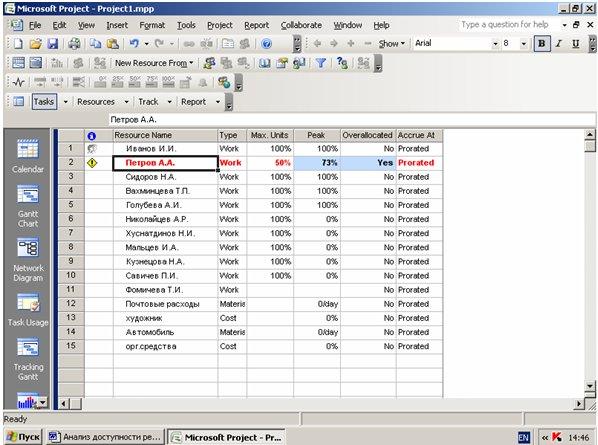
Ресурсы с превышением доступности можно просматривать в представлениях Resource Sheet (Лист ресурсов), Resource Usage (Использование ресурсов) и Resource Allocation (Выделение ресурсов).

По умолчанию ресурсы с превышением доступности MS Project выделяет шрифтом красного цвета.

В MS Project есть несколько полей, значимых с точки зрения превышения доступности ресурсов.Это:

  • поле Max.Units (Максимальных единиц);

  • вычисляемое поле Peak (Пиковая нагрузка).

  • поле Overallocated (Превышение доступности)

В том случае, если значение поля Peak (Пиковая нагрузка), которое содержит максимальное количество одновременно назначенных единиц для каждого периода времени, превышает значение поля Max.Units (Максимальных единиц) в любой момент времени, то вычисляемое поле Overallocated (Превышение доступности) содержит значение Yes (иначе содержит No) и ресурс выделяется красным цветом.

Превышение доступности ресурса означает, что ресурс не может выполнить назначенную ему работу, и ситуации требует корректирования.


Фильтрация ресурсов с превышением доступности. Критерий "чувствительности выравнивания"

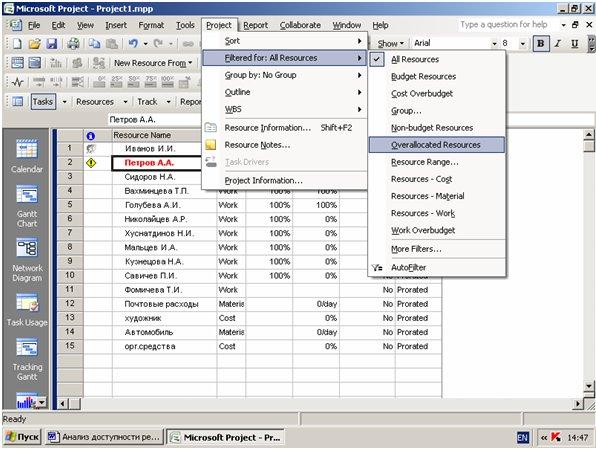
Список ресурсов с превышением доступности можно отфильтровать. Для этого можно применить фильтр Overallocated Resources:

(Project - >Filtered For -> Overallocated Resources).


Чтобы снять фильтр, нужно выполнить:

(Project -> Filtered For - >All Resources).

Возможно, что не все случаи превышения доступности ресурсов, которые имеют место в плане проекта, заслуживают расмотрения и исправления. Какие случаи необходимо отфильтровать, чтобы рассмотреть и исправить, можно определить при помощи так называемого "критерия чувствительности выравнивания".

Этот критерий указывает временные рамки, в которых нужно искать превышение доступности: по дням, неделям, минутам и т.д.

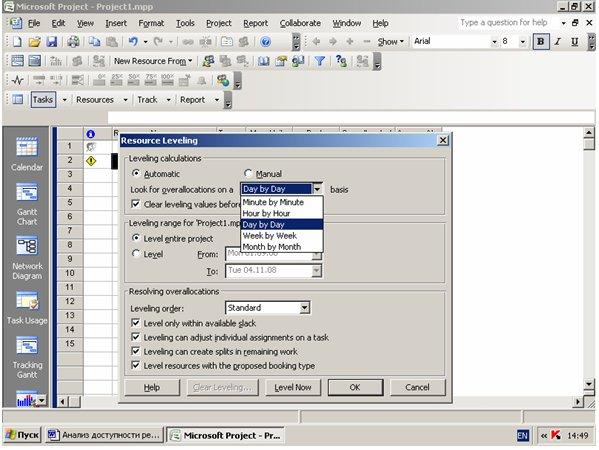
Критерий чувствительности можно установить в диалоговом окне Resource Leveling (Выравнивание загрузки ресурсов). Для этого надо выбрать команду Tools->Level Resources (Выравнивание загрузки ресурсов) и установить значение в поле Look for Overallocation on a (Поиск превышений доступности) выбором из множества значений:

  • Minute by Minute (По минутам),

  • Hour by Hour (По часам),

  • Day by Day (По дням),

  • Week by Week(По неделям),

  • Month by Month(По месяцам)


В рассмотренном выше примере превышение доступности ресурса Соколов С. имеет место в день недели (в четверг). Поэтому при установке значения параметра критерия чувствительности Day by Day (По дням), в строке рядом с ресурсом отобразится индикатор Leveling (Выравнивание), а при установке значения Week by Week(По неделям) индикатор отображаться не будет.

Текущее значение параметра чувствительности высвечивается при наведении указателя мыши на индикатор Leveling (Выравнивание).

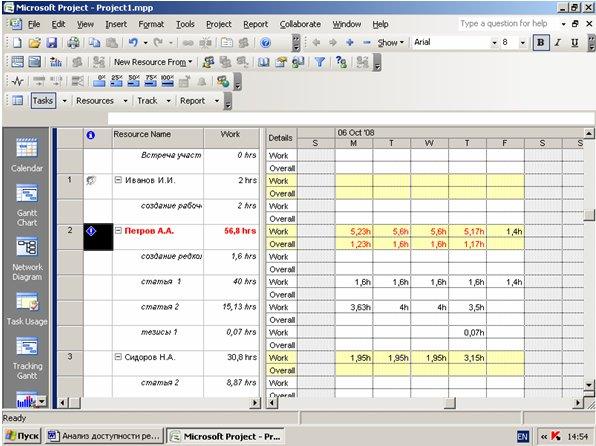
Представление Resource Usage (Использование ресурсов)

Представление Resource Usage (Использование ресурсов) удобно и полезно тем, что отображая большое количество данных о назначении ресурсов, оно представляет также повременные подробности для каждого периода времени на шкале времени с возможностью редактирования некоторых из них.


Например, такие подробности, как сверхурочные трудозатраты, затраты, количество доступных единиц, пиковые единицы ориентировочный и фактически выполненный объем работы.

Также в этом представлении для каждого назначения можно просмотреть поля Work (Трудозатраты) и Peak (Пиковые единицы) и их суммы для каждого ресурса.

При этом, устанавливая на шкале времени единицу времени, можно отображать подробности назначения в масштабе времени по минутам, месяцам, кварталам или годам.

В представлении Resource Usage (Использование ресурсов) можно произвести поиск очередного периода времени, в котором произошло превышение доступности ресурса.

Для этого требуется отобразить панель Управление ресурсами (View->Toolbars->Resource Management) и использовать инструмент Go to Next Overallocation (перейти к следующему превышению доступности).

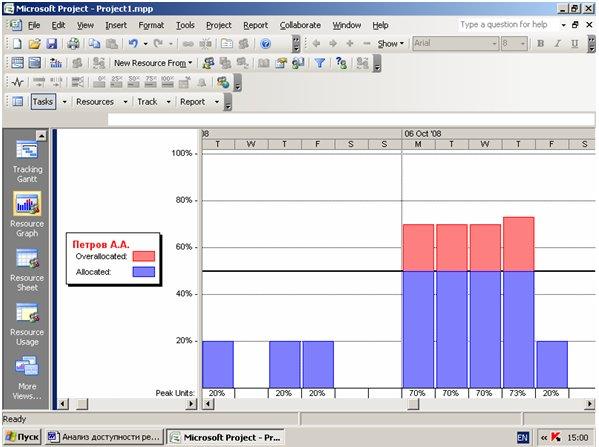
Также этот инструмент можно использовать в представлениях Gantt Chart (Диаграмма Ганта) и Task Sheet(Лист задач), отображающих списки задач, для выбора и выделения задач с ресурсами, доступность которых превышена. Превышение доступности ресурса также можно отобразить графически, используя представление Resource Graphs (График ресурсов).


Вопросы:

  1. Что такое доступность ресурса?

  2. Какие поля MS Project "отвечают" за доступность ресурса?

  3. Что означает превышение доступности ресурса?

  4. Что может являться причиной возникновения превышения доступности ресурса?

  5. В каком представлении можно выделить и просмотреть все ресурсы, загрузка которых превышает их доступность?

  6. Как можно отфильтровать ресурсы с превышением доступности?

  7. Что такое "критерий чувствительности выравнивания"?

Лабораторная работа 6 . Анализ доступности ресурсов

Задание 1

Для каждого ресурса в проекте проверьте уровень его доступности. Для этого выделите ресурс, откройте окно Resource Information (Сведения о ресурсе), вкладку General, проверьте значения в таблице Resource Availability.

Задание 2

Рассчитайте доступность ресурса по формуле: Обьем работы, для которого ресурс доступен в данный период времени = Количество доступных единиц ресурса * рабочее время в календаре для данного периода времени.

Задание 3

Оцените распределение трудоспособности ресурса по времени.

Задание 4

Измените календарь ресурса. Посмотрите, как скажутся эти изменения на доступности ресурса.

Задание 5

В случае возникновения превышения доступности ресурса, проверьте, для какого периода времени оно имеет место: для отдельного дня, месяца, недели.

Задание 6

В представлениях Resource Sheet (Лист ресурсов), Resource Usage (Использование ресурсов) и Resource Allocation (Выделение ресурсов) проверьте состояние полей Max.Units (Максимальных единиц), Peak (Пиковая нагрузка), Overallocated (Превышение доступности). Посмотрите, как соотносятся значения в этих полях. Определите, в каких случаях поле Overallocated (Превышение доступности) принимает значение Yes и ресурс выделяется красным цветом.

Задание 7

Отфильтруйте список ресурсов с превышением доступности. Разберитесь, как влияет установка "критерия чувствительности выравнивания " на индикатор Leveling (Выравнивание).

Задание 8

Исследуйте, как графически отображается превышение доступности ресурса в представлении Resource Graphs (График ресурсов).


© INTUIT.ru, 2003-2010. Все права защищены.

   Интернет-Университет Информационных Технологий

   http://www.INTUIT.ru

Управление проектами с использованием Microsoft Project

7. Лекция: Оптимизация плана проекта. Выравнивание загрузки ресурсов: версия для печати и PDA
Следствия превышения доступности ресурсов. Способы устранения перегруженности ресурсов. Автоматическое выравнивание загрузки ресурсов. Ручное выравнивание загрузки ресурсов.

Следствия превышения доступности ресурсов

Наличие в плане проекта ресурсов с превышением доступности отрицательно скажется на исполнении проекта, так как ресурсы не смогут выполнить в установленный планом срок назначенный им объем работы.

Это проявится в следующем:

  • работа вообще не будет выполняться или;

  • работа будет незакончена или;

  • работа будет перенесена на более позднее время.

Поэтому превышение доступности ресурсов в плане проекта необходимо устранить возможными способами.

Способы устранения перегруженности ресурсов

Устранить превышение доступности ресурсов можно следующими способами, применяя их по отдельности или в сочетании друг с другом:

  • увеличить доступность перегруженного ресурса для данного периода времени;

  • уменьшить объем работы перегруженного ресурса;

  • назначить других сотрудников на выполнение задач, перегружающих ресурс;

  • изменить сроки выполнения (даты начала и окончания) задач, требующих ресурсов с недостаточной доступностью;

  • обозначить объем работы, превышающий доступность ресурса, как сверхурочную работу.

В среде MS Project превышение доступности ресурсов можно устранить автоматически, используя встроенный режим выравнивания, или вручную, изменяя параметры ресурсов, назначений и задач.

Автоматическое выравнивание загрузки ресурсов

Для того, чтобы выровнять загрузку ресурсов автоматически, можно использовать специальный механизм MS Project, предварительно настроив его параметры следующим образом.

При помощи меню Tools/Level Resources ( Сервис/Выравнивание загрузки ресурсов) откройте окно Resource Leveling.

Окно содержит три раздела:

  • Leveling Calculation (Вычисления для выравнивания)

  • Leveling range for (Диапазон выравнивания для проекта)

  • Resolving Overallocations (Устранение превышений доступности)

В каждом разделе содержится свой набор параметров. Рассмотрим разделы.

Раздел Leveling Calculation (Вычисления для выравнивания)

В этом разделе устанавливается режим выравнивания загрузки ресурсов выбором из списка:

  • Automatic (Выполнять автоматически) - выполняется при щелчке по кнопке Level Now (Выровнять).

  • Manual (Выполнять вручную) - выполняется непосредственным исправлением назначений

В списке Look for overallocations (Поиск превышений доступности) определяется критерий "чувствительности выравнивания "или временные рамки, в которых программа будет искать превышение доступности ресурса.

Возможные значения:

  • Hour by hour (По часам)

  • Day by Day (По дням)

  • Minute by Minute (По минутам)

Какое из этих значений выбрать в списке, определяется подсказкой, всплывающей при наведении указателя мыши на индикатор выравнивания, расположенный в строке слева от перегруженного ресурса. Например, если всплывает подсказка о том, что ресурс должен выравниваться по дням, в списке Look for overallocations (Поиск превышений доступности) нужно выбрать значение Day by Day (По дням).

До очередного запуска процесса выравнивания можно отменить результаты предыдущего выравнивания. Это делается установкой флажка Clear leveling values before leveling (Очистка данных прежнего выравнивания перед новым). В этом случае перед проведением очередного выравнивания изменения предыдущего удаляются. Флажок рекомендуется устанавливать.

Раздел Leveling range for (Диапазон выравнивания для проекта)

В разделе Leveling range for (Диапазон выравнивания для проекта) можно определить временной интервал, в котором будет производиться выравнивание:

  • Level entire project (Выравнивание во всем проекте). Поиск превышений доступности производится в интервале с начала до конца проекта. При этом можно указать выравнивание не для всех, а только для выделенных ресурсов.

  • Level from … to … (Выравнивание в диапазоне дат). Поиск превышений доступности производится только в указанном диапазоне дат. Превышения доступности ресурсов за пределами указанного диапазона не устраняются.

Раздел Resolving Overallocations (Устранение превышений доступности)

В разделе Resolving Overallocations (Устранение превышений доступности) определяется, как программа будет устранять найденные перегрузки ресурсов.

Сначала программа определит список задач, на которые назначены перегруженные ресурсы. Затем будут отобраны те задачи, расположение которых в расписании нужно изменить. Порядок, в котором MS Project будет откладывать или прерывать задачи, перегружающие ресурсы, определяется в списке Leveling order(Порядок выравнивания):

Список Leveling order содержит три возможных значения:

  • ID Only (только по идентификаторам) – в первую очередь будут изменяться параметры задач с наибольшими идентификаторами, то есть тех задач, которые расположены ниже в списке. Если список задач составлен в порядке возрастания даты начала, значит, будут откладываться задачи с более поздней датой начала. И, число задач-последователей, на которые может повлиять процедура выравнивания, будет, таким образом, сводится к минимуму.

  • Standard (Стандартный). Программа из конкурирующих задач выбирает, какую выравнивать первой, на основе анализа ряда факторов (см. ниже). При этом MS Project рассматривает взаимосвязи с другими задачами, общий временной резерв, даты, приоритеты и ограничения. В первую очередь откладываются задачи с наибольшим временным резервом и более поздней датой начала. Такой порядок выравнивания используется наиболее часто.

  • Priority, Standard (По приоритетам, стандартный). Производится аналогично стандартному, но обычно используется, если при составлении плана у задач определялось свойство Priority(Приоритет). Отличается от Стандартного тем, что при анализе задачи сначала сортируются по приоритету.

Факторы, которые рассматриваются при Стандартном и Стандартном по приоритетам порядках выравнивания загрузки ресурсов

Выравнивая загрузку ресурсов в указанных режимах MS Project анализирует следующие факторы (расположены в порядке убывания важности):

  • Predecessors (Предшественники). Первыми выбираются задачи, не имеющие последователей.

  • Amount of total slack (Размер полного резерва). Первыми выбираются задачи с большим количеством полного резерва.

  • Start date (Дата начала). Задачи с более поздней датой начала задерживаются первыми.

  • Priority (Приоритет). Первыми выбираются задачи с более низким приоритетом. В случае режима выравнивания Стандартного по приоритетам, этот фактор рассматривается первым.

  • Constraints (Ограничения). Сначала задерживаются задачи без ограничений.

  • Поле ресурса Can Level (Может выравниваться). Если значение поля установлено в Yes, то MS Project при необходимости может задерживать назначение данного ресурса. Для ресурсов, назначение которых задерживать нельзя, необходимо установить значение поля No.

  • Поле задачи Level Assignments (Выравнивать назначения). Если значение поля установлено в Yes, то MS Project при необходимости может задерживать назначения данной задачи. Для задач, назначения которых задерживать нельзя, неоходимо установить значение поля No.

  • Поле задачи Leveling Can Split (Выравнивание можно прерывать). Если значение поля установлено в Yes, то MS Project может при необходимости разделять задачи.

Важные замечания:

  1. Производя выравнивание, MS Project никогда не будет прерывать или откладывать задачи, для которых:

    • назначено значение приоритета 1000,

    • установлены ограничения Must Start On (Фиксированное начало) и Must Finish On (Фиксированное окончание).

  2. Выравнивание не повлияет на задачи с ограничениями:

    • As Late As Possible (Как можно позже), если проект планируется от даты начала

    • As Soon As Possible (Как можно раньше), если проект планируется от даты окончания.

  3. Приоритет может быть установлен не только для задачи, но и для проекта. Если ресурсы назначены нескольким проектам, то задачи в проектах с меньшим приоритетом будут выбираться для выравнивания чаще, чем задачи в проектах с большим приоритетом. Если для проекта задать приоритет 1000, значит, ни одна задача этого проекта не будет задержана при выравнивании.

  4. Приоритет проекта более значим, чем приоритет задачи. Любая задача проекта с большим приоритетом более приоритетна, чем задача проекта с меньшим приоритетом. Это справедливо независимо от значения приоритета, установленного для задачи, кроме задач с приоритетом 1000, которые не задерживаются никогда.

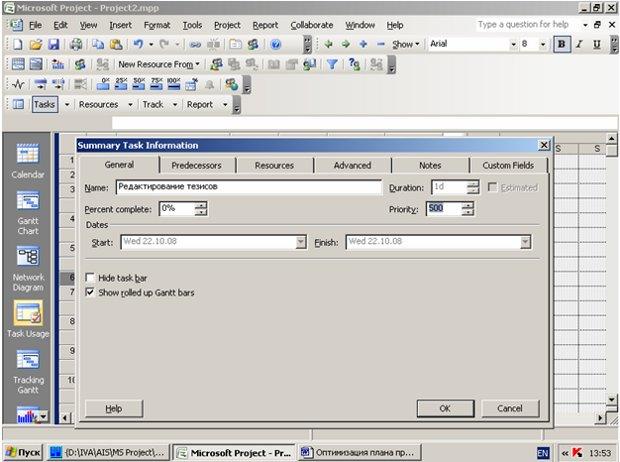
Установить значение приоритета для задачи можно на вкладке General (Общие) окна Task Information (Сведения о задаче) в поле Priority (Приоритет). Значение приоритета может варировать в интервале от 0 (при необходимости скорее всего будет задержана) до 1000 (не будет задержана никогда). Чем больше приоритет, тем меньше вероятность задержки задачи при выравнивании.

В результате автоматического выравнивания может измениться дата окончания проекта. Возможность такого изменения регулируется при помощи флажка Level only within available slack (Выравнивание только в пределах имеющегося резерва). Если флажок установить, то в результате выравнивания дата окончания проекта не изменится, но некоторое ресурсы при этом останутся перегруженными и исправлять это придется вручную. Если флажок сбросить, то дата может измениться, и длительность проекта может увеличиться.

Для того, чтобы в процессе выравнивания изменялось свойство только назначений, а не задач, нужно установить флажок Leveling can adjust individual assignment on a task (При выравнивании допускается коррекция отдельных назначений для задачи). Если флажок сбросить, то будут изменять свойства задачи.

Действие флажка можно распространить не на все задачи. Для этого в таблицу со списком задач нужно добавить поле Level Assigment (Выравнивание назначений) и указать в этом поле для нужных задач значение Yes или No. Добавить поле в таблицу можно, выбрав в меню : Insert/Column
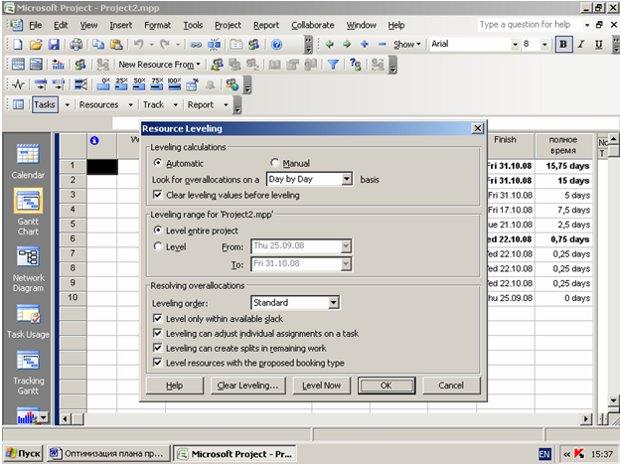

При выравнивании программа может прерывать задачи. Это можно разрешить или запретить установкой флажка Leveling can create splits in remaining work (При выравнивании допускается прерывание оставшихся трудозатрат). Действие этого флажка также можно распространить не на все задачи. Для этого в таблицу со списком задач нужно добавить поле Leveling Can Split (Допускается прерывание при выравнивании) и указать в этом поле для нужных задач соответствующее значение.

Чтобы сохранить настройки выравнивания, щелкните Ok.

Чтобы начать выравнивание, нужно щелкнуть по кнопке Level Now (Выровнять).

Если процесс выравнивания запущен в представлении задач, программа произведет выравнивание без выдачи дополнительного сообщения.

Если процесс выравнивания запущен в представлении ресурсов, то программа уточнит, какие ресурсы выровнять – все или только выделенные на листе.

Выбором Entire pool (Весь пул) задается режим, при котором будут выровнены все ресурсы и задачи, связанные с превышением доступности.

Выбором Selected resources (Выбранные ресурсы) задается режим, при котором будут выровнены назначения только выделенных ресурсов.

Результаты выравнивания отражаются как в списке ресурсов, так и в календарном плане проекта. В списке ресурсов может уменьшиться число перегруженных ресурсов. В календарном плане может измениться время выполнения задач.

Чтобы понять, как выравнивание повлияло на календарный план проекта, удобно использовать представление Leveling Gantt (Диаграмма Ганта с выравниванием).

На диаграмме представлены два вида отрезков. В отрезках сине-черного цвета отображается текущий план проекта, зеленого – состояние плана до выравнивания.

Тонкие новые отрезки на диаграмме обозначают задержку задачи, которая произошла в результате выравнивания.

Delay – задержка (отображается зеленым цветом)

Slack – временной резерв, то есть время, на которое задача может быть отложена (отображается коричневым цветом).

В представлении рядом с диаграммой отображается таблица Delay (Задержка), содержащая столбец Leveling Delay (Выравнивающая задержка). В этом столбце показано время, на которое была отложена задача в результате выравнивания. Это время измеряется в единицах с префиксом е (n), что означает elapsed (прошедший), например, 2ed (2 пд) – два прошедших дня.

Столбцы Start и Finish, отображаемые в таблице, обозначают начало и окончание задач после выравнивания. Дата начала и окончания задач до выравнивания выводятся в столбцах Preleveled Start (Начало до выравнивания) и Preleveled Finish (Окончание до выравнивания). Кроме того, информация об этих датах отображается во всплывающих подсказках при наведении указателя мыши на отрезки диаграммы.

Чтобы просмотреть на диаграмме Ганта как изменились отдельные назначения, можно разделить окно и в нижней его части открыть представление Task Usage (Использование задач). Тогда, выделив задачу в верхнем представлении, в нижнем можно просматривать загрузку ресурсов за каждый день на всем ее протяжении.

Если в процессе выравнивания программа определит, что для каких-то назначений выровнять загрузку ресурсов автоматически невозможно, то на экран будет выведено диалоговое окно с соответствующим сообщением:
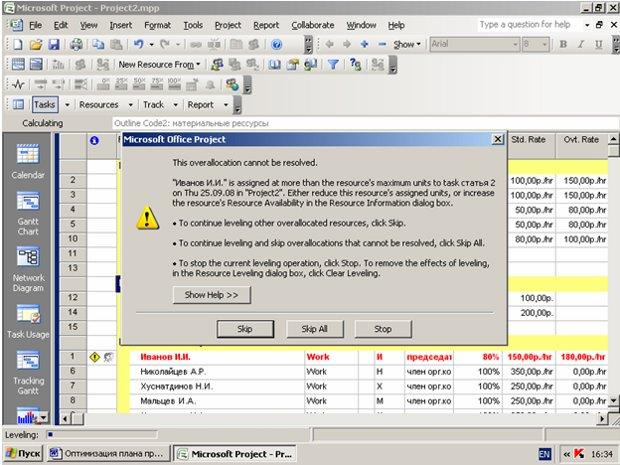

В диалоговом окне нужно сделать выбор варианта развития событий:

  • Skip (Пропустить). MS Project пропускает ресурс и продолжает поиск очередного превышения доступности

  • Skip All (Пропустить все). MS Project пропускает все превышения доступности, которые не может разрешить, и сообщение на экран больше не выводится.

  • Stop (Остановить). Команда остановить процесс выравнивания и удалить все сделанные задержки.

Отменить результаты автоматического выравнивания полностью или частично можно с помощью кнопки Clear Leveling (Очистить выравнивание) в диалоговом окне выравнивания загрузки ресурсов.

Выравнивание можно отменить только для некоторых задач. Для этого можно выделить эти задачи мышью при нажатой клавише CTRL перед тем, как открыть диалоговое окно. После щелчка на кнопке Clear Leveling программа откроет окно, в котором нужно выбрать область действия отмены:

Entire project – Для всего проекта

Selected Tasks - Для выбранных задач.

Важные замечания:

  1. Отменить результаты выравнивания можно только для последней операции выравнивания.

  2. Автоматическое выравнивание загрузки ресурсов имеет свои недостатки. В процессе выравнивания MS Project не исследует все возможные комбинации на предмет поиска оптимального решения задержек задач, лучшего с точки зрения минимизации затрат и(или) поиска самой ранней даты окончания проекта. Решения которые принимает человек, выравнивая загрузку ресурсов вручную, могут быть более эффективными по сравнению с решениями MS Project.

Ручное выравнивание загрузки ресурсов

В отличие от автоматического выравнивания загрузки ресурсов, при котором MS Project применяет единственную стратегию, а именно задержку назначений и откладывание задач, при ручном выравнивании загрузки ресурсов можно применить несколько способов или стратегий, сочетая их. Способы следующие:

  1. Увеличить доступность ресурса путем:

    • изменения параметров доступности ресурса;

    • планирования сверхурочного времени для ресурса;

    • увеличения доступного времени в календаре ресурса.

  2. Сократить нагрузку на ресурс путем:

    • переназначения части нагрузки ресурса другим ресурсам;

    • откладывания отдельных назначений;

    • откладывания задач;

    • прерывания отдельных назначений;

    • прерывания задач;

Увеличение доступности ресурса

Корректирование параметров доступности ресурса

Для увеличения доступности ресурса можно изменить следующие его параметры:

  • увеличить период времени, когда доступен ресурс;

  • увеличить количество единиц ресурса, доступных в нужные периоды времени.

Эти изменения производятся в окне Resource Information (Сведения о ресурсе) в таблице Resource Availability (Доступность ресурса) в столбцах Available To (Доступен по) и Units (Единицы) соответственно.
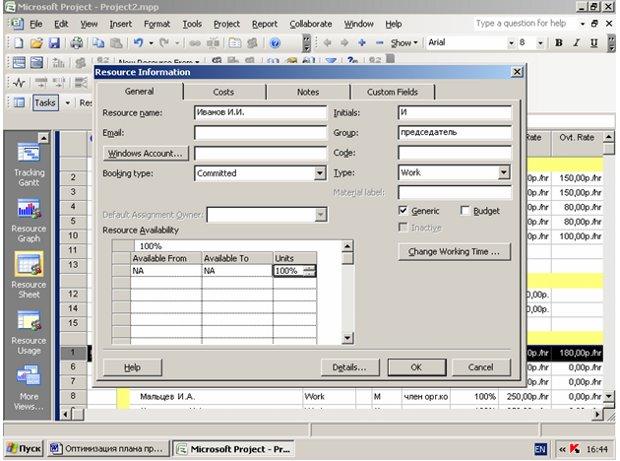

Планирование сверхурочного времени для ресурса

Снизить нагрузку на ресурс можно, введя для него некоторое количество часов сверхурочного времени. При этом не потребуется менять общий объем работы, запланированный на обычное рабочее время. При расчете MS Project будет вычитать часы, запланированные, как сверхурочные, из общего объема работы. Издержки этого метода в том, что сверхурочная работа оплачивается дороже. Но затраты могут оказаться ниже, чем они могли бы быть при привлечении нового ресурса. Порядок работы MS Project при использовании сверхурочного времени будут следующий:

  • обычное рабочее время рассчитается вычетом из общего времени назначения введенного сверхурочного времени;

  • полученное количество обычных рабочих часов будет спланировано на доступное в календаре рабочее время, что уменьшит длительность назначения;

  • сверхурочное время будет равномерно распределено по новой длительности назначения.

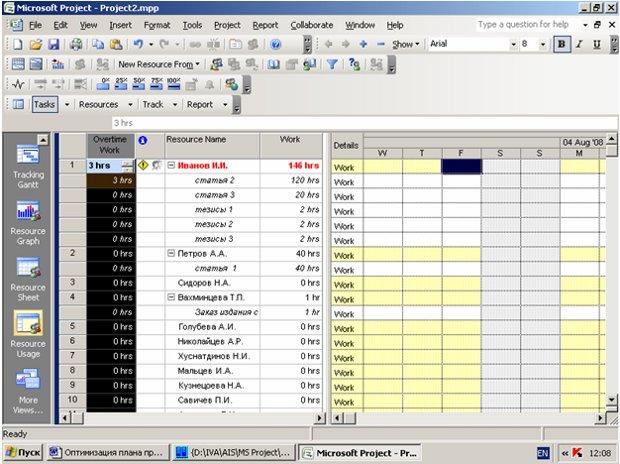
Сверхурочное время можно ввести в представлении Resource Usage (Использование ресурсов) в строки назначений, добавив поле Overtime Work(Сверхурочные трудозатраты). При этом необходимо удостовериться в том, чтобы для ресурса была определена ставка сверхурочных, чтобы она не была нулевой.

В случае, когда за ресурс конкурируют две задачи, сверхурочные лучше назначить обеим.

Увеличение доступного времени в календаре ресурса

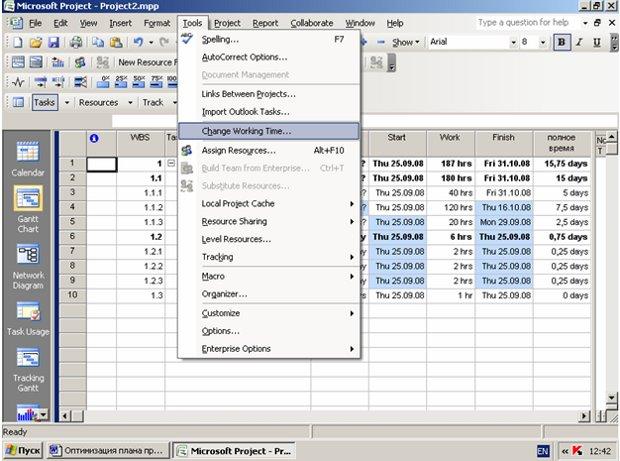
Альтернативным назначению сверхурочного времени может быть увеличение доступного времени в отдельных календарях ресурсов или в основном календаре для всех ресурсов проекта. При этом также необходимо помнить о разнице в оплате обычного и сверхурочного времени.

Чтобы увеличить обычное рабочее время для ресурсов нужно:

  • открыть диалоговое окно Change Working Time (Изменение рабочего времени). Для этого используется меню Tools-> Change Working Time

  • в списке For calendar нужно выбрать календарь (основной для проекта или для конкретного ресурса), в который будет добавляться рабочее время

  • выделить даты, на которые будет назначено дополнительное время

  • в поля From:To: ввести дополнительное время.

Сокращение нагрузки на ресурс

Переназначение части нагрузки ресурса другим ресурсам

Сократить нагрузку на ресурс можно, удалив назначение с данного ресурса при помощи меню Edit->Delete Assignment (Правка->Удалить назначение).

Затем можно сделать новое назначение другому ресурсу в окне Assign Resources (Назначение ресурсов). Для того, чтобы определить, какие ресурсы доступны в требуемый период времени, можно открыть представление Task Information Form (Форма сведений о задачах) и, прокрутив список ресурсов, просмотреть значение поля Remaining Availability (Оставшаяся доступность).

Сделать замену одного ресурса другим можно также в окне Assign Resources (Назначение ресурсов), выделив ресурс, который нужно заменить, и щелкнув по кнопке Replace (Заменить). В диалоговом окне Replace Resource (Заменить ресурс) в списке With (На) выбрать ресурс, который будет назначен в качестве замены.

Откладывание отдельных назначений и задач

Если превышение доступности ресурса возникло как следствие планирования нескольких задач на одно и то же время, необходимо отложить некоторые задачи или назначения на более позднее время.

Отложить назначения можно несколькими способами:

  • посредством поля задачи Delay (Задержка). Задержка начала задачи приведет и к откладыванию назначений;

  • посредством поля Assignmemt Delay (Задержка назначения) для откладывания начала назначения отдельного ресурса;

Прерывание отдельных назначений и задач

Необходимость прерывания назначений и задач возникает, если в ходе проекта происходит наложение задач друг на друга и, как следствие этого наступает превышение доступности ресурса.

Чтобы прервать задачу, можно использовать представление Resource Allocation (Выделение ресурсов) инструмент Split Task (Прервать задачу).

Чтобы прервать задачу в представлении Leveling Gantt Chart (Диаграмма Ганта с выравниванием) нужно определить точную дату и время начала и окончания прерывания и щелкнуть по кнопке Split Task (Прервать задачу). Мышью перенести остаток отрезка на дату время возобновления задачи.

Чтобы прервать назначение нужно использовать представления Resource Usage (Использование ресурсов) или Task Usage (Использование задач) и отредактировать повременные ячейки со сведениями о назначении.

Вопросы:

  1. Назовите возможные способы выравнивания нагрузки ресурса.

  2. Как в среде MS Project 2007 произвести автоматическое выравнивание загрузки ресурсов?

  3. Как в среде MS Project 2007 определить временные рамки в которых программа будет искать превышение доступности ресурса?

  4. Поясните, что дает установка флажка Clear leveling values before leveling (Очистка данных прежнего выравнивания перед новым)?

  5. Как в среде MS Project 2007 определить временной интервал, в котором будет производиться выравнивание загрузки ресурса?

  6. Как в среде MS Project 2007 определить порядок, в котором программа будет выравнивать загрузку ресурсов, откладывая исполнение задач или прерывать задачи?

  7. Задачи с каким приоритетом или с какими ограничениями не могут быть прерваны или отложены при автоматическом выравнивании загрузки ресурса?

  8. Может ли измениться дата окончания проекта в результате автоматического выравнивания? Можно ли это регулировать установкой каких-либо опций? Каких опций,если да?

  9. Может ли программа при выравнивании прерывать задачи? Можно ли это разрешить или запретить установкой опций?

  10. Как запустить процесс автоматического выравнивания загрузки ресурсов?

  11. Какое представление предназначено для оценки того, как выравнивание повлияло на календарный план проекта?

  12. Как в диаграмме Ганта с выравниванием отображается текущий план проекта и как отображается состояние плана до выравнивания?

  13. Как в диаграмме Ганта с выравниванием отображается задержка задачи в результате выравнивания и как временной резерв (время, на которое задача может быть отложена)?

  14. При помощи каких представлений можно, выделив задачу в одном представлении, в другом просматривать загрузку ресурсов за каждый день на всем ее протяжении?

  15. Как можно полностью или частично отменить результаты автоматического выравнивания загрузки ресурсов?

  16. Можно ли отменить выравнивание только для некоторых задач? Как это можно сделать?

Лабораторная работа 7. Оптимизация плана проекта. Выравнивание загрузки ресурсов

Задание 1

Выделите ресурсы с превышением доступности.

Задание 2

Проанализируйте, каким способом лучше устранить превышение доступности для каждого перегруженного ресурса.

Задание 3

Попробуйте устранить превышение доступности ресурсов в автоматическом режиме.

Задание 4

Устраните превышение доступности ресурсов вручную, если не получилось сделать это автоматически.


Источник: https://files.student-it.ru/previewfile/7457