Дипломная работа: Разработка информационной системы автоматизации работы с пользователями технической поддержки университета Синергия
Внимание! Если размещение файла нарушает Ваши авторские права, то обязательно сообщите нам
57
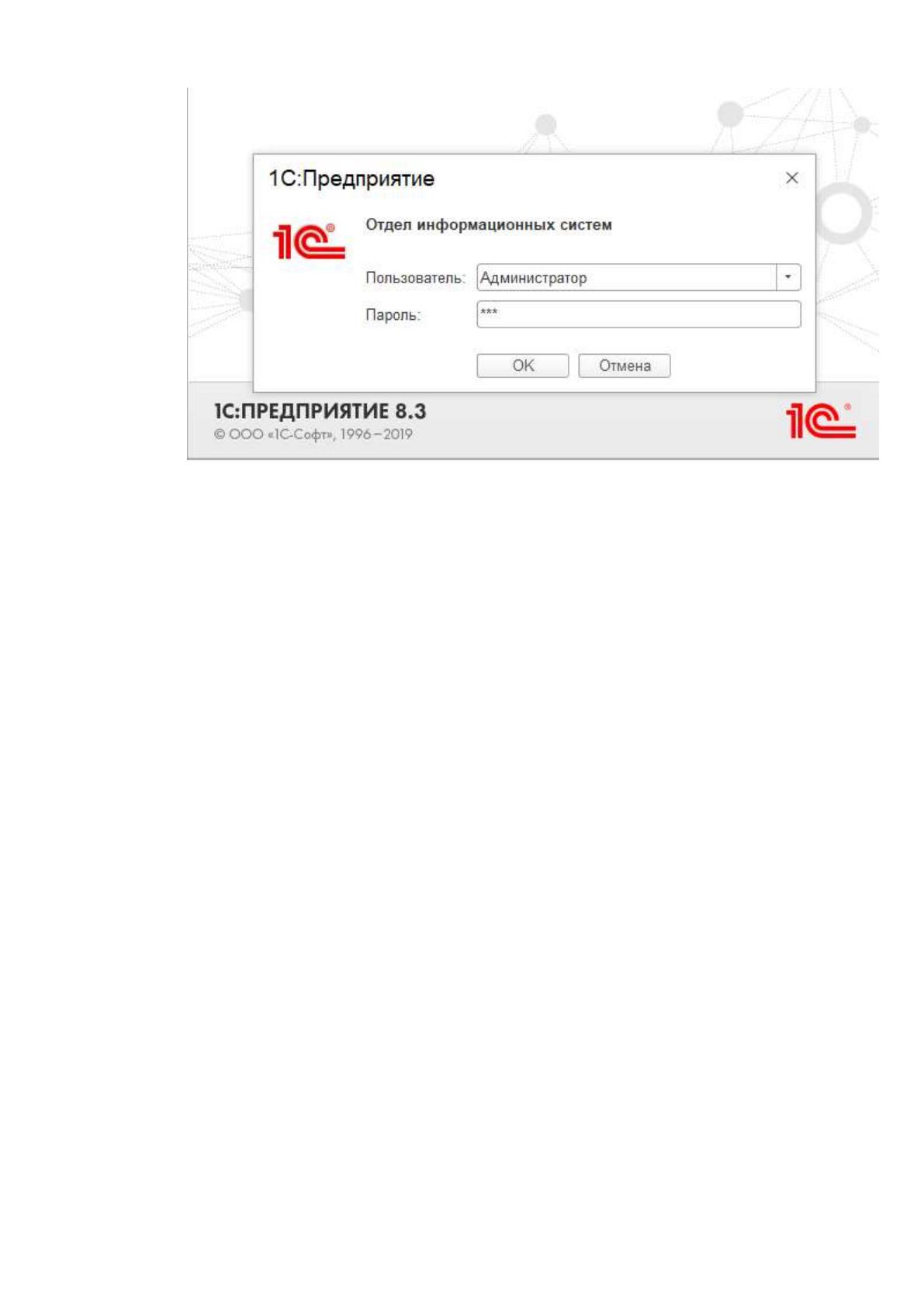
Рисунок 2.5 Авторизация пользователя
После авторизации откроется главное меню программы в соответствии с
правами пользователя.
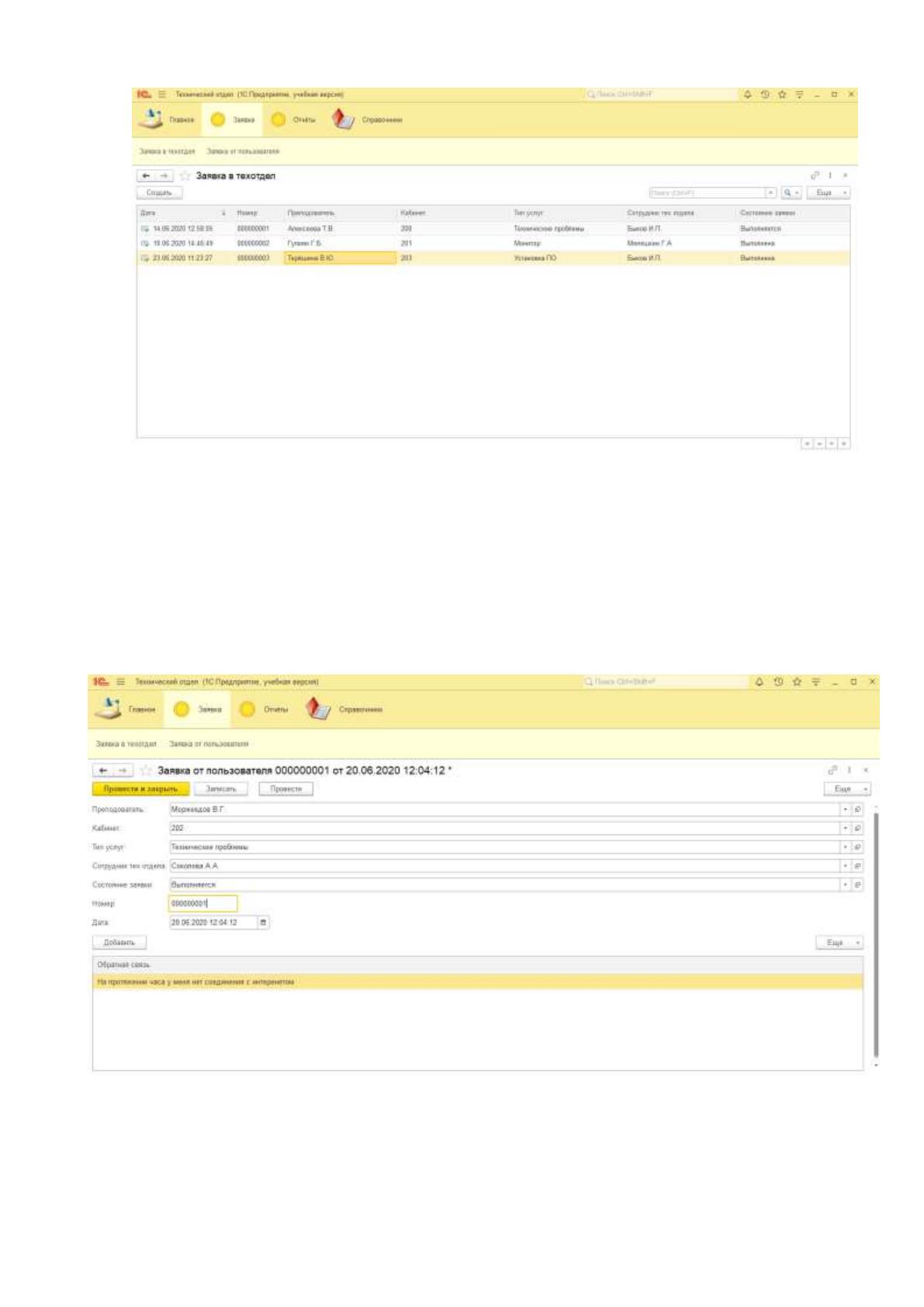
Главное меню учетной записи администратора содержит кнопки:
Вход – для смены учетной записи пользователя;
Заявка от пользователя – для подачи заявки;
Заявка в тех.отдел – для просмотра и закрытия заявок;
Пользователь – для отображения информации о пользователе
прошедшем авторизацию;
Справочники – содержит информацию о пользователе, кабинет
преподавателя, критерии ошибок показывают какая именно ошибка в данный
момент, состояние заявки.
На рисунке 2.6 изображена экранная форма экрана администратора.
58
Рисунок 2.6 Главное меню администратора
Система реализует следующие функции: Заявка в тех.отдел,
Справочники, Сотрудники.
Для добавления заявки необходимо нажать соответствующую кнопку
«Создать».
На рисунке 2.7 изображена экранная форма составления заявки.
Рисунок 2.7 Составление заявки.
Для отправки заявки на исполнение нужно нажать кнопку Провести и
закрыть (после заполнения всех полей).
59
В меню программы находятся вкладка заявки, и просмотр данных о
пользователе, статус заявки, номер кабинета, критерии ошибок. Также
администратор занимается заполнением справочников.
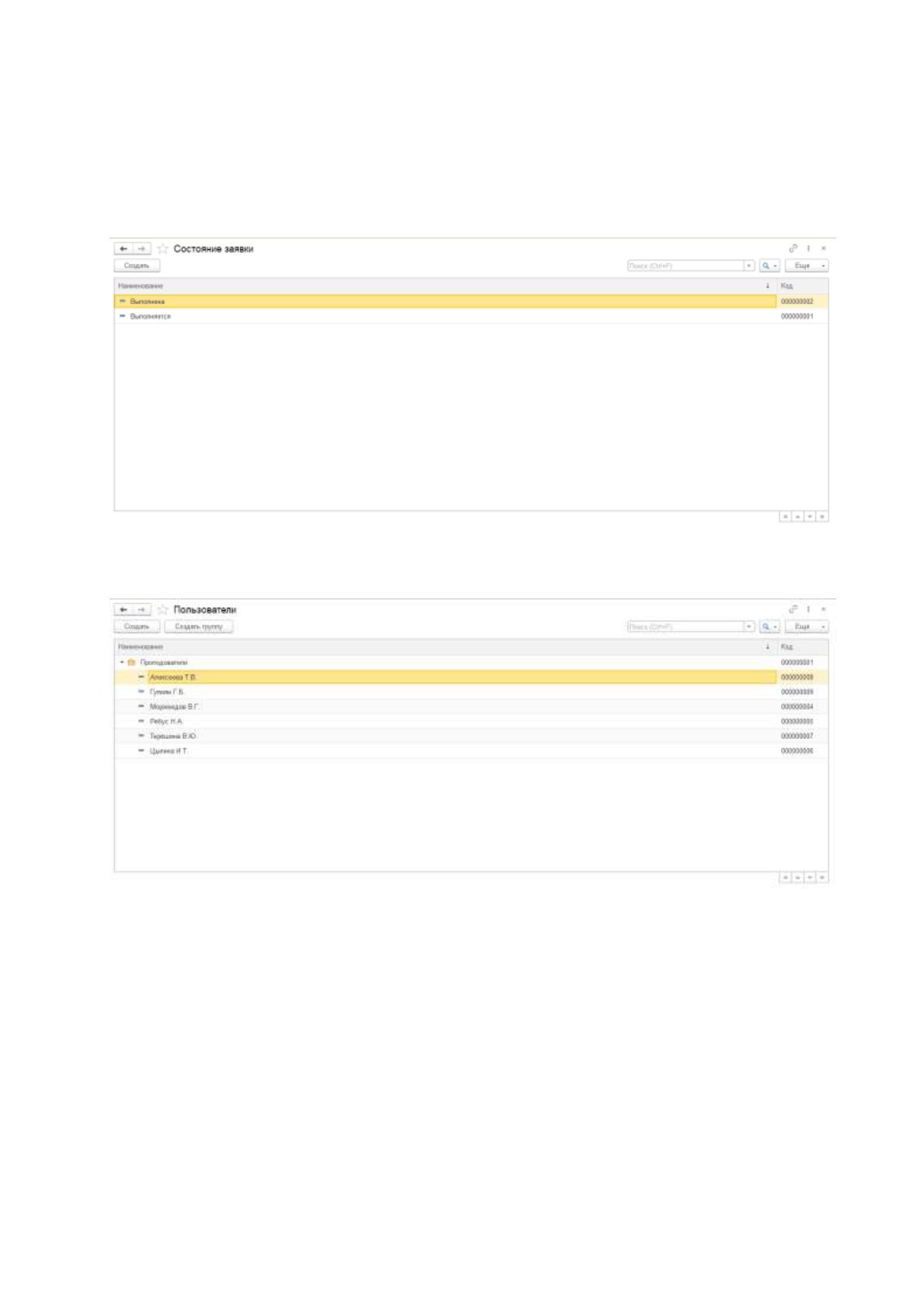
На рисунке 2.8 изображена экранная форма состояние заявки.
Рисунок 2.8 Состояние заявки.
На рисунке 2.9 изображена экранная форма справочник пользователи.
Рисунок 0.9 Справочник Пользователи
Для добавления пользователя необходимо нажать на справочник
Пользователи и откроется окно добавления данных пользователя.
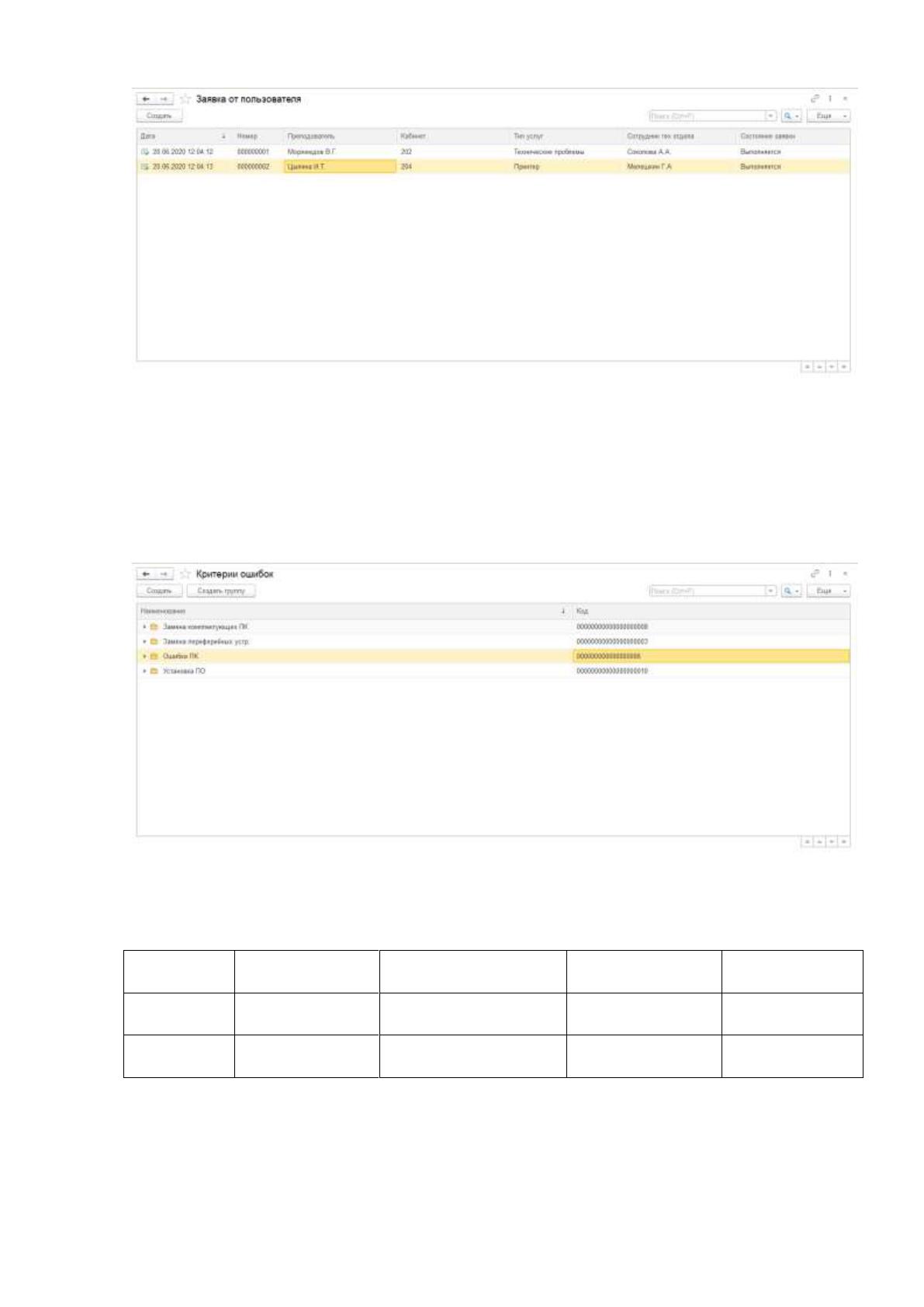
На рисунке 2.9.1 изображена экранная форма заявка от пользователя.
60
Рисунок 0.9.1 Заявка от пользователя
Для добавления заявки пользователем необходимо нажать на Создать во
вкладке Заявка от пользователя, внести в заявку все необходимые данные и
нажать закрыть.
На рисунке 2.9.2 изображена экранная форма критерии ошибок.
Рисунок 0.9.2 Критерии ошибок
Таблица 2.7
Результаты испытаний
№
проверки
Вид
проверки
Критериальный
параметр
Допустимые
значения
Результат
проверки
1
Составления
заявки
30 секунд
Не более
минуты
30 секунд
2
Отправка
заявки
10 секунд
Не более
минуты
11 секунд
Испытание системы прошло успешно. Все функции работают и нет
никаких неисправностей в ходе работы программы.
61
Глава 3. Обоснование экономической эффективности проекта
3.1 Выбор и обоснование методики расчёта экономической эффективности.
Под понятием «оценка экономической эффективности ИС» понимается
процесс, включающий в себя понимание, определение и измерение того,
насколько полезным в экономическом плане является или явилось внедрение
ИС для предприятия. При этом экономическая полезность рассматривается
обычно как денежный эквивалент того, насколько изменились доходы/расходы
предприятия в результате инвестирования в ИС.
Основной целью моей экономической эффективности является
выяснить на сколько сократится затраченное время, которое было сокращено
программой.
Второй целью является сколько затрачивается денег на выплату и
обучение сотрудников для работы с этой программой.
Третья цель — это подсчёт количества денежных средств на
создание данной ИС.
Для этого следует рассмотреть косвенные и прямые экономические
эффективности:
- косвенная эффективность – это точность, сохранность и объемы
обработки оперативной информации.
- прямая эффективность – это ускорение обработки, передача данных в
электронном виде, уменьшение трудовых затрат, и снижение оперативных
затрат.
Для определения затрат необходимо рассчитать:
1. Стоимость разработки. Она складывается из:
ФОТ: для расчета необходимо составить баланс
рабочего времени и часовую ставку сотрудника, которая
рассчитывается по формуле (1);
Отчисления на социальные нужды.
2. Стоимость обучения, рассчитывается по формуле (2);
3. Затраты на приобретение техники, рассчитываются по
Источник: https://baza.diplomsite.ru/previewfile/813