Дипломная (вкр): Розробка інформаційного веб-сайту з використанням мови програмування PHP
Розробка інформаційного веб-сайту з використанням мови програмування PHP
Реферат
сервер сайт комп’ютерний мережа
Розробка інформаційного веб-сайту з використанням мови програмування PHP // Дипломний проект // Melkiy.te.ua Володимир Романович // Тернопільський національний технічний університет імені Івана Пулюя, факультет комп’ютерно-інформаційних систем і програмної інженерії, група СІ-52 // Тернопіль 2014.
Ключові слова: web-сайт, сайт-візитка, сайт, PHP, MYSQL, HTML, CSS, PHPMYADMIN, APACHE, LAMP.
Об’єкт проектування - розробка інформаційного веб-сайту з викорстанням мови програмування PHP.
Проект складається з п’яти розділів.
Перший розділ присвячено побудови апаратної структури для серверу, встановленню і налаштуванню операційної системи і програмного забезпечення, а також розробка веб-сайту.
Другий розділ представляє собою засоби для перевірки якості сайту.
Третій розділ розкриває питання економічного обґрунтування дипломного проектування та оцінки економічних показників, розрахунок річної суми економічного ефекту від впровадження комп’ютерної мережі.
Четвертий розділ з охорони праці представляє розрахунки освітлення, визначення категорій приміщень по вибуховій і пожежній небезпеці, первинні засоби пожежогасіння.
П’ятий розділ - це екологічна частина. Висвітлено найбільші
загрозливі екологічної фактори, що впливають на довкілля, та проаналізовано
методи їх усунення.
Перелік умовних позначень, символів, одиниць, скорочень і
термінів
ПК - персональний комп’ютер;- Hyper Text Markup Language - мова розмітки гіпертекстових сторінок;- Hyper Text Transfer Protocol - протокол передачі гіпертекстових сторінок;- Hypertext Preprocessor - гіпертекстовий препроцесор; - скриптова мова програмування, була створена для генерації HTML-сторінок на стороні веб-сервера; Personal Home Page- Cascading Style Sheets - таблиці каскадних стилів;
MySQL <#"870102.files/image001.jpg">
Рисунок 1.1 - серверна стійка HP Micro AMD N40L
Характеристики серверної стійки:
Таблиця 1.1 - Характеристики серверної стійки HP Micro AMD
|
Ціна |
3 267 грн |
|
Виробник |
HP |
|
Модель |
Micro AMD N40L |
|
Процесор |
AMD Turion™ II Neo N40L processor (1.5 GHz, 15W, 2MB) |
|
Пам'ять |
2 GB (1 x 2 GB) PC3-10600E Unbuffered Advanced ECC memory Standard |
|
|
|
|
|
Продовження таблиці 1.1 |
|
Жорсткий диск |
HP 250GB 7.2k Non Hot Plug SATA standard |
|
RAID |
Embedded SATA RAID 0, 1, 10 Controller |
|
Оптичний привід |
Відсутній в стандартній комплектаціі |
|
Мережний контролер |
Embedded HP NC107i PCI Express Gigabit Server Adapter |
|
Блок живлення |
150W Non-Hot Plug, Non-Redundant Power Supply |
|
Форм-фактор |
Ultra Micro Tower |
1.2.2 Характеристики наявного комп'ютера
Веб-сайт, який розробляється у ході виконання пимломного
проекту буде знаходитися на домашньому комп'ютері-сервері Lenovo B560 з
наступними характеристиками:
Таблиця 1.2 - Характеристики Lenovo B560
|
Процесор |
Intel Core i5 M520 2.4 GHz |
|
Системна плата |
Lenovo Invalid |
|
Системна пам'ять |
3828 Мб (DDR3-1333 DDR3 SDRAM) |
|
Тип BIOS |
Phoenix (04/13/11) |
|
Вiдеоадаптер |
NVIDIA GeForce 310M (1024 Мб) |
|
Жорсткий диск |
WDC Scorpio Blue WD5000BEVT , 250 ГБ 5400 оборотів в хвилину WD5000BEVT - 24A0RT0 |
|
Роз'єми |
3 USB 2.0 , 1 VGA , 1 HDMI , 1 Kensington Lock , 1 eSata , Аудіороз'єми : Лінійний вихід , мікрофон |
|
|
|
|
|
Продовження таблиці 1.2 |
|
Мережеві можливості |
Atheros AR8131 PCI - E Gigabit Ethernet Controller ( 10MBit ) , Broadcom 802.11n ( abgn ) |
|
Оптичний привід |
HL- DT- ST DVDRAM GT30N |
|
Розміри |
висота х ширина х глибина ( в мм): 36 x 381 x 245 |
|
Вага |
2.399 кг Батарея: 0.217 кг |
|
Акумулятор |
48 Вч Літієва -іонна , 10.8В 4050мА * ч |
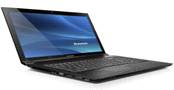
Рисунок 1.2 - Lenovo B560
1.3 Встановлення та налаштування операційної системи
Операці́йна систе́ма, скорочено ОС (англ. <#"870102.files/image003.jpg">
Рисунок 1.3 - Вибір мови операційної системи
4. Вибираю англійську мову, оскільки при встановленні української мови українські букви відображаються "квадратиками", що не є читабельним текстом. Це показано на рисунку 5.
Саме тому обираємо мову встановлення - Англійську.

Рисунок 1.4 - Відображення української мови в серверній
системі
. Наступне вікно дає можливість зробити різні дії, такі як: тестування пам’яті, перевірка сумісності, перевірка системи без встановлення.
Вибираю пункт "Встановити Ubuntu Server"
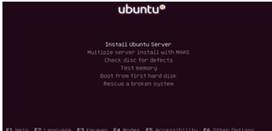
Рисунок 1.5 - Встановлення операційної системи
6. У наступному вікні вибираю мову, якою буде встановлена операційна система.
Вибираю Англійську мову.
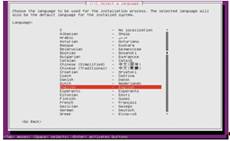
Рисунок 1.6 - Вибір мови
7. Після вибору мови, необхідно зробити вибір країни. Це треба для вибору серверів під час оновлення операційної системи.
Так як немає нашої країни, то вибираємо пункт
"Інша".
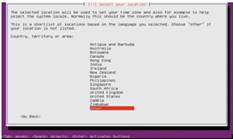
Рисунок 1.7 - Вибір країни
. Оскільки я вибрав пункт "Інша", то тепер необхідно зробити вибір континенту.
Вибираю "Європа".
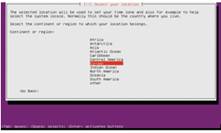
Рисунок 1.8 - Вибір континенту
. Вибір країни проживання.
Вибираю "Україна".
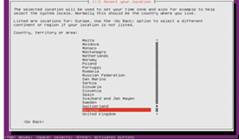
Рисунок 1.9 - Вибір країни
10. Наступним кроком необхідно вибирати кодування. Можна
вибрати кодування UTF-8.
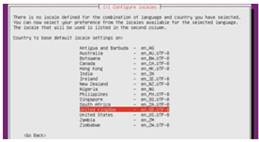
Рисунок 1.10 - Вибір кодування
. Вибір автоматичної перевірки розкладки клавіатури. Вибираю
"Ні", тому що достатньо у наступному вікні вибрати необхідну мову.
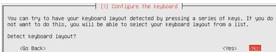
Рисунок 1.11 - Вибір автоматичної перевірки розкладки
клавіатури
. Вибір мови клавіатури. Вибираю "Українська", тому
що я є українцем. Але можна вибрати англійську мову, якщо не буде потреби
друкувати українською мовою.
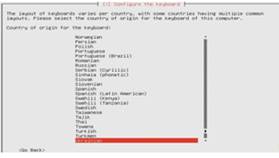
Рисунок 1.12 - Вибір мови клавіатури
. Після цього є вибір розкладки клавіатури. На вибір дається кілька різних версій, такий як: громофонна, стандартна, фонетична, з клавішами Win та інші.
Вибираю "Українська".
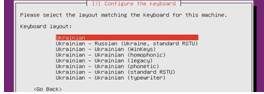
Рисунок 1.13 - Вибір розкладки клавіатури
. Вибір комбінацій клавіш для переключення мови введення.
Вибираю "Ctrl+Shift".
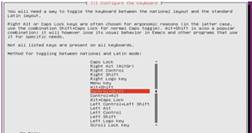
Рисунок 1.14 - Вибір комбінацій клавіш для переключення мови
введення
. Вибираю назву комп'ютера. Я вибрав "nykorchuk".
Рисунок 1.15 - Вибір назви комп'ютера
. Вибираю облікове ім'я користувача. Я вибрав
"volodymyr".
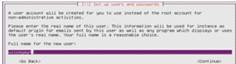
Рисунок 1.16 - Вибір назву комп'ютера
17. Повторяю ввід облікового імені користувача, для провірки
на правильність.
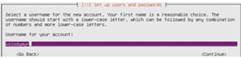
Рисунок 1.17 - Повторяю ввід облікового імені користувача
. Ввожу пароль. Я попередньо вибрав собі пароль "sw6x4f6rer". Паролі можна згенерувати різними додатковими сервісами попередньо, або придумати самому.
Важливо знати, що логіни та паролі для доступу до облікових
записів ні в якому разі не можна повідомляти іншим особам.
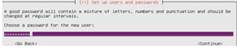
Рисунок 1.18 - Ввід паролю
. Тепер необхідно повторити ввід пароля ще раз. Це необхідно
для перевірки правильності вводу пароля. Тому я ще раз ввожу свій пароль
"sw6x4f6rer".
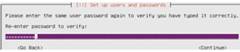
Рисунок 1.19 - Повторення пароля
. Тепер не погоджуюся із шифруванням домашнього каталогу і продовжуємо встановлення операційної системи.
. Наступний крок - розбивка жорсткого диску.
Маєю на вибір чотири варіанти: три стандартних і один ручний. Вибираю розбивку жорсткого диску "Вручну".
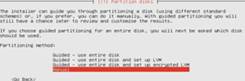
Рисунок 1.20 - Вибір розбивки жорсткого диску
. Вибір жорсткого диску, на який буде встановлена операційна система.
Оскільки сервер має тільки один жорсткий диск, то вибираю
його.
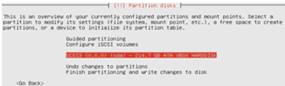
Рисунок 1.21 - Вибір жорсткого диску
. Оскільки на комп'ютері ще не було встановлено жодної
операційної системи, то вибираю "Створити нову таблицю розділів".
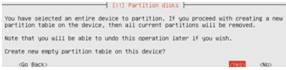
Рисунок 1.22 - Нова таблиця розділів
. Вибираю "вільне місце" і перехожу до наступного
вікна, для створення першого диску.
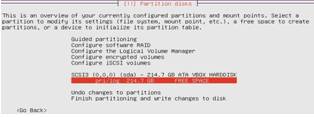
Рисунок 1.23 - Вибір вільного місця
25. Створюю новий розділ.
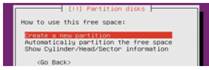
Рисунок 1.24 - Створюю новий розділ
. Задаю розмір нового диску.
Цей диск буде використовуватися для файлів операційної
системи. Я виділив 5 Гб вільного місця. Цього є достатньо.
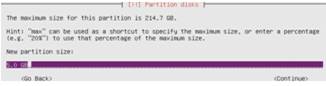
Рисунок 1.25 - Виділення вільного місця для нового диску
Задаю місцезнаходження диску - "Початок".
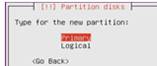
Рисунок 1.26 - Вибір місцезнаходження диску
. Продовжую створення нових дисків.
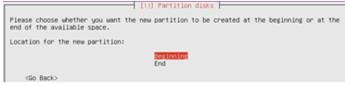
Рисунок 1.27 - Продовження створення нових дисків
29. Задаю параметри диску:
Тип файлової системи - Ext4;
Точка монтування - /;
Опції монтування - за замовчуванням;
Зарезервовані блоки - 5%;
Інші дані - за замовчуванням.
Після цього маю три варіанти вибору: копіювати диск, видалити та закінчити налаштування диску.
Вибираю останній пункт - "Закінчити налаштування
диску".
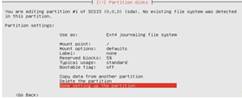
Рисунок 1.28 - Параметри диску
. Створення першого диску закінчено. Оскільки треба ще
створити два диски, то я вибираю вільне місце і продовжую їх створення.
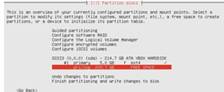
Рисунок 1.29 - Вибір вільного місця
. Створюю ще один новий розділ.
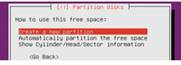
Рисунок 1.30 - Створення нового розділу
32. Задаю розмір нового диску. Цей диск буде
використовуватися для файлу підкачки. Я виділив 3 Гб. Цього буде достатньо.
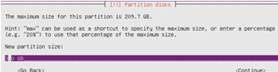
Рисунок 1.31 - Виділення вільного місця для нового диску
. Задаю місцезнаходження диску - "Початок".
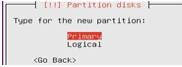
Рисунок 1.32 - Вибір місцезнаходження диску
. Продовжую створення нових дисків.
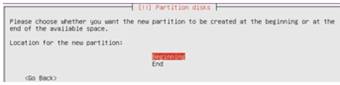
Рисунок 1.33 - Продовження створення нових дисків
. Задаю параметри диску
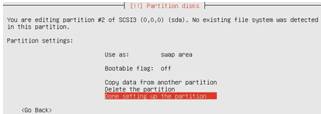
Рисунок 1.34 - Параметри диску
36. Створення другого диску закінчено. Знову вибираю вільне
місце.
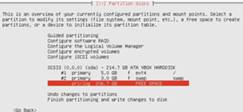
Рисунок 1.35 - Вибір вільного місця
. Створюю новий розділ.
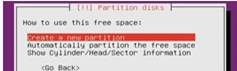
Рисунок 1.36 -Створюю новий розділ
. Задаю розмір нового диску. Я виділив для цього диску усе
вільне місце, тому що цей диск буде використовуватися для файлів.
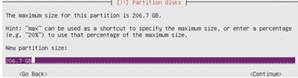
Рисунок 1.37 - Виділення вільного місця для нового диску
. Задаю місцезнаходження диску - "Логічний".
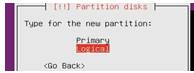
Рисунок 1.38 - Вибір місцезнаходження диску
40. Задаю параметри диску:
Тип файлової системи - Ext4;
Точка монтування - /home;
Опції монтування - за замовчуванням;
Зарезервовані блоки - 5%;
Інші дані - за замовчуванням.
Після цього є три варіанти вибору: копіювати диск, видалити та закінчити налаштування диску.
Вибираю останній пункт - "Закінчити налаштування
диску".
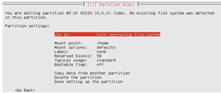
Рисунок 1.39 - Параметри диску
. Завершую розбивання жорсткого диску.
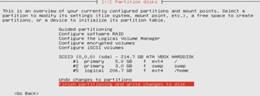
Рисунок 1.40 - Завершення розбивання жорсткого диску
. Записую зміни на диск, для цього вибираю "Так".
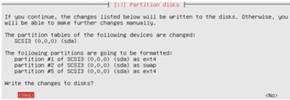
Рисунок 1.41 - Запис змін на диск
43. Відбувається процес встановлення операційної системи.

Рисунок 1.42 - Процес встановлення
. Налаштування HTTP-проксі. Залишаю його порожнім.
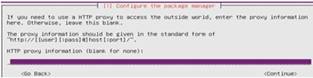
Рисунок 1.43 - Налаштування HTTP-проксі
. Відбувається продовження встановлення операційної системи. Через кілька хвилин продовжую вибирати параметри операційної системи.
. Вибираю спосіб оновлення операційної системи.
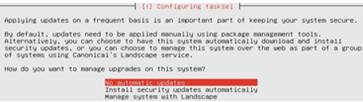
Рисунок 1.44 - Спосіб оновлення операційної системи
. Програма встановлення операційної системи має можливість встановити програмне забезпечення. На вибір програм для автоматичного встановлення є такі популярні програми для серверу:
· OpenSSH server (OpenSSH - відкрита <#"870102.files/image045.jpg">
Рисунок 1.45 - Програми для автоматичного встановлення
. Встановлення завантажувача операційної системи GRAB.