Материал: 1000
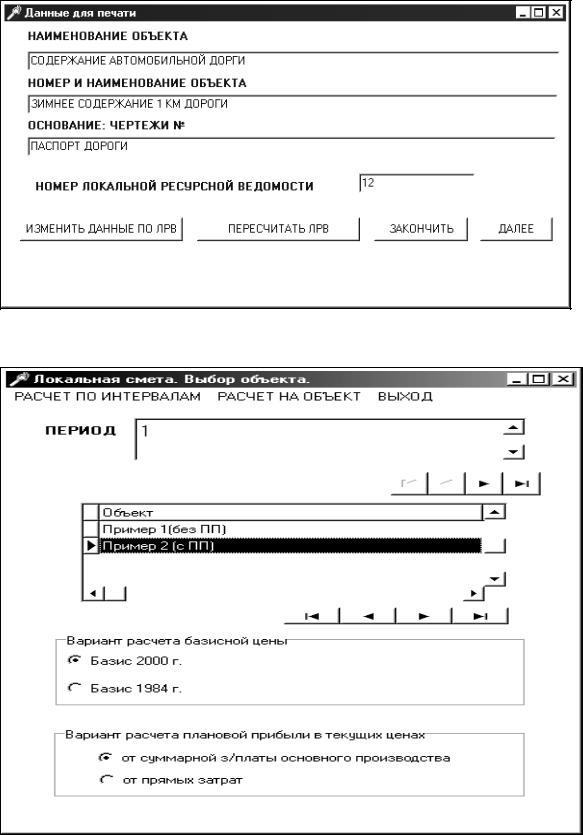
Рис. 4.6. Вызов ЛРВ на просмотр или пересчет
Рис. 4.7. Экранная форма вызова на расчет сметы на объект и интервал
36
Локальные ресурсные ведомости (ЛРВ) хранятся по каждому объекту и на интервал, по которому выполнен расчет. Они могут быть вызваны на просмотр и печать. Возможен пересчет сметы при изменении цен в калькуляциях и массивах. Пересчет смет можно выполнить на каждый интервал и на объект в целом по всем интервалам. Просмотр данных только по интервалам.
При желании можно изменить структуру поставок материалов. Для этого входят в позицию «Изменение данных по ЛРВ» и выполняют расчет ЛРВ в той же последовательности, как и при составлении новой ЛРВ. При этом на данный объект и интервал формируется новая ЛРВ вместо старой. При изменении только объемов работ (без изменения структуры поставок) входят в позицию «Пересчет ЛРВ» и новая ЛРВ создается в автоматическом режиме.
Способ 2-й. Расчет ЛРВ по сокращенной схеме фиксируется точкой в соответствующей позиции экрана. Расчет можно выполнить на один интервал и в целом на объект. При этом расчет ЛРВ идет в автоматическом режиме без выбора поставщиков и складов материалов, без составления транспортных калькуляций доставки материалов до объекта. Программа выбирает из массива калькуляций материалов первую на данный вид материала, если их несколько. Расчет по этому способу удобно выполнять заказчику при составлении и пересчете инвесторских смет на содержание дорог. По сокращенному варианту локальные ресурсные ведомости формируются на итоговые данные по ресурсам. Расчет смет выполняют по схеме на интервал или на объект. По интервалам (периодам) идет выдача на печать.
Способ 3-й. Расчет «Смет в региональных ценах» – позиция главного меню. Используется для составления локальных ресурсных смет, в которых отображаются потребность ресурсов и стоимость по каждому виду работ, а не только в сводном виде, как это представлено в локальной смете по 1-му и 2-му способам. Однако этот расчет носит более обобщенный характер и не рассматривает разные варианты поставщиков и схем доставки материалов до объектов. Цены ресурсов могут определяться на основе калькуляций программы АРС или на основе региональных цен, разрабатываемых центрами ценообразования на территориях.
Текущие цены на материалы заносятся в виде франко-объект с выделением общих затрат на транспортные расходы до объекта. Базисная цена франко-объект формируется суммированием прейскурантной цены поставщика и затрат на транспорт до объекта. Вид локальной ресурсной сметы дан в прил. 2, сметы в региональных ценах – в прил. 3.
«Смета в региональных ценах» рассчитывается только на один выбранный интервал (период). Итог сметы в региональных ценах – прямые затраты с накладными расходами и плановой прибылью. При расчете
37
региональной сметы несколько объектов могут быть объединены в одну смету с выделением результатов расчета по каждому объекту как по разделу сводной (объединенной) сметы.
Способ 4-й. Составление сводных (объединенных) ЛРВ и смет из нескольких объектов в качестве разделов предусмотрено в разделе «Сводная смета» в главном меню. Под сводной сметой в данном случае понимается смета, состоящая из нескольких автономных разделов. Такие расчеты используют для объектных смет, в которых предварительно каждый раздел просчитан в виде локальной ресурсной ведомости.
Входят в позицию «Сводная смета» главного меню.
Объекту для формирования сводной сметы автоматически присваивается код, начиная с номера 900. Для сводного объекта указывают, какие объекты и интервалы должны войти в «Новый объект», активизируя кнопку «Добавить». Сводному объекту присваивается новое имя. По каждому выбираемому объекту или интервалу вводят конкретное описание, которое распечатывается в текстовом файле «Сводной ресурсной ведомости» и «Сводной сметы» как описание раздела. Для расчета сводной ресурсной ведомости и сметы должны быть обязательно просчитаны локальные ресурсные ведомости на те объекты и интервалы, которые входят в состав сводного объекта. При активизации кнопки «Расчет» сводная ресурсная ведомость составляется автоматически по данным ЛРВ, входящим в сводный объект. Может быть рассчитана сразу сводная смета без расчета сводной локальной ресурсной ведомости. Экранная форма для расчета сводных смет представлена на рис. 4.8.
Данные по расчету смет на каждый объект и интервал сохраняются в каталоге DATA\D_SM (данные смет).
5. ИСПОЛНЕНИЕ СМЕТЫ
По результатам расчета смет в блоке «Сметный расчет» главного меню выполняют предусмотренные программой процедуры по исполнению сметы. В позиции «Стоимости по нормативам» возможны просмотр и печать стоимостей по видам работ на объект для того интервала, на который рассчитана смета. Эта операция выполняется автоматически. Расчет ведется по прямым затратам без прочих расходов. Экранная форма исполнения сметы изображена на рис. 5.1.
«Исполнение сметы» при выборе объекта и интервала осуществляется заполнением позиции «Объем» в окне нижней части экрана. После выбора даты заполнения и ввода данных в окне «Исполнения сметы» по данному виду работ фиксируются объем и дата. В правом углу экрана указываются сметный объем и остаток по данному виду работ.
38
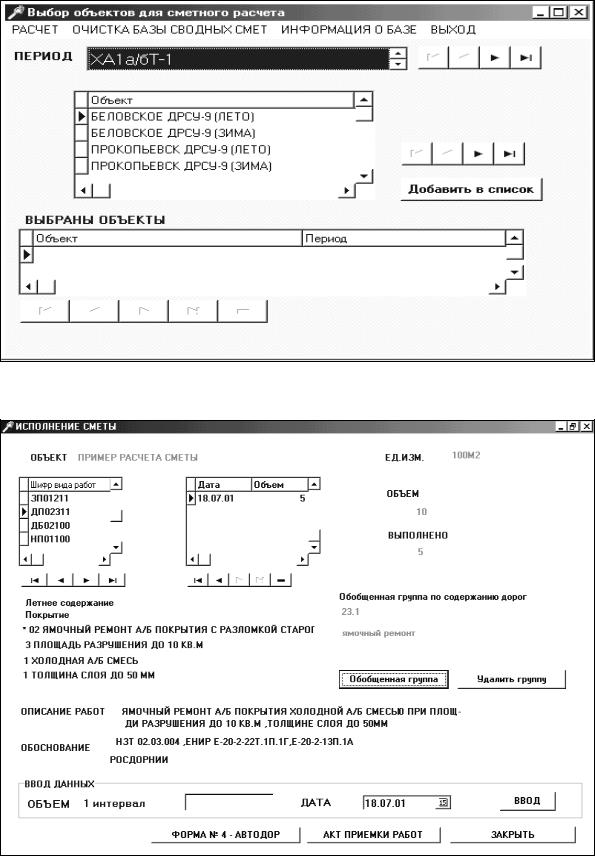
Рис. 4.8. Экранная форма для расчета сводных смет
Рис. 5.1. Исполнение сметы
39
По этим данным составляются отчет о выполнении и акт приемки работ за соответствующий период.
При вводе обобщенных групп по видам работ в ресурсные карточки или перед составлением отчета можно получить отчет о выполнении работ по укрупненным показателям (например, форму 4-автодор или другие аналогичные формы).
Блок «Индексация» главного меню включают в случае возможных сбоев при выборе ресурсных нормативных карточек. При работе с базами данных всегда следует сохранять предшествующую версию.
6. УСТАНОВКА ПРОГРАММЫ АРС_СИБАДИ
При установке с CD-R диска используют установочные файлы программы «setup.exe», выполняя последовательно все предлагаемые действия.
Из каталога Program files\Common Files\Borland Shared\BDE
запустить программу bdeadmin.exe. Сделать следующие установки.
На странице Configuration раскрыть список Configuration, затем раскрыть список Drivers, раскрыть список Native и раскрыть значок DBASE. В появившемся справа окне щелкнуть на поле рядом с пунктом Langdriver, нажать на стрелочку и в выпадающем списке выбрать языковой драйвер dBASE RUS cp866. Закрыть список Native. Раскрыть список System, затем раскрыть список INIT. В появившемся справа окне щелкнуть на поле рядом с пунктом Default Driver, нажать на стрелочку и в выпадающем списке выбрать драйвер dBASE , затем щелкнуть на поле рядом с пунктом Langdriver, нажать на стрелочку и в выпадающем списке выбрать языковой драйвер dBASE RUS cp866. В пункте MAXFILEHANDLES установить количество одновременно открытых файлов – 160. Операции на данной странице завершены.
Дополнительный к программе каталог URSDOC должен находиться в каталоге Program Files. Через этот каталог осуществляется связь со справочниками в форматах Word и Excel.
40