Материал: 1000
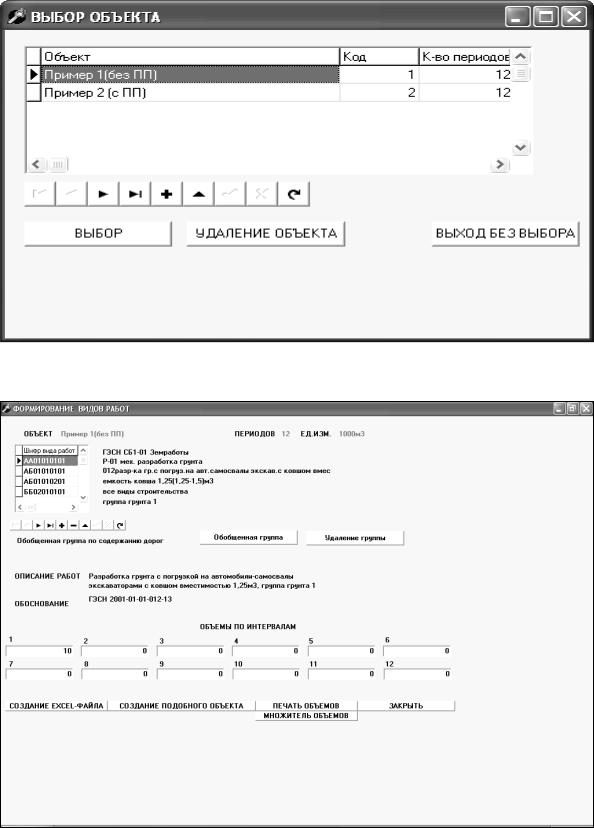
Рис.4.1. Экранная форма для создания объекта
Рис. 4.2. Набор видов и объемов работ для объекта
31
При работе с объектом фоpмиpование видов pабот осуществляют с использованием шести меню (по аналогии с созданием ресурсных карточек нормативной базы). При выборе полей условий производства и конструктивных особенностей на один и тот же вид работ возможно очень много сочетаний. Прежде чем выбрать эти поля, нужно обратить внимание на правую часть экрана, где появляется сообщение обо всех ресурсных карточках на выбранный вид работ, которые имеются в нормативной базе. Если определенное сочетание полей меню «Условия производства» и «Конструктивные особенности» в этом сообщении отсутствует, нормативную базу нужно дополнить соответствующей ресурсной карточкой и затем продолжить работу по созданию файла объемов.
Втаблицу, расположенную в нижней части экрана, вводят объемы по видам работ раздельно по интервалам в соответствующих ед.изм. Введенные показатели обязательно фиксируют кнопкой ввода на «навигаторе».
Впрограмме предусмотрена возможность создания «подобного объекта», т.е. повтор объекта с ранее созданным набором работ, в котором можно выполнить замену объемов работ и другие расчеты. Новому объекту пользователь присваивает новое имя, код присваивается автоматически.
Объемы работ по интервалам могут быть увеличены в n раз. Например, если в объекте по интервалам рассчитаны объемы работ на содержание 1км дороги, то для получения объемов на протяженность какой-либо дороги достаточно использовать операцию «Множитель».
Впозиции «Объекты» при входе в поле меню «Наименование интервалов» дается возможность присвоения имени каждому интервалу, например, это могут быть месяцы года. При расчете нормативов на содержание дорог интервал может содержать набор работ на один вид норматива или на конкретную дорогу. Это вид норматива или наименование дороги могут быть указаны в наименовании интервала. Каждый объект может быть преобразован из «файла-dbf» в «Excel-файл» при активизации соответствующей кнопки на экране. Сначала в программе создается файл «Exceldbf», который сохраняется в каталоге DATA\VREM
иможет быть сохранен в формате Excel. В дальнейшем с ним можно работать как с объектом «Excel-файл».
4.2. Расчет потребности в ресурсах
Расчет потребности в pесуpсах: матеpиалах машинах, тpудозатpатах – для выполнения определенных видов работ выполняют на основе ранее созданных файлов pабот (объектов) и pесуpсной нормативной базы. В
32
pезультате выполнения pасчетов можно получить 2 вида выходных документов:
потребность в ресурсах: машинах, матеpиалах и тpудозатpатах – по видам работ с разбивкой по интервалам;
сводные ведомости потребности в pесуpсах с разбивкой по интервалам:
–машины, маш.-ч;
–материалы в соответствующих ед.изм.;
–трудозатраты ручные, механизированные, чел.-ч.
Полученные ведомости можно вызвать на просмотр и печать.
4.3. Расчет сметной стоимости ресурсным методом
Все сметные расчеты начинаются с составления локальных ресурсных ведомостей (ЛРВ). Перед началом расчета необходимо пpовеpить наличие калькуляций на все виды pесуpсов (машины и материалы), которые получают в pезультате расчета pесуpсов по сводной ведомости.
Для выполнения сметных расчетов предусмотрено несколько способов, выбор которых зависит от потребности пользователя в степени детализации расчета.
Способ 1-й. Детальный расчет по каждому интервалу объекта отдельно. Выполняют в том случае, когда условия работы по интервалам различны: разные стоимости одинаковых материалов и схемы доставки их до объекта. Расчет выполняют в следующей последовательности:
выбор и ввод наименования объекта и интервала расчета (рис. 4.3);
расчет pесуpсов (происходит в автоматическом режиме).
В экранной форме (рис. 4.4) осуществляют ввод данных по наименованию и количеству поставщиков и складов для каждого материала, полученного при расчете pесуpсов. Последовательность выполнения операций при этом следующая:
1.Указывается тип материала (1 или 2) , что соответственно означает – материал покупной или готовится в собственном подсобном производстве. Цифра 1 ставится по умолчанию и может быть заменена на 2.
2.Активизируется кнопка «Склад – поставщик». Если транспортная схема одна, то 100 % поставки по этой схеме заносится автоматически. Если схем несколько, осуществляют перебор по стрелке «навигатора» и заносят % по данной схеме. Может быть использована одна схема, тогда принимается 100% поставки, при использовании двух и более схем % проставляется по каждой, пока в остатке не останется 0 количества материала.
33
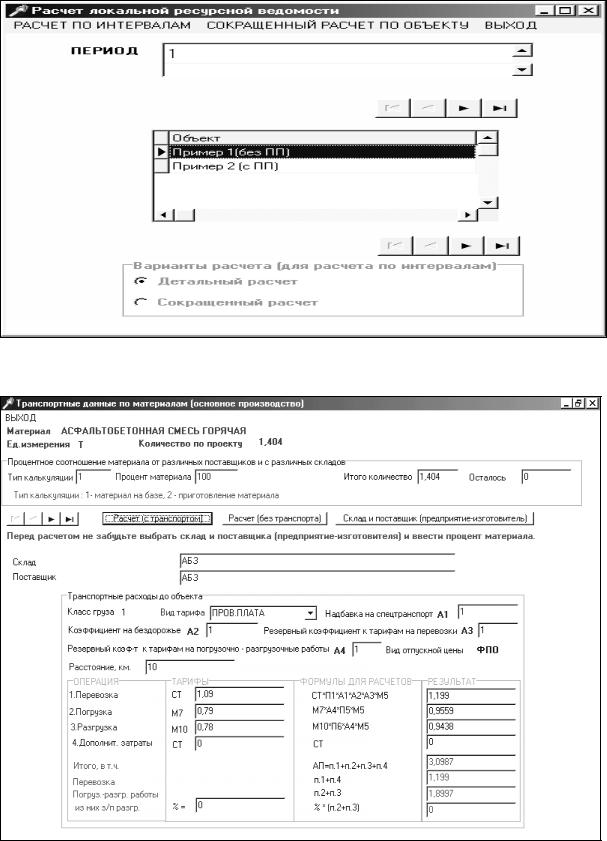
Рис. 4.3. Экранная форма для создания ЛРВ на выбранный объект и интервал
Рис.4.4. Калькулирование затрат на доставку материала до объекта
34
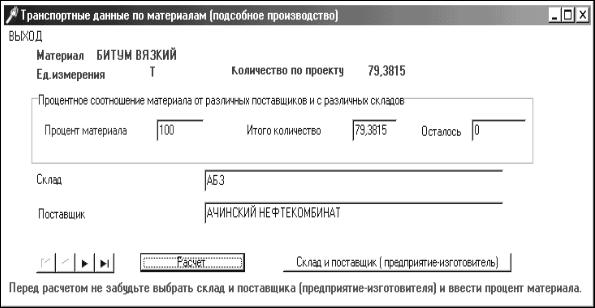
3.Составление калькуляции транспортных расходов по доставке материала от склада до объекта. Выбирается тип провозной платы, и вводится расстояние перевозки автомобилем до объекта. После выполнения всех операций активизируется «Расчет с транспортом». Возможен расчет без транспортных расходов по доставке груза от производственного склада до объекта (цена в калькуляции уже указана франко-объект). В этом случае активизируется кнопка «Без транспорта» и транспортная калькуляция не составляется.
4.Все операции выполняются последовательно для всех материалов основного производства, а затем для подсобного производства, если в структуре видов работ есть ресурсные карточки с аббревиатурой ПП (рис. 4.5).
Рис. 4.5. Калькулирование затрат на материалы подсобного производства
Локальную ресурсную ведомость вызывают на просмотр и печать (рис. 4.6.) ЛРВ включает расчет ресурсов и транспортные схемы по каждому виду работ и итоговые данные по всем видам ресурсов. Пример расчета ЛРВ приведен в прил. 1.
Расчет локальной ресурсной сметы осуществляют в автоматическом режиме, выбрав соответствующую позицию меню объектов (рис.4.7). При расчете локальной сметы возможны варианты расчета базисной стоимости по схеме накруток 1984 г. и 2000 г. Для этого на экране точкой нужно сделать соответствующий выбор (рис. 4.7). Локальная смета составляется по итогу ЛРВ с учетом транспортных перевозок, определенных при составлении ЛРВ без выделения затрат по каждому виду работ отдельно.
35