Материал: 5179
Рассмотрим особенности приходования денежных средств в кассу и реализацию этого процесса в 1С:Бухгалтерии.
2. Поступление денежных средств в кассу организации Поступление денежных средств в кассу организации оформляется приходным
кассовым ордером. Сокращенно его принято называть ПКО. Форма ПКО утверждена в Постановлении Госкомстата РФ от 18 августа 1998 г. № 88 (ред. от 03.05.2000) «Об утверждении унифицированных форм первичной учётной документации по учёту кассовых операций, по учёту результатов инвентаризации».
В вышеупомянутом постановлении документ называется: «Форма №КО-1». ПКО (его внешний вид мы рассмотрим чуть позже) состоит из двух частей – ордера и квитанции. При внесении денежных средств в кассу организации квитанция выдаётся внёсшему их лицу, а ордер остаётся в организации.
Порядок движения ПКО по инстанциям организации, вкратце, выглядит следующим образом. Бухгалтер выписывает ПКО, на ПКО ставят печать организации, на нём расписывается главный бухгалтер (или другое уполномоченное лицо), после чего ордер передаётся кассиру, который проверяет реквизиты ордера, получает по нему деньги и выдаёт квитанцию лицу, внёсшему деньги.
3. Бухгалтер и кассир в автоматизированном учёте кассовых операций.
Ещё до того как мы познакомимся с особенностями заполнения документа, который используется в 1С:Бухгалтерии, давайте рассмотрим вопрос разделения функций бухгалтера и кассира при автоматизированной обработке кассовых ордеров.
Бухгалтер может сформировать приходный кассовый ордер, распечатать его на принтере (для того, чтобы поставить на бумажной копии ордера необходимые подписи и печати) и передать кассиру. При этом бухгалтер после формирования электронного документа записывает его в системе, но не проводит, то есть нажимает на кнопку. Записать в форме документа и не трогает кнопку «ОК». После того, как документ записан, он будет сохранён в базе данных, но не сформирует никаких движений по регистрам. То есть документ будет, но никакого воздействия на состояние учёта, на состояние бухгалтерских регистров, он не окажет. Когда кассир завершит работу с ПКО, получит по нему нужную сумму, он может отыскать документ в базе данных, открыть его и провести, нажав на кнопку «Провести» в форме документа.
28
Ну а если деньги по ПКО так и не будут внесены, документ так и останется записанным, но не проведённым, то есть на состояние учёта он не повлияет.
Кстати, кассир, помимо вышеописанных манипуляций с ПКО, должен зарегистрировать ордер в кассовой книге (Ф №КО-4). 1С:Бухгалтерия берет на себя и формирование кассовой книги. Несмотря на то что учёт практически полностью автоматизирован, некоторые сведения, – такие как те же ПКО или листы кассовой книги – не доверены пока полностью электронике. Поэтому многое, в частности листы кассовой книги, о которой мы поговорим ниже, приходится распечатывать, подшивать, хранить, как в обычной бухгалтерии.
Процедура обработки документов в каждой конкретной бухгалтерии может отличаться от стандартной. Кстати, это касается не только кассовых операций.
4. Оформление ПКО Для того чтобы открыть список документов для ПКО, нужно выполнить
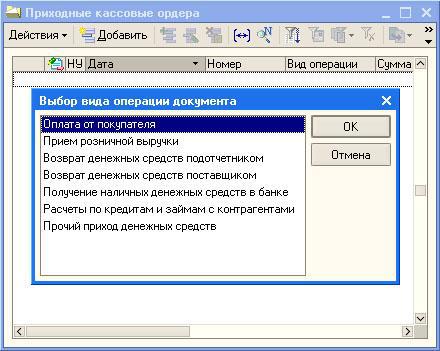
команду «Касса > Приходный кассовый ордер». В появившемся окне списка нажмём на кнопку «Добавить» – отобразится окно для выбора вида документа (рисунок 2).
Рисунок 2 – Приходный кассовый ордер, выбор вида операции документа В таблице 1 перечислены виды документов, по которым можно организовать
приём денежных средств, а также приведены примеры операций с бухгалтерскими записями, содержащими корреспонденцию счетов. Обратите внимание на то, что здесь и далее мы будем в основном показывать схематические проводки, которые при ведении учёта будут преобразованы к
29
более подробному виду. Например, в 1С:Бухгалтерии счёт 50 в проводках не используется – он представлен в проводках своими субсчетами.
Таблица 1 – Виды ПКО и хозяйственные операции
Вид документа |
Хозяйственные операции |
Д |
К |
|
|
|
|
|
|
Оплата от покупателя |
Поступила выручка, полученная от реализации |
50 |
62 |
|
|
|
товаров, работ, услуг |
|
|
Приём |
розничной |
Приняты денежные средства из операционной |
50.01 |
50.02 |
выручки |
|
кассы в кассу организации |
|
|
Возврат |
денежных |
Сдан остаток подотчётной суммы наличными в |
50 |
71 |
средств подотчётником |
кассу организации |
|
|
|
Возврат |
денежных |
Получены ранее уплаченные денежные |
50 |
60 |
средств поставщиком |
средства от поставщика за недопоставленную |
|
|
|
|
|
продукцию |
|
|
Получение |
наличных |
Получены денежные средства в банке по чеку |
50 |
51 |
денежных |
средств в |
№___ для целей _____ |
|
|
банке |
|
|
|
|
Расчёты по кредитам и |
Получены денежные средства в счёт возврата |
50 |
76 |
|
займам с контрагентами |
коммерческого кредита |
|
|
|
Прочий |
приход |
Оприходована выручка от реализации ОС, |
50 |
91, 76 |
денежных средств |
материалов, НМА и т.д. |
|
|
|
|
|
В ходе инвентаризации выявлены излишки |
50 |
91 |
|
|
кассы, выявленные излишки оприходованы в |
|
|
|
|
кассу |
|
|
|
|
Получены денежные средства от сотрудников |
50 |
73 |
|
|
организации в счёт возмещения ущерба от |
|
|
|
|
материально-ответственных лиц, выплаты за |
|
|
|
|
услуги и т.д. |
|
|
Рассмотрим пример: 16.01.2009 в кассу организации поступили наличные денежные средства с расчётного счёта в сумме 10 000 рублей.
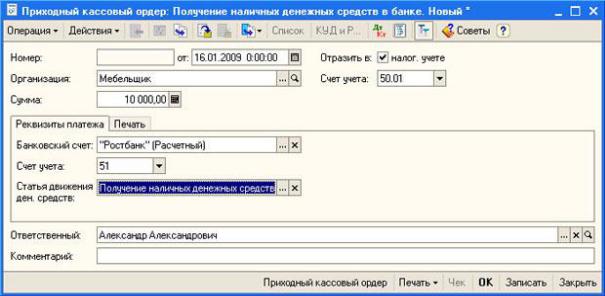
Для создаваемого ПКО выберем вид документа «Получение наличных денежных средств в банке», откроется форма ПКО, которую нужно заполнить (рисунок 3).
Здесь мы заполняем реквизит «Сумма» – вводим 10 000 рублей, на вкладке «Реквизиты платежа» устанавливаем следующие параметры (таблица 2):
Таблица 2 – Установка параметров на вкладке «Реквизиты платежа»
Банковский счёт: |
|
«Ростбанк» (Расчётный) |
Счёт учёта: |
|
51 |
Статья движения |
денежных |
Получение наличных денежных средств в банке (вид – |
средств: |
|
Прочие поступлении денежных средств по текущей |
|
|
деятельности). |
Напомним, что аналитический учёт в разрезе счётов учёта денежных средств (в частности, по счёту 50 и его субсчетам) ведётся по субконто «Статья движения денежных средств (ДДС)». Наличие данного аналитического разреза предназначено для автоматизированного заполнения «Отчёта о движении
30
денежных средств» (Форма №4). Каждый «денежный» документ вам придется снабдить информацией о статье ДДС. Если Форма №4 вашей организации по каким-то причинам не нужна – аналитику по счетам учёта денежных средств лучше всего отключить («Предприятие > Настройка параметров учёта», вкладка «Денежные средства»).
Рисунок 3 – Приходный кассовый ордер: Получение наличных денежных средств в банке
Вкладка «Печать» нужна для заполнения реквизитов, которые используются при печати документа. Для того, чтобы распечатать ПКО, нажмём на кнопку «Печать». На экране (рисунок 4) отобразится форма ПКО – та самая «Форма» №КО-1, о которой мы говорили выше.
Нажмём кнопку «ОК» в окне документа, он будет записан, проведён и отобразится в окне списка документов «Приходные кассовые ордера».
Часто после того, как документ записан и проведён, возникает необходимость в уточнении подробностей о его проведении. Например, для того, чтобы узнать, какие именно проводки сформировал этот документ, в какие именно регистры были сделаны записи. Напомним, что для того, чтобы узнать подробности о проведении документа, нужно выделить его и нажать на кнопку «Результат проведения документа», которая расположена на панели инструментов окна списка документов. Результат нажатия этой кнопки вы видите на рисунок 5.
Причём, это окно даёт не только данные о проводке, но и позволяет отредактировать проводку вручную (установив соответствующую галочку), а также получить полный «Отчёт по проведению документа» с подробной информацией обо всех движениях документа по регистрам. Для того чтобы
31
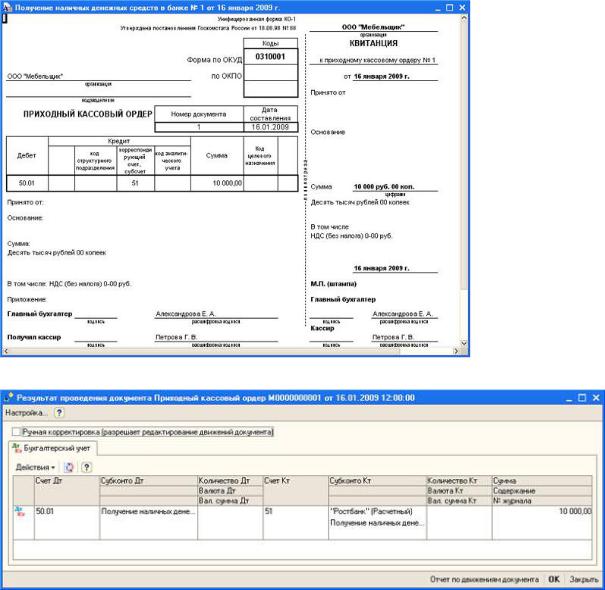
получить эту информацию, нажмите на кнопку «Отчёт» по движениям документа в окне Результат проведения документа. «Отчёт по движениям документа» отображает те же данные, которые отображаются в окне просмотра результатов проведения документа, однако все они размещены на одном листе – это удобно для быстрого просмотра и для печати.
Рисунок 4 – Приходный кассовый ордер, печатная форма
Рисунок 5 – Подробности о проведении документа 5. Ввод на основании
При заполнении ПКО и других кассовых документов (кстати, это касается вообще любых документов 1С:Бухгалтерии), очень удобно использовать механизм ввода на основании. Он позволяет ввести один документ на основании другого. Такой способ ввода документов выглядит вполне логичным, ведь документы довольно часто содержат повторяющуюся информацию и её, эту информацию, вполне можно использовать.
32