Материал: 5610
Таблица 2.5 – Назначение флажков группы Common Dialogs
Флажок |
Назначение |
Splash screen |
При запуске приложения появляется окно, содержащее |
(Всплывающий экран) |
логотип приложения и сведения об авторе |
About dialog |
Приложение содержит диалоговое окно О программе, в |
(О программе) |
котором будет отражаться логотип приложения и |
|
сведения о разработчиках |
Quick start |
Проект содержит диалоговое окно Quick Start, в |
(Быстрый старт) |
котором определяются права доступа к документам |
|
приложения и остальным файлам |
User logins |
При установленном флажке в проект добавляется |
(Окно ввода пароля) |
форма, предназначенная для ввода пароля при запуске |
|
приложения |
Задание информации о разработчиках проекта
На вкладке Credits (Об авторе) диалогового окна Application Builder (Построитель приложения) указывается следующая информация: список авторов, название предприятия, номер версии, права и торговая марка приложения.
Формирование списка баз данных и таблиц, используемых в проекте
Вкладка Data (Данные) диалогового окна Application Builder (Построитель приложения) позволяет сформировать список баз данных и таблиц, включаемых в проект. В список, представленный на вкладке в табличном виде, можно добавлять как новые, так и уже существующие базы данных и таблицы.
Формирование списка форм проекта
Вкладка Forms (Формы) предназначена для создания списка форм проекта. В этот список можно добавить формы, созданные ранее, используя диалоговое окно Open (Открыть), появляющееся при нажатии кнопки Add (Добавить).
Формирование списка отчетов
Вкладка Reports (Отчеты) диалогового окна Application Builder (Построитель приложения) позволяет сформировать список отчётов проекта. В этот список также можно добавить созданные ранее отчёты.
Настройка дополнительных параметров проекта
Вкладка Advanced (Дополнительные) позволяет задать дополнительные параметры настройки проекта (рисунок 2.6).
Поле Help file (Файл справки) используется для указания имени и расположения файла справки приложения.
16
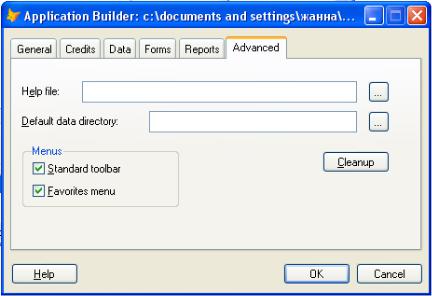
Вполе ввода Default data directory (Каталог данных по умолчанию) отображается название папки, в которой будут размещены базы данных и таблицы.
Вобласти Menus (Меню) расположены флажки, управляющие отображением панели инструментов и строки меню.
С помощью кнопки Cleanup (Привести в соответствие) можно очистить таблицу проекта от записей сссылками на удаленные элементы проекта.
Рисунок 2.6 – Вкладка Advanced диалогового окна Application Builder
Контрольные вопросы и задания
1.Для чего рекомендуется использовать проект в FoxPro? Для чего его рекомендуют использовать?
2.Куда и какая информация вносится при создании проекта?
3.Создайте проект для своего приложения в Visual FoxPro (любым способом), заполнив обязательно вкладки General (Общие) и Credits (Об авторе).
3.Создание базы данных проекта. Таблицы
База данных в Visual FoxPro – это совокупность таблиц, отношений между таблицами, индексов, триггеров и хранимых процедур.
Создание базы данных в Visual FoxPro осуществляется в интерактивном режиме с помощью конструктора базы данных, который позволяет: создавать и
17
модифицировать таблицы, хранимые процедуры представления данных; добавлять созданные ранее таблицы; определять для таблиц индексы; устанавливать отношения между таблицами, которые будут поддерживаться при создании форм и отчётов.
Описание структуры базы хранится в словаре базы данных.
3.1. Создание базы данных в окне проекта
База данных является частью проекта, поэтому её целесообразно создавать в окне проекта. Для создания базы данных выполните следующие действия:
1.Откройте созданный проект.
2.Выберите в окне конструктора проектов вкладку Data (Данные). Выберите вкладку Databases (Базы данных).
3.Нажмите кнопку New (Новый) в окне проекта.
4.В открывшемся диалоговом окне New Database (Новая база данных) нажмите кнопку New Database (Новая база данных).
5.В поле ввода Enter database. (Введите имя базы данных) появившегося на экране диалогового окна Create (Создать) задайте имя создаваемой базы данных, убедившись, что в поле Тип файла установлен тип сохраняемого файла Database (База данных) и в списке Папка правильно указана папка, в которой будет располагаться создаваемая база данных.
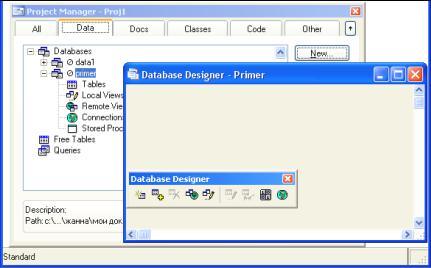
6.Нажмите кнопку Сохранить. После этого откроется пустое окно базы данных Database Designer (Конструктор базы данных) (рисунок 3.1).
Рисунок 3.1 – Пустое окно конструктора базы данных
Используя панель инструментов Database Designer (Конструктор базы данных), команды меню Database (База данных) и контекстное меню, в окне
18
конструктора базы данных можно создавать новые таблицы, модифицировать существующие, создавать индексы, устанавливать отношения между ними.
Примечание
Если панель инструментов Database Designer (Конструктор базы данных) не видна на экране, в меню View (Вид) выберите команду Toolbars (Панели инструментов). Откроется диалоговое окно Toolbars (Панель инструментов), в котором нужно установить флажок Database Designer (Конструктор базы данных).
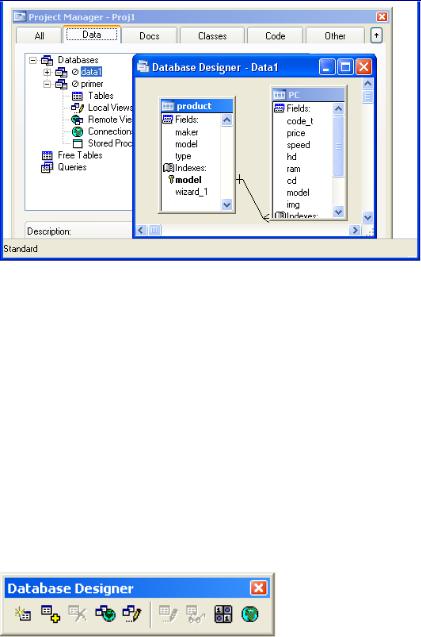
В начале создания базы данных окно конструктора базы данных пусто. На рисунке 3.2 показано, как выглядит это окно с размещёнными в нём таблицами.
Рисунок 3.2 – Окно Конструктора с таблицами
Для создания в конструкторе базы данных новых таблиц и модификации существующих можно использовать: команды меню Database (База данных), команды контекстного меню, появляющегося при нажатии правой кнопки мыши в окне конструктора базы данных, панель инструментов Database Designer (Конструктора базы данных).
Панель инструментов Database Designer (Конструктор базы данных) содержит кнопки для выполнения наиболее часто используемых операций над базой данных. Вид панели инструментов приведен на рисунке 3.3, а описание кнопок панели инструментов – в таблице 3.1
Рисунок 3.3 – Панель инструментов Database Designer
19

Таблица 3.1 – Назначение кнопок панели инструментов Database Designer
Кнопка |
Название |
|
|
|
|
Назначение |
|
|
|||
|
New Table (Новая таблица) |
|
Создаёт новую таблицу |
||||||||
|
|
|
|
||||||||
|
Add Table (Добавить таблицу) |
|
Добавляет ранее созданную, таблицу |
||||||||
|
|
|
|
|
|
|
в базу данных |
|
|
||
|
|
|
|
|
|
||||||
|
Remove |
Table |
|
(Удалить |
Удаляет таблицу из базы данных |
||||||
|
таблицу) |
|
|
|
|
|
|
|
|
|
|
|
|
|
|
|
|
|
|||||
|
New Remote |
View |
(Новое |
Создает |
удалённое |
представление |
|||||
|
удаленное представление) |
|
данных |
|
|
|
|
||||
|
|
|
|
|
|
|
|
||||
|
New |
Local |
View |
(Новое |
Создаёт |
локальное |
представление |
||||
|
локальное представление) |
|
данных |
|
|
|
|
||||
|
|
|
|
|
|
|
|
||||
|
Modify |
Table |
(Изменить |
Открывает |
таблицу |
в |
конструкторе |
||||
|
таблицу) |
|
|
|
|
таблиц |
|
|
|
|
|
|
Brows Table (Обзор таблицы). |
|
Показывает |
содержимое таблицы в |
|||||||
|
|
|
|
|
|
|
режиме просмотра |
|
|
||
|
Edit |
Stored |
|
Procedures |
Открывает окно для редактирования- |
||||||
|
(Редактирование |
|
хранимых |
хранимых: процедур |
|
||||||
|
процедур) |
|
|
|
|
|
|
|
|
|
|
|
Connections (Соединения) |
|
Создает |
связь |
с |
удалёнными |
|||||
|
|
|
|
|
|
|
данными |
|
|
|
|
3.2. Создание базы данных вне проекта |
|
|
|
|
|||||||
Visual |
FoxPro |
позволяет |
создавать |
базу данных |
вне проекта. Для этого |
||||||
воспользуйтесь одним из перечисленных ниже способов.
Выберите в меню File (Файл) команду New (Новый). В открывшемся диалоговом окне New (Новый) выберите, опцию Database (База данных), а затем, нажмите кнопку New file (Новый .файл). На экране откроется диалоговое окно Create (Создать), в поле Enter database (Введите имя базы данных) задайте имя создаваемой базы данных и нажмите кнопку Сохранить. Созданный файл получит расширение dbc.
В диалоговом окне Task Раnе Manager (Менеджер панели задач) воспользуйтесь ссылкой New Database (Новая база данных). На экране откроется диалоговое окно Create (Создать); задайте в нём имя создаваемой базы данных и нажмите кнопку. Сохранить.
Введите в командном окне Command (Команда) команду CREATE DATABASE, имеющую следующий синтаксис:
CREATE DATABASE [имяБазыДанных │?].
20