Материал: 5610
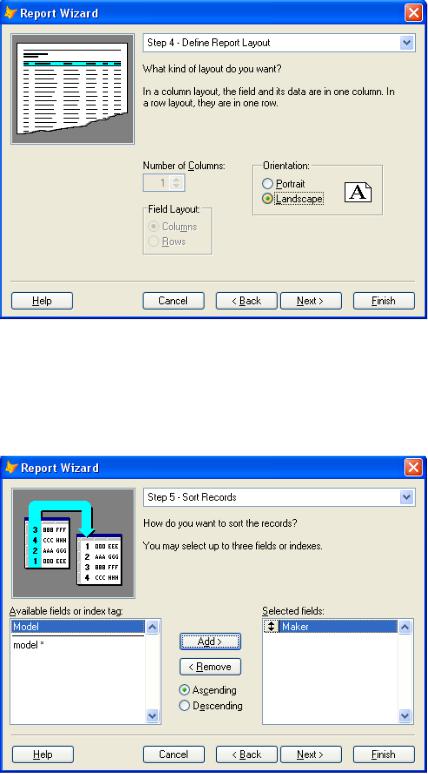
13. На четвёртом шаге создания отчета необходимо указать порядок размещения объектов в отчёте (рисунок 5.8) и ориентацию страницы отчёта.
Рисунок 5.8 – Установка порядка размещения объектов в отчёте
14. На пятом шаге с помощью мастера задаются поля, по которым требуется упорядочение данных в отчёте (рисунок 5.9).
Рисунок 5.9 – Установка критерия упорядочения данных
96
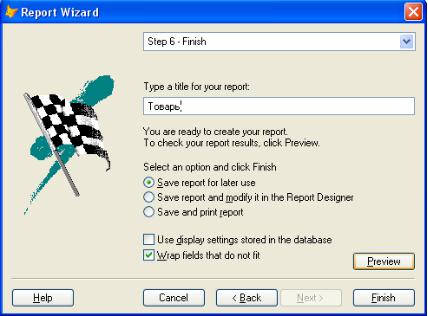
Для формирования списка полей, по которым будет осуществляться сортировка, из списка Available fields or index tag (Выбранные поля и индексы), содержащего список всех полей отчёта и индексов таблицы, перенесите в список Selected fields (Выбранные поля) требуемые поля в том порядке, в каком будут упорядочиваться данные. Для переноса полей используйте кнопку Add (Добавить) или двойной щелчок мыши на наименовании поля.
Используя опции Ascending (По возрастанию) и Descending (По убыванию), укажите тип сортировки выбранного поля.
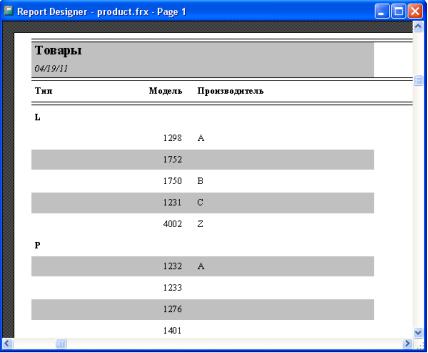
15. На шестом шаге вы можете задать заголовок отчёта, в поле ввода Type a title for your report (Введите имя заголовка отчёта). В этом же диалоговом окне вы можете указать один из трёх вариантов дальнейшей работы с отчётом (рисунок 5.10), знакомые вам при создании формы: созданный отчёт сохраняется на диске, отчёт сохраняется на диске и открывается в конструкторе отчётов для модификации, отчёт сохраняется на диске и печатается.
Рисунок 5.10 – Заключительный этап создания отчёта
Здесь же расположены два флажка. Флажок Use display setting stored in the database (Использовать настройки отображения, сохраненные в базе данных) указывает, использовать ли при создании отчёта свойства полей. Заданные в конструкторе базы данных. Флажок Wrap fields that not fit (Переносить по словам, которые не помещаются) указывает, размещать ли на нескольких строках непомещающуюся информацию.
97
В правом нижнем углу находится кнопка Preview (Просмотр), для просмотра отчёта. Если отчёт не удовлетворяет вашим требованиям, с помощью кнопки Back (Назад) вы можете вернуться к предыдущим шагам построения отчёта.
Для завершения создания отчёта нажмите кнопку Finish (Готово). Открывается диалоговое окно Save As (Сохранить как), в котором введите имя созданного файла.
Рисунок 5.11 – Отчёт, созданный с помощью мастера
Примечание
При создании отчёта с помощью мастера надписи к полям отчёта создаются на основе информации, введённой в поле Caption (Надпись) конструктора таблиц Table Designer (Конструктор таблиц). Если это поле пусто, надписи совпадают с именами полей таблицы.
Просмотр подготовленного отчёта
Для просмотра созданного отчёта достаточно открыть его в окне предварительного просмотра, воспользовавшись любым из следующих средств: команда Print Preview (Просмотр печати) из меню File (Файл), команда Preview (Просмотр) из меню View (Вид), команда Preview (Просмотр) контекстного меню, кнопка Print Preview (Предварительный просмотр) на стандартной панели инструментов Visual FoxPro, кнопка Preview (Просмотр) окна проекта.
98

Панель инструментов, используемая для просмотра отчёта
При открытии отчета в окне предварительного просмотра появляется панель инструментов Print Preview (Предварительный просмотр) (рисунок 5.12), позволяющая перемещаться между страницами отчёта и распечатать его.
Рисунок 5.12 – Панель инструментов Print Preview
5.2. Создание отчёта с помощью конструктора отчётов
Создавать сложные отчёты с помощью мастера не удаётся. И в этих случаях нужно воспользоваться конструктором отчётов.
Окно конструктора отчётов
Если вы хотите модифицировать ранее созданный отчёт, то в окне проекта установите курсор на его названии и нажмите кнопку Modify (Модификация), иначе – откройте окно конструктора.
Для открытия окна конструктора отчётов при создании нового отчёта выполните одно из следующих действий:
в меню File (Файл) выберите команду New (Новый), там выберите опцию Report (Отчёт) и нажмите кнопку New file (Новый файл);
нажмите кнопку New (Новый) в окне проекта, выбрав группу Reports (Отчёты), и в диалоговом окне New Report (Новый отчёт) нажмите кнопку New Report (Новый отчёт);
нажмите кнопку New (Новый) на стандартной панели инструментов; в открывшемся диалоговом окне New (Новый) установите опцию Report (Отчёт) и нажмите кнопку New file (Новый файл).
Для работы в конструкторе отчётов используются панели инструментов
Report Designer (Конструктор отчёта) и Report Controls (Элементы управления отчёта), а также команды пункта Report (Отчёт) (рисунок 5.13), появившегося в строке основного меню при открытии конструктора.
99
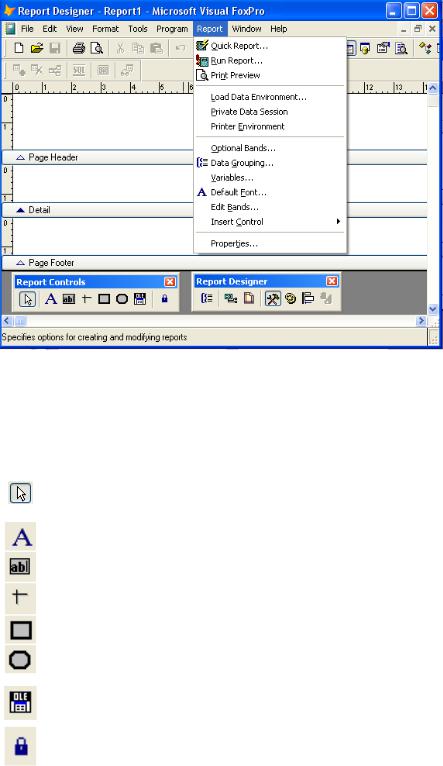
Рисунок 5.13 – Окно конструктора отчёта В таблице 5.2 приведено краткое описание кнопок панели инструментов
Report Controls.
Таблица 5.2 – Кнопки панели инструментов Report Controls
Кнопка |
Наименование |
Назначение |
|
|
Select Objects (Выбор объектов) |
Является |
указателем выбора |
|
|
объектов отчёта |
|
|
Label (Метка) |
Размешает текст |
|
|
|
|
|
|
Field (Поле) |
Размещает поля |
|
|
|
|
|
|
Line (Линия) |
Рисует линии |
|
|
|
|
|
|
Rectangle (прямоугольник) |
Рисует прямоугольник |
|
|
|
|
|
|
Rounded Rectangle |
Рисует |
прямоугольник со |
|
(Скруглённый прямоугольник) |
скругленными краями |
|
|
Picture/ActiveX Bound Control |
Помещает в отчёт рисунок |
|
|
(Изображение/ActiveX объект) |
|
|
|
Button Lock |
Закрепляет выбор кнопки |
|
|
(Закрепитель кнопки) |
|
|
Типы полос окна конструктора отчёта
Вся рабочая область конструктора отчётов по умолчанию разделена на три полосы, ограничиваемые разделительными строками (см. рисунок 5.13). Наименование полосы отображается на разделительной строке, находящейся непосредственно под этой полосой. При использовании в отчёте группирования
100