Материал: Revit - Ответы на вопросы
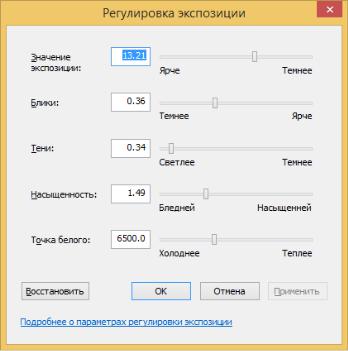
•Тени – уровень света со значениями от 0.1 (очень темные области тени) до 4 (очень светлые области тени);
•Насыщенность – интенсивность цветов со значениями от 0 (серый / черный / белый) до 5 (более интенсивные цвета).
•Точка белого – уровень свечения тонированного изображения со значениями от 1800 (холодное свечение) до 15000 (теплое свечение).
Рисунок 46 – Окно регулировки экспозиции
Сохранение тонированных изображений. После визуализации 3D-вида полученное растровое изображение можно включить в состав проекта, нажав внизу на панели Визуализация (см. рис. 42 б) кнопку Сохранить в проекте. В отрывшемся одноименном окне ввести имя тонированного вида и нажать ОК. Тонированный вид появится в Диспетчере проекта в папке Визуализация, откуда его при необходимости можно, к примеру, перетащить на лист.
Экспорт тонированных изображений. Для экспорта тонированного изображения необходимо нажать внизу на панели Визуализация кнопку Экспорт. В открывшемся окне Сохранить изображение выбрать место для размещения файла, ввести имя файла, выбрать из списка тип файлов (jpg, bmp, tif, png) и затем нажать кнопку Сохранить.
Изменение параметров визуализации для вида. Параметры, установленные на панели
Визуализация, сохраняются как часть свойств вида. Для их изменения необходимо в свойствах 3D-вида в разделе Камера открыть в строке параметра Параметры визуализации одноименное окно, являющееся усеченным вариантом панели Визуализация, и выполнить в нем необходимые изменения.
Шаблоны вида для параметров визуализации. Готовые настройки визуализации для
3D-вида можно сохранить в шаблоне вида, который потом можно повторно использовать при визуализации других моделей. Для создания шаблона вида необходимо выполнить следующие действия.
1.В 3D-виде определить желаемые параметры визуализации.
2.В Диспетчере проектов выбрать из контекстного меню на имени 3D-вида коман-
ду Создать шаблон из вида.
56
3.В окне Новый шаблон вида ввести имя и нажать ОК. Открывшееся окно Шаблоны видов будет отображать имя нового шаблона вида и его свойства.
4.Проверить и изменить при необходимости другие свойства вида, которые должны быть включены в шаблон вида. Для свойств, включаемых в состав шаблона вида, установить флажок в графе Включить.
5.Нажать ОК.
Создание визуального образа модели методом трассировки луча
В процессе создания визуального образа данным методом отслеживается обратная траектория распространения луча от экрана к источнику. При этом учитываются траектории луча, достигающие источник, после определенного количества отражений от элементов сцены. Данный метод позволяет обрабатывать гладкие объекты, без аппроксимации их полигональными поверхностями; обеспечивает высокую алгоритмическую распараллеливаемость вычислений и имеет слабую зависимость вычислительной сложности от сложности сцены.
Как было отмечено выше, в полученном визуальном образе сохраняются функции навигации, позволяющие перемещаться с помощью штурвала, видового куба и мыши, а также возможность редактирования графики. В процессе трассировки все панели на ленте, кроме панели Интерактивная трассировка луча, и команды на линейке управления изображением, кроме кнопки Визуальный стиль, заблокированы.
Процедура настройки и выполнения трассировки луча следующая.
1.На панели Вид > Создание выбрать инструмент 3D-вид > Камера и установить
камеру.
2.Используя средства навигации, задать необходимый угол взгляда для камеры.
3.Открыть окно Параметры отображения графики и выбрать в нем схему освещения. Если используются источники искусственного света, указать параметр фотографической экспозиции, позволяющий применить визуально приемлемый тон для сцены.
4.Выбрать на линейке управления изображением команду Визуальный стиль > Трассировка луча. Визуализация начинается в среднем разрешении. Далее в процессе визуализации создастся все более фотореалистичный образ модели, пока процесс не будет остановлен (рис. 47).
5.Если вид не удовлетворителен, то следует изменить угол камеры и параметры графики, не покидая режима трассировки луча. Для изменения параметров камеры можно воспользоваться штурвалом, видовым кубом или используя мышь. В случае редактирования параметров графики, выбрать на линейке управления изображением команду Визуальный стиль > Параметры отображения графики. В открывшемся одноименном окне изменить такие параметры отображения в разделах Фон, Экспозиция и Схема освещения. После изменения параметров и положения камеры процесс трассировки автоматически возобновляется, если перед этим он был остановлен.
6.Если нужно сохранить изображение в проекте, выбрать на панели Интерактив-
ная трассировка луча вначале команду Остановить, а затем команду Сохранить. Изобра-
жение сохраняется в разрешении экрана и может быть доступно для воспроизведения при раскрытии категории Визуализация в Диспетчере проектов.
7.Чтобы выйти из режима трассировки луча и вернуться к предыдущему визуальному стилю, необходимо выбрать команду Закрыть на панели Интерактивная трассировка луча или просто выбрать другой визуальный стиль.
57
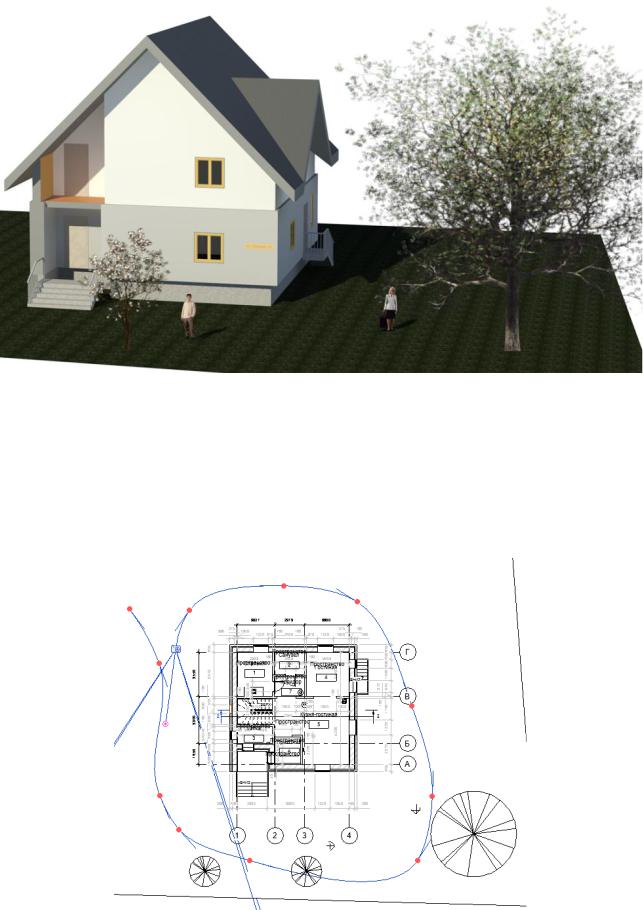
Рисунок 47 – Пример визуального стиля «Трассировка луча»
Съемка проекта
При съемке проекта формируется вид, на котором камера перемещается по определенной траектории на плане этажа (рис. 48). На этой траектории создаются ключевые точки, положение которых задается пользователем, и промежуточные точки, которые программа формирует методом интерполяции. По умолчанию съемка выполняется в перспективной проекции, но можно ее выполнять и в параллельной проекции.
Рисунок 48 – Пример траектории съемки
58

Создание траектории съемки.
1.Открыть вид, на котором нужно сформировать траекторию просмотра (вид плана, 3D-вид, а также виды разрезов и фасадов).
2.На панели Вид > Создание выбрать команду 3D-вид > Обход.
3.Если нужно создать траекторию в параллельной проекции, в строке параметров сбросить опцию Перспективная. Также выделить масштаб вида для 3D-вида.
4.Если выбран вид плана, установить в поле Смещение высоту камеры относительно уровня, выбранного из предлагаемого списка. Это, например, может потребоваться при подъеме камеры по лестнице.
5.Показать на виде щелчками положения ключевых камер. В каждой точке установки этих камер задавать при необходимости их высоту согласно предыдущему пункту.
6.Завершить построение траектории, нажав на контекстной панели Обход кнопку
 . В Диспетчере проектов в папке Обходы появится вид просмотра Обход 1.
Редактирование траектории просмотра. В этой процедуре можно устанавливать положение активной камеры на траектории, изменять саму траекторию, добавлять и удалять ключевые кадры.
1.Выделить траекторию съемки. Если она не видна, раскрыть в Диспетчере проектов папку Обходы и выбрать из контекстного меню на имени траектории команду Показать камеру.
2.На контекстной панели Обход выбрать команду Редактировать обход. Панель Обход примет вид, показанный на рисунке 49.
3.В строке параметров выбрать из списка Контроль вид редактирования:
•Активная камера – перемещение камеры по траектории путем перетаскивания на ключевые кадры или указания номера кадра в поле Кадр. Для активной камеры, находящейся в положении ключевою кадра, можно изменить ее направление и границу видимости.
Вдругих положениях камеры можно изменять только границу видимости;
•Траектория – изменение положения ключевых кадров путем их перетаскивания в новую позицию. При необходимости можно изменить вертикальное положение ключевого кадра, для этого надо переключиться на окно соответствующего открытого фасада или разреза. Переключаться на новый вид из Диспетчера проектов нельзя, так как произойдет сброс режима редактирования.
•Добавить / Удалить ключевой кадр – добавление на траектории ключевого кадра осуществляется путем установления курсора на линию траектории и при появлении на ней точки необходимо щелкнуть мышью, ключевой кадр будет создан. Чтобы удалить ключевой кадр достаточно на него навести курсор и, щелкнув мышью, удалить его.
Рисунок 49 – Панель «Обход» при редактировании
Изменение скорости перемещения камеры. Эта процедура позволяет изменять ско-
рость перемещения камеры между каждой парой соседних ключевых кадров. Если камера находится уже в режиме редактирования, то в строке параметров необходимо нажать кнопку Кадры обхода с обозначенным на ней значением, соответствующим числу кадров в траекто-
59
рии (по умолчанию 300). Откроется окно Кадры обхода, в котором можно задать количество кадров на траектории, скорость просмотра кадров, установить / снять постоянную скорость обхода камеры и просмотреть информацию о каждом ключевом кадре по следующим полям:
•Ключевой кадр – номера ключевых кадров на траектории просмотра;
•Кадр – положение ключевого кадра. Поскольку ключевой кадр может размещаться в любой точке траектории, его положение может принимать дробные значения;
•Ускорение – числовой коэффициент, управляющий скоростью просмотра, устанавливаемой на интервале от выбранного до следующего ключевого кадра. Значения данного коэффициента можно изменять от 0.1 до 10 для каждого ключевого кадра, если снять флажок с параметра Постоянная скорость;
•Скорость – скорость перемещения камеры вдоль траектории на каждом ключе-
вом кадре;
•Прошло времени – расчетное время, прошедшее с момента перемещения из положения первого ключевого кадра в текущий ключевой кадр.
По умолчанию камера перемещается по траектории с постоянной скоростью. Ее можно изменить уменьшением или увеличением полного числа кадров или числа кадров в секунду. Для перемещения камеры с постоянной скоростью следует установить соответствующий флажок.
Для отображения на траектории обычных кадров необходимо включить флажок Индикаторы, а в поле Кадров между индикаторами установить значение через сколько кадров будет выбираться кадр для отображения. Например, при значении 5 будут отображаться обычные кадры с номерами 1, 6, 11, 16, ...
Управление просмотром съемки. На виде съемки или на виде, где создавалась траектория, необходимо выделить соответственно рамку кадра или траекторию. Затем нажать на контекстной панели Обход кнопку Редактировать обход. Далее, используя кнопки на панели, можно переходить пошагово к соседним обычным (Следующий кадр и Предыдущий кадр) и ключевым кадрам (Следующий ключевой кадр и Предыдущий ключевой кадр).
Кнопка Воспроизведение на панели запускает автоматический просмотр съемки. Для остановки автоматического просмотра можно нажать Отмена на линейке выполнения (в левом углу под рабочей областью) или нажать клавишу <Esc>. Необходимо заметить, что в процессе автоматического просмотра его скорость будет пропорциональна только количеству кадров. Заданная настройка скорости в окне Кадры обхода будет обеспечиваться после создания avi-файла (экспорта) съемки и просмотра его в соответствующем проигрывателе.
Экспорт съемки. Съемку можно экспортировать в avi-формате или в стандартных графических форматах растровых изображений (jpeg, tiff, bmp, gif, или png). В последнем случае каждый кадр съемки сохраняется как отдельный файл. Для экспорта съемки следует выполнить следующие действия
1.Открыть в Диспетчере проектов вид съемки, для которого необходимо создать avi-файл либо серию растровых изображений.
2.Открыть из меню приложений командой Экспорт > Изображения и анимации > Обход окно Длина / Формат, в котором настроить длину съемки и визуальный стиль графики.
3.Нажать ОК. Откроется окно Экспорт обхода.
4.Выбрать avi-формат для создания анимационного ролика, либо один из графических форматов для создания растровых изображений каждого кадра. Найти место, ввести имя и сохранить вид.
5.В открывшемся окне Сжатие видео выбрать метод сжатия и кнопкой ОК запустить процесс записи. При необходимости можно остановить запись avi-файла, нажав кнопку
60