Материал: Revit - Ответы на вопросы
прямоугольной формой можно ввести типоразмеры с размерами 600 х 1000 мм и
1000 х 1200 мм.
Пользовательский интерфейс программного комплекса Revit
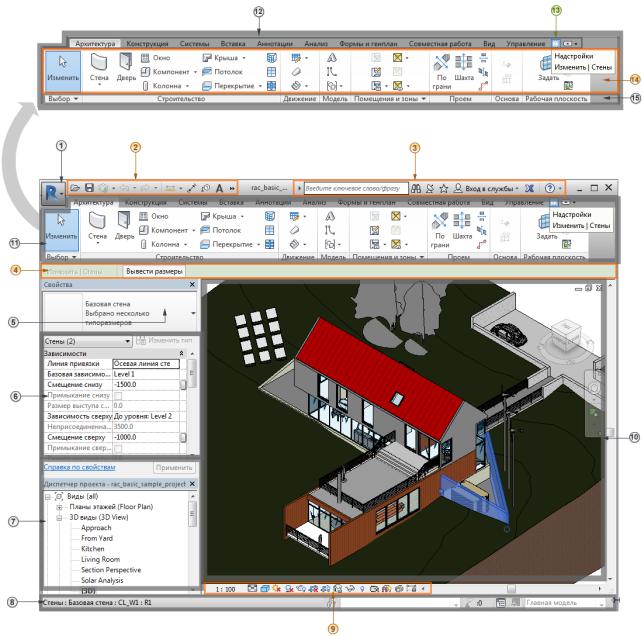
Основные элементы пользовательского интерфейса приведены на рисунке 2. Описание элементов интерфейса и их настройка подробно описаны на страницах официального сайта программы.
Рисунок 2 – Элементы пользовательского интерфейса:
1 – меню приложения, 2 – панель быстрого доступа, 3 – инфоцентр, 4 – панель параметров, 5 – выбор типа, 6 – палитра свойств, 7 – диспетчер проекта, 8 – строка состояния, 9 – панель управления видом, 10 – область рисования, 11 – лента, 12 – вкладки ленты, 13 – контекстная вкладка ленты, содержащая инструменты, которые относятся к выбранному объекту или текущей операции,
14 – инструменты на текущей вкладке ленты, 15 – панели на ленте
6
Лабораторная работа № 1. Построение базовой архитектурной модели
Цель работы: используя стандартный инструментарий программного комплекса Autodesk Revit, построить базовую архитектурную модель 2-х этажного здания.
Порядок выполнения работы
1.Запустите программу Revit-2019. Создайте новый проект из предложенного архитектурного шаблона (по указанию преподавателя).
2.Постройте базовую архитектурную модель здания, используя следующие указа-
ния.
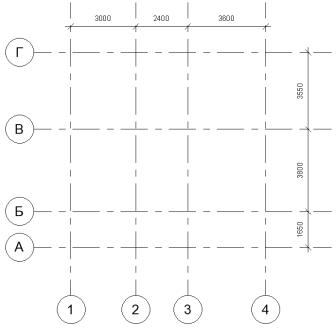
1) Построение сетки осей и уровней. Перейдите на план этажа, если он не создан, то для начала создайте его: Вид > Создание > Виды в плане > План этажа. Постройте в произвольном месте рабочего пространства вида четыре вертикальных оси с цифровой маркировкой (вкладка Архитектура > Основа > Сетка). Расстояние между осями – 3000, 2400 и 3600 мм. Постройте четыре горизонтальных оси с буквенной маркировкой. Расстояние между осями – 1650, 3800 и 3550 мм (см. рис. 3). Для удобства построения сетки осей их можно построить сначала в произвольной форме, затем нанести аннотации, используя инструмент Параллельный с вкладки Аннотации, а после этого, переходя в режим редактирования размера (двойной щелчок мыши), установить необходимые расстояния между осями.
Рисунок 3 – Линии сетки осей
Для построения уровней необходимо перейти на вид одного из фасадов Диспетчер проектов > Виды > Фасады, предварительно их создав, если они отсутствуют в используемом шаблоне: Вид > Создание > Фасад. Для лучшего отображения чертежа установите масштаб 1:100 (крайняя левая кнопка на панели управления видом 9 (см. рис. 2)). Постройте пять уровней (вкладка Архитектура > Основа > Уровень) на отметке 0 – план первого этажа, на отметке 3000 – план второго этажа, на отметке 6000 – план чердака, на отметке 9600 – конёк и на отметке -920 – уровень земли. Настройте отображение линий уровней, используя палитру свойств 6 (см. рис. 2), так, как показано на рисунке 4.
7
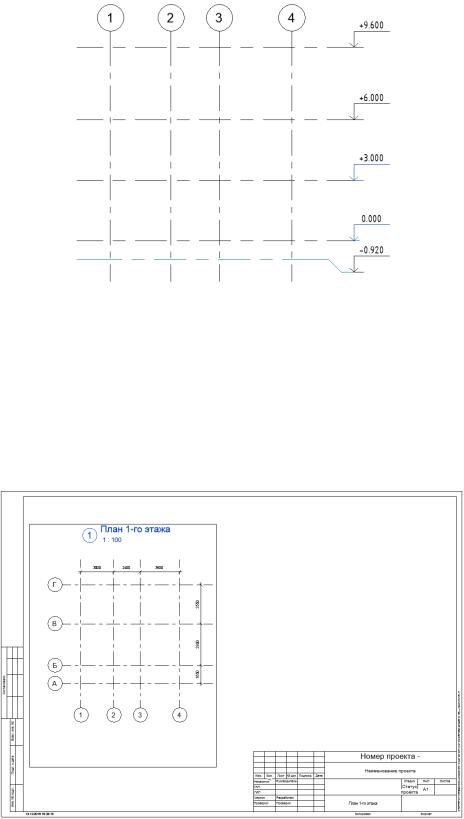
Рисунок 4 – Отображение уровней
2) Создание листов и размещение видов. Перейдите в Диспетчер проектов и на-
жмите правой кнопкой мыши вкладку Листы > Новый лист. В появившемся окне выберите, например, лист А3А. Далее из диспетчера проектов перенесите на созданный лист план первого этажа. Переименуйте лист в План 1-го этажа. Используя Палитру свойств > Границы, настройте окно вида на листе примерно также как на рисунке 5, предварительно вклю-
чив параметры Обрезать вид и Показать границу обрезки.
Рисунок 5 – Размещение вида на листе
3) Построение стен и фундамента. Перейдите на лист План 1-го этажа. На вкладке
Архитектура выберите Стена. В палитре свойств измените тип стены на тип Наружный – Стена из кирпича толщиной 380 мм с наружным слоем лицевого кирпича 120 мм –
8
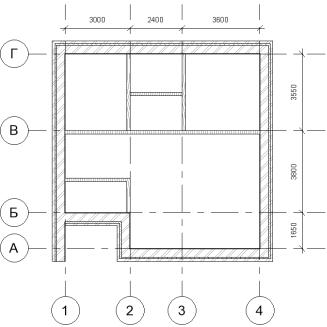
250ммx88мм и утеплителем 80 мм оштукатуренная 25 мм. Постройте стены как показано на рисунке 6, предварительно установив на панели параметров 4 (см. рис. 2) Привязка > Чистовая поверхность: Наружная, а в палитре свойств установите базовую зависимость – План 1-го этажа, зависимость сверху – До уровня: План 2-го этажа, смещение – 0,0. Далее измените тип стены на Внутренние – Стена из бруса толщиной 160 мм и постройте внутренние перегородки согласно рисунку 6.
Рисунок 6 – Размещение стен
Находясь на листе плана первого этажа, сделайте разрез (см. рис. 7). Для этого перейдите в Вид > Разрез. Переименуйте разрез в сечение 1-1 (используйте для этого диспетчер проектов). Перенесите вид (используя диспетчер проектов) на лист План 1-го этажа (см. рис. 7).
Перед началом построения фундамента перейдите на вид плана первого этажа. В палитре свойств измените секущий диапазон (Границы > Секущий диапазон). Установите
Основной секущий диапазон > Низ: Смещение -3000.0, Глубина проецирования > Уро-
вень: Смещение -3000.0. Далее выберите на вкладке Архитектура > Стена, измените тип на Фундамент – Бетон 300 мм. Установите в панели параметров Изменить | Координаты Стена > Глубина, Неприсоединенная 3000.0, Привязка > Чистовая поверхность: Внут-
ренняя. После выполнения необходимых настроек, постройте ленточный фундамент под наружными стенами. Результаты построения можно посмотреть на виде сечения 1-1 или на 3Dвиде. Если 3D-вид еще не создан, для его создания нажмите вкладка Вид > 3D-вид по умолчанию. Анализируя построенные элементы модели, можно заметить, что стена фундамента оказалась значительно тоньше наружной стены. Данную ошибку мы допускаем в силу отсутствия в имеющемся шаблоне типоразмеров стен фундаментов необходимой толщины и в дальнейшем исправим ее в ходе выполнения лабораторной работы №2 (прим. автора).
9
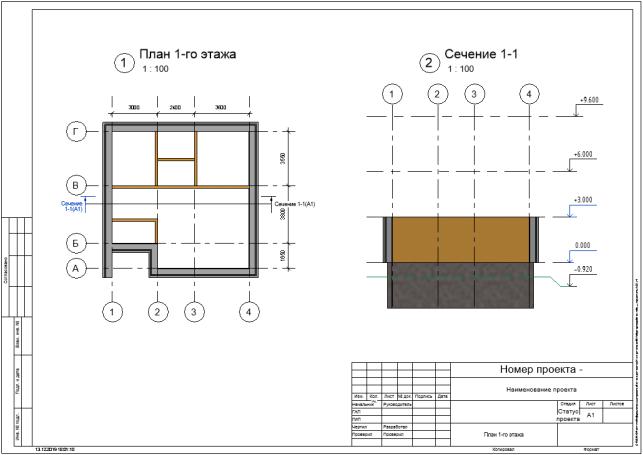
Рисунок 7 – Размещение разреза на листе
4)Построение перекрытий. Перейдите на вид плана первого этажа. Для построения перекрытия выберите Архитектура > Пол/Перекрытие, измените тип перекрытия Стандартный брус – Деревянная отделка. Находясь в режиме редактирования, используя инструмент Линия (Линейная), постройте эскиз перекрытия по внутренним границам наружных стен здания (см. рис. 8а). При этом в свойствах укажите уровень первого этажа, смещение 0. После построения эскиза нажмите Режим > Выход. Если высветится вопрос: Присоединять стены, доходящие до отметки этого этажа, к его низу? нажмите Нет. Аналогичным обра-
зом постройте перекрытие между первым и вторым этажами. В данном случае можно воспользоваться инструментом Прямоугольник (см. рис. 8б). В свойствах укажите уровень второго этажа.
5)Вставка окон и дверей. Прежде чем приступить к вставке окон и дверей необходимо загрузить в проект соответствующие семейства. Для этого нажмите Вставка > Загрузить семейство и в появившемся окне укажите путь к библиотеке семейств (по указанию преподавателя). Загрузите в свой проект следующие семейства: Окно 2-Распашное – Двой-
ные переплеты с остеклением (ГОСТ 11214-2003), Окно 1-Распашное – Расстекловка (ГОСТ 11214-2003), Наружная дверь 1-Навесная – Один проем наружу с порогом (ГОСТ 311732003), Однопольные-Стекло 3, Дверь-Проем. После этого произведите расстановку окон, дверей и дверных проемов примерно так, как показано на рисунке 9.
10