Материал: Revit - Ответы на вопросы
Время создания визуальных образов зависит от многих факторов, таких, как число элементов модели и искусственных источников света, размер и разрешение изображения, материал. Так, гладкая монохромная поверхность тонируется быстрее, чем гладкая поверхность с рисунком. На время визуализации могут влиять и другие факторы, например, отражения, преломления и мягкие тени, существенно увеличивающие это время. Уменьшить время визуализации можно уменьшением числа обрабатываемых элементов модели. Для этого скрываются малозначительные элементы модели, либо изменяется уровень детализации до среднего или низкого.
Настройка освещения
Схема освещения. Комбинация вида съемки (внутренняя или наружная) и используемых источников света (искусственные и дневной) называется схемой освещения. Время визуализации пропорционально количеству включенных источников света и потому необходимо выключать источники света, не используемые в сцене. Внутренняя съемка требует большего времени на визуализацию, чем наружная. Наружная съемка без естественного освещения (ночью), в которой нужно показать много включенных источников внутреннего света, также требует большого времени. Существенно влиять на время визуализации может и форма источника света. Наиболее быстро визуализация выполняется для точечных источников. Более медленно эта процедура происходит для линейных источников света, и наиболее медленно для источников света с прямоугольной и сферической формой.
Группирование источников света. Группировать можно любые осветительные приборы кроме естественного источника освещения. Например, создавать группы освещения по принадлежности к определенным функциональным зонам (наружное освещение, освещение коридора и так далее). Группы освещения могут включать один и более осветительных приборов различных типоразмеров, обеспечивая тем самым более быстрое управление в сравнении с индивидуальным. Включение и регулирования яркости групп освещения и индивидуальных осветительных приборов доступно только на 3D-видах.
Для работы с группами освещения необходимо на 3Dили 2D-виде выделить любой осветительный прибор и в строке параметров выбрать из списка Группа источников света
значение Редактировать / Создать. Откроется окно Источники искусственного света
(рис. 41). В нем перечисляются все осветительные приборы в модели здания, как разгруппированные, так и сгруппированные источники света. В этом окне можно создавать и изменять группы источников света, добавлять и удалять отдельные осветительные приборы в группе.
Управление источниками света. На этапе подготовки к визуализации необходимо настроить источники света для достижения желаемого эффекта освещения. Настройка выпол-
няется в окне Параметры отображения графики (Вид > Графика) (рис. 42 а) либо непосредственно в окне Визуализация (Вид > Представление) (рис. 42 б). В окне Параметры отображения графики для источников света настраиваются следующие параметры: схема (снаружи, внутри), настройка солнца (по координатам или с привязкой к местности и календарю), источники искусственного света и параметры яркости солнца, рассеянного света и тени. В окне Визуализация возможна только настройка схемы освещения, настройка солнца и источников искусственного света. Чтобы просмотреть результат настройки осветительных приборов, необходимо выполнить визуализацию, для всей модели нажав в окне параметров отображения графики кнопку Применить, а для определенного вида модели кнопку Визуализация в одноименном окне. Следует отметить, что при включении / выключении источников света на 3D-виде их параметры, сохраненные как свойства вида, действуют только на этом виде. Они не действуют на тонированных изображениях, созданных из других 3Dвидов.
46
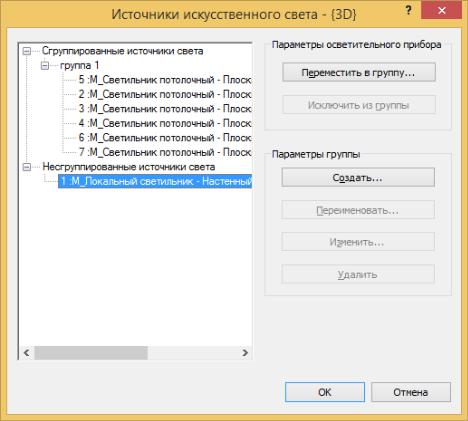
Рисунок 41 – Окно «Источники искусственного света»
Добавление в сцену элементов антуража
В проектные виды можно включать объекты антуража растения, деревья, автомобили, людей, а также офисные аксессуары (рамки картин, ноутбуки и др.), представляющие собой, так называемые RPC (Rich Photorealistic Соntent)-объекты. Объекты антуража определяются с помощью семейств (рис. 43). В 2D- и при некоторых визуальных стилях в 3Dвиде антураж представляется заместителями в форме простых линейных чертежей (а). При реалистичном стиле в 3D-виде и при визуализации формируется реалистическое представление антуража (б).
Параметры антуража. Отбрасывание отображения – это свойство, которое по-
зволяет при визуализации формировать зеркальное изображение объекта, отраженное на других поверхностях, таких как стекло. На этих поверхностях, смотрящих в камеру, пок а- зывается изображение противоположной стороны RPC-объекта. Отражение является точным, когда RPC-объект находится точно между камерой и отражающей поверхностью. Как только отражающая поверхность перемещается к более острому углу, отражение становится тоньше. Отбрасывание отображений существенно увеличивает требования к объему п а- мяти и время визуализации. Поэтому эту функцию используют только при отбрасывании отражения на вертикальную поверхность, расположенную прямо позади RPC-объекта. Функция отбрасывания отражения включается в свойствах типа RPC-объекта, где кнопкой Изменить расположенной в строке Свойства визуального вида, открыть одноименное окно и установить в нем флажок Отбрасывать отражения (Cast Reflections).
47
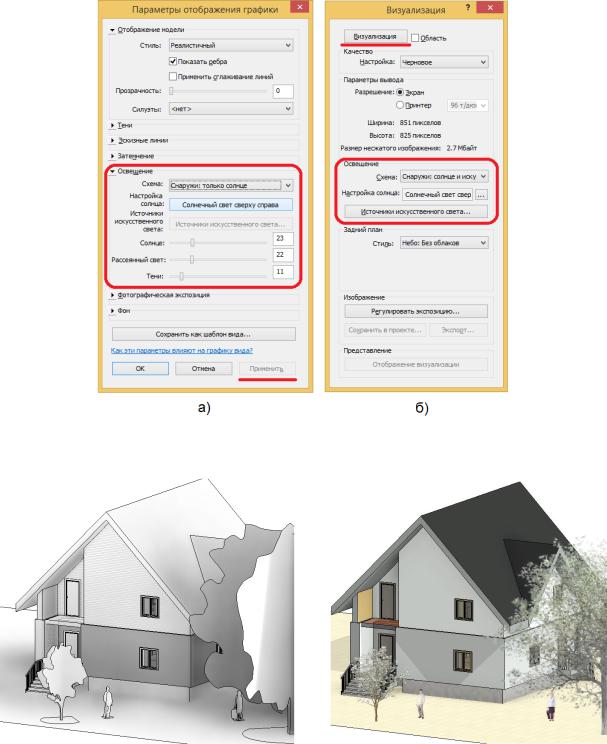
Рисунок 42 – Настройка осветительных приборов:
а) в окне «Параметры отображения графики», б) в окне «Визуализация»
а) |
б) |
Рисунок 43 – Представление объектов антуража:
а) с помощью заменителей, б) в виде реалистичных объектов
Дрожание – управление переходом между кадрами в прогулке (при обходе камеры), когда камера находится относительно близко к RPC-объекту. Использование этой функции делает внешний вид более сглаженным. Однако она может стать причиной того, что RPCобъект будет смазан при работе в режиме одиночных кадров (неподвижных изображений).
Доска объявлений – фиксация изображения RPC-объекта в тонированной прогулке при вращении камеры вокруг RPC-объекта. Изображение не обновляется, оставаясь непод-
48
вижным. Эта дает возможность существенно уменьшить объем требуемой оперативной памяти и время визуализации.
Основные виды RPC-объектов. В сцену могут включаться следующие виды RPCобъектов:
•Люди. Эти объекты представляют рисунки людей, которые отображаются под разными углами. Людей в форме заместителей можно размещать на плане этажа и 3D-виде.
ВRevit объекты мужчин и женщин представлены двумя различными семействами с одноименными названиями.
•Растения и деревья. При визуализации участка местности на нем можно включать растения и деревья, представленными несколькими RPC-семействами для деревьев и растений: RPC Дерево-Хвойное.rfa, RPC Дерево-Листопадное.rfa, и RPC Кустарник.rfa. В
каждом семействе типоразмеры определяют породы и их размеры.
При установке в свойствах визуального образа флажка Блокировать вид (Lock View) для выбранного ниже вида используется единственная картинка независимо от направления просмотра при обходе камеры. Если флажок сбросить, картинка растения будет изменяться согласно положению камеры.
•Транспортные средства. При визуализации здания и окружающего участка местности можно включать автомобили и другие виды транспорта, устанавливая в свойствах вхождения оттенок окон, номерные знаки со специальными картинками и другие свойства:
Прозрачность – прозрачность окна транспортного средства;
Окрашивание – степень тонирования стекол в окнах транспортного средства, изменяющая видимость внутренних деталей;
Использовать окрашивание – включение тонирования окон в транспортном средстве;
Номерной знак – отображение пластины с номерным знаком;
Специальный знак – отображение номерного знака, в котором используется специальная картинка;
Имя файла с номерным знаком – путь и имя файла рисунка, используемого для специального номерного знака.
•Офисные аксессуары. Для придания большего реализма в сцене при визуализации интерьеров можно в них добавлять офисные кресла, картинные рамы и ноутбуки.
Для офисных кресел можно указать их материал и цвет, являются ли они наклонными или вращающимися и другие характеристики. Для картинных рам можно задать их ориентацию (альбомная или портретная), устанавливается ли на столе или висит на стене, и изображение в рамке. Для ноутбука можно указать, открыт он или закрыт и отображается ли на экране что-либо.
Создание нового типоразмера RPC-объекта. Как и для любого другого семейства,
вначале нужно создать копию типоразмера любого RPC-объекта. Затем в свойствах типа в строке параметра Визуальный образ кнопкой справа открыть окно Библиотека визуальных образов, в котором представлена библиотека RPC-объектов. Выбрать нужный объект можно, введя в верхней строке ключевое слово или часть его, либо выделив в списке Класс нужный класс объектов (деревья, растения, люди, автомобили).
Создание семейства антуража. При создании RPC-семейства формируется эскиз для заместителя, и выбирается для него из библиотеки подходящий тонированный вид. Чтобы создать семейство антуража необходимо выполнить следующие действия.
1. Открыть Редактор семейств с шаблоном Семейство RPC.rft.
49
2.Задать геометрию заместителя, представляющего антураж в 2D- и 3D-видах одним из способов:
• На панели Создание > Модель выбрать инструмент Модель в линиях и создать на соответствующих 2D- и 3D-видах эскиз геометрии;
• Импортировать в САПР-формате файл, содержащий геометрию на 2D- и 3D-
видах;
• Использовать предопределенную геометрию заместителя тонированного вида, которая предлагается при выборе этого вида в библиотеке тонированных видов. Для указания этого способа открыть на панели Создание > Свойства командой Категория и параметры семейства одноименное окно и в категории Антураж выбрать для параметра Источник ви-
зуального образа значение Сторонние средства. Нажать ОК.
3.Выделить заместителя антуража и, открыв на контекстной панели Видимость кнопкой Параметры видимости одноименное окно, указать виды, на которых будет виден этот заместитель. Нажать ОК.
4.На панели Создание > Свойства командой Типоразмеры в семействе открыть одноименное окно и создать типоразмер семейства, указав его параметры. В том числе указать в строке параметра Визуальный образ нужный вид, щелкнув кнопку справа, и выбрав в окне Библиотека тонированных видов нужный тонированный вид. Нажать ОК.
5.Сохранить семейство и при необходимости загрузить его в проект.
Размещение элементов антуража на проектном виде. Техника размещения элемен-
тов антуража стандартная с использованием на панели Архитектура > Строительство команды Компонент. Некоторые элементы можно вставлять в проект, используя инструмент
Компонент площадки (вкладка Формы генплан > Создание площадки).
Использование в сцене деколей
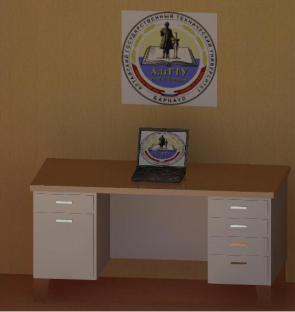
Деколи (наклейки), размещаются на поверхности компонентов модели, например, на экране монитора, стене помещения или рекламном щите. В полном виде деколи отображаются только при визуализации (рис. 44). Деколи используются в форматах JPEG, BMP, TIFF и TARGa и могут характеризоваться цветом, отражательной способностью элемента, а также шероховатостью его поверхности. На рисунке 44 деколь размещена на стене, а на экране ноутбука размещен рисунок, который можно изменить в свойствах визуального образа.
Рисунок 44 – Отображение деколи при визуализации
50